


Gestire un sito WordPress con molti documenti spesso porta a problemi di visualizzazione imprevisti.
Recentemente, ho aiutato un utente il cui plugin PDF specializzato era in conflitto con il generatore di miniature predefinito. Ciò ha reso la loro libreria multimediale disordinata e ha rotto il layout della galleria front-end.
Fortunatamente, abbiamo trovato un rapido snippet di codice che risolve immediatamente questo conflitto.
In questo articolo, ti mostrerò come disabilitare le anteprime delle miniature PDF in WordPress.
Ecco una rapida panoramica di ciò che tratteremo in questa guida.
Perché disabilitare le anteprime delle miniature PDF in WordPress?
Per impostazione predefinita, WordPress genera anteprime delle miniature dei file PDF caricati nella Libreria multimediale.
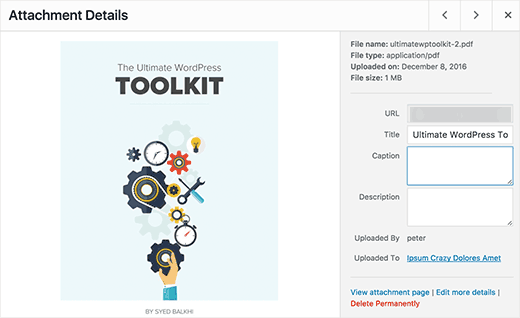
Questa è una funzionalità molto utile per la maggior parte dei siti WordPress.
Tuttavia, alcuni proprietari di siti potrebbero già utilizzare plugin PDF che gestiscono le anteprime delle miniature e la visualizzazione generale dei download PDF sul loro sito web.
Se questa funzionalità è in conflitto con il tuo plugin PDF, o se i caricamenti di PDF di grandi dimensioni causano errori HTTP e timeout sul tuo server, allora dovresti disabilitare queste anteprime.
Detto questo, diamo un'occhiata a come disabilitare facilmente le anteprime delle miniature PDF in WordPress.
Suggerimento esperto: Noi di WPBeginner e delle nostre società consociate ci affidiamo quotidianamente a WPCode. Permette al nostro team di aggiungere e organizzare in modo sicuro tutti gli snippet di codice personalizzati necessari per gestire i nostri siti senza mai toccare i file del tema principale.
È lo stesso strumento che utilizziamo per il nostro flusso di lavoro di sviluppo, ed è il motivo per cui lo raccomandiamo con fiducia a tutti gli utenti WordPress.
Disabilitare le anteprime delle miniature PDF in WordPress
Questo tutorial richiede l'aggiunta di un semplice snippet di codice al tuo sito WordPress. Se non l'hai mai fatto prima, potresti voler consultare la nostra guida su come incollare snippet di codice dal web in WordPress.
Molti tutorial ti diranno di aggiungere questo codice direttamente al file functions.php del tuo tema. Tuttavia, non lo consigliamo perché un piccolo errore può compromettere il tuo sito WordPress e causare numerosi errori di WordPress.
Invece, consigliamo di utilizzare il plugin gratuito WPCode. È il miglior plugin per snippet di codice che ti permette di aggiungere codice personalizzato in WordPress senza compromettere il tuo sito WordPress.
Nota: Esiste anche un plugin WPCode premium. Anche se non ti serve per questo tutorial, ti darà accesso a una libreria di snippet basata su cloud, logica condizionale e altro ancora. Per maggiori dettagli, consulta la nostra recensione completa di WPCode.
Innanzitutto, devi installare e attivare il plugin gratuito WPCode. Per maggiori dettagli, consulta la nostra guida su come installare un plugin di WordPress.
Successivamente, devi andare su Code Snippets » + Add Snippet. Qui, puoi passare il mouse sopra 'Add Your Custom Code (New Snippet)' e fare clic su 'Use snippet'.
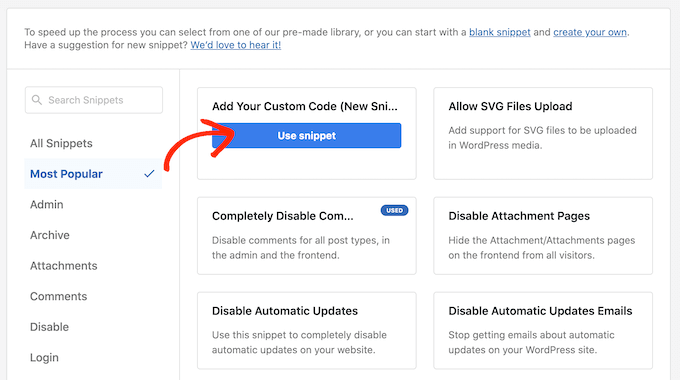
Puoi inserire un nome per il tuo snippet di codice nella casella in alto. Nel nostro esempio, stiamo usando ‘Disabilita anteprime miniature’.
Quindi, devi copiare il seguente codice:
function wpb_disable_pdf_previews() {
$fallbacksizes = array();
return $fallbacksizes;
}
add_filter('fallback_intermediate_image_sizes', 'wpb_disable_pdf_previews');
Incolla questo codice nella casella ‘Anteprima codice’.
Quindi devi fare clic sul menu a discesa ‘Tipo di codice’ e scegliere ‘Snippet PHP’.
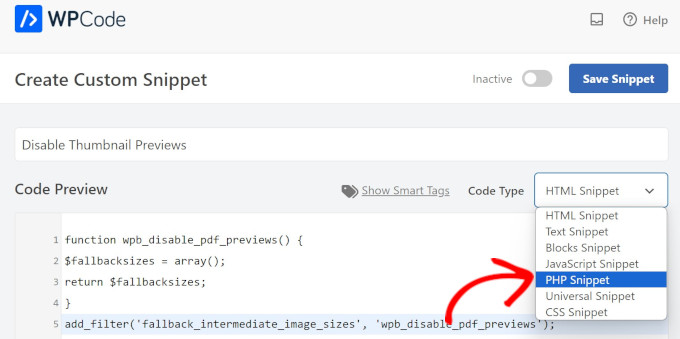
Quindi, fai semplicemente clic sull'interruttore in alto per rendere lo snippet 'Active' e quindi seleziona 'Save Snippet'.
WPCode eseguirà ora lo snippet di codice sul tuo sito web WordPress.

Questo codice dice a WordPress di smettere di creare dimensioni di immagine aggiuntive per i file PDF, il che impedisce il processo di generazione delle miniature.
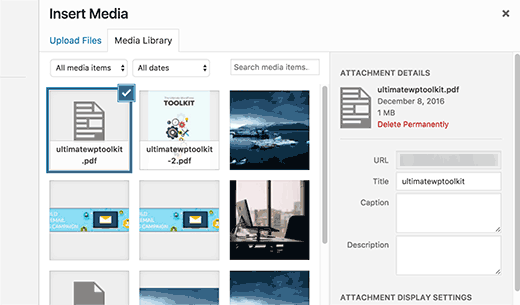
Noterai che invece di un'anteprima della miniatura, WordPress visualizzerà ora l'icona predefinita del documento PDF per il tuo file.
Domande frequenti sulla disabilitazione delle miniature PDF
Ecco le risposte ad alcune domande comuni che riceviamo sulla gestione delle anteprime PDF in WordPress.
La disabilitazione delle anteprime delle miniature influenzerà i miei file PDF esistenti?
No, questo codice non influisce su nessuno dei tuoi file PDF caricati in precedenza o sulle loro miniature esistenti. Impedisce solo a WordPress di creare miniature per i nuovi PDF che carichi dopo aver aggiunto lo snippet.
Posso riattivare le anteprime delle miniature PDF in seguito?
Sì, è molto facile annullare la modifica. Tutto ciò che devi fare è tornare allo snippet di codice nel plugin WPCode e attivare l'interruttore su 'Inattivo'. Questo ripristinerà immediatamente la funzionalità predefinita di WordPress.
Perché dovrei voler mantenere questa funzionalità abilitata?
In generale, le anteprime delle miniature PDF sono utili per identificare i file nella libreria multimediale. Dovresti considerare di disabilitarla solo se noti un conflitto diretto con un altro plugin che gestisce i tuoi documenti PDF.
Risorse aggiuntive
Speriamo che questo tutorial ti abbia aiutato a imparare come disabilitare le anteprime delle miniature PDF in WordPress. Potresti anche voler vedere queste risorse aggiuntive:
- Come caricare file PDF sul tuo sito WordPress
- Come aggiungere un visualizzatore PDF in WordPress (Passo dopo passo)
- Come rigenerare le miniature PDF in WordPress
- Guida per principianti alle dimensioni delle immagini di WordPress (+ Migliori pratiche)
- Come risolvere problemi comuni delle immagini in WordPress (Guida definitiva)
Se ti è piaciuto questo articolo, iscriviti al nostro Canale YouTube per tutorial video su WordPress. Puoi trovarci anche su Twitter e Facebook.




dkelly
Funziona! Grazie per aver pubblicato questo. Questo mi farà risparmiare spazio sul mio server. Mi stavo chiedendo perché WordPress stesse generando immagini dai miei file PDF. Uso WooCommerce e non riuscivo a capirlo fino al tuo post. Ho provato a disabilitare alcuni plugin prima di iniziare a sospettare che si trattasse di un aggiornamento di WordPress. Le anteprime delle immagini PDF non funzionano comunque su WooCommerce poiché le immagini sono collocate in una directory protetta. Grazie.