


Avviare un negozio di t-shirt online è un ottimo modo per trasformare i tuoi design creativi in un fiorente business di eCommerce.
Tuttavia, abbiamo sentito da innumerevoli proprietari di siti web che si sentono intimiditi all'idea di affrontare tutte le complessità di stampa, spedizione e servizio clienti.
Non sarebbe bello se potessi semplicemente caricare il tuo design di t-shirt su una piattaforma di terze parti e lasciare che qualcun altro si occupi di tutto il resto?
In questo articolo, ti mostreremo esattamente come fare. Che tu sia un artista che cerca di mostrare i tuoi design o un imprenditore che mira a entrare nel mercato dell'abbigliamento, questa guida ti mostrerà come creare un negozio di t-shirt in WordPress con Spreadshirt e aggiungerlo al tuo blog.
Perché Costruire il Tuo Negozio di T-shirt in WordPress con Spreadshirt?
Perché combinare WordPress e Spreadshirt per il tuo negozio di magliette online? In parole povere, Spreadshirt si occupa di tutto il lavoro pesante: inventario, stampa, spedizione, pagamenti e altro ancora.
Con Spreadshirt, chiunque può caricare i propri design personalizzati e stamparli su magliette e altri prodotti. Ricevi denaro per il design e una commissione su ogni prodotto che vendi. Quindi, questo ti permette di guadagnare dal tuo blog vendendo le tue magliette e accessori dal design personalizzato.
Utilizzare questo approccio Print-On-Demand (POD) per la tua attività di t-shirt riduce i tuoi costi iniziali perché non dovrai acquistare alcuna attrezzatura di stampa, riduce il rischio di inventario invenduto ed è super scalabile.
Dopo aver creato il tuo negozio, puoi incorporarlo nel tuo sito WordPress. Questo ti dà un maggiore controllo sul tuo marchio e sull'esperienza del cliente. Ad esempio, puoi personalizzare il tuo negozio con temi e plugin, aggiungere funzionalità come pagine di destinazione dedicate, strumenti di marketing e funzionalità di coinvolgimento dei clienti. È il meglio di entrambi i mondi!
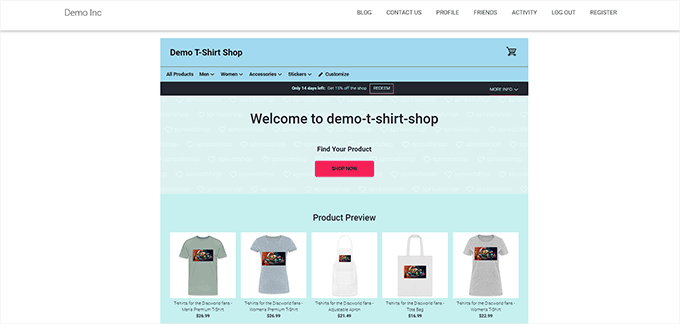
Inoltre, l'incorporamento di contenuti Spreadshirt può migliorare la tua SEO, portando traffico organico direttamente al tuo blog WordPress o sito web. A differenza del semplice affidamento su un marketplace, stai costruendo un asset che può aiutare a far crescere il tuo marchio.
Iniziare con WordPress e Spreadshirt
Spreadshirt ti consente di creare il tuo Spreadshop (una pagina negozio sul sito web Spreadshirt) con un indirizzo web univoco. Puoi quindi visualizzare i tuoi design e prodotti su questa pagina.
Tuttavia, tieni presente che non avrai la stessa flessibilità di progettazione su una pagina Spreadshop che ottieni con un website builder. Inoltre, non avrai il pieno controllo sull'ottimizzazione dei tuoi contenuti per ottenere più traffico dai motori di ricerca. Ecco perché ti mostriamo come incorporare i tuoi contenuti Spreadshop in WordPress.
Se non hai già un sito web, ti consigliamo di utilizzare WordPress.org self-hosted come piattaforma di blogging. Ci sono molti website builder disponibili, ma WordPress si distingue per chiunque cerchi una soluzione facile da usare, sicura ed economica.
Innanzitutto, WordPress è open source, quindi è gratuito da scaricare e utilizzare. Rimuovendo le spese non necessarie in questo modo, puoi tenere più dei tuoi profitti. WordPress ti consente di installare componenti aggiuntivi chiamati plugin. Questi sono pezzi di software che aggiungono funzionalità extra a WordPress, inclusi molti che sono perfetti per negozi eCommerce.
Per maggiori dettagli, puoi consultare il nostro post su WordPress.com vs. WordPress.org.
Per avviare un sito web WordPress.org self-hosted, devi ottenere un nome di dominio e un account di web hosting. Ti consigliamo di utilizzare Bluehost perché sono un provider di hosting WordPress ufficialmente raccomandato.

Ancora più importante, stanno offrendo agli utenti di WPBeginner uno sconto generoso del 70% con un nome di dominio gratuito e un certificato SSL. Per iniziare, fai semplicemente clic sul pulsante qui sotto.
Una volta acquistato l'hosting, puoi seguire la nostra guida passo passo su come creare un sito web. In questo modo, sarai operativo in pochissimo tempo.
Detto questo, diamo un'occhiata a come creare il tuo negozio di magliette con Spreadshirt e aggiungerlo al tuo sito WordPress.
Come creare un negozio di magliette in WordPress con Spreadshirt
Per creare un negozio di magliette, devi prima visitare il sito web di Spreadshirt.
Una volta lì, fai clic sul pulsante 'Inizia a vendere' in alto.
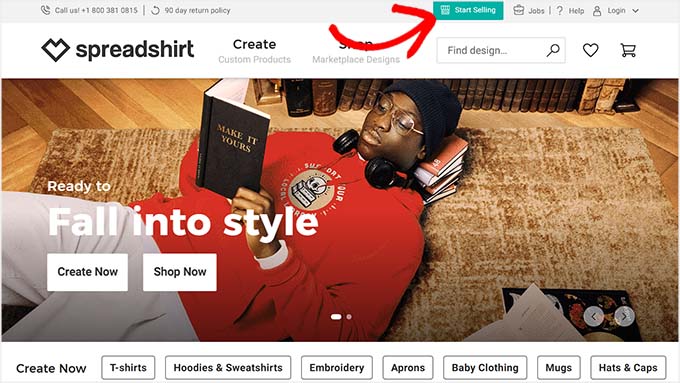
Questo ti porterà a un'altra schermata, dove dovrai selezionare se desideri aprire uno Spreadshop o vendere le tue magliette nel marketplace.
Ti consigliamo di fare clic sul pulsante 'Apri il tuo Spreadshop' perché sarà come un negozio online dove potrai guadagnare commissioni e impostare i tuoi prezzi. Tuttavia, tieni presente che sarai anche responsabile di attirare visitatori e migliorare il tuo posizionamento sui motori di ricerca.

Verrai ora reindirizzato a una nuova pagina. Qui, puoi iniziare digitando un nome per la tua attività di magliette.
Suggerimento: Se non hai ancora deciso un nome per il tuo negozio, puoi utilizzare il nostro strumento gratuito Generatore di nomi aziendali per trovare ottime idee.
Dopodiché, aggiungi il tuo indirizzo email e password, quindi fai clic sul pulsante 'Inizia ora'.
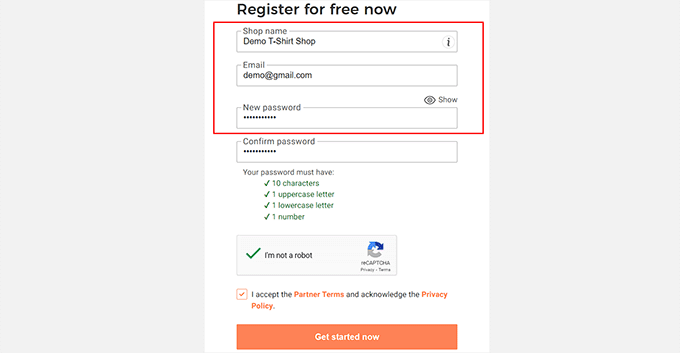
Fatto ciò, verrai portato alla tua dashboard di Spreadshop.
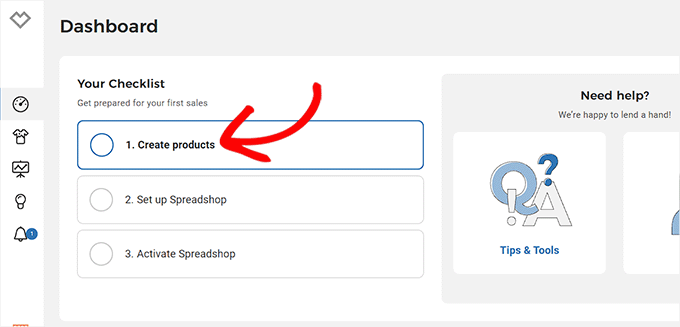
Qui, fai semplicemente clic sull'opzione 'Crea prodotti' nella sezione 'La tua checklist' per iniziare.
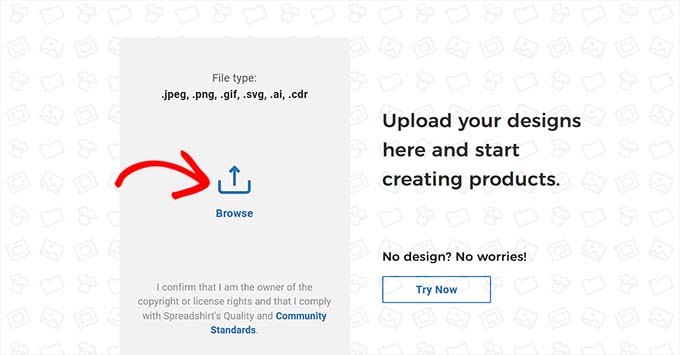
Successivamente, ti verrà chiesto di caricare la tua immagine di design dal tuo computer.
Se non hai ancora scelto un'immagine, puoi fare clic sul pulsante 'Prova ora'. Per questo tutorial, caricheremo un'immagine grafica per la nostra maglietta dal computer.
Suggerimento esperto: Se vuoi mettere il logo della tua azienda sull'abbigliamento, potresti voler consultare la nostra guida su come ottenere un logo personalizzato per la tua attività.
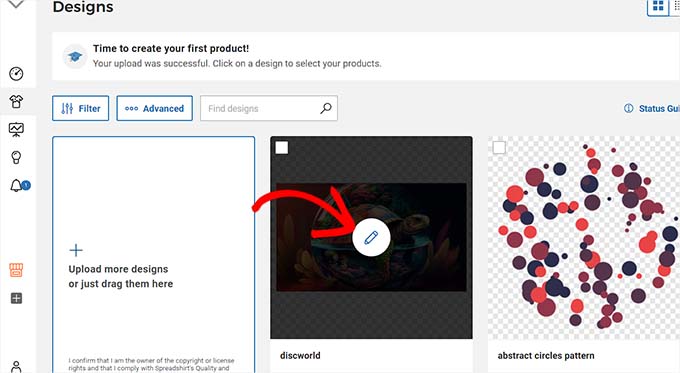
Una volta fatto ciò, verrai portato alla pagina 'Design', dove vedrai l'immagine che hai appena caricato.
Qui, fai clic sull'icona della matita sull'immagine per essere reindirizzato al passaggio successivo.
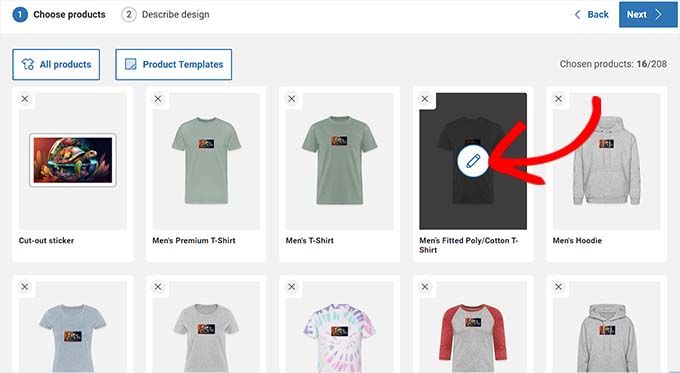
Ora, ti verrà chiesto di scegliere i prodotti su cui desideri aggiungere la tua grafica o il tuo design.
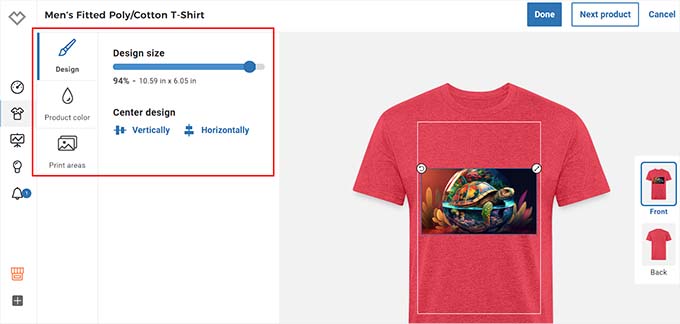
Puoi aggiungere l'immagine a una maglietta, felpa con cappuccio, felpa, tazza, borsa tote, grembiule o borraccia. Fai semplicemente clic sull'icona della matita sopra il prodotto su cui desideri aggiungere l'immagine.
Questo aprirà l'editor di Spreadshirt, dove puoi modificare le dimensioni e la posizione del design secondo le tue preferenze.
Puoi anche passare alla scheda 'Colore prodotto' se desideri cambiare il colore della tua maglietta. Dopodiché, fai clic sul pulsante 'Fatto' in alto.
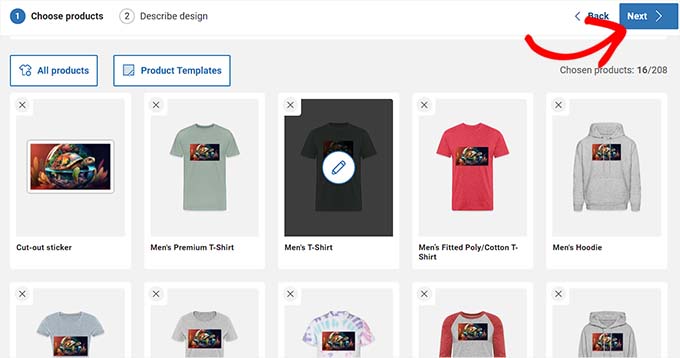
Verrai reindirizzato alla pagina ‘Scegli e progetta prodotti’, dove potrai selezionare prodotti aggiuntivi e personalizzarli utilizzando l'editor. Se desideri rimuovere alcuni prodotti, puoi fare clic sull'icona ‘X’ in cima alle loro schede.
Ad esempio, se non desideri vendere gli adesivi fustellati per il tuo design, puoi fare clic sull'icona ‘X’ e questo verrà rimosso dal tuo elenco di prodotti.
Dopodiché, devi solo fare clic sul pulsante ‘Avanti’ in alto.
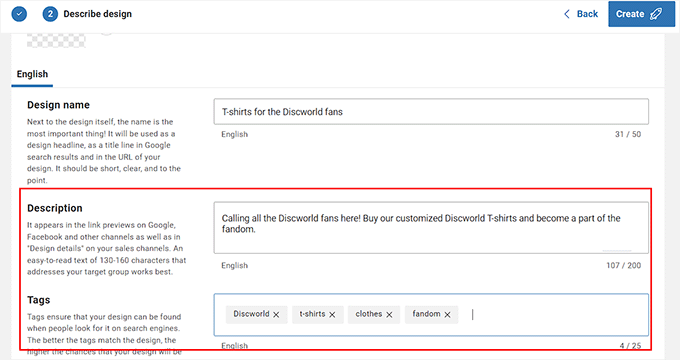
Questo ti indirizzerà alla schermata ‘Descrivi il tuo design’, dove potrai aggiungere un nome, tag e una descrizione per il design. Questa descrizione apparirà nelle anteprime dei link su Google, mentre i tag aiuteranno a migliorare la tua SEO.
Una volta terminato, fai semplicemente clic sul pulsante ‘Crea’.
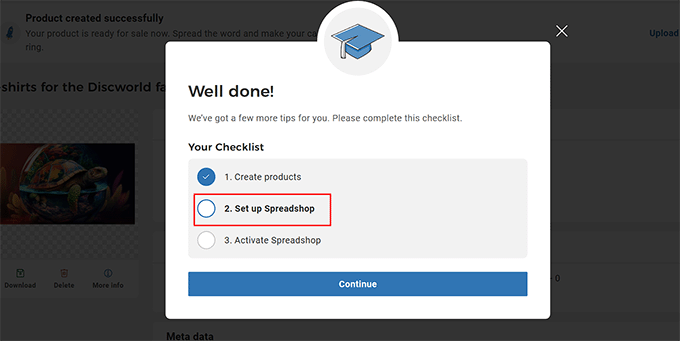
Ora che hai creato con successo le tue magliette, è ora che tu configuri il tuo Spreadshop.
Per fare ciò, devi fare clic sull'opzione ‘Configura Spreadshop’ nel prompt sullo schermo.
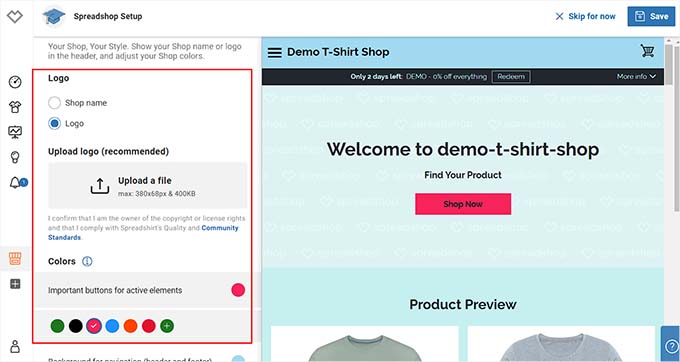
Questo aprirà l'editor di Spreadshop, dove vedrai un'anteprima del negozio sulla destra con alcune impostazioni sulla sinistra.
Da qui, puoi aggiungere un logo del negozio e cambiare i colori per lo sfondo del negozio, i pulsanti, il menu di navigazione, il testo e altro ancora. Una volta personalizzato il tuo negozio, fai semplicemente clic sul pulsante ‘Salva’ per memorizzare le tue impostazioni.
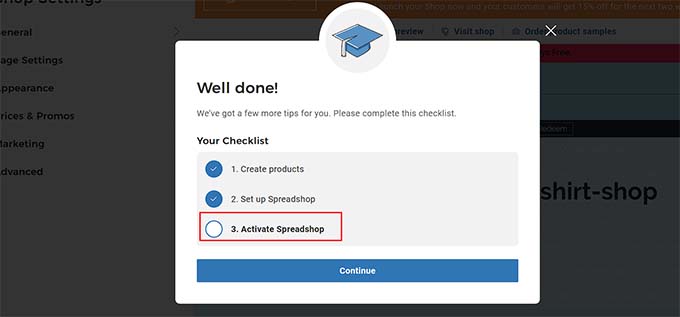
Quando appare il prompt successivo, fai clic su ‘Attiva Spreadshop.’
Quindi, seleziona ‘Continua.’
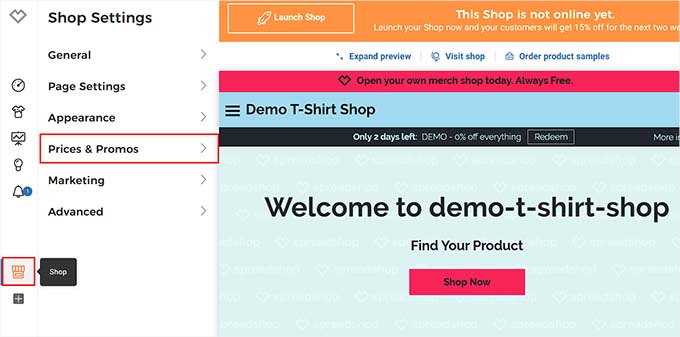
Ora verrai portato a una nuova schermata, dove dovrai fare clic sull'icona del negozio nell'angolo in basso a sinistra.
Questo aprirà la colonna ‘Impostazioni negozio’. Ora, procedi ed espandi la scheda ‘Prezzi e promozioni’.
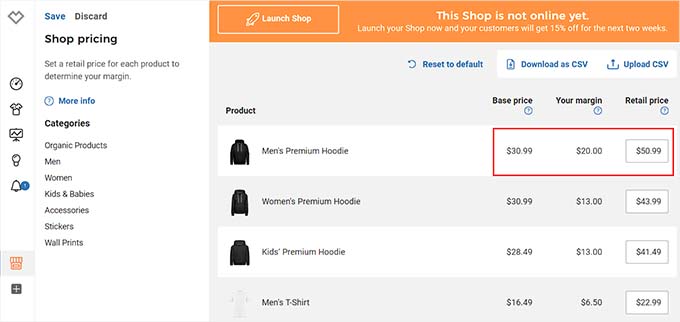
Ora vedrai alcune nuove impostazioni. Qui, scegli semplicemente ‘Prezzi del negozio’ per visualizzare e regolare i prezzi e le commissioni per ogni prodotto.
Ricorda di fare clic su ‘Salva’ dopo aver apportato le modifiche.
Dopodiché, fai di nuovo clic sull'icona del negozio per aprire la colonna ‘Impostazioni negozio’. Questa volta, devi espandere la scheda ‘Generale’.
Fatto ciò, fai clic sull'opzione ‘Disattiva/Attiva negozio’.
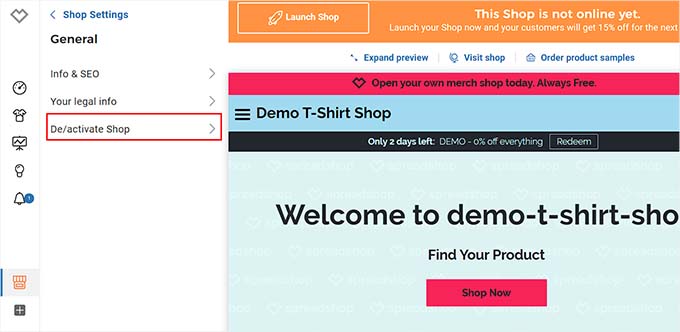
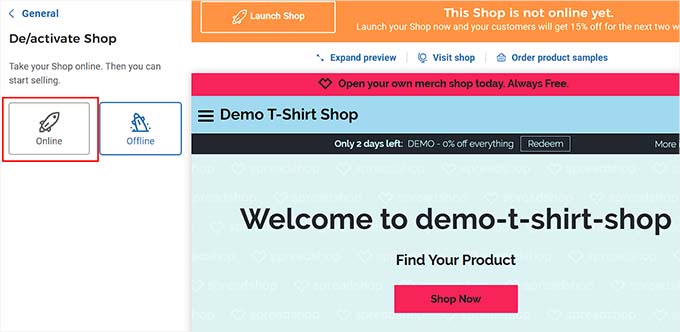
Per lanciare il tuo Spreadshop, apri le nuove impostazioni e fai clic su ‘Online’. Ti verrà richiesto di fornire il nome della tua azienda, l'indirizzo e il codice postale.
Una volta inseriti, il tuo Spreadshop sarà attivo e pronto per iniziare a vendere magliette!
Come aggiungere il tuo negozio Spreadshirt in WordPress
Ora che hai progettato le tue magliette e creato il tuo negozio Spreadshirt, è ora di aggiungerlo al tuo sito WordPress.
Per fare ciò, devi installare e attivare il plugin Spreadshop. Per i dettagli, consulta la nostra guida per principianti su come installare un plugin WordPress.
Dopo l'attivazione, visita la scheda del menu ‘Spreadshop’ dalla dashboard di WordPress e inserisci il tuo ID negozio. Una volta fatto, devi fare clic sul pulsante ‘Connetti’.
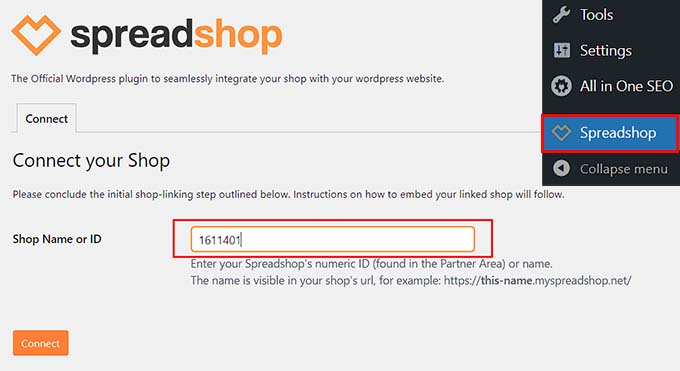
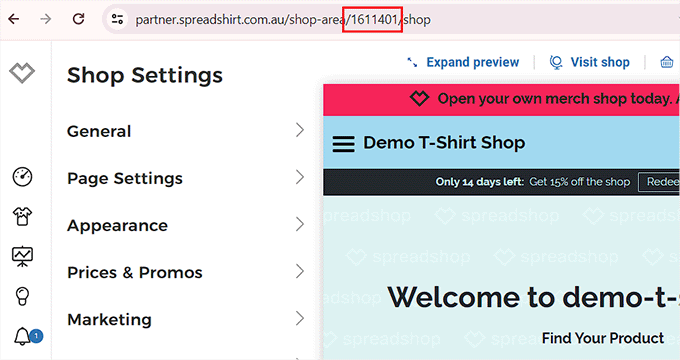
Se non conosci l'ID del tuo Spreadshop, puoi visitare la dashboard di Spreadshirt e fare clic sull'icona del negozio a sinistra. Questo ti porterà alla pagina ‘Impostazioni negozio’.
Qui, i numeri che vedi nell'URL della pagina sono l'ID del tuo negozio. Copia semplicemente questi numeri e incollali nel campo ‘Nome o ID negozio’ nella tua dashboard di WordPress.
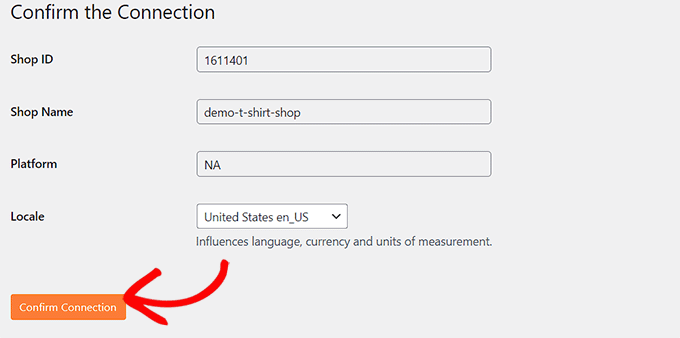
Una volta che il plugin Spreadshop connette il tuo sito web alla piattaforma, recupererà automaticamente alcuni dettagli del tuo negozio e li visualizzerà sulla pagina.
Da qui, esamina quei dettagli e quindi fai clic sul pulsante ‘Conferma connessione’.
Ora, vai alla pagina in cui desideri visualizzare il tuo Spreadshop e aprila nell'editor di contenuti di WordPress. Puoi quindi fare clic sul pulsante ‘+’ per aggiungere un blocco nell'angolo in alto a sinistra.
Da qui, trascina e rilascia il blocco Shortcode sulla pagina. Quindi, copia e incolla il seguente shortcode.
[spreadshop]
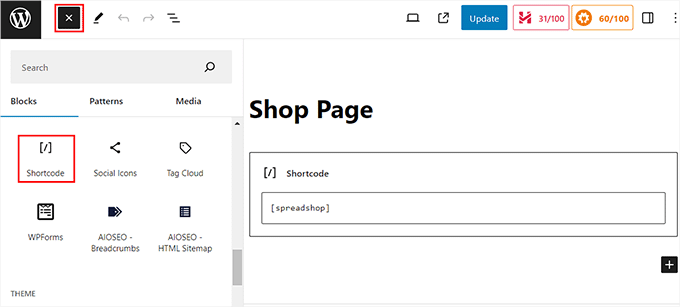
Una volta terminato, fai semplicemente clic sul pulsante ‘Aggiorna’ o ‘Pubblica’ per salvare le tue impostazioni.
Ora, puoi visitare il tuo sito WordPress per vedere Spreadshop in azione. I visitatori potranno visualizzare in anteprima i tuoi prodotti e facendo clic sulle immagini o sul pulsante ‘Acquista ora’ verranno reindirizzati alla tua pagina Spreadshop.
Bonus: Aumenta il traffico del sito web al tuo negozio di magliette
Portare traffico al tuo Spreadshop può essere impegnativo, specialmente per piccole imprese o blog.
Per questo motivo, dovresti iniziare subito con l'ottimizzazione per i motori di ricerca (SEO). Ti consigliamo di utilizzare un plugin come All in One SEO (AIOSEO) per ottimizzare i tuoi contenuti e migliorare il tuo posizionamento sui motori di ricerca. Questo ti aiuterà ad ottenere più visitatori, il che significa più vendite.
Per saperne di più, consulta la nostra recensione completa di AIOSEO.

Quindi, una volta che le persone sono sul tuo sito web, vorrai indirizzarle verso il tuo negozio Spreadshop. Ad esempio, puoi utilizzare OptinMonster per creare popup e banner che promuovono il tuo negozio di t-shirt.
Puoi aggiungere CTA e offerte di sconto che motiveranno gli utenti a visitare il tuo Spreadshop ed effettuare un ordine. Per maggiori informazioni, puoi consultare il nostro tutorial su come creare un banner per siti web.

Allo stesso modo, potresti organizzare concorsi in cui i visitatori possono vincere una t-shirt gratuita. Questo aumenterà la consapevolezza tra i tuoi visitatori e li convincerà a visitare il tuo negozio.
Per fare ciò, raccomandiamo RafflePress, che è il miglior plugin per concorsi sul mercato. Viene fornito con un costruttore drag-and-drop, modelli predefiniti e protezione dalle voci fraudolente, rendendolo un'ottima scelta.
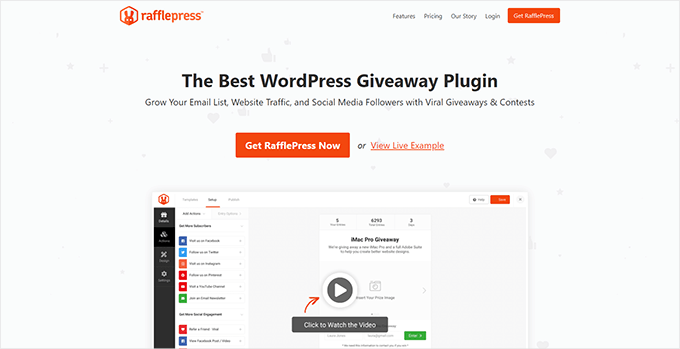
Vuoi saperne di più? Abbiamo creato una recensione completa di RafflePress che contiene tutte le informazioni di cui hai bisogno.
Inoltre, puoi inviare newsletter, promuovere il tuo negozio sugli account dei social media, eseguire annunci e persino creare un programma di affiliazione in modo che altre persone promuovano i tuoi prodotti per te.
Per ulteriori suggerimenti, puoi consultare la nostra guida sui modi per aumentare il valore medio dell'ordine con WordPress.
Speriamo che questo articolo ti abbia aiutato a capire come creare un negozio di t-shirt in WordPress con Spreadshirt. Potresti anche voler consultare la nostra guida passo passo su quanto costano i siti web di eCommerce e il nostro elenco di motivi per cui dovresti usare WordPress per il tuo sito web.
Se ti è piaciuto questo articolo, iscriviti al nostro Canale YouTube per tutorial video su WordPress. Puoi trovarci anche su Twitter e Facebook.


Dennis Muthomi
Ho appena acquisito una cliente che ha avviato una piccola attività di magliette e la sto aiutando a orientarsi nel negozio online. Ho scoperto che creare contenuti attorno ai propri design può anche generare traffico. Ad esempio, utilizza brevi video su YouTube per mostrare l'ispirazione dietro ogni design e a volte organizza anche concorsi a premi. Questo approccio basato sui contenuti va di pari passo con le strategie di marketing che hai menzionato nell'articolo.
Grazie per questa fantastica guida su come creare un negozio di magliette in WordPress con Spreadshirt.