


Se stai cercando un modo affidabile per eseguire il backup del tuo sito WordPress su OneDrive, sei fortunato. Sappiamo che molti dei nostri lettori sono utenti di Microsoft Windows, quindi abbiamo fatto ricerche e trovato 2 modi semplici per eseguire il backup di WordPress nella soluzione di archiviazione cloud di Windows.
Da Google Drive e Dropbox a OneDrive, abbiamo provato molte opzioni di archiviazione cloud. A nostro parere, OneDrive offre alcuni vantaggi unici che lo fanno risaltare. Il suo prezzo di partenza può essere molto più conveniente di Google Drive e i controlli di accesso sono più avanzati.
In questo articolo, ti mostreremo come configurare un backup di WordPress su OneDrive (inclusa l'opzione gratuita) per mantenere il tuo sito al sicuro.
Perché usare Microsoft OneDrive per eseguire il backup di WordPress?
Eseguire il backup del sito WordPress su Microsoft OneDrive è una scelta intelligente, soprattutto se utilizzi già prodotti Microsoft.
Mette i tuoi file di backup di WordPress nello stesso posto dei tuoi altri file importanti. In questo modo, puoi gestire il backup del tuo sito web senza passare da un servizio di archiviazione all'altro.
Inoltre, OneDrive offre alcuni vantaggi unici rispetto ad altre opzioni di archiviazione cloud.
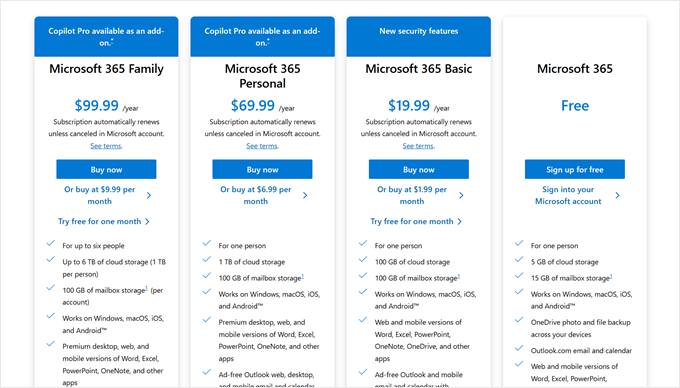
Prima di tutto, è più conveniente. Il piano starter di OneDrive costa 19,99$ all'anno, che è un affare migliore del piano di 1,99$ al mese di Google Drive. Nel tempo, questa differenza può accumularsi, facendoti risparmiare denaro sullo spazio di archiviazione di backup.
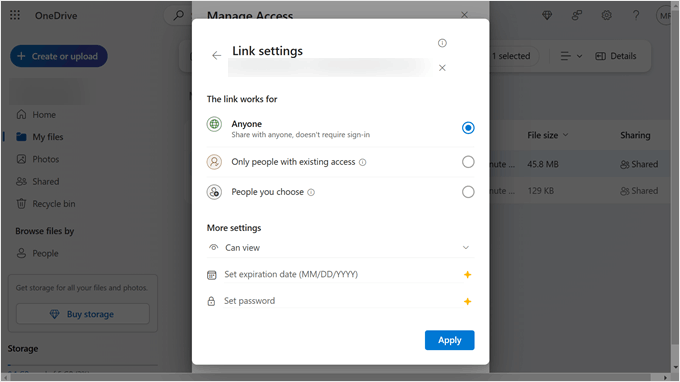
OneDrive è anche piuttosto impressionante quando si tratta di permessi e accesso sicuro. Oltre alla condivisione di file, puoi impostare date di scadenza per l'accesso o persino aggiungere la protezione tramite password. Queste funzionalità garantiscono che il tuo backup di WordPress rimanga sicuro e accessibile solo a coloro di cui ti fidi.
Quando si tratta di plugin di backup di WordPress per OneDrive, hai diverse opzioni. Fortunatamente, abbiamo fatto la ricerca per aiutarti a scegliere quelli migliori per le tue esigenze.
In questa guida, esploreremo soluzioni di backup di WordPress gratuite e a pagamento per OneDrive. In questo modo, puoi scegliere ciò che funziona meglio per te.
Quindi, tuffiamoci nel tutorial. Sentiti libero di usare i link qui sotto per navigare nella sezione di cui hai bisogno:
Metodo 1: Usa Duplicator per eseguire il backup di WordPress su OneDrive (più personalizzabile)
Dei due metodi, raccomandiamo maggiormente di seguire questo. Utilizza Duplicator, che è un plugin di backup che abbiamo personalmente utilizzato per i nostri siti web partner e progetti personali.
Il motivo per cui raccomandiamo Duplicator è che viene fornito con funzionalità avanzate per gestire i tuoi backup di WordPress. Queste includono pianificazione automatica dei backup, migrazione del sito web e integrazioni di archiviazione cloud come Dropbox.
Puoi saperne di più sul plugin nella nostra recensione completa di Duplicator.
Lo svantaggio di questo metodo è che hai bisogno di Duplicator Pro per eseguire il backup del tuo sito WordPress su OneDrive. Tuttavia, puoi dare un'occhiata alla versione gratuita se vuoi familiarizzare con il funzionamento di Duplicator prima di effettuare l'aggiornamento.
Esaminiamo i passaggi per configurare Duplicator per i backup su OneDrive.
Passaggio 1: Installa e attiva Duplicator
Prima di tutto, devi installare Duplicator sul tuo sito WordPress. Se non hai familiarità con questo processo, puoi leggere la nostra guida per principianti su come installare un plugin di WordPress per maggiori informazioni.
Successivamente, è necessario attivare la chiave di licenza di Duplicator Pro. Per farlo, vai su Duplicator Pro » Impostazioni nella tua bacheca di amministrazione di WordPress. Quindi, inserisci la tua chiave di licenza nel campo appropriato e fai clic sul pulsante 'Attiva'.

Passaggio 2: Aggiungi OneDrive come Archiviazione Remota
Il passaggio successivo consiste nel collegare il tuo sito web WordPress con OneDrive tramite Duplicator.
Per farlo, vai su Duplicator Pro » Archiviazione nella tua bacheca di amministrazione di WordPress e fai clic sul pulsante 'Aggiungi nuovo'.
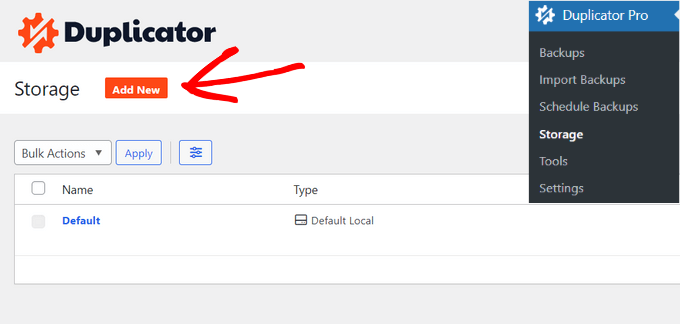
Ora, dai un nome al tuo nuovo backup di OneDrive. Può essere qualcosa di semplice come 'Backup-OneDrive'.
Nel menu a discesa 'Tipo', seleziona 'OneDrive'.
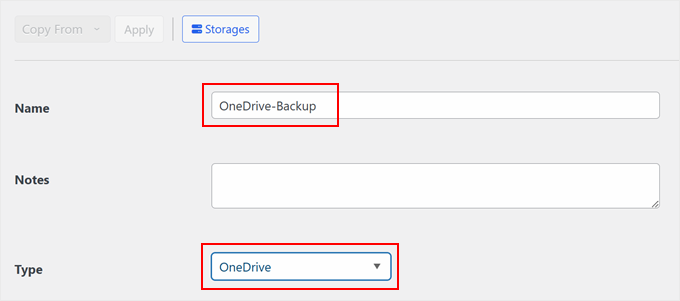
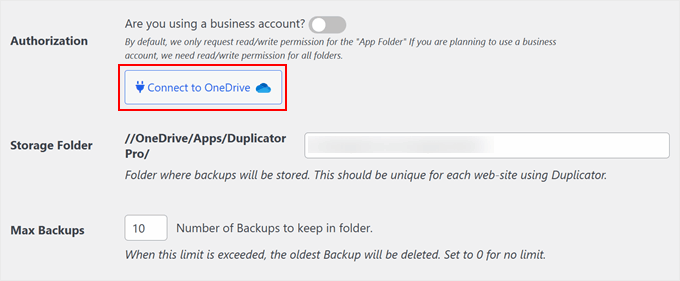
Successivamente, scorri la pagina fino a trovare la sezione 'Autorizzazione'.
Qui, fai clic sull'opzione 'Connetti a OneDrive'. Puoi anche abilitare l'impostazione 'Stai usando un account aziendale?', ma la lasceremo disabilitata.
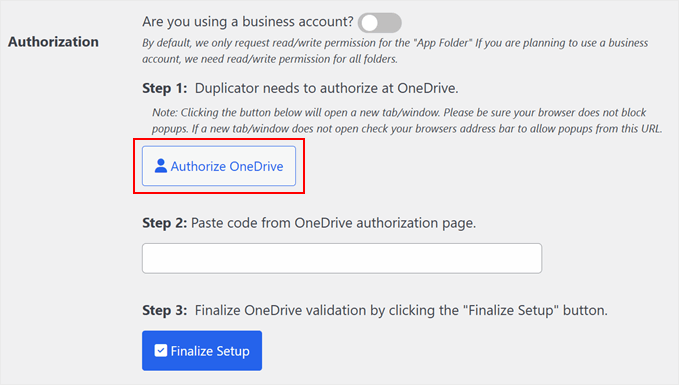
Successivamente, vedrai un pulsante per autorizzare la connessione a OneDrive e un campo per incollare del codice dal passaggio successivo.
Fai clic sul pulsante 'Autorizza OneDrive'.
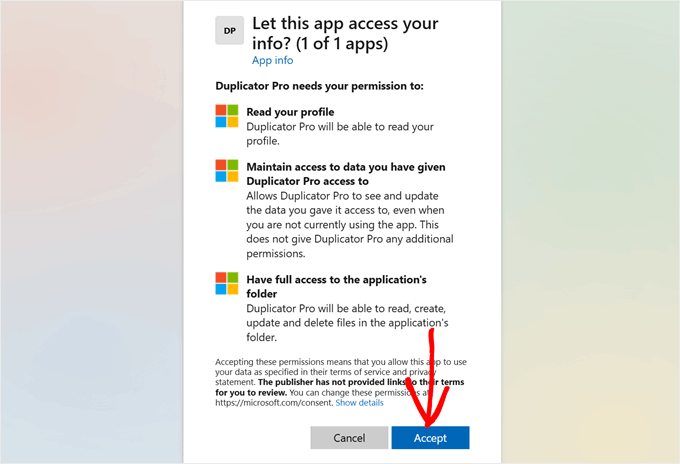
Il tuo browser aprirà ora una nuova scheda, indirizzandoti al sito web di OneDrive. Qui, assicurati prima di accedere al tuo account.
Quindi, vedrai un messaggio che ti chiede il permesso di collegare Duplicator con OneDrive. Fai semplicemente clic su 'Accetta'.
Ora dovresti vedere una pagina con del codice che devi copiare nella pagina del plugin Duplicator.
Fai clic sul pulsante 'Copia'.
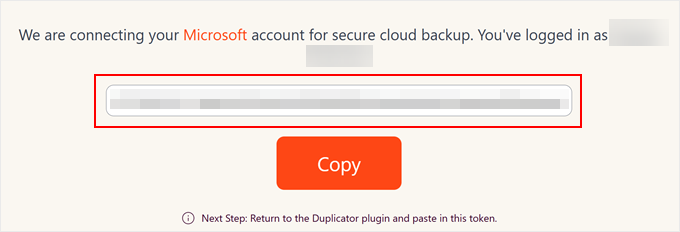
Una volta fatto ciò, torna semplicemente alla pagina delle impostazioni Duplicator-OneDrive nella tua bacheca di WordPress da prima.
Incolla il codice nel campo appropriato e fai clic su 'Finalizza configurazione'.
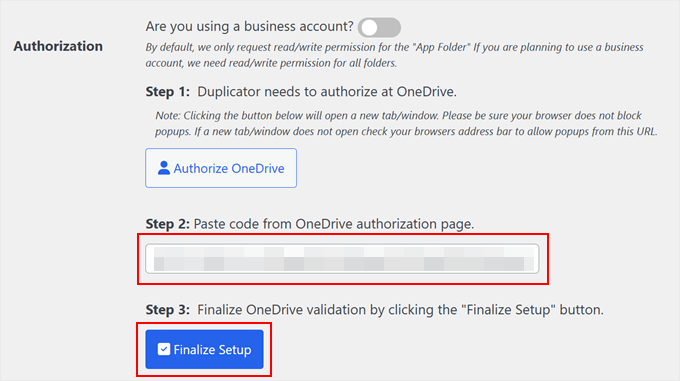
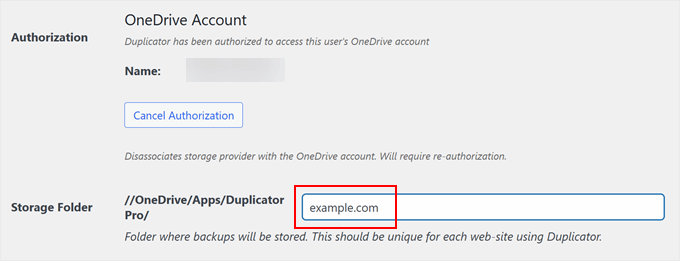
Una volta che la connessione è andata a buon fine, vedrai il nome del tuo account nella sezione 'Autorizzazione'.
Successivamente, puoi dare un nuovo nome alla cartella di archiviazione di Duplicator. Per impostazione predefinita, il plugin utilizzerà il nome di dominio del tuo sito web per renderlo più facile da identificare.
Ora, scorri un po' verso il basso e specifica il numero di backup che Duplicator dovrebbe conservare nella cartella di archiviazione. Se viene raggiunto il limite, il backup più vecchio verrà eliminato. Altrimenti, puoi impostare il numero su '0' se non desideri impostare alcun limite.
Dopodiché, fai semplicemente clic su 'Salva Provider'.
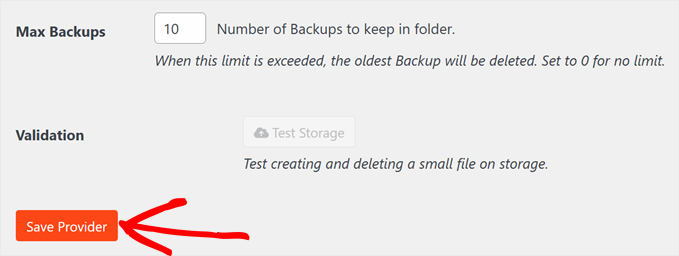
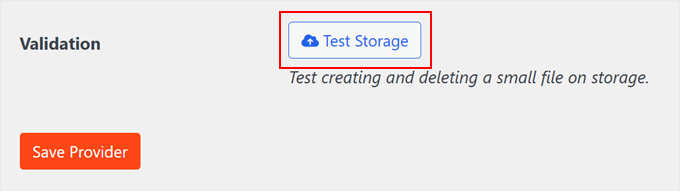
Una volta salvato il nuovo provider di archiviazione cloud, il pulsante 'Test Storage' verrà attivato.
Per assicurarti che tutto funzioni correttamente, puoi fare clic su quel pulsante.
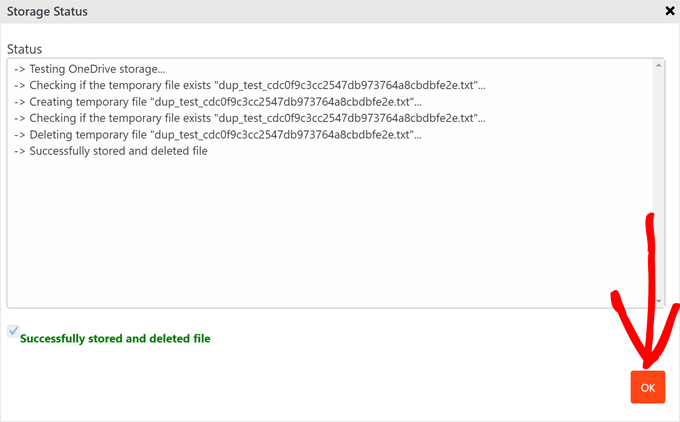
Se il backup di prova funziona, apparirà un popup che indica che il plugin ha archiviato ed eliminato correttamente il file.
Puoi chiudere questo popup facendo clic su 'OK'.
Articolo correlato: Come connettere Microsoft Outlook a WordPress (Passo dopo passo)
Passaggio 3: Archivia i backup su OneDrive
Ora, proviamo a eseguire il backup del tuo sito WordPress su OneDrive.
Puoi farlo andando su Duplicator Pro » Backups. Qui, fai clic su 'Aggiungi nuovo' per avviare il processo di backup.

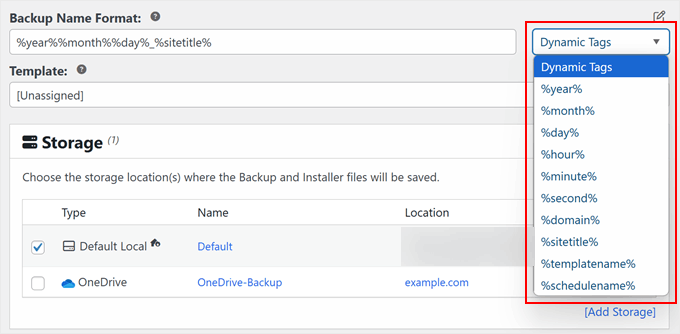
Successivamente, devi scegliere un formato per il nome del backup in modo da poter identificare facilmente il backup in base a informazioni importanti come data e ora.
Duplicator offre diversi tag dinamici per questo, in modo che tu non debba rinominare manualmente ogni backup. Puoi usare tag come %year%, %day%, e persino %hour% se esegui più backup nello stesso giorno.
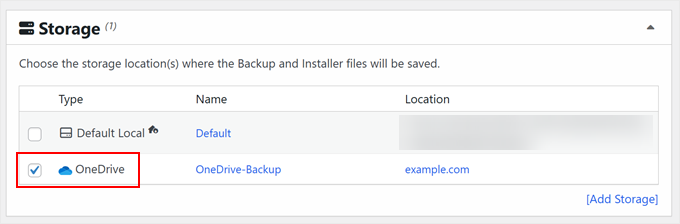
A questo punto, puoi scorrere verso il basso fino alla scheda ‘Storage’.
Qui, seleziona la casella accanto a ‘OneDrive’ per assicurarti che il tuo backup sia archiviato nel tuo spazio di archiviazione cloud Microsoft OneDrive.
Successivamente, spostati verso la sezione ‘Backup’. È qui che puoi scegliere di creare backup completi di WordPress, solo database, solo media o backup personalizzati.
Per questo esempio, opteremo per ‘Sito completo’ per eseguire il backup dell'intero sito web WordPress.

Puoi anche navigare alla scheda ‘Sicurezza’ in questa sezione.
Qui, puoi scegliere di aggiungere una password al tuo file di installazione del backup o al tuo file zip di archivio in modo che i tuoi backup rimangano al sicuro da utenti non autorizzati.

Scorrendo verso il basso, troverai la sezione Installer, ma puoi lasciare le impostazioni predefinite così come sono.
Quindi, fai clic su ‘Avanti’.

Duplicator ora analizzerà il tuo sito web per verificare la presenza di problemi prima di eseguire il backup dei file.
Se le cose non vanno bene, vedrai un'etichetta che dice ‘Avviso’, che ti mostra qual è il problema e come risolverlo. Altrimenti, dirà solo ‘Bene’ e potrai continuare.
Fai semplicemente clic sul pulsante ‘Crea backup’ per avviare il processo.

Una volta terminato, tornerai alla tua dashboard di Duplicator.
Qui puoi vedere il backup OneDrive appena creato e persino utilizzarlo per ripristinare il tuo sito WordPress se necessario.
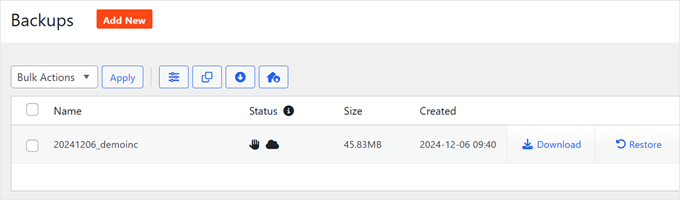
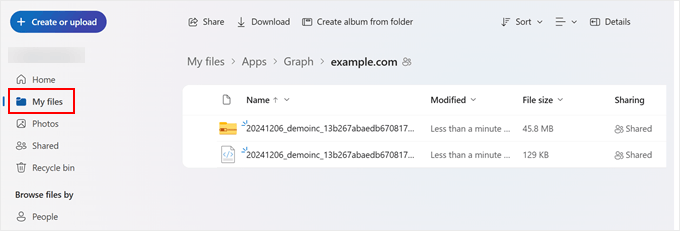
Per confermare se il backup funziona, puoi andare al tuo spazio di archiviazione OneDrive. Quindi, vai su ‘I miei file’ e naviga nel percorso della cartella in cui hai impostato i tuoi backup.
Ora dovresti vedere i tuoi file di backup di WordPress archiviati in modo sicuro su OneDrive.
Seguendo questi passaggi, hai configurato con successo un backup del tuo sito WordPress su OneDrive utilizzando Duplicator. Questo metodo fornisce un modo sicuro e personalizzabile per archiviare i backup del tuo sito web WordPress nel cloud.
Metodo 2: Usa WPvivid per eseguire il backup di WordPress su OneDrive (gratuito)
Abbiamo provato diverse soluzioni di backup per WordPress oltre a Duplicator, come Jetpack, CodeGuard e UpdraftPlus. Sfortunatamente, nessuno di questi offre una soluzione di backup gratuita WordPress-OneDrive.
Tuttavia, dopo un po' di ricerca, abbiamo trovato WPvivid, che è un plugin gratuito che funziona bene.
La cosa positiva di questo plugin è che l'opzione di archiviazione OneDrive è gratuita per impostazione predefinita, quindi puoi eseguire il backup del tuo sito WordPress su OneDrive senza costi.
Tuttavia, con la versione gratuita, le funzionalità sono piuttosto limitate. Non puoi utilizzare più opzioni di archiviazione cloud o creare backup personalizzati. Tuttavia, può essere una buona opzione se hai un budget limitato.
Per iniziare, dovrai prima installare questo plugin di WordPress nella tua area amministratore. Se non sei sicuro di come farlo, puoi leggere la nostra guida per principianti su come installare un plugin di WordPress.
Dopo aver installato il plugin, vai su WPvivid Backup » Backup & Restore e naviga nella scheda 'Archiviazione remota'.
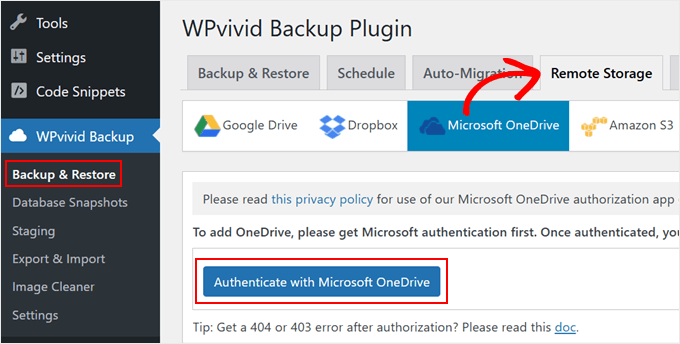
Qui, seleziona 'Microsoft OneDrive' e fai clic sul pulsante 'Autentica con Microsoft OneDrive'.
Verrai ora reindirizzato al sito Web di OneDrive, dove consentirai a WPvivid di accedere al tuo spazio di archiviazione OneDrive.
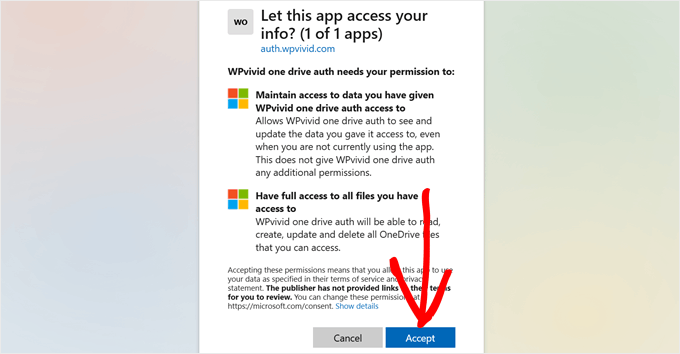
Fai semplicemente clic su 'Accetta' per continuare.
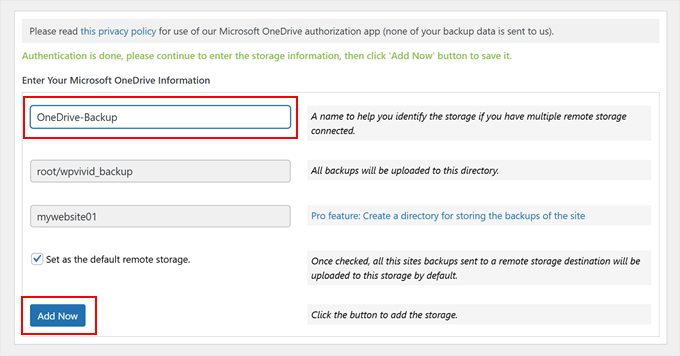
Dopodiché, torna alla pagina del plugin WPvivid e dai un nome al tuo nuovo spazio di archiviazione OneDrive. Se desideri utilizzare OneDrive per tutti i tuoi backup futuri, puoi anche selezionare la casella accanto all'opzione ‘Imposta come archiviazione remota predefinita’.
Quindi, fai clic su ‘Aggiungi ora’.
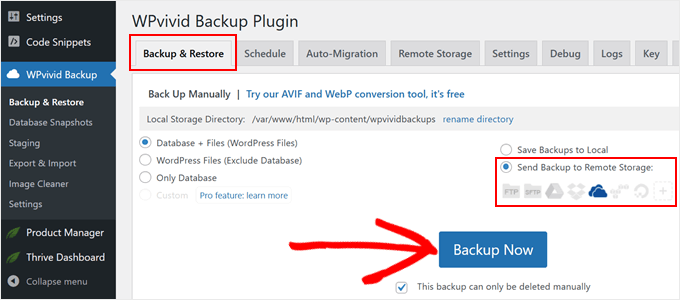
Ora, passa alla scheda 'Backup e ripristino' per provare a eseguire il backup del tuo sito WordPress. Qui puoi scegliere se eseguire il backup del database e dei file, solo dei file di WordPress o solo del database.
Devi anche selezionare la casella accanto all'opzione ‘Invia backup allo spazio di archiviazione remoto’ e scegliere il logo OneDrive.
Sotto il pulsante ‘Backup ora’, puoi selezionare la casella accanto all'opzione ‘Questo backup può essere eliminato solo manualmente’. Ricorda, la decisione spetta a te.
Puoi abilitare questa opzione se non desideri che questo backup venga eliminato automaticamente ogni volta che viene creato un nuovo backup nella cartella OneDrive.
Quindi, fai clic su 'Backup ora'.
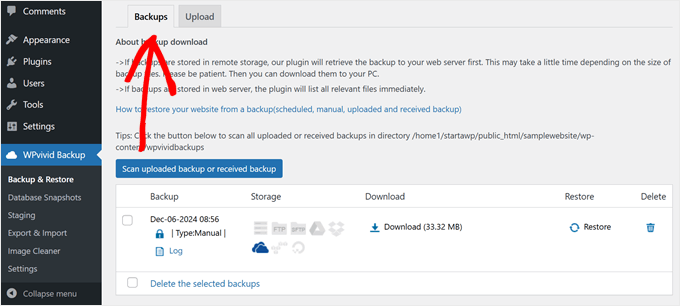
Una volta completato il backup, scorri verso il basso fino alla sezione 'Backup'.
Dovresti vedere il tuo nuovo file di backup elencato lì.
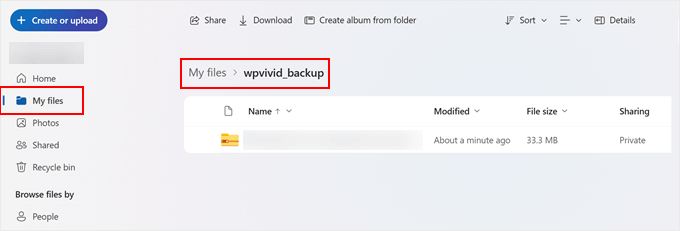
Puoi anche andare alla tua dashboard di OneDrive per confermare se il backup è andato a buon fine.
Vai su 'I miei file' e naviga nella cartella wpvivid_backup. Dovresti quindi vedere il tuo file di backup archiviato in modo sicuro nel tuo spazio di archiviazione cloud Microsoft OneDrive.
Speriamo che questo articolo ti abbia aiutato a imparare come eseguire il backup di WordPress su OneDrive. Potresti anche voler consultare la nostra guida su come eseguire il backup di WordPress su Google Drive e le nostre scelte esperte dei migliori plugin Dropbox per WordPress.
Se ti è piaciuto questo articolo, iscriviti al nostro Canale YouTube per tutorial video su WordPress. Puoi trovarci anche su Twitter e Facebook.





Hai una domanda o un suggerimento? Lascia un commento per iniziare la discussione.