


Da quando Threads è stato lanciato nel 2023, ho sperimentato diversi modi per condividere automaticamente i miei post del blog di WordPress lì. Come molti proprietari di siti web, inizialmente ho pubblicato manualmente, ma questo è diventato rapidamente dispendioso in termini di tempo poiché gestivo più siti e canali social.
Tra riassumere i contenuti, ricercare gli hashtag giusti (e persino le emoji!) e formattare tutto, stavo perdendo tempo prezioso che avrebbe potuto essere meglio impiegato per far crescere la mia attività.
Ecco perché ho iniziato a cercare un'alternativa che potesse accelerare l'intero processo. E dopo aver testato alcuni strumenti diversi, ho trovato un plugin che ti consente di pubblicare automaticamente da WordPress a Threads, senza bisogno di codifica.
In questa guida, ti illustrerò i passaggi semplici che collegano il tuo sito WordPress a Threads, permettendoti di far crescere il tuo pubblico e dire addio alla noiosa pubblicazione manuale.
Nota: Questo è un post di Kelly da Ultimate Thrifting. Pubblica consigli, strumenti e storie interne per aiutare le persone a guadagnare dal thrifting e dalla rivendita di abbigliamento di seconda mano.
Perché condividere i tuoi contenuti su Threads?
Per i proprietari di piccole imprese, uno dei modi migliori per crescere e ottenere slancio è costruire una community fedele. Un modo semplice per farlo è interagire direttamente con i tuoi utenti sulle piattaforme di social media, tra cui X, Facebook, Instagram, LinkedIn e ora Threads.
Threads è stato lanciato nel 2023 come prodotto di Meta (precedentemente Facebook) per competere direttamente con X (precedentemente Twitter).
Entro 5 giorni, Threads ha superato i 100 milioni di utenti, diventando l'applicazione consumer a più rapida crescita nella storia. Inoltre, al momento della stesura, c'erano oltre 320 milioni di utenti attivi ogni mese.
Con questi numeri, puoi presumere che molti dei tuoi utenti e clienti siano attivi su Threads!
Sebbene ci siano molte somiglianze con X (Twitter), Threads presenta alcune differenze chiave:
- C'è un limite di caratteri più alto rispetto agli account gratuiti di X (500 contro 280).
- Non ci sono pubblicità.
- La messaggistica diretta non è supportata.
- L'interfaccia è più semplice e snella.
- È consentito solo 1 tag per post.
Naturalmente, il motivo principale per integrare il tuo sito WordPress con Threads è che puoi farlo con costi e sforzi minimi. Con un plugin di automazione come Uncanny Automator, puoi impostare un flusso di lavoro automatizzato che pubblica periodicamente sul tuo account Threads senza alcuna supervisione.
Questo è esattamente quello che faccio sul mio sito web di piccola impresa. Man mano che vengono pubblicati nuovi post del blog, li condivido automaticamente su Threads.
Utilizzo anche Automator per condividere occasionalmente consigli sull'acquisto e la vendita di abiti usati. E in questo articolo, ti mostrerò come creare questi tipi di ricette sul tuo sito WordPress.
Post Correlati: Scopri come pubblicare automaticamente i tuoi contenuti WordPress su Facebook, LinkedIn e Instagram.
Passaggio 1: Installa Uncanny Automator sul tuo sito web
In questo tutorial, ti mostrerò come usare Uncanny Automator per pubblicare automaticamente da WordPress a Threads.
Uncanny Automator è il miglior plugin di automazione per WordPress che ti consente di creare flussi di lavoro automatizzati senza codice. Si collega a centinaia di plugin e app di terze parti, incluse piattaforme social come Facebook, LinkedIn, Threads, X e altro.
Puoi leggere questa recensione completa di Uncanny Automator per maggiori informazioni.
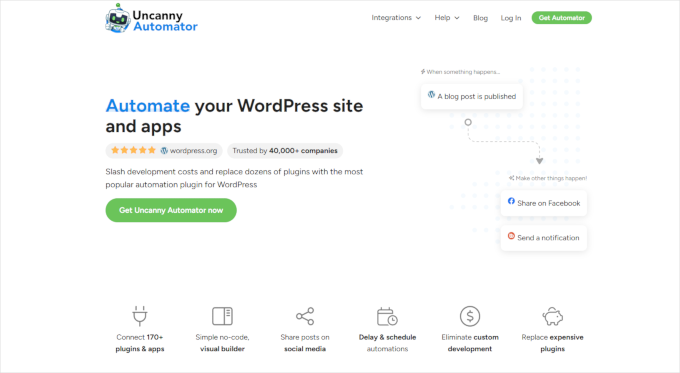
Collegando il tuo sito WordPress ad Automator, questo può generare e condividere automaticamente i tuoi post in background mentre crei contenuti sul tuo sito WordPress.
Oltre a Threads, Uncanny Automator si collega direttamente anche con OpenAI, che è il modo in cui creeremo post condivisibili e ad alta conversione su Threads. Il contenuto del post verrà generato automaticamente in base alle indicazioni che inviamo a OpenAI, senza bisogno di supervisione da parte dell'utente.
Puoi usare la versione gratuita di Uncanny Automator per questo tutorial, insieme a una chiave API di OpenAI. La licenza del plugin gratuito utilizza un sistema di crediti e, se hai bisogno di un limite di pubblicazione più elevato, le licenze Uncanny Automator Pro forniscono crediti di pubblicazione illimitati.
Innanzitutto, devi andare su Plugin » Aggiungi Nuovo Plugin e cercare il plugin gratuito Uncanny Automator. Fai clic per installarlo e attivarlo.

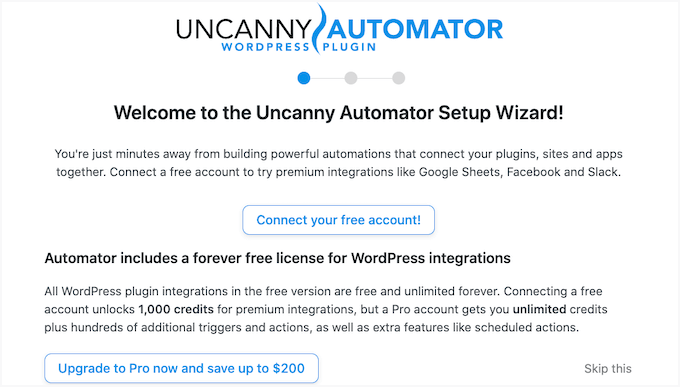
Questo avvierà quindi la procedura guidata di configurazione sullo schermo.
Puoi continuare con un account gratuito o iscriverti a un account Uncanny Automator a pagamento. Segui semplicemente le istruzioni sullo schermo per completare la configurazione.
Se hai bisogno di aiuto, consulta questa guida su come installare un plugin WordPress.
Passaggio 2: Collega WordPress a Threads
Dopo aver configurato Uncanny Automator, il passaggio successivo consiste nel collegare Threads al tuo sito WordPress. Devi avere un account Threads configurato e pronto per l'uso con Automator.
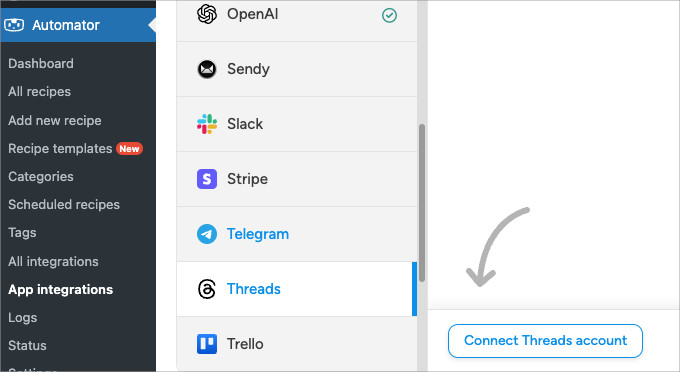
Per collegare il tuo account Threads, vai su Automator » Integrazioni app.
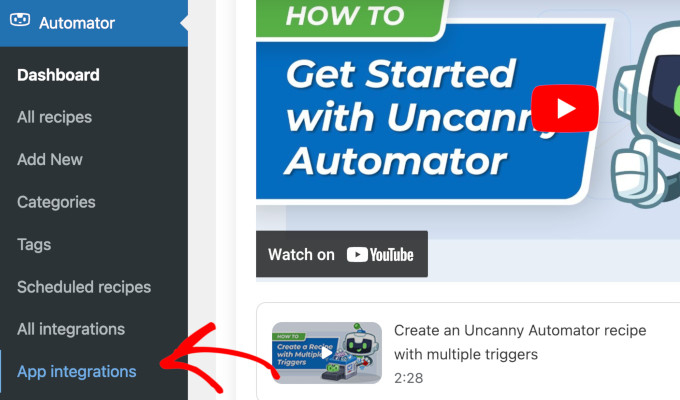
Nell'elenco delle integrazioni sul lato sinistro della pagina, scorri fino a 'Threads'.
Devi fare clic su di esso per vedere i dettagli dell'integrazione, quindi fare clic sul pulsante 'Collega account Threads' nella parte inferiore del riquadro.
Verrai reindirizzato a Threads per accedere e concedere a Uncanny Automator l'accesso al tuo account Threads.
Segui semplicemente le istruzioni per collegare Threads a Uncanny Automator.
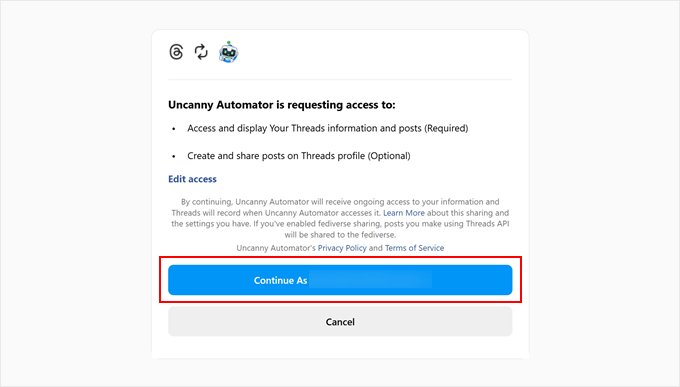
Dopo aver consentito la connessione, verrai reindirizzato al tuo sito Web e potrai iniziare a utilizzare l'integrazione Threads nelle tue ricette Automator.
Passaggio 3: Collega a OpenAI
Successivamente, dobbiamo collegare OpenAI, che utilizzerai per generare il contenuto per i tuoi post sui social media su Threads.
Nota: Se non hai già un account OpenAI, devi crearne uno sul sito web di OpenAI.
Ancora nella pagina Integrazioni app in Uncanny Automator, scorri verso l'alto fino a 'OpenAI' nel menu a sinistra. Quindi, segui le 'Istruzioni di configurazione' facendo clic sul pulsante. Questo ti guiderà attraverso il processo di collegamento del tuo account OpenAI a Uncanny Automator.
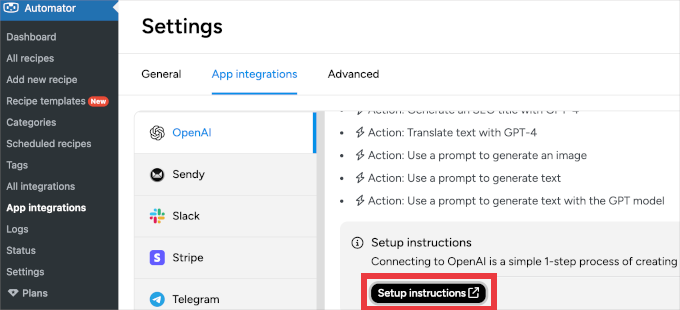
Assicurati che il tuo account API OpenAI sia stato finanziato (questo è diverso da un account ChatGPT) e che ci sia un saldo disponibile in modo da poter accedere ai modelli GPT più recenti.
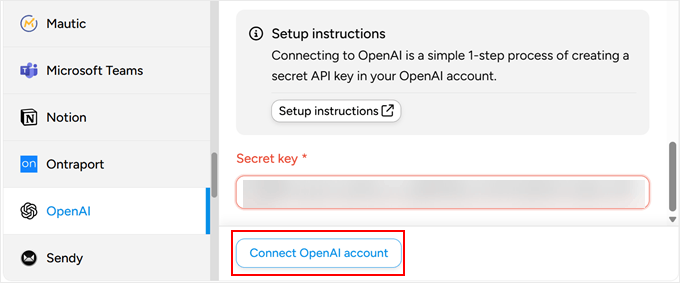
Dopo aver generato e copiato la tua chiave segreta API, incollala nel campo 'Chiave segreta' e fai clic su 'Collega account OpenAI'.
Passaggio 4: Crea un trigger per pubblicare da WordPress a Threads
Ora che gli account Threads e OpenAI sono collegati, possiamo creare l'automazione che automatizzerà la nostra pubblicazione su Threads. In Uncanny Automator, questo è noto come "ricetta".
Sul mio sito web, uno dei miei obiettivi con Automator e Threads è condividere automaticamente riassunti dei nuovi post del blog con i miei follower su Threads.
Quindi, è quello che tratteremo in questo esempio di ricetta: un flusso di lavoro automatizzato che viene avviato ogni volta che viene pubblicato un nuovo post del blog (il "trigger") che genera contenuti adatti per un post social che viene poi condiviso su Threads (le "azioni").
Una volta impostata la ricetta, verrà eseguita automaticamente per tutti i futuri post del blog.
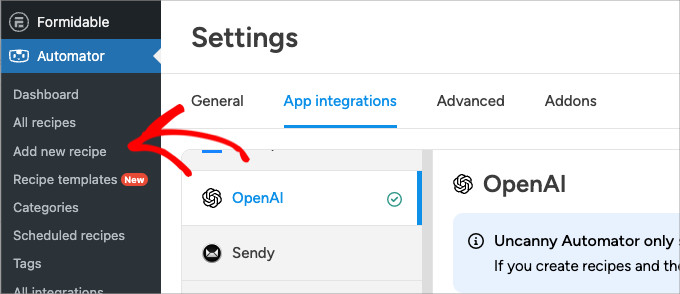
Per creare questa ricetta, devi andare su Automator » Aggiungi nuova ricetta.
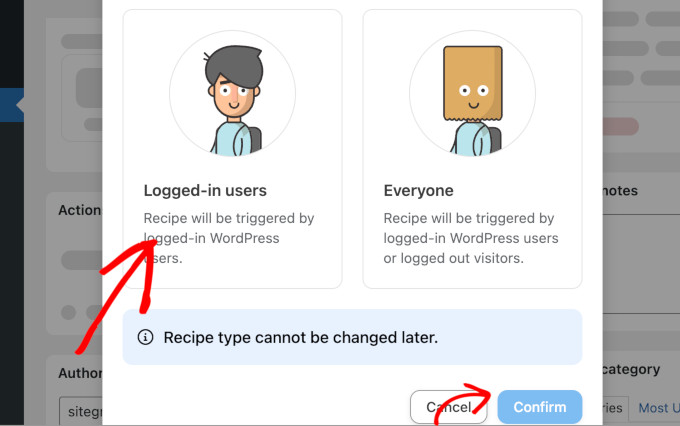
Uncanny Automator offre una scelta di tipi di ricette.
Poiché questa ricetta inizierà quando un utente WordPress pubblica un nuovo post del blog, sarà sempre collegata a un account (l'account collegato all'utente che pubblica il post). Quindi, scegli ‘Utenti connessi’ e fai clic su ‘Conferma’.
Scegli un titolo per la ricetta e inseriscilo. Per questo esempio, useremo ‘Condividi nuovi post del blog su Threads’.
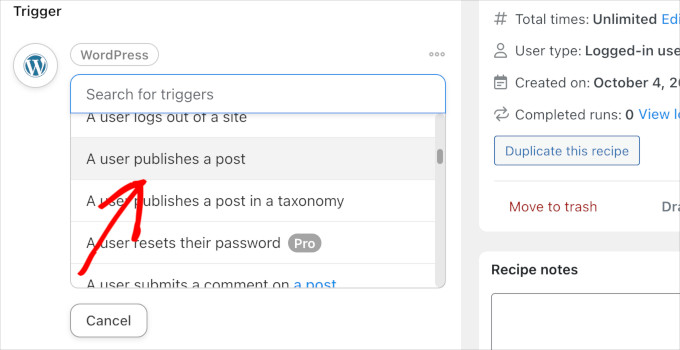
Nella sezione Trigger, devi scegliere ‘WordPress’ perché la ricetta verrà eseguita quando si verifica un'attività su WordPress (in questo caso, quando un utente pubblica un post).

Nell'elenco dei trigger WordPress disponibili, devi scegliere ‘Un utente pubblica un post’.
Basta fare clic su di esso per selezionarlo
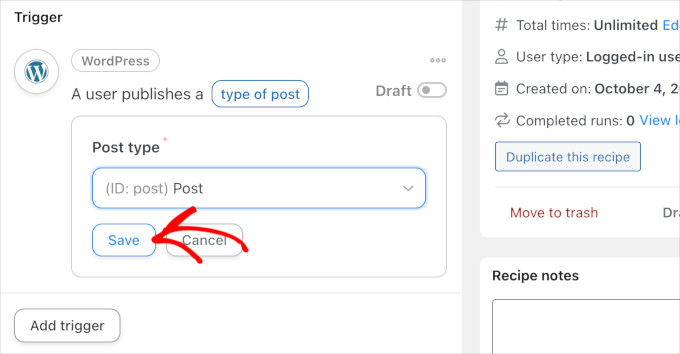
Vogliamo assicurarci che la ricetta venga eseguita solo per i post del blog, quindi è importante limitare l'ambito del trigger alla sezione ‘Post’ nel campo ‘Tipo di post’.
Dopo aver selezionato il tipo di post, fai semplicemente clic su ‘Salva’ nel trigger.
Fase 5: Imposta le azioni per la pubblicazione su Threads da WordPress
Dobbiamo aggiungere le azioni alla ricetta successivamente, che definiscono cosa succede quando vengono pubblicati nuovi post del blog.
Per iniziare, fai clic sul pulsante ‘Aggiungi azione’ nella sezione ‘Azioni’ della ricetta.
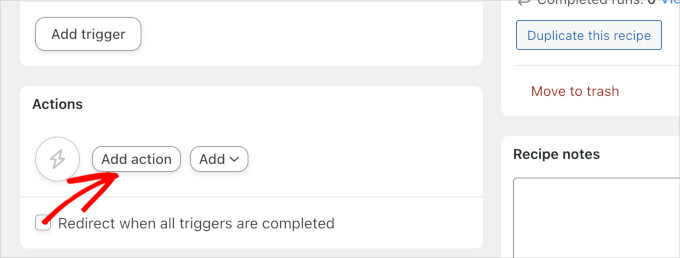
L'azione OpenAI deve essere aggiunta per prima, perché genererà il contenuto da condividere su Threads. L'ordine delle azioni in una ricetta è importante poiché dobbiamo utilizzare l'output della prima azione nella seconda azione.
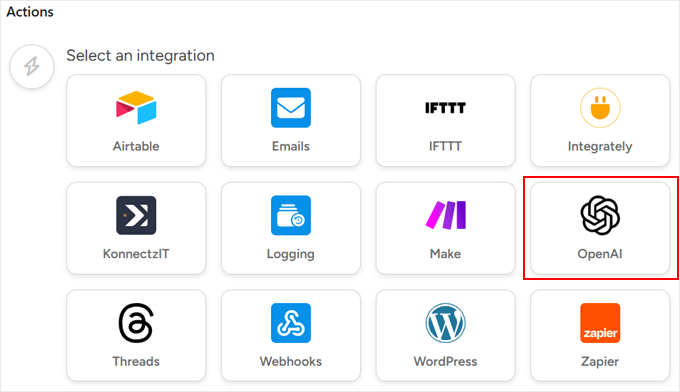
Scegli l'integrazione ‘OpenAI’ per vedere un elenco di azioni possibili.
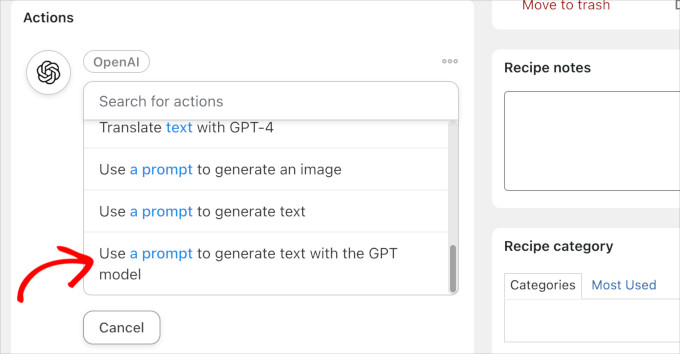
Useremo ‘Usa un prompt per generare testo con il modello GPT’.
Questo perché offre la massima flessibilità e opzioni di modello.
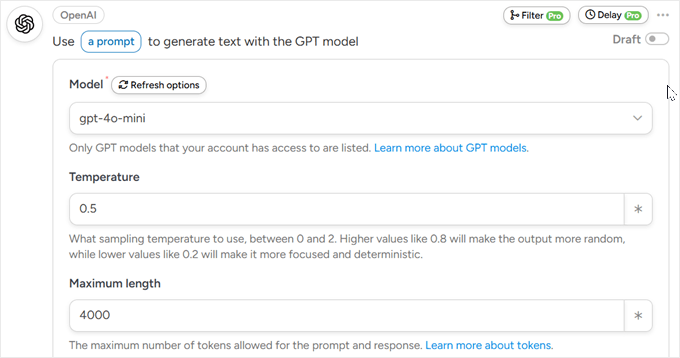
All'interno dell'azione OpenAI, diversi campi sono obbligatori e altri sono facoltativi.
Ecco una panoramica di come utilizzeremo i campi in questa ricetta:
- Modello: Per mantenere bassi i costi ma comunque ottenere risultati di alta qualità, useremo il modello gpt-4o-mini. I modelli OpenAI cambiano periodicamente, quindi potresti non vedere questo modello disponibile.
- Temperatura: Un valore di ‘0.5’ bilancia la creatività con una risposta mirata.
- Lunghezza massima: I post del blog su molti siti web sono solitamente inferiori a 2.000 parole. Utilizzeremo '4000' token come limite superiore sicuro (e anche per mantenere i costi un po' più bassi).
- Messaggio di sistema: Non ne useremo uno per questo esempio.
- Prompt: Queste sono le istruzioni che inviamo al modello OpenAI che produrrà una risposta.
Scrivere un ottimo prompt è forse la parte più difficile di questa ricetta. Dovrebbe includere istruzioni chiare per OpenAI in modo che capisca esattamente cosa fare.
Assicurati che capisca anche che la risposta verrà pubblicata così com'è sui social media e non verrà revisionata da un essere umano.
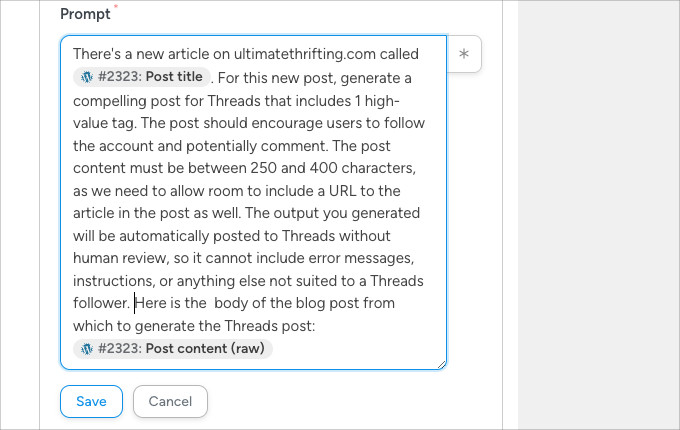
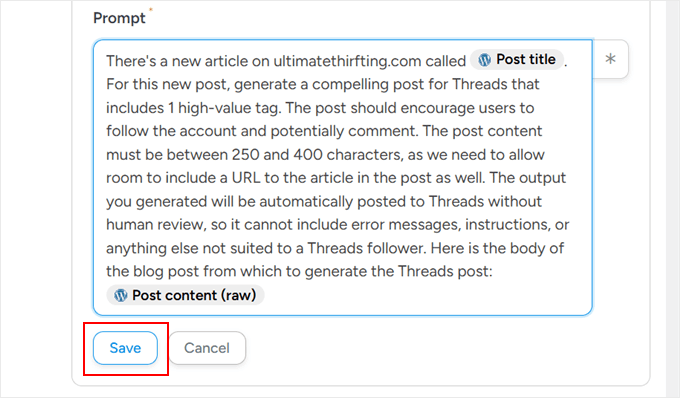
Ecco un prompt di base che potremmo usare a questo scopo:
Potresti anche voler vedere questa raccolta dei migliori prompt di ChatGPT per blogger, marketer e social media per ulteriore ispirazione.
Nell'immagine sopra, noterai alcuni valori dinamici identificati da forme ovali grigie. Questi sono chiamati 'token' e vengono utilizzati nelle ricette di Uncanny Automator per aggiungere dati dinamici.
In questo esempio, stiamo estraendo record relativi a qualsiasi post abbia attivato questa ricetta.
Inizia aggiungendo il prompt che desideri utilizzare nell'area di testo 'Prompt' nell'azione.
Quindi, per aggiungere i token di cui hai bisogno, devi fare clic sull'icona dell'asterisco (*) a destra del campo 'Prompt'.
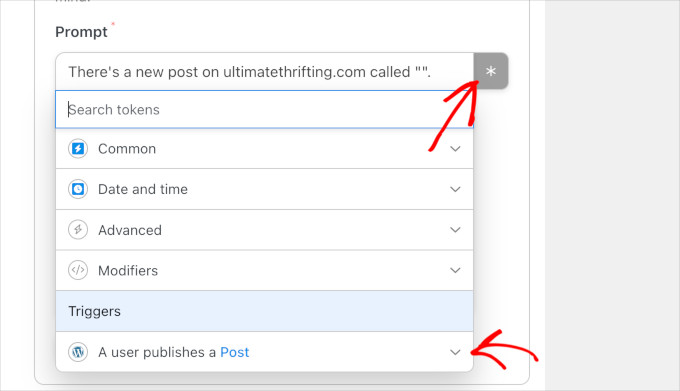
Fare clic sull'asterisco mostra tutti i token disponibili per l'azione, raggruppati per tipo di token.
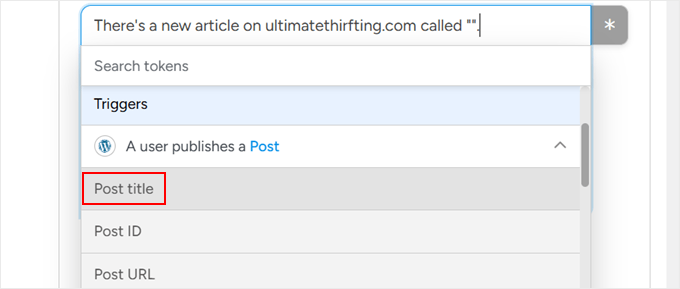
Dopo aver aggiunto il titolo del post, devi spostare il cursore nella posizione del prompt in cui desideri popolare il corpo del post.
Successivamente, fai clic nuovamente sull'asterisco per scegliere un token e questa volta scegli 'Contenuto del post (raw)' dai token nell'elenco 'Un utente pubblica un post'.
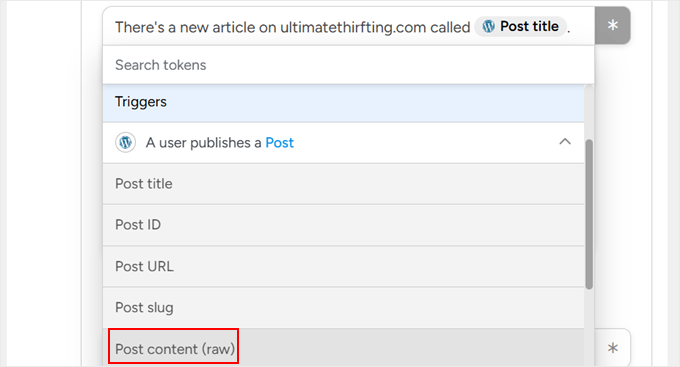
Una volta che il tuo prompt è configurato con le tue istruzioni, fai clic su 'Salva' nell'azione.
Questo è tutto ciò che dobbiamo fare per quella sezione.
Successivamente, abbiamo bisogno dell'azione Threads per prendere la risposta da OpenAI e pubblicarla sul nostro account Threads.
Quindi, dobbiamo fare clic su 'Aggiungi azione'.
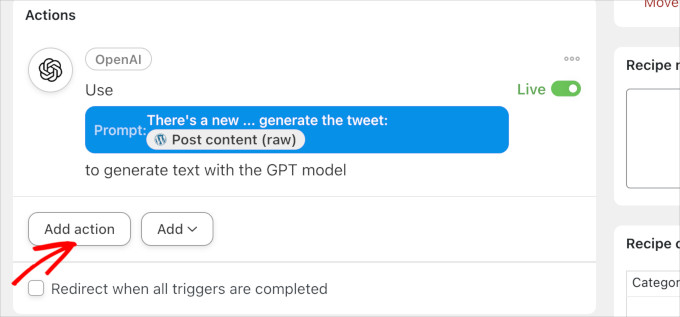
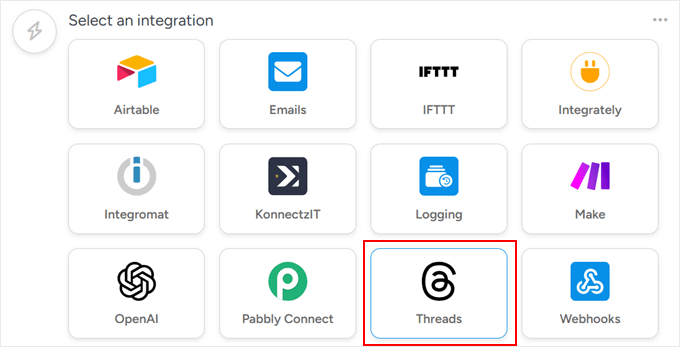
Successivamente, scegli l'integrazione 'Threads'.
Puoi semplicemente fare clic per selezionarla dall'elenco delle integrazioni.
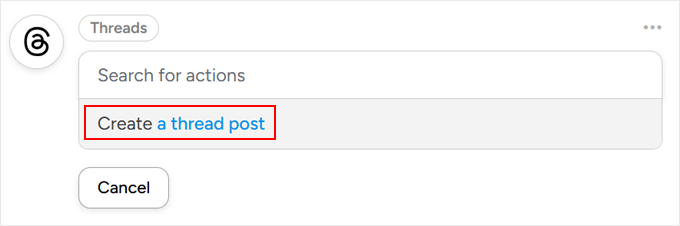
Devi scegliere l'azione 'Crea un post su Threads' per aggiungerla alla ricetta.
Fai clic per selezionarla.
L'azione richiede prima il 'Contenuto' per il post, quindi faremo clic nuovamente sull'asterisco per scegliere i token per il corpo del nostro post.
Poiché vogliamo utilizzare principalmente la risposta di OpenAI nel corpo, espandi la sezione dei token dell'azione OpenAI e scegli il token 'Risposta'.
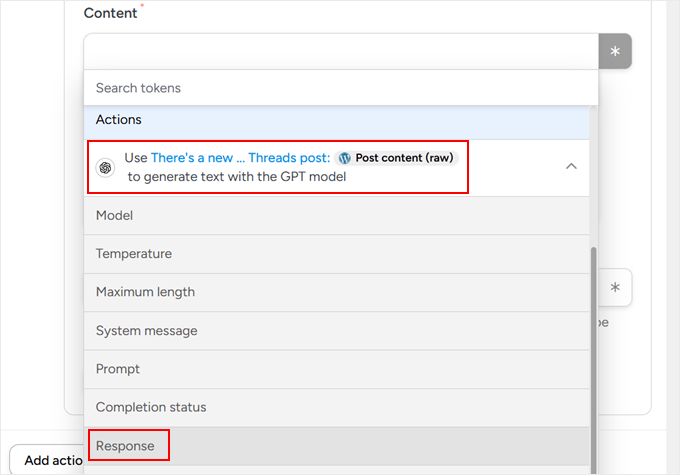
Vogliamo anche includere l'URL del post nel corpo.
Quindi, considera di aggiungere del testo e poi un token per l'URL del post (dal trigger) anche al corpo.
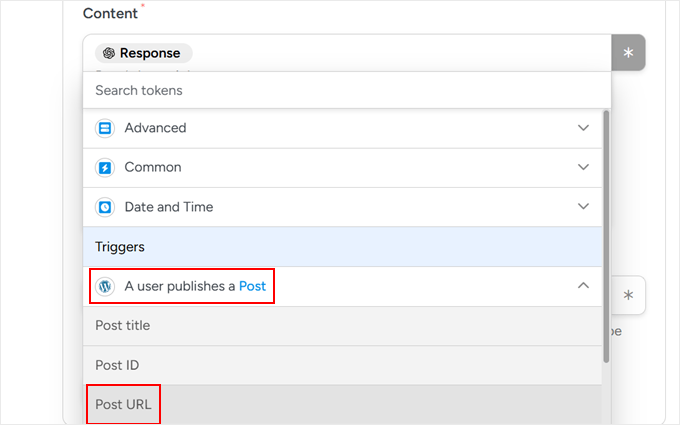
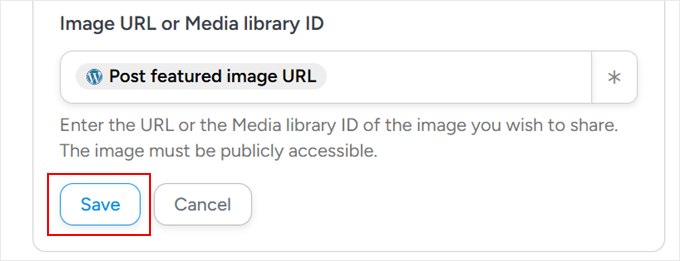
In 'URL immagine o ID libreria multimediale', devi fare clic sull'asterisco per mostrare un elenco di token disponibili.
Nella sezione 'Trigger', espandi 'Un utente pubblica un post' e scegli il token 'URL immagine in primo piano del post'.
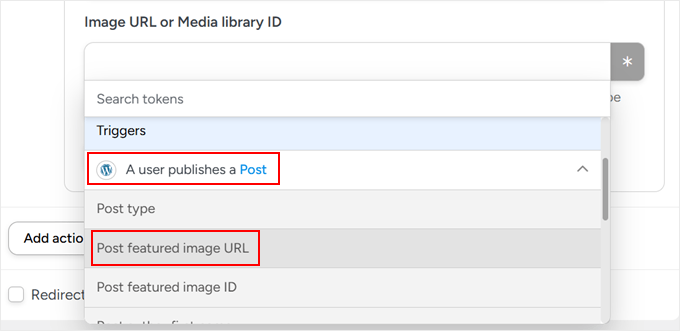
Supponendo che il tuo post abbia un' immagine in evidenza, il completamento di questo passaggio includerà l'immagine nel tuo post su Threads.
Ora che hai seguito tutti questi passaggi, la tua azione 'Crea un post su Threads' dovrebbe apparire più o meno così:
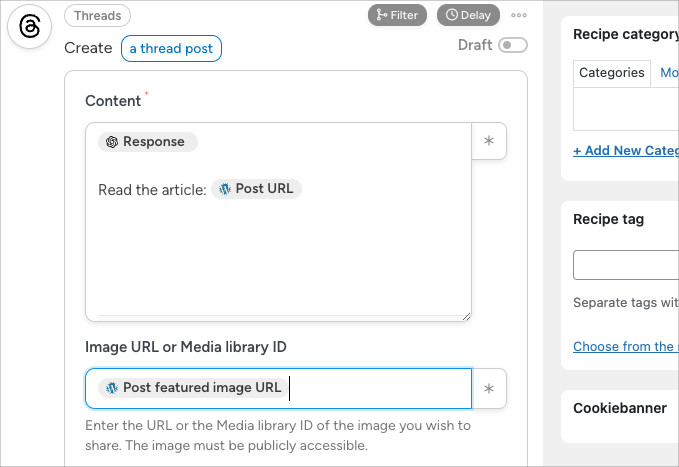
Per salvare le modifiche, fai semplicemente clic su 'Salva' nell'azione.
La ricetta non è ancora attiva, ma abbiamo aggiunto i trigger e le azioni di cui abbiamo bisogno per l'automazione.
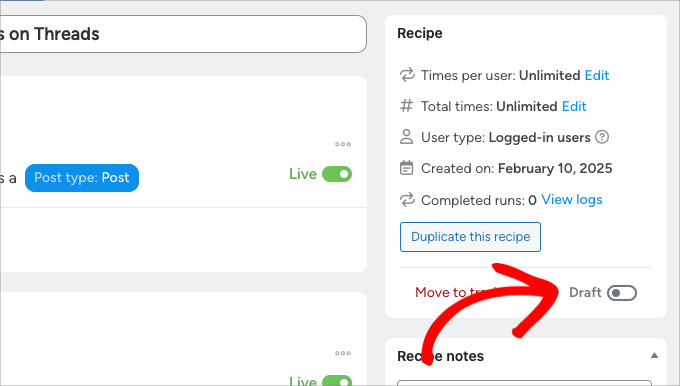
Per rendere la ricetta attiva, devi cercare l'interruttore 'Bozza' sul lato destro della pagina e fare clic su di esso in modo che dica 'Attiva'.
Una volta che la ricetta è attiva e l'interruttore è di un blu solido, tutti i nuovi articoli del blog genereranno automaticamente post su Threads!
Ad esempio, sul mio sito web, questa ricetta viene eseguita circa 4 volte al mese quando vengono pubblicati nuovi post sull'acquisto e la vendita di abbigliamento di seconda mano.
Pubblicare manualmente su Threads in precedenza mi richiedeva circa 15 minuti per post, quindi dedicare 20 minuti alla configurazione di questa singola ricetta fa risparmiare alla nostra organizzazione circa 12 ore all'anno!
Se la tua attività pubblica più frequentemente, questo flusso di lavoro automatizzato può farti risparmiare ancora più tempo e permetterti di investire il tuo tempo in modo più produttivo.
Bonus: Come pubblicare post automatici e ricorrenti su Threads
Con la versione Pro di Uncanny Automator, ottieni più trigger e azioni, pubblicazione illimitata e molte funzionalità aggiuntive.
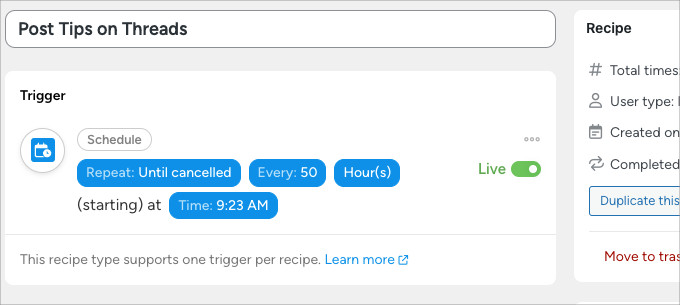
Una di queste funzionalità extra è l'integrazione di Schedule, che consente alle ricette di essere eseguite automaticamente su base ricorrente.
Ad esempio, utilizziamo una ricetta con l'integrazione di Schedule come trigger per pubblicare automaticamente contenuti su Threads. Ogni pochi giorni, condividiamo consigli sul thrifting e sulla rivendita sul nostro profilo Threads. Questo ci permette di generare contenuti automaticamente e interagire con i nostri utenti senza alcun lavoro manuale aggiuntivo.
Ecco come appare la parte Trigger della ricetta:
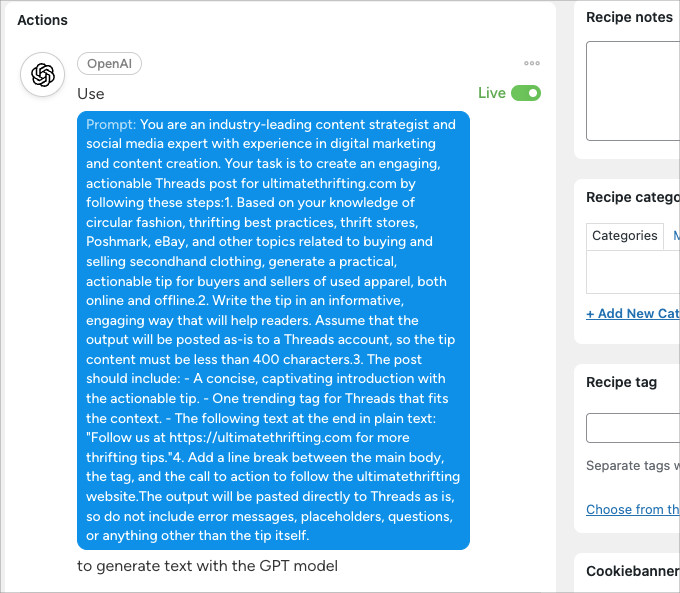
Ed ecco la prima parte della sezione Azioni.
Contiene il prompt di OpenAI per creare il contenuto per il post di Threads.
Infine, questa è l'Azione finale.
Pubblica effettivamente questo contenuto su Threads.

Questa ricetta ovviamente non funzionerà per tutti i settori, ma è un esempio utile di come puoi generare e pubblicare contenuti social automaticamente. Questo tipo di ricetta diventerà anche molto più utile quando l'API di OpenAI supporterà fonti esterne e chiamate dirette a URL. In quel modo potrai estrarre contenuti direttamente dal tuo sito web.
Speriamo che questo articolo ti abbia aiutato a imparare come automatizzare la pubblicazione su Threads dal tuo sito WordPress. Potresti anche voler consultare il nostro post su come aggiungere i tuoi feed dei social media a WordPress o la nostra scelta esperta dei migliori plugin per social media per WordPress.
Se ti è piaciuto questo articolo, iscriviti al nostro Canale YouTube per tutorial video su WordPress. Puoi trovarci anche su Twitter e Facebook.


Hai una domanda o un suggerimento? Lascia un commento per iniziare la discussione.