


Abbiamo lavorato su blog con centinaia di link interni e una cosa che ci faceva impazzire era il diluvio di pingback automatici nella sezione commenti.
Ogni volta che linkavamo ai nostri contenuti, WordPress li trattava come un nuovo commento. Questo ingombra la discussione e rende più difficile individuare i commenti reali.
Se anche tu li vedi, non sei solo. Molti utenti di WordPress non si rendono nemmeno conto di cosa li causi o di come disattivarli.
In questa guida, ti mostreremo come disabilitare i pingback automatici in WordPress. Puoi usare un plugin o un piccolo snippet di codice, a seconda di cosa ti sembra più facile.
Cos'è un Pingback?
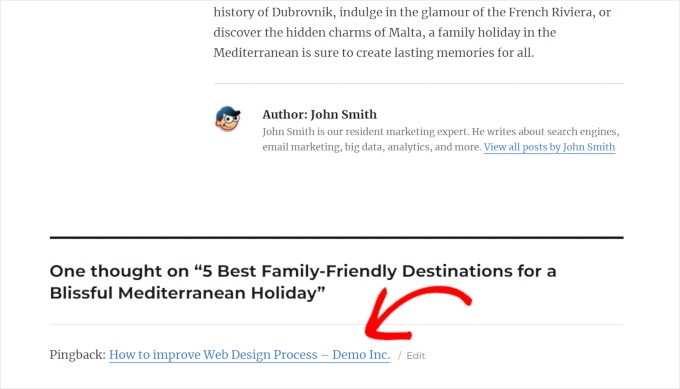
Un pingback è un modo per i siti WordPress di notificarsi a vicenda quando un post linka a un altro. È un po' come un commento remoto, ma automatico.
Ecco come funziona:
- Pubblichiamo un post sul blog su WPBeginner.
- Scrivi un post sul tuo sito e includi un link al nostro articolo.
- Il tuo sito WordPress ci invia un pingback, un piccolo "avviso" digitale.
- Il nostro sito WordPress controlla il tuo link e, se valido, visualizza il pingback come un commento sul nostro post.
- Questo commento mostra solo un link al tuo articolo. Tutto qui.
I pingback non funzionano solo tra blog, ma avvengono anche all'interno del tuo sito. Se linki a uno dei tuoi post da un altro, WordPress invia quello che viene chiamato un "pingback automatico".
Vuoi saperne di più? Dai un'occhiata alla nostra guida completa su trackback e pingback.
Perché dovresti disattivare i pingback automatici in WordPress
Abbiamo testato come gli utenti interagiscono con i link di pingback e i risultati sono stati chiari: le persone ci cliccano raramente. Sono facili da trascurare, specialmente quando compaiono nella sezione commenti.
Ma quando abbiamo aggiunto gli stessi link direttamente nell'articolo, hanno ricevuto molta più attenzione. Questo perché i link contestuali sono più facili da leggere e sembrano più naturali per gli utenti.
Anche il linking interno gioca un ruolo importante nella SEO. Aiuta i motori di ricerca a comprendere la relazione tra le tue pagine e mostra la tua competenza e autorevolezza su argomenti specifici. Ecco la nostra guida completa al linking interno per la SEO.
Il problema è che ogni volta che aggiungi un link interno, WordPress crea anche un self-pingback. Questi compaiono nella tua coda di moderazione dei commenti, dove aggiungono disordine e fanno perdere tempo se non li stai usando.
Ecco perché disabilitiamo i self-pingback su tutti i nostri siti. Mantiene la sezione commenti pulita e ci permette di concentrarci sui link che aiutano effettivamente i nostri lettori e la nostra SEO.
Ecco come disabilitare facilmente i self-pingback sul tuo sito:
Disabilita i Self Pingback in WordPress usando plugin
Diversi plugin ti permettono di disabilitare i self-pingback in WordPress. Ti mostreremo tre di essi, e potrai scegliere quello che funziona per te.
1. Disabilita i Self Pingback usando WPCode (Consigliato)
Questo metodo è più semplice ed è consigliato per la maggior parte degli utenti. WPCode è il miglior plugin per snippet di codice di WordPress.
Ti permette di aggiungere facilmente codice personalizzato in WordPress senza compromettere il tuo sito. Viene fornito anche con un sacco di utili snippet personalizzati che potresti voler usare sul tuo sito.
Innanzitutto, devi installare e attivare il plugin WPCode.

Nota: È disponibile anche una versione gratuita di WPCode. Tuttavia, per sbloccare il pieno potenziale del plugin, consigliamo di passare alla versione a pagamento.
Perché consigliamo WPCode?
Consigliamo WPCode perché è il gestore di snippet di codice personalizzato più semplice per WordPress. Lo utilizziamo su tutti i nostri siti web e ci ha aiutato a gestire e aggiungere facilmente codice personalizzato senza installare plugin separati. Per saperne di più, dai un'occhiata alla nostra recensione completa di WPCode.
Una volta attivato il plugin, vai alla pagina Code Snippets » +Add Snippet. Nella casella di ricerca, digita 'self pingback' e ti mostrerà lo snippet di codice.
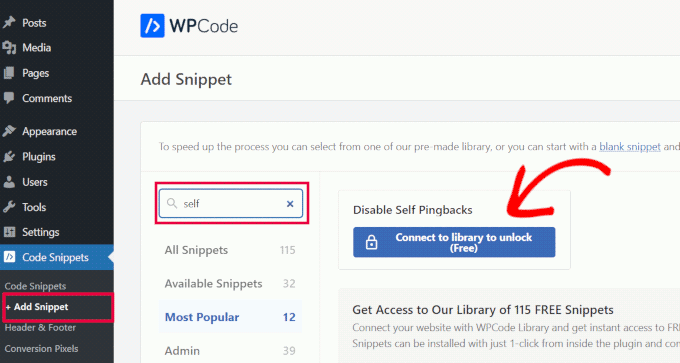
Fai clic sul pulsante 'Connect to Library to Unlock'.
Questo aprirà un popup dove potrai accedere al tuo account WPCode e connetterti alla funzionalità della libreria cloud. Non dimenticare di selezionare l'opzione 'Enable pushing snippets from the library to your site'.
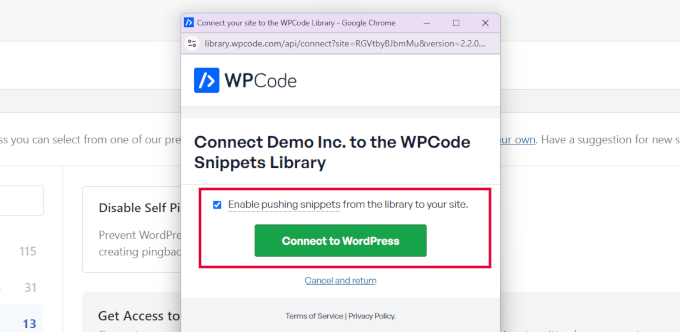
Se non hai già un account, puoi crearne uno gratuitamente.
Connettersi alla libreria WPCode ti dà accesso alla sua libreria di snippet di codice gratuiti. Puoi anche salvare e riutilizzare i tuoi snippet di codice sui tuoi altri siti web.
Una volta connesso alla libreria WPCode, torna alla pagina Code Snippets » +Add Snippet. Nella casella di ricerca, digita 'self pingback' e fai clic su 'Use Snippet' quando appare lo snippet di codice.
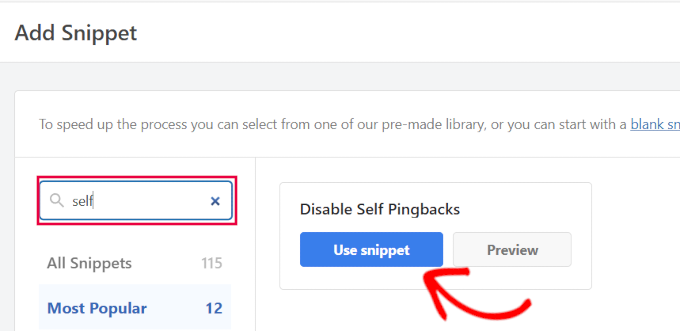
Il plugin aprirà quindi il codice in un editor di snippet di codice.
Qui, lo snippet di codice personalizzato viene aggiunto automaticamente. Basta spostare l'interruttore di stato da 'Inactive' ad 'Active'.
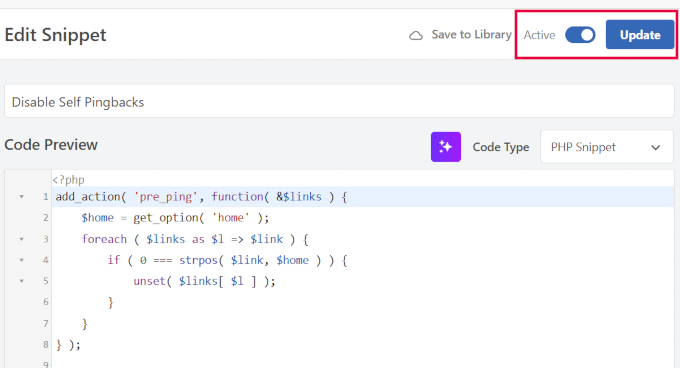
Non dimenticare di fare clic su 'Update' per salvare le modifiche.
Questo è tutto. Il tuo sito WordPress inizierà ora a utilizzare questo codice personalizzato per disabilitare i pingback automatici.
2. Utilizzo del plugin No Self Pings
Per questo metodo, utilizzerai un plugin creato per un solo scopo.
Devi installare e attivare il plugin No Self Ping. Il plugin funziona subito e disabiliterà i self-pingback alla attivazione.
Vuoi disabilitare i pingback anche per altri siti che possiedi? Vai semplicemente alla pagina Impostazioni » Discussione e scorri fino in fondo.
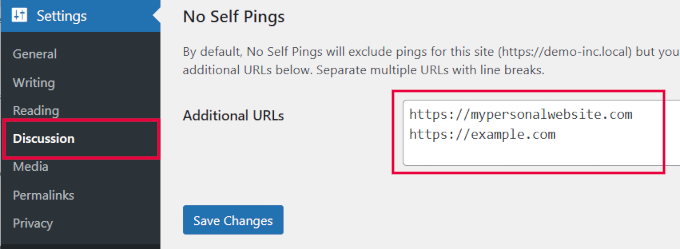
Qui, puoi aggiungere altri siti web che non vuoi che effettuino pingback. Possono essere altri siti web che gestisci o qualsiasi sito web di terze parti a cui ti colleghi frequentemente.
Infine, non dimenticare di fare clic su 'Salva modifiche' per memorizzare le tue impostazioni.
3. Utilizzo del plugin Disabler
Un altro modo per disabilitare i pingback automatici in WordPress è utilizzare il plugin Disabler. È stato creato appositamente per disabilitare funzionalità indesiderate in WordPress.
Innanzitutto, dovrai installare e attivare il plugin Disabler. Dopo l'attivazione, visita la pagina Impostazioni » Disabler e passa alla scheda 'Backend'.
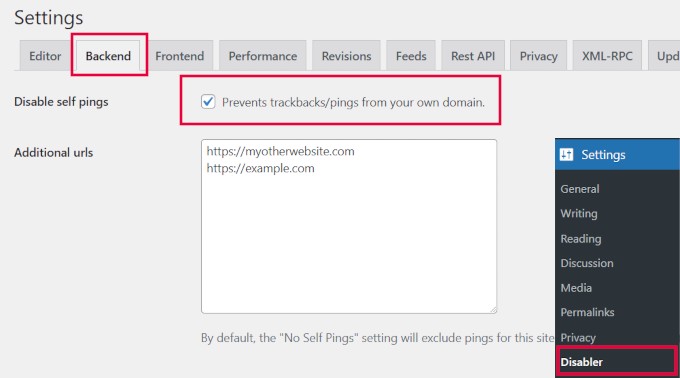
Da qui, seleziona la casella accanto all'opzione 'Disabilita ping automatici'. Sotto, puoi fornire eventuali URL aggiuntivi che non vuoi che effettuino pingback.
Non dimenticare di fare clic sul pulsante 'Salva impostazioni' per salvare le modifiche.
Disattiva i Self Pingback senza usare un plugin
Se non vuoi utilizzare un plugin, puoi usare questi due metodi per disattivare i ping automatici sul tuo sito.
1. Disattiva i pingback globalmente
WordPress ti consente di disattivare i pingback sul tuo sito. Questa opzione disabilita completamente la funzionalità di pingback sul tuo sito.
Vai semplicemente alla pagina Impostazioni » Discussione. Nella sezione 'Impostazioni predefinite dei post', deseleziona la casella accanto all'opzione *'Tenta di notificare tutti i blog collegati dal post'*.
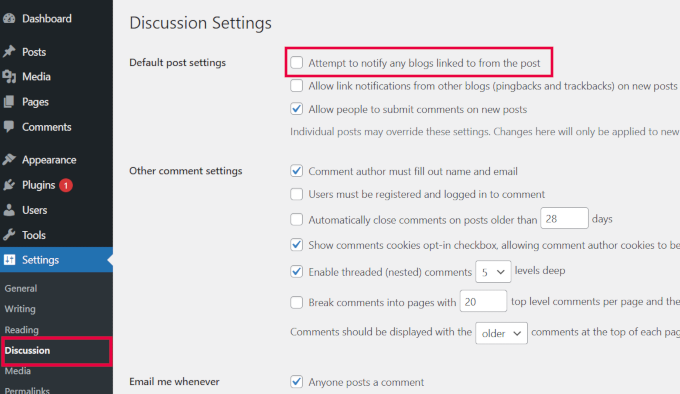
Infine, fai clic sul pulsante 'Salva modifiche' per memorizzare le tue impostazioni.
WordPress smetterà ora di inviare pingback a qualsiasi sito web quando vi si collega.
2. Inserisci manualmente il codice per disabilitare i pingback automatici
Questo metodo è essenzialmente lo stesso che abbiamo descritto in precedenza nella sezione WPCode.
Invece di uno snippet di codice pronto all'uso, puoi aggiungere manualmente lo snippet di codice al tuo sito web.
Questo metodo potrebbe essere utile anche per gli utenti che non vogliono utilizzare il plugin WPCode. Per maggiori dettagli, consulta il nostro tutorial su come aggiungere snippet di codice personalizzato in WordPress.
Devi semplicemente copiare e incollare questo codice in WPCode. In alternativa, puoi aggiungerlo al file functions.php del tuo tema o a un plugin specifico per il sito:
add_action( 'pre_ping', function( &$links ) {
	$home = get_option( 'home' );
	foreach ( $links as $l => $link ) {
		if ( 0 === strpos( $link, $home ) ) {
			unset( $links[ $l ] );
		}
	}
} );
Non dimenticare di salvare le modifiche e caricarle sul tuo sito.
Una volta aggiunto questo codice, WordPress smetterà di inviare pingback quando aggiungi un link interno.
Alternativa migliore ai pingback automatici
L'obiettivo iniziale dell'aggiunta dei pingback in WordPress era quello di abilitare la comunicazione tra siti web tramite link. Tuttavia, gli spammer li utilizzano in modo così improprio che la maggior parte dei siti web disabilita la ricezione di trackback da altri siti.
Se non l'hai già fatto, dai un'occhiata al nostro tutorial su come disabilitare trackback e ping in WordPress. Salverà il tuo sito web da una tonnellata di spam indesiderato.
I pingback automatici sono ping ai tuoi stessi post del blog. Ad esempio, quando aggiungi un link a un post del blog precedente, apparirà un link al tuo nuovo articolo nella sua sezione commenti.
Tuttavia, i link appaiono in fondo e non forniscono agli utenti alcun contesto. Abbiamo monitorato quei link e abbiamo scoperto che gli utenti non interagivano con essi e che non aggiungevano molto valore.
Invece, aggiungere link nel corpo dell'articolo ha funzionato molto meglio. Più utenti hanno cliccato su quei link, aumentando le visualizzazioni di pagina e migliorando i ranking di ricerca.
Come aggiungere link ad articoli più vecchi
Raccomandiamo agli utenti di fare dell'internal linking un'abitudine e di renderlo parte del loro flusso di lavoro editoriale di WordPress.
Per i nostri siti, aggiorniamo regolarmente i vecchi articoli con nuove informazioni e aggiungiamo link interni che puntano ad articoli più recenti quando pertinente.
Utilizziamo anche All in One SEO for WordPress, che è il miglior plugin SEO per WordPress sul mercato. Viene fornito anche con un potente strumento di linking chiamato Link Assistant.
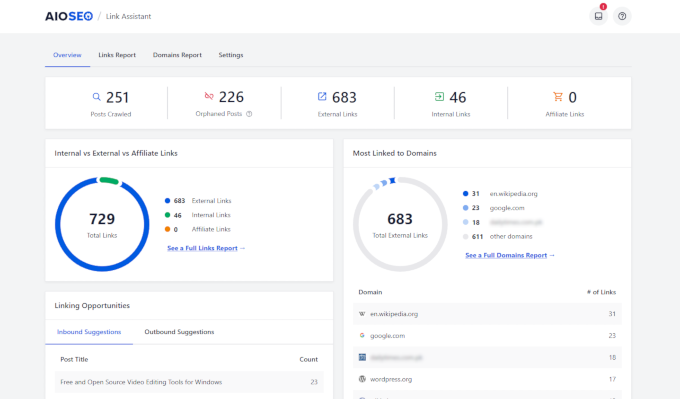
Ti permette di monitorare tutti i link sul tuo sito, inclusi i link interni.
Vedrai anche opportunità di linking dove il plugin utilizzerà l'IA per mostrarti i posti dove puoi aggiungere nuovi link interni.
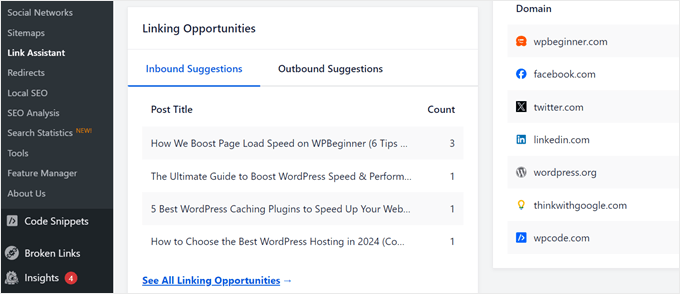
Per maggiori dettagli, consulta la nostra guida dettagliata sul linking interno per principianti.
🧹 Altri modi per pulire i tuoi commenti di WordPress
I pingback interni sono solo una delle tante distrazioni che possono ingombrare il tuo sito WordPress. Se stai cercando di prendere il pieno controllo della tua sezione commenti, ridurre lo spam e migliorare le prestazioni del tuo sito, queste guide ti aiuteranno a raggiungerlo:
- Cosa sono, perché esistono e come usare i Trackback e i Pingback in WordPress
- Come mettere fine allo spam dei trackback di WordPress
- Suggerimenti e strumenti vitali per combattere lo spam nei commenti in WordPress
- Guida per principianti su come moderare i commenti in WordPress
Speriamo che questo articolo ti abbia aiutato a disabilitare i self-ping sul tuo sito WordPress. Potresti anche voler consultare la nostra guida su come personalizzare la bacheca di amministrazione di WordPress per una gestione più semplice del sito.
Se ti è piaciuto questo articolo, iscriviti al nostro Canale YouTube per tutorial video su WordPress. Puoi trovarci anche su Twitter e Facebook.


Harriet
Grazie! La funzione di link interno/pingback mi ha improvvisamente causato un grosso problema (lunga storia). Ed era sempre stata fastidiosa (e inutile)!
Supporto WPBeginner
Glad our guide was able to help
Amministratore
Dennis Muthomi
Il metodo WPCode è un vero punto di svolta. È super pulito e funziona benissimo senza bisogno di plugin aggiuntivi.
Una cosa che ho imparato: insegnare ai clienti il collegamento interno manuale è fondamentale. Non si tratta solo di sostituire i self-pingback, ma aiuta effettivamente con la SEO e rende i siti più facili da usare.
Siva Mahesh
Articolo molto utile. Finalmente riesco a disabilitare quella strana funzionalità di WordPress.
Supporto WPBeginner
Glad our article was helpful
Amministratore
N.L Tayoh
Articolo molto utile. I self-pingback mi stavano già dando sui nervi. Seguire questa guida mi ha davvero aiutato.
Supporto WPBeginner
Glad our guide was helpful
Amministratore
Aurora
Il codice disabilita solo i self-ping? E se volessi avvisare altri blog tranne il mio?
Supporto WPBeginner
Ciao Aurora,
Sì, disabilita solo i self-ping. Tuttavia, dovrai assicurarti che l'opzione per notificare altri blog quando li linki sia selezionata nella pagina "Impostazioni » Discussione".
Amministratore
Aditi Bisen
Ciao , potresti aiutarmi a trovare il file functions.php. Volevo provare l'opzione incolla il codice.
Grazie
Supporto WPBeginner
Ciao Aditi,
Il file functions.php è un modello all'interno del tuo tema WordPress corrente. Puoi trovarlo nella pagina Aspetto » Editor.
Amministratore
Aditi Bisen
Ciao,
Grazie per la tua risposta. Penso di essere solo sciocca, ancora non riesco a trovarlo.
I passaggi che hai suggerito sono possibili con la versione gratuita di WordPress?
o devo accedere a uno dei piani a pagamento.
Grazie.
Supporto WPBeginner
Ciao Aditi,
Queste istruzioni sono per siti web WordPress.org self-hosted. Si prega di consultare la nostra guida sulla differenza tra WordPress.org self-hosted vs blog gratuito WordPress.com.
muhammed hasnul banna
Davvero utile, il self-pingback è fastidioso
Prasanna Sutrave
Avevo deselezionato la casella dalle impostazioni di Discussione.
Devo comunque usare un plugin No Self Pingback?
È essenziale utilizzare un plugin per No self Pingback?
Si prega di rispondere.
Grazie
stancho
Ho disabilitato tutte le funzionalità di pingback ma voglio sapere come impedire ad altri blog di generare pingback che rimandano al mio sito?
Victor S.
Grazie per questo post! Probabilmente hai le migliori risposte che vanno sempre dritte al punto!!
Heidi Pungartnik
Siete fantastici. Ogni volta che cerco su Google un problema super di nicchia e oscuro, trovo il vostro sito e una guida semplice e passo passo per affrontare il problema. Amo questo sito. Continuate così!
Supporto WPBeginner
Thanks for the kind words.
Amministratore
sneha
Questo aggiornamento del codice funziona con la rete multisito di WordPress per disabilitare i pingback secondari impostati per i post?
Samir
Eccellente, non avevo idea dei pingback. Capisco che si tratti di Articoli, ma si applica anche ai Prodotti creati nei siti Woocommerce?
Donna
Sono appena andato sul sito per controllare il plugin consigliato e ho ricevuto questo messaggio: Dobbiamo preoccuparci:
Questo plugin non è stato aggiornato da oltre 2 anni. Potrebbe non essere più mantenuto o supportato e potrebbe presentare problemi di compatibilità se utilizzato con versioni più recenti di WordPress.
Supporto WPBeginner
Sì, non è stato aggiornato da un po' ma il plugin funziona bene ed è compatibile fino a WordPress 4.3.
Amministratore
Simon
Even tested it out on my site, works fine with WordPress 5.4.1
Acadia on My Mind
Ho trovato il tuo blog menzionato nella rivista Feedfront, e sono felice di imbattermi in questo articolo. La disabilitazione dei pingback automatici influisce sulla SEO? Se sì, vale la pena fare quel passo?
Supporto WPBeginner
No, non ha alcun effetto sulla SEO del tuo sito.
Amministratore
Acadia on My Mind
Grazie per la risposta! Disattiverò il pingback automatico ora che so che non fa differenza.