


Le recensioni negative di Google possono essere stressanti, soprattutto quando sono false, ingiuste o danneggiano la reputazione della tua attività.
Queste recensioni non influenzano solo la fiducia dei clienti. Possono anche influire su dove appare la tua attività nei risultati di ricerca di Google.
La verità è che di solito non puoi eliminare le recensioni lasciate da altri. Ma ci sono modi per gestirle in modo che non abbiano un impatto sul tuo profitto.
In questa guida, ti mostrerò cosa fare quando non puoi rimuovere una recensione di Google, come segnalare quelle false e come trasformare il feedback in un'opportunità per costruire fiducia con i clienti.
Esplorerò anche modi pratici per gestire la tua reputazione online e mostrare recensioni positive sul tuo sito web.
💡 Risposta rapida: Non puoi eliminare le recensioni di Google (ma ecco cosa puoi fare)
Sfortunatamente, non puoi eliminare manualmente le recensioni che altre persone pubblicano sul tuo Profilo dell'attività su Google: solo il recensore o Google stesso può rimuoverle.
Ecco cosa puoi fare invece:
- Segnala recensioni false o fuorvianti che violano la policy sui contenuti di Google.
- Rispondi professionalmente per dimostrare ai clienti che tieni al feedback.
- Usa il plugin Smash Balloon’s Reviews Feed per filtrare le recensioni negative o irrilevanti sul tuo sito web.
In questo modo, mantieni il controllo dell'immagine del tuo marchio, anche quando non puoi controllare ogni recensione.
Ecco una rapida panoramica di tutti gli argomenti che tratterò in questa guida:
- Le recensioni negative di Google possono danneggiare la tua attività?
- Puoi davvero eliminare le recensioni di Google? (La verità)
- How to Report a Google Review With Your Business Profile
- The Real Solution: Filter and Display Google Reviews with Smash Balloon
- Best Practices for Managing Your Online Reputation
- Domande frequenti sulle recensioni di Google
Le recensioni negative di Google possono danneggiare la tua attività?
I proprietari di aziende spesso vogliono eliminare le recensioni negative di Google perché influiscono direttamente su come i clienti vedono il loro marchio. Quando una recensione è falsa, eccessivamente dura o personale, può sembrare ingiusta e dannosa.
Ecco i motivi più comuni per cui i proprietari di aziende vogliono che certe recensioni vengano rimosse e perché è rischioso ignorarle:
- Recensioni False o Ingannatrici Confondono i Clienti: Quando una recensione non riflette un'esperienza reale, può far dubitare le persone della tua attività prima ancora che visitino il tuo sito web.
- Attacchi Personali e Commenti Maleducati Danneggiano la Credibilità: Le recensioni che superano il limite o includono insulti personali possono far apparire il tuo profilo poco professionale.
- Critiche Ingiuste Mettono in Ombra Feedback Reali: Una singola recensione negativa può superare in peso molte recensioni positive, specialmente se appare in cima al tuo elenco.
- Recensioni Negative Possono Danneggiare SEO e Vendite: Studi dimostrano che circa il 95% degli acquirenti legge le recensioni online prima di effettuare un acquisto. Anche una o due valutazioni basse possono ridurre conversioni e clic.
- Google Considera le Recensioni nei Ranking Locali: La tua valutazione media, il numero di recensioni e la frequenza con cui rispondi influenzano come la tua attività appare su Google Maps e nei risultati di ricerca locali.
In breve, le recensioni negative possono plasmare sia la percezione pubblica che le prestazioni di ricerca, motivo per cui imparare a gestirle è così importante.
Puoi davvero eliminare le recensioni di Google? (La verità)
La risposta breve è no. Non puoi eliminare le recensioni lasciate da altri a meno che non violino chiaramente le norme di Google.
Google consente feedback onesti da parte di clienti reali, anche quando è negativo. Non puoi rimuovere una recensione solo perché non sei d'accordo con essa o pensi che sia ingiusta.
Tuttavia, se viola chiaramente le regole di Google — ad esempio, se è spam, falsa o offensiva — puoi segnalarla per la rimozione.
Ecco una rapida checklist che puoi usare per vedere se una recensione potrebbe violare le norme di Google:
✅ Recensioni che Google potrebbe rimuovere:
- Recensioni false o spam non collegate a una reale esperienza del cliente.
- Incitamento all'odio, minacce o linguaggio offensivo.
- Molestie o attacchi personali nei tuoi confronti, del tuo team o della tua attività.
- Conflitti di interesse, come recensioni di concorrenti o ex dipendenti.
- Contenuti illegali o collegamenti a siti web dannosi.
❌ Recensioni che Google non rimuoverà:
- Reclami genuini dei clienti sulla qualità del prodotto, sui prezzi o sul servizio.
- Opinioni con cui non sei d'accordo, anche se sembrano esagerate o ingiuste.
- Recensioni brevi o vaghe che non violano alcuna regola.
- Valutazioni con poche stelle senza feedback scritto.
Può essere scoraggiante vedere feedback negativi, ma l'obiettivo principale di Google è proteggere le voci autentiche dei clienti. Se una recensione supera chiaramente il limite, puoi segnalarla per la rimozione.
In caso contrario, l'approccio migliore è rispondere con calma e concentrarsi su ottenere più recensioni positive per bilanciare la situazione.
Come segnalare una recensione di Google con il tuo profilo aziendale
Se ti imbatti in una recensione che viola chiaramente le regole di Google, come spam, affermazioni false o attacchi personali, puoi segnalarla per la rimozione direttamente dal tuo profilo dell'attività su Google.
Ho trovato questo processo rapido e semplice.
Innanzitutto, cerca il tuo profilo dell'attività su Google. Il modo più semplice è digitare 'la mia attività' direttamente nella ricerca Google mentre sei connesso al tuo account.
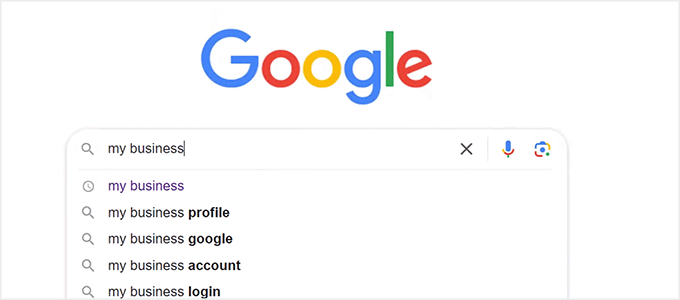
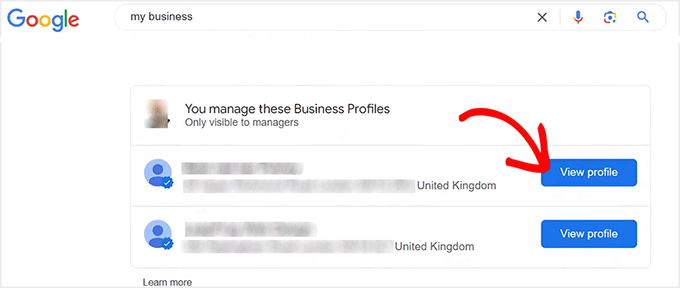
Una volta fatto ciò, vedrai apparire il tuo profilo aziendale in cima ai risultati di ricerca.
Da qui, fai clic sul pulsante 'Visualizza profilo'.
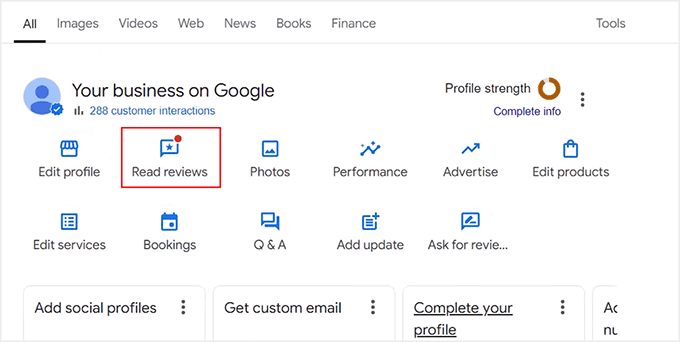
Questo aprirà una sezione intitolata 'La tua attività su Google', dove puoi modificare il tuo profilo, gestire le prenotazioni, aggiungere una sezione Domande e risposte e leggere le recensioni dei tuoi clienti.
Fai semplicemente clic sul pulsante 'Leggi recensioni' per aprire il pannello delle recensioni.
Qui vedrai un elenco di tutte le recensioni dei tuoi clienti.
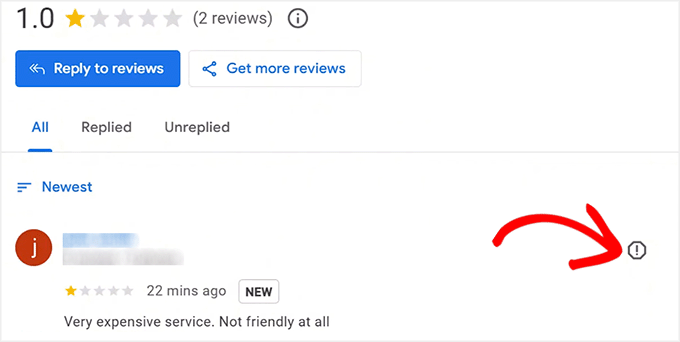
Per segnalarne una specifica, fai clic sull'icona 'Segnala recensione' sul lato destro dello schermo.
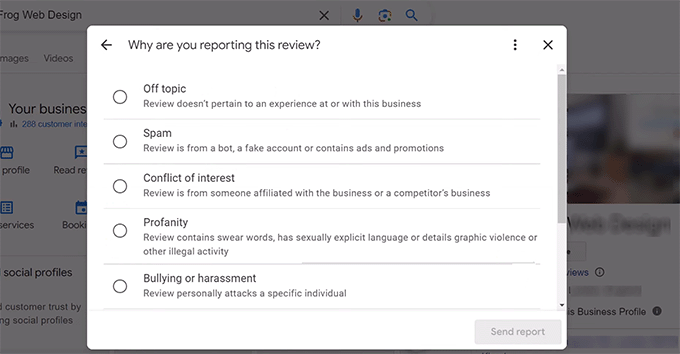
Google ti chiederà quindi il motivo della segnalazione.
Assicurati di scegliere il motivo più pertinente, ad esempio spam, contenuto fuori tema, conflitto di interessi, volgarità o molestie.
Scegliere la categoria giusta aumenta le possibilità che Google rimuova la recensione. Una volta selezionato il motivo, fai clic su 'Invia segnalazione' per inviarla.
Ecco fatto. Hai segnalato correttamente una recensione a Google per la valutazione.
Cosa succede dopo aver segnalato una recensione
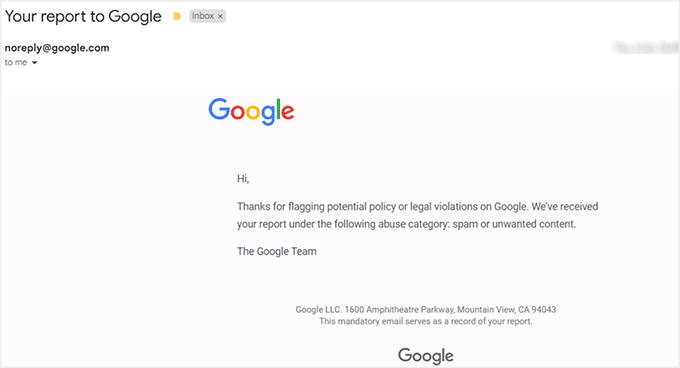
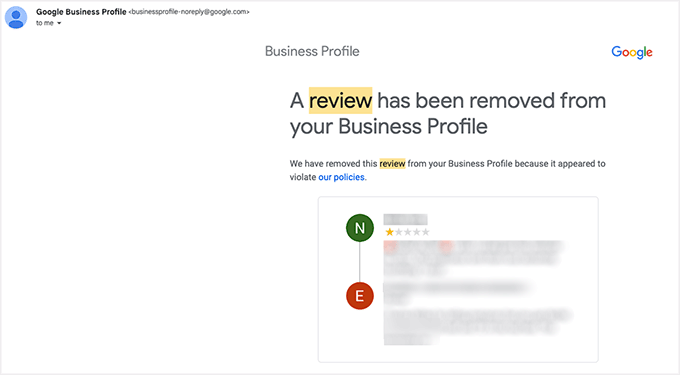
Una volta segnalata una recensione, Google ti invierà un'email di conferma della ricezione della tua segnalazione.
In quell'email, Google menzionerà che la recensione è in fase di valutazione per verificare se viola le proprie norme sui contenuti
Da qui, è per lo più un gioco di attesa. Il processo di revisione di Google può richiedere da pochi giorni a qualche settimana, a seconda del volume di segnalazioni che stanno gestendo.
Durante questo periodo, il loro team verificherà se la recensione contiene spam, informazioni false, linguaggio offensivo o altre violazioni delle norme.
Puoi controllare lo stato della tua segnalazione visitando il tuo Profilo dell'attività su Google e aprendo la sezione ‘Gestione recensioni’.
Quest'area mostra quali recensioni sono attualmente in fase di revisione e quali sono già state elaborate.
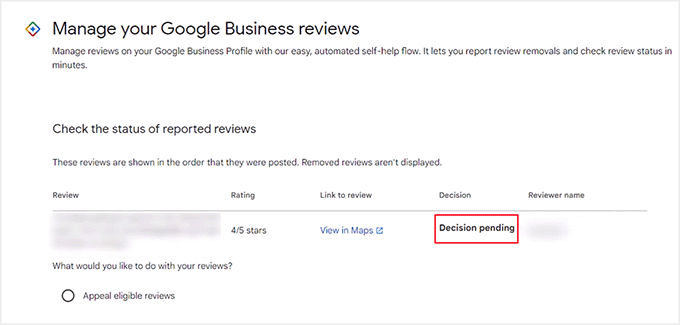
Se Google ritiene che la recensione violi le sue linee guida, la rimuoverà automaticamente e di solito riceverai un'altra email che conferma l'azione.
Tuttavia, se Google determina che la recensione non viola le sue norme, rimarrà visibile sul tuo profilo.
⭐ La vera soluzione: controlla quali recensioni di Google appaiono sul tuo sito web
Non puoi sempre eliminare le recensioni negative di Google, ma puoi controllare quali appaiono sul tuo sito web. È qui che entra in gioco Smash Balloon’s Reviews Feed Pro.
È il miglior plugin per le recensioni di Google per WordPress che ti permette di visualizzare recensioni da Google, Yelp e Facebook in un unico bellissimo feed sul sito web della tua attività.
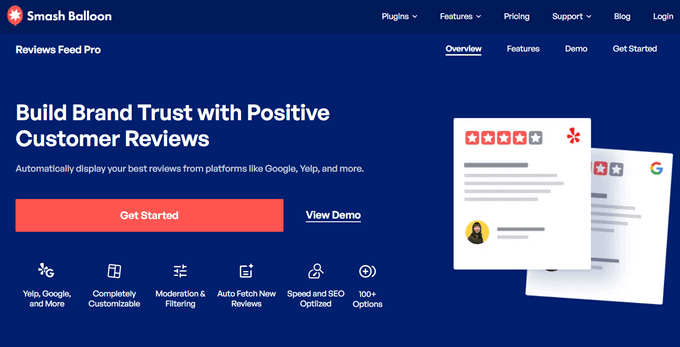
Con le sue potenti opzioni di filtro, puoi scegliere di mostrare solo recensioni positive o valutazioni specifiche a stelle, dandoti il controllo completo su ciò che i visitatori vedono sul tuo sito.
Mi piace molto quanto sia semplice da usare. Colleghi semplicemente il tuo account Google, personalizzi il layout e le tue migliori recensioni appaiono automaticamente sul tuo sito web. È un ottimo modo per proteggere l'immagine del tuo marchio costruendo al contempo fiducia con i nuovi visitatori.
Se hai bisogno di maggiori informazioni sulle funzionalità dello strumento, dai un'occhiata alla nostra recensione completa di Smash Balloon.
Passaggio 1: Installa e attiva Smash Balloon Reviews Feed Pro
Innanzitutto, dovrai installare e attivare il plugin Smash Balloon Reviews Feed sul tuo sito web WordPress.
Per le istruzioni, consulta il nostro tutorial su come installare un plugin WordPress.
📌Nota: Il plugin Reviews Feed ha una versione gratuita che ti permette di visualizzare le recensioni di Google sul tuo sito. Tuttavia, per sbloccare funzionalità avanzate come il filtraggio delle recensioni e il supporto multi-piattaforma, avrai bisogno del piano pro.
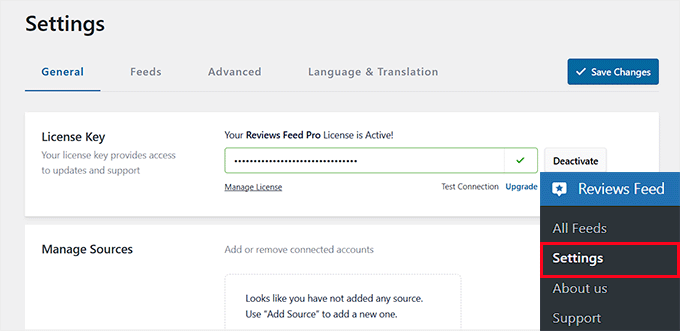
Una volta attivato il plugin, vai alla tua bacheca di WordPress e naviga su Reviews Feed » Settings. Qui, vedrai un campo per inserire la tua chiave di licenza.
Puoi trovare questa chiave nel tuo account sul sito web di Smash Balloon. Copiala, incollala nel campo e fai clic sul pulsante ‘Activate License’.
Passaggio 2: Crea un Feed di Recensioni e Seleziona Google come Sorgente
Una volta attivata la tua licenza, è ora di creare il tuo primo feed di recensioni.
Dalla tua bacheca di WordPress, vai alla pagina Reviews Feed » All Feeds e fai clic sul pulsante ‘+ Add New’.

Questo aprirà una schermata di configurazione dove potrai scegliere la tua sorgente di recensioni.
Seleziona semplicemente Google dall'elenco delle piattaforme disponibili.
Smash Balloon supporta anche recensioni di Yelp, Facebook e TripAdvisor, ma per questa guida ci concentreremo sulla connessione delle tue recensioni Google.
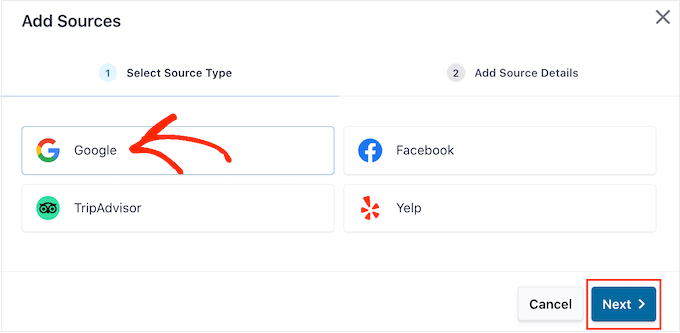
Dopodiché, fai clic su ‘Avanti’.
Passaggio 3: Aggiungi il tuo profilo aziendale Google (utilizzando la chiave API e l'ID luogo)
Smash Balloon ti chiederà ora di collegare il tuo profilo aziendale Google. Questo aiuta il plugin a sapere esattamente quali recensioni della tua attività recuperare.
Per farlo, avrai bisogno di due cose: il tuo ID luogo e la chiave API di Google (opzionale).
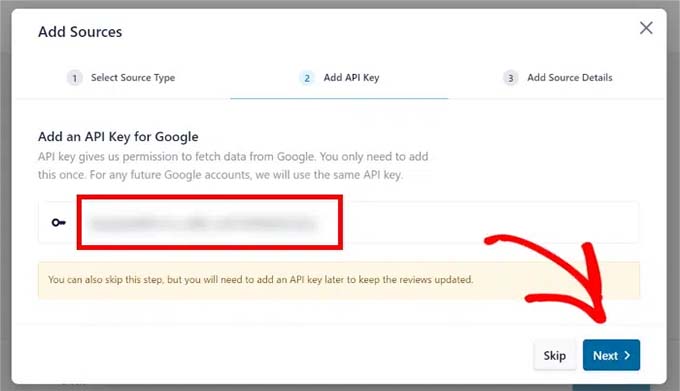
La chiave API di Google aiuta il plugin a recuperare e aggiornare le tue recensioni automaticamente e più frequentemente. Tuttavia, è un passaggio opzionale per utenti più avanzati.
Le tue recensioni verranno comunque visualizzate anche senza una chiave API, ma gli aggiornamenti potrebbero essere meno frequenti.
Se desideri aggiungerla, puoi crearla nella Google Cloud Console creando un nuovo progetto e abilitando l'API Places.
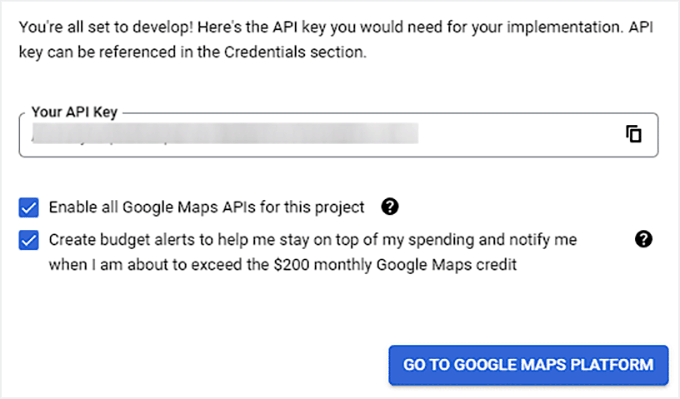
Copia la chiave, incollala nel popup di Smash Balloon e fai clic su 'Avanti' per continuare.
Ma non preoccuparti se questo sembra troppo complicato: il plugin funzionerà comunque perfettamente senza di esso.
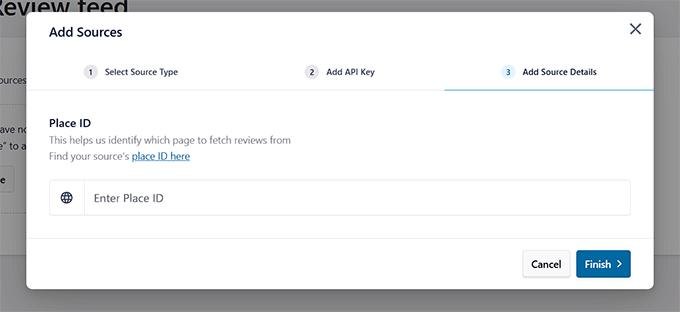
Successivamente, avrai bisogno del tuo Google Place ID, che indica a Smash Balloon esattamente da quale profilo aziendale recuperare le recensioni.
Pensalo come un indirizzo stradale univoco per la tua attività su Google Maps.
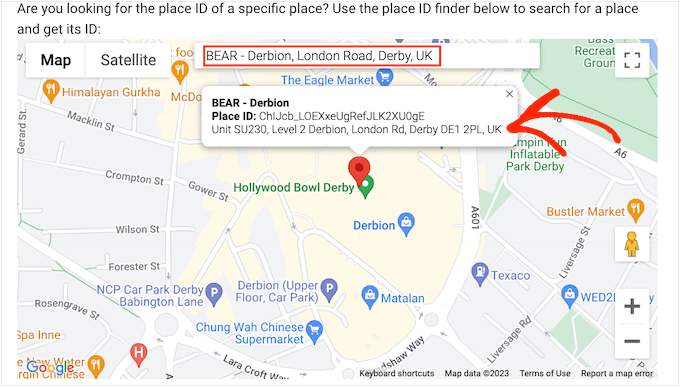
Per fare ciò, vai sul sito web Google Place ID Finder e scorri fino alla sezione intitolata 'Trova l'ID di un luogo specifico'.
Nella barra di ricerca, digita il nome e l'indirizzo della tua attività. Quando appare nel menu a discesa, fai clic su di esso.
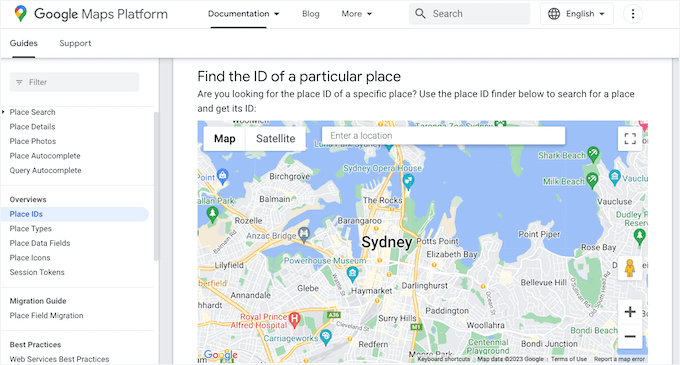
Apparirà un piccolo popup sulla mappa che mostra il tuo Place ID.
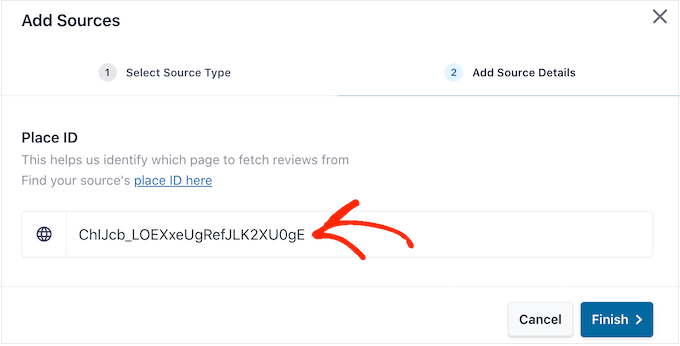
Copia semplicemente quel codice, torna alla tua bacheca di WordPress e incollalo nel campo 'Place ID' in Smash Balloon.
Quindi, fai clic sul pulsante ‘Fine’.
A questo punto, il tuo Google Business Profile è collegato con successo e Smash Balloon inizierà a recuperare automaticamente le tue recensioni.
Passaggio 4: Personalizza le tue recensioni di Google
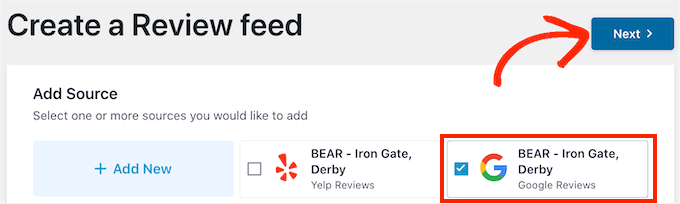
Una volta connesso il tuo account Google, Smash Balloon aggiungerà automaticamente il tuo Google Business Profile come sorgente.
Assicurati che la casella accanto ad esso sia selezionata, quindi fai clic su 'Avanti'.
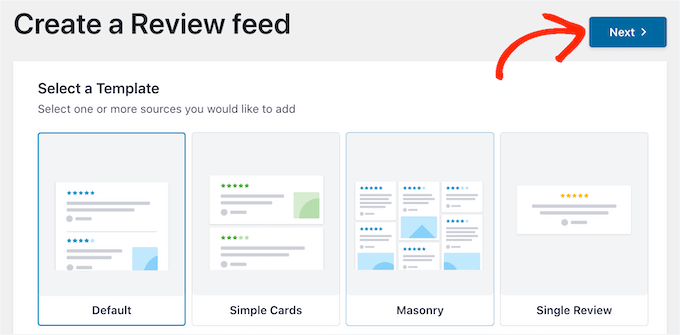
Ora puoi scegliere un design iniziale per il tuo feed. Reviews Feed Pro offre diversi modelli, tra cui caroselli, griglie e semplici elenchi.
Ti consiglio di scegliere un layout che corrisponda allo stile generale del tuo sito web: ad esempio, usa una carosello per una visualizzazione dinamica della homepage o un semplice elenco per un aspetto pulito e minimale.
Dopo aver selezionato un modello, fai clic su 'Avanti' per aprire l'editor visivo del feed.
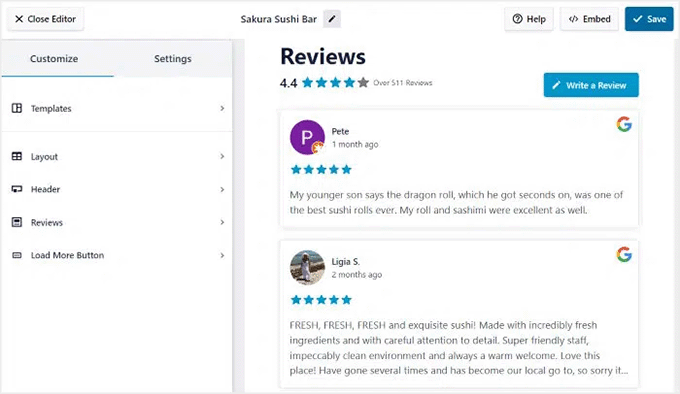
Una volta aperto l'editor, vedrai un'anteprima live del tuo feed di recensioni sulla destra e tutte le impostazioni di personalizzazione sulla sinistra.
Questa interfaccia visiva rende estremamente facile progettare la tua sezione di recensioni esattamente come desideri, senza bisogno di codice.
Puoi regolare tutto, inclusi il layout, lo stile dell'intestazione, gli elementi delle recensioni e il design dei pulsanti, e vedere istantaneamente le tue modifiche in tempo reale.
Se desideri esplorare altre opzioni di personalizzazione, ti consiglio di consultare la nostra guida passo passo su come mostrare recensioni Google, Facebook e Yelp su WordPress.
Questo tutorial copre suggerimenti di stile più avanzati e idee di design per aiutarti a creare una sezione di recensioni che si adatti perfettamente all'aspetto del tuo sito web.
Passaggio 5: Filtra e controlla quali recensioni vengono visualizzate
Dopo aver personalizzato l'aspetto del tuo feed di recensioni, il passo successivo è controllare quali recensioni appaiono effettivamente sul tuo sito web.
È qui che Smash Balloon eccelle davvero: tutti gli strumenti di filtro e moderazione sono integrati direttamente nell'editor visivo, quindi non è necessario passare da una pagina di impostazioni all'altra.
Smash Balloon ti offre tre strumenti principali per gestire le tue recensioni:
- ⭐ Filtri per valutazione a stelle – Mostra recensioni con valutazioni specifiche.
- 🔍 Filtri per parole chiave – Includi o escludi recensioni in base a determinate parole.
- 🧩 Moderazione manuale – Scegli manualmente esattamente quali recensioni visualizzare.
Ti consiglio di esplorare tutte queste opzioni prima di pubblicare il tuo feed: è il modo più semplice per assicurarti che appaiano sul tuo sito solo le recensioni più positive e pertinenti.
1. Filtra per valutazione a stelle
Puoi iniziare con il filtro per valutazione a stelle. Dal menu a sinistra, apri la scheda 'Impostazioni' e fai clic su 'Filtri'.
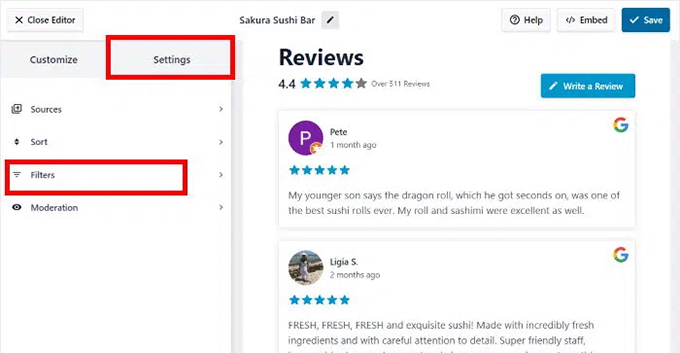
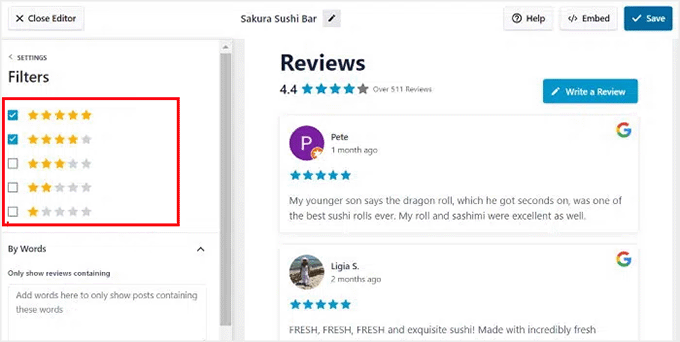
Qui vedrai le opzioni per mostrare solo le recensioni con valutazioni a stelle specifiche. Ad esempio, se desideri che il tuo feed di recensioni metta in risalto i clienti soddisfatti, puoi visualizzare solo le recensioni a 4 e 5 stelle.
Questo semplice passaggio aiuta a creare un'impressione positiva e mantiene il tuo sito web focalizzato su feedback genuini e di alta qualità.
2. Filtra per parole chiave
Successivamente, puoi usare il filtro per parole chiave per affinare ulteriormente le cose.
Sempre nella stessa sezione, scorri verso il basso per trovare due caselle: una per mostrare solo le recensioni contenenti determinate parole e un'altra per nascondere le recensioni che contengono parole chiave specifiche.
Questo è utile se vuoi mettere in evidenza recensioni che menzionano frasi come 'ottima esperienza', 'altamente raccomandato' o 'servizio eccellente', escludendo al contempo recensioni che utilizzano parole come 'ritardo' o 'problema'.
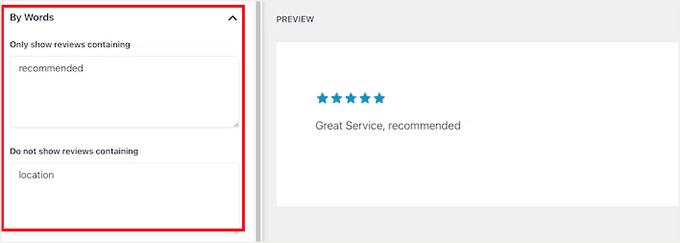
Raccomando di combinare i filtri per parole chiave e stelle perché ti offrono un controllo preciso su quali recensioni appaiono sul tuo sito.
3. Modera manualmente le recensioni
Se desideri un controllo ancora maggiore, puoi attivare la funzione di moderazione manuale. Per farlo, apri la scheda 'Impostazioni' all'interno dell'editor visivo e seleziona 'Moderazione'.
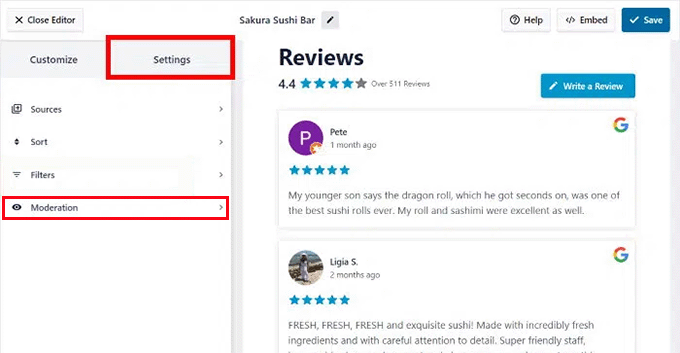
Questo ti porterà a una nuova schermata dove puoi attivare l'interruttore per abilitare la moderazione per il tuo feed. Una volta attivata, potrai scegliere manualmente quali recensioni di Google appaiono sul tuo sito web.
Ci sono due modalità che puoi usare qui:
- Lista Consentiti – Questa opzione nasconde tutte le recensioni per impostazione predefinita, permettendoti di scegliere manualmente quali visualizzare. È ottima se preferisci approvare personalmente ogni recensione prima che venga pubblicata.
- Lista Bloccati – Questa opzione mostra tutte le recensioni automaticamente, ma ti permette di nascondere quelle specifiche che non soddisfano i tuoi standard. Suggerisco di usarla se vuoi solo rimuovere recensioni occasionali piuttosto che filtrare tutto manualmente.
Non appena la moderazione è attiva, vedrai tutte le tue recensioni elencate sul lato destro dell'editor in un'anteprima live.
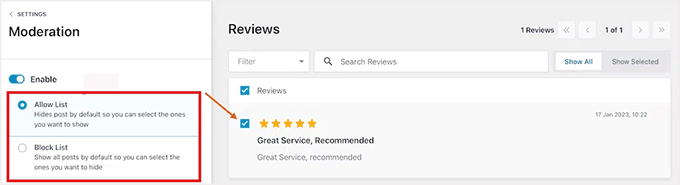
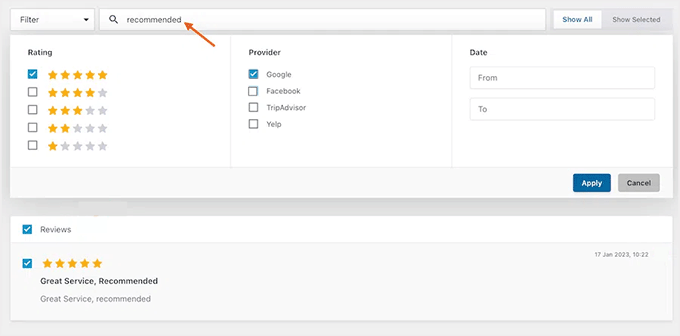
Da qui, puoi semplicemente cliccare per selezionare o deselezionare le recensioni. Puoi anche cercare o filtrare per parole chiave, valutazione a stelle o data per trovare rapidamente recensioni specifiche.
Una volta scelte quelle che vuoi visualizzare, clicca su 'Salva' e il tuo feed si aggiornerà istantaneamente con le recensioni selezionate.
Passaggio 6: Incorpora le recensioni Google filtrate sul tuo sito WordPress
Una volta che sei soddisfatto dell'aspetto delle tue recensioni Google, è ora di mostrarle sul tuo sito web.
La buona notizia è che Smash Balloon rende l'incorporamento delle tue recensioni facilissimo e puoi farlo direttamente dall'editor a blocchi di WordPress.
Apri semplicemente il post o la pagina dove vuoi visualizzare le tue recensioni e fai clic sul pulsante ‘Aggiungi blocco’ (+). Una volta aperto il menu dei blocchi, individua e aggiungi il blocco ‘Feed Recensioni’ dall'elenco.
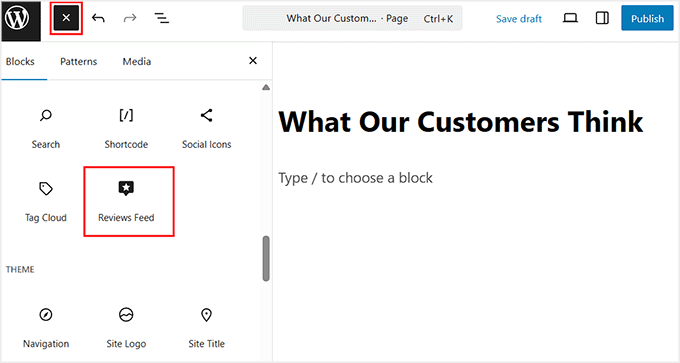
Non appena lo fai, il tuo feed di recensioni Google apparirà all'interno dell'editor, completo del tuo layout personalizzato, filtri e design.
Se sei soddisfatto del risultato, fai clic sul pulsante "Aggiorna" o "Pubblica" per salvare le tue impostazioni.
Fatto! Le tue recensioni Google appariranno ora live sul tuo sito web visibili a tutti.
Ti consiglio di aprire la tua pagina in una nuova scheda in seguito per assicurarti che tutto appaia esattamente come desideri.
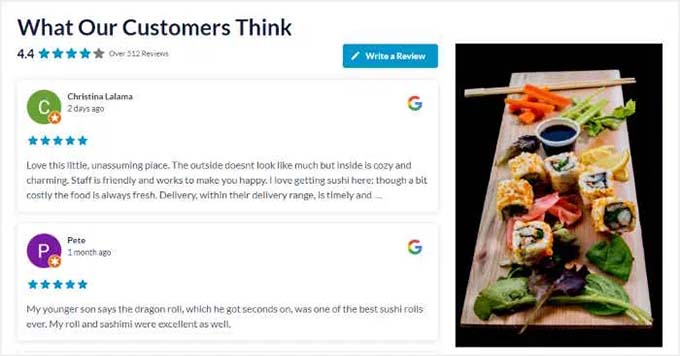
Vedrai il tuo feed di recensioni filtrato e completamente personalizzato, splendidamente visualizzato per i tuoi visitatori.
Migliori pratiche per la gestione della tua reputazione online
Eliminare le recensioni non è sempre possibile, ma gestire la tua reputazione online nel modo giusto può fare un'enorme differenza. La chiave è rimanere proattivi, non reattivi.
Invece di farti prendere dal panico quando ricevi una recensione negativa, ti consiglio di concentrarti sulla costruzione di un flusso costante di feedback positivi che rifletta la reale esperienza dei clienti della tua attività.
Ecco alcuni suggerimenti.
1. Ottieni più recensioni a 5 stelle (in modo etico)
Nella mia esperienza, il modo migliore per gestire alcune recensioni negative è guadagnarne costantemente di più positive. Tuttavia, mantieni sempre il tuo approccio etico: non comprare o falsificare mai recensioni, poiché ciò viola le norme di Google e può danneggiare la tua reputazione.
Invece, puoi seguire gli stessi semplici consigli che molti dei nostri brand partner utilizzano per ottenere recensioni autentiche a 5 stelle:
- Invia una email di follow-up amichevole dopo un acquisto o un servizio andato a buon fine, ringraziando il cliente e includendo un link diretto al modulo di recensione di Google.
- Evidenzia le recensioni migliori sul sito web e sui social media. Questo non solo costruisce credibilità, ma ispira anche gli altri a condividere le loro esperienze.
- Ricorda gentilmente ai clienti fedeli che il loro feedback aiuta le piccole imprese a crescere. Molti apprezzano la trasparenza e impiegano pochi secondi per lasciare una recensione.
Questo approccio non solo ti aiuta a mantenere il controllo su ciò che appare sul tuo sito, ma incoraggia anche più persone a lasciare recensioni poiché è rapido e conveniente.
2. Rispondi professionalmente a ogni recensione
Rispondere alle recensioni, siano esse positive o critiche, dimostra ai clienti che ti interessa la loro esperienza.
Ho notato che il modo in cui rispondi spesso conta più della recensione stessa. Una risposta ponderata e professionale può risolvere una situazione negativa o rafforzare un'impressione positiva.
Ecco una semplice struttura che puoi utilizzare per diverse situazioni:
Per le recensioni negative:
Hi [Name], thanks for sharing your experience. I’m sorry to hear things didn’t go as expected. Please reach out at [email/contact info] so we can make things right.
Per le recensioni positive:
Thank you so much, [Name]! We’re happy to hear you enjoyed your experience — your support means a lot.
Risposte pubbliche come queste aiutano i potenziali clienti a vedere che prendi sul serio il feedback e ti preoccupi sinceramente di migliorare.
Questa trasparenza costruisce naturalmente fiducia e porta a più conversioni nel tempo.
3. Raccogli recensioni direttamente sul tuo sito web
Un altro modo intelligente per ottenere più recensioni genuine a 5 stelle è raccogliere feedback direttamente sul tuo sito web. Per questo, consiglio WPForms, che è uno dei migliori plugin per sondaggi disponibili.
Con WPForms, puoi creare rapidamente moduli di sondaggio utilizzando il suo costruttore drag-and-drop, modelli di recensione predefiniti e la creazione di moduli assistita dall'IA.
Puoi anche personalizzare il design per adattarlo al tuo marchio, facendo sentire i moduli una parte naturale del tuo sito web.

Alcuni modelli utili di WPForms includono:
- Modulo Testimonianze Clienti – Mostra le storie di successo dei tuoi clienti.
- Modulo Raccolta Testimonianze Clienti – Raccogli facilmente testimonianze scritte.
- Modulo Recensioni Prodotti – Raccogli feedback su prodotti specifici.
Il mio preferito è il modulo 'Video Testimonianze', che consente ai clienti di registrare brevi video autentici direttamente dai loro computer o telefoni.
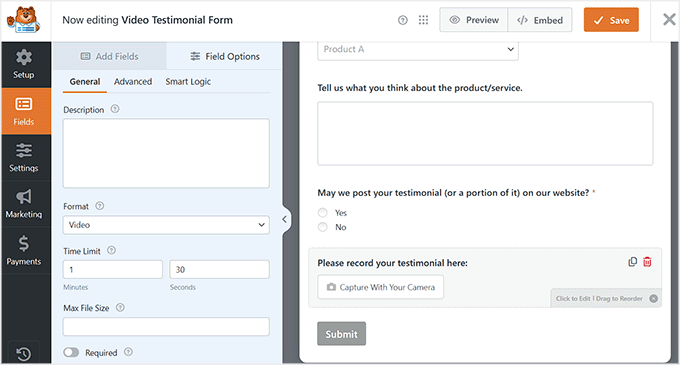
Questi moduli possono essere visualizzati su pagine chiave come il checkout o le pagine di conferma dell'ordine per acquisire feedback immediatamente dopo un acquisto.
Per una guida dettagliata sulla progettazione e personalizzazione dei tuoi moduli, consulta il nostro tutorial su come creare sondaggi in WordPress.
Domande frequenti sulle recensioni di Google
Se sei ancora insicuro su cosa puoi e non puoi fare con le recensioni di Google, non sei solo. Queste sono alcune delle domande più comuni che i proprietari di attività commerciali mi hanno posto:
Posso eliminare una recensione di Google che ho scritto?
Sì, puoi rimuovere la tua recensione in qualsiasi momento. Accedi semplicemente al tuo account Google e vai alla sezione Google Maps » I tuoi contributi » Recensioni. Qui, trova la recensione che desideri eliminare, fai clic sull'icona dei tre puntini e seleziona l'opzione 'Elimina'.
Quanto tempo impiega Google per esaminare una segnalazione?
Il processo di revisione di Google può richiedere da pochi giorni a qualche settimana. Se ritengono che la recensione vada contro le loro linee guida, la rimuoveranno automaticamente.
In caso contrario, la recensione rimarrà visibile sul tuo profilo aziendale.
Posso disattivare completamente le recensioni di Google?
No, Google non consente alle aziende di disattivare le recensioni. Un approccio migliore è evidenziare le tue migliori recensioni sul tuo sito web utilizzando un plugin come Smash Balloon Reviews Feed Pro.
Dovresti anche concentrarti sulla raccolta di più feedback positivi per bilanciare eventuali aspetti negativi.
È lecito pagare i clienti per le recensioni di Google?
No, pagare o offrire incentivi per le recensioni va contro le norme di Google e potrebbe causare la sospensione del tuo Profilo dell'attività. È sempre meglio raccogliere feedback genuini da clienti reali che hanno effettivamente utilizzato i tuoi prodotti o servizi.
Spero che questo articolo ti abbia aiutato a capire come eliminare le recensioni di Google e cosa fare se non riesci. Potresti anche voler consultare la nostra guida su come incorporare una playlist di YouTube in WordPress e il nostro tutorial su come visualizzare i tweet recenti sul tuo sito web.
Se ti è piaciuto questo articolo, iscriviti al nostro canale YouTube per tutorial video su WordPress. Puoi anche trovarci su Twitter e Facebook.


Hai una domanda o un suggerimento? Lascia un commento per iniziare la discussione.