


Modificare i contenuti di WordPress è molto più veloce quando puoi farlo direttamente dal tuo sito web. Aggiungendo un semplice link di modifica ai tuoi post e pagine, puoi apportare queste modifiche rapidamente senza dover passare attraverso la dashboard di WordPress.
Questa piccola modifica può migliorare drasticamente il tuo flusso di lavoro. È una tecnica che utilizziamo su WPBeginner per risparmiare tempo prezioso, consentendo ai nostri scrittori di modificare e aggiornare istantaneamente i loro articoli dal front-end del sito.
In questo articolo, ti mostreremo come aggiungere un link di modifica post alle tue pagine e ai tuoi post di WordPress, passo dopo passo.
Perché aggiungere un link di modifica post a post e pagine di WordPress?
Aggiungere un link 'Modifica post' ai post e alle pagine di WordPress ti consente di apportare modifiche rapide e semplici ai tuoi contenuti senza dover navigare nella dashboard.
Normalmente, se noti un errore di battitura o devi aggiornare le informazioni, devi tornare alla tua dashboard, trovare il menu Post, cercare nell'elenco e quindi aprire l'editor. Sono molti clic per una semplice correzione.
Con un link di modifica sul front-end, fai semplicemente clic su 'Modifica' proprio lì sulla pagina e l'editor del post si apre immediatamente.
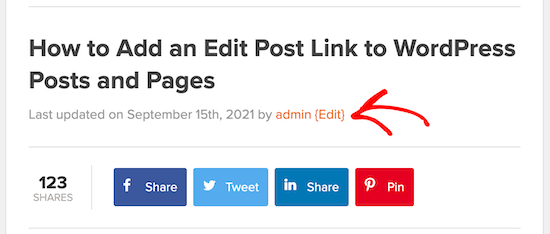
Ecco come appare sul nostro sito web, WPBeginner:
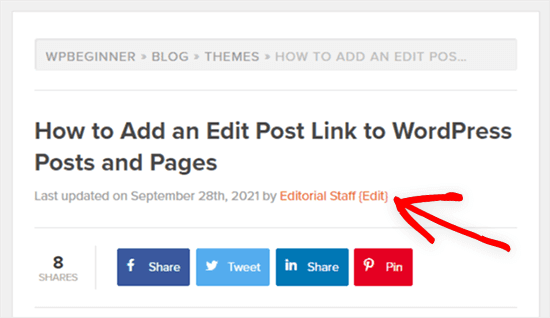
📍 Nota: Il link per modificare il post sarà visibile solo agli utenti che hanno effettuato l'accesso e dispongono del corretto ruolo utente e autorizzazioni.
Molti temi di WordPress hanno questa funzionalità, ma a volte viene rimossa dagli sviluppatori. Se il tuo tema non ha questa funzionalità, dovrai aggiungerla manualmente.
Come aggiungere un link di modifica rapida ai post e alle pagine di WordPress
Per aggiungere un link di modifica post a WordPress, dovrai aggiungere codice ai tuoi file di WordPress.
Ti mostreremo due metodi diversi per aggiungere il codice al tuo sito:
Il primo metodo è super facile e non hai bisogno di alcuna esperienza di codifica. Tuttavia, non funziona con tutti i temi e non avrai il controllo esatto su dove appare il link.
Il secondo metodo è più tecnico e richiede una certa conoscenza di PHP per sapere dove inserire il codice. Tuttavia, ti darà il controllo su dove appare esattamente il link di modifica.
Detto questo, ti mostriamo come aggiungere un link di modifica post ai post e alle pagine di WordPress.
Metodo 1: Aggiungere un link di modifica post in WordPress utilizzando WPCode (Consigliato)
Per questo metodo, dovrai aggiungere uno snippet di codice modificando il file functions.php del tuo tema o utilizzando un plugin per snippet di codice.
Puoi consultare la nostra guida su come incollare snippet dal web in WordPress per istruzioni più dettagliate.
Per questo tutorial, utilizzeremo il plugin WPCode invece di modificare il file functions.php.

Raccomandiamo sempre di utilizzare WPCode perché è gratuito, facile da usare e non danneggerà il tuo sito web in caso di problemi.
Per iniziare, dovrai installare e attivare il plugin gratuito WPCode. Puoi consultare la nostra guida su come installare un plugin di WordPress per istruzioni passo passo.
Nota: La versione gratuita di WPCode ha tutto ciò di cui hai bisogno per aggiungere codice personalizzato a WordPress. Tuttavia, se desideri funzionalità più avanzate come snippet pianificati, pixel di conversione e altro, puoi passare a WPCode Pro.
Una volta attivato il plugin, verrà aggiunto un nuovo elemento di menu etichettato 'Code Snippets' alla barra di amministrazione di WordPress. Quando ci fai clic sopra, ti verrà mostrato un elenco di tutti gli snippet di codice personalizzato che hai salvato sul tuo sito. Poiché hai appena installato il plugin, il tuo elenco sarà vuoto.
Fai clic sul pulsante 'Add New' per aggiungere il tuo snippet di codice.

Questo ti porterà alla pagina Aggiungi snippet. Da qui, puoi scegliere uno snippet di codice dalla libreria integrata o aggiungere il tuo codice personalizzato.
In questo caso, vai all'opzione 'Aggiungi il tuo codice personalizzato (Nuovo snippet)' e fai clic sul pulsante '+ Aggiungi snippet personalizzato' sotto di essa.

Then, select ‘PHP Snippet’ as the code type from the list of options that appear on the screen.

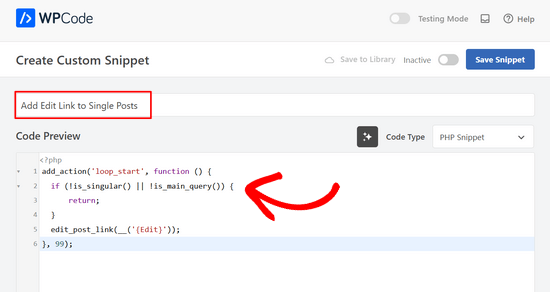
Successivamente, dovrai aggiungere un nome per il tuo snippet nella parte superiore della pagina (noi l'abbiamo chiamato 'Aggiungi link di modifica ai singoli post').
Quindi, copia e incolla il seguente codice nella casella 'Anteprima codice':
add_action('loop_start', function () {
  if (!is_singular() || !is_main_query()) {
      return;
  }
  edit_post_link(__('{Edit}'));
}, 99);
Questo snippet di codice aggiungerà il link di modifica sia ai singoli post che alle pagine.
Ora, se scorri verso il basso fino alla sezione Inserimento, assicurati che il Metodo di inserimento sia 'Inserimento automatico' e la Posizione sia 'Esegui ovunque'.
Dopodiché, semplicemente attiva l'interruttore da 'Inattivo' ad 'Attivo' e fai clic sul pulsante 'Salva snippet' in cima alla pagina.

Ora, quando visualizzi un post del blog, dovresti vedere un link 'Modifica' in alto.
Ecco come appare il nostro:
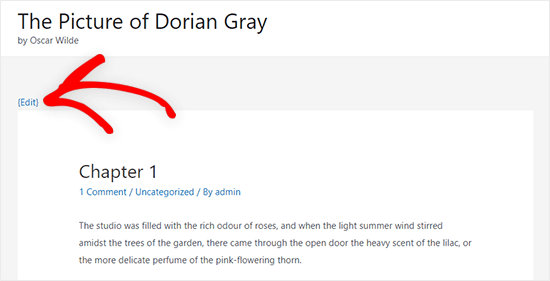
Stiamo utilizzando il tema Astra sul nostro sito di prova, ed ecco dove appare il nostro link di modifica. Potrebbe apparire diverso sul tuo sito a seconda del tuo tema WordPress.
Metodo 2: Aggiungere un link di modifica post modificando manualmente i file del tuo tema
Puoi modificare i singoli file del tema direttamente o creare un tema child per sovrascrivere questi file del tema.
Consigliamo di creare un tema child, in modo da non perdere le modifiche apportate quando aggiorni il tuo tema. Per maggiori dettagli, consulta la nostra guida per principianti su come creare un tema child di WordPress.
Sia che tu stia modificando i file del tema direttamente, sia che tu stia creando un tema child, devi copiare e incollare il seguente codice e aggiungerlo ai file del tuo tema single.php, post.php, index.php o altri file di template di contenuto.
<?php edit_post_link(__('{Edit}')); ?>
Questo codice aggiunge semplicemente un link di modifica del post ai tuoi post e pagine di WordPress. Puoi cambiare il testo '{Modifica}' con quello che desideri che il link dica.
Per la maggior parte dei temi, vorrai aggiungere questo codice all'interno del loop del post, subito dopo i metadati del post.
Ad esempio, ecco come apparirebbe il codice alla fine dei metadati di un post del tema.
By <?php the_author_posts_link(); ?> on <?php the_time('F jS, Y'); ?> in <?php the_category(', '); ?> <?php edit_post_link(__('{Edit}'), ''); ?>
Puoi anche aggiungere questo codice a qualsiasi parte del tuo tema in cui desideri visualizzare il link di modifica del post. Ad esempio, puoi aggiungerlo in fondo al contenuto del tuo post.
Una volta aggiunto il codice e salvato il file, devi caricarlo nella directory del tuo tema nel tuo account di hosting WordPress.
Per fare ciò, puoi utilizzare un client FTP o l'opzione di gestione file nel pannello di controllo del tuo hosting WordPress.
Se non hai mai usato l'FTP prima, potresti voler consultare la nostra guida su come usare l'FTP per caricare file su WordPress.
Ora, quando sei loggato in WordPress e stai visualizzando un post o una pagina sul front-end, puoi semplicemente fare clic sul link 'Modifica' e verrai portato alla schermata dell'editor del post.
Risorse aggiuntive per la gestione di pagine e post di WordPress
Speriamo che questo articolo ti abbia aiutato a imparare come aggiungere un pulsante di modifica rapida ai post e ai commenti di WordPress.
Se desideri saperne di più sulla gestione di pagine e post di WordPress, potresti anche voler consultare queste guide:
- Come riordinare facilmente i post in WordPress (passo dopo passo)
- Come gestire in modo efficiente le serie di post in WordPress
- I migliori plugin per post popolari per WordPress
- Come oscurare il testo in WordPress (Il modo più semplice)
- Come visualizzare un elenco degli articoli aggiornati più di recente in WordPress
Se ti è piaciuto questo articolo, iscriviti al nostro Canale YouTube per tutorial video su WordPress. Puoi trovarci anche su Twitter e Facebook.




kzain
Questo è un ottimo consiglio per risparmiare tempo! L'opzione per aggiungere un pulsante di modifica rapida sembra super utile. Per quelli di noi che non sono programmatori, esiste una raccomandazione di plugin che ottiene lo stesso risultato del metodo del codice personalizzato?
Supporto WPBeginner
Al momento non abbiamo una raccomandazione specifica, ma se ne trovassimo una da consigliare, saremo sicuri di condividerla!
Amministratore
DD
Ho usato il Metodo 1, ma il link Modifica appare tre volte di seguito come “ModificaModificaModifica”
Supporto WPBeginner
È piuttosto strano, il tuo tema includeva già un link di modifica in cima alla pagina come una possibilità?
Amministratore
Seon Noh
Ciao, grazie per aver condiviso questo. Una domanda da qui, è possibile che il pulsante di modifica sul post porti a un modulo di modifica dal frontend? Voglio che un utente che genera il post sia in grado di aggiornare il post usando questo pulsante sul post usando il modulo, non nella dashboard di WordPress.
Supporto WPBeginner
Al momento no, se troviamo un plugin con quella funzionalità che raccomandiamo, saremo sicuri di condividerlo!
Amministratore
Josef Maria Wagner
Grazie, funziona nei post ma non nelle pagine. Il mio tema è Blocksy. Come posso abilitarlo nelle pagine?
Supporto WPBeginner
Dipenderebbe dal metodo utilizzato; se è il primo metodo, allora vorresti modificare il template che il tuo tema sta utilizzando per le pagine. Puoi consultare la nostra guida sulla gerarchia dei template per aiutarti a selezionare il template corretto nella nostra guida qui sotto:
https://www.wpbeginner.com/wp-themes/wordpress-template-hierarchy-explained/
Amministratore
Josef Maria Wagner
Grazie e saluti da Monaco
Tosunkaya
Grazie, ha davvero aiutato a risparmiare tempo. Dopo aver utilizzato un nuovo tema su uno dei miei siti, mi è mancata questa funzionalità che esiste nei temi di altri siti, l'ho aggiunta rapidamente.
Supporto WPBeginner
Glad our guide was helpful
Amministratore
Armando E. Torre Puerto
Cosa significa "ovunque all'interno del loop"? Sotto quale riga si trova?
Tom Farrell
L'idea di aggiungere la Modifica Rapida ai post è ottima, ma posso aggiungerla anche ai Link? Ho un gran numero di link che devono essere ricategorizzati e la modifica rapida sarebbe di grande aiuto.
SS Kuruganti
So che questo è un post vecchio, ma volevo davvero ringraziarti per questo. Le tue istruzioni erano semplici da seguire (e capire) e hanno risolto il mio problema perfettamente! =)
melissa
Searched all over for instructions that made sense. Yours did. Thanks!
Matthias
Thank you for this post! I’ve accidentally deleted this code-snipplet from my WooThemes-Theme