


Quando creano temi WordPress e temi child, gli sviluppatori possono frustrarsi quando l'immagine in miniatura del post non viene visualizzata. Questo può essere un vero ostacolo durante lo sviluppo.
Quello di cui hanno bisogno è un modo semplice per ottenere l'URL dell'immagine in modo da poterlo utilizzare nel loro codice.
Fortunatamente, questa è una cosa che abbiamo fatto innumerevoli volte e conosciamo un metodo diretto per risolvere questo problema comune.
In questa guida, ti mostreremo come estrarre l'URL dell'immagine in miniatura del post in WordPress. Condivideremo un trucco utile che può semplificare il tuo flusso di lavoro e farti risparmiare tempo.
Perché ottenere l'URL dell'immagine in miniatura del post in WordPress?
Aggiungere un'immagine in miniatura o un'immagine in evidenza ai post del tuo blog WordPress lo renderà più accattivante aggiungendo un certo interesse visivo. Puoi saperne di più nella nostra guida su come aggiungere immagini in evidenza o miniature dei post in WordPress.
Se vuoi condividere un post sui social media, potresti dover copiare il link all'immagine in evidenza o un'altra immagine nel post. Ti mostriamo come farlo passo dopo passo nella nostra guida su come ottenere l'URL delle immagini che carichi in WordPress.
Tuttavia, se stai sviluppando il tuo tema o modificando un tema esistente, potresti dover ottenere l'URL dell'immagine in evidenza del post per poterlo utilizzare con il tuo markup personalizzato. In questo caso, dovrai aggiungere uno snippet di codice ai file del tuo tema.
Diamo un'occhiata a come ottenere l'URL dell'immagine in evidenza del post in WordPress.
Come ottenere l'URL dell'immagine in evidenza di un post in WordPress
Per ottenere l'URL di un'immagine in evidenza del post, è necessario aggiungere codice al template del tema che stai personalizzando. Per saperne di più, consulta la nostra guida su come aggiungere codice personalizzato in WordPress.
Se volessi semplicemente visualizzare l'immagine in evidenza del post, potresti incollare questo codice PHP nel template su cui stai lavorando all'interno del loop di WordPress:
echo get_the_post_thumbnail(get_the_ID(),'medium');
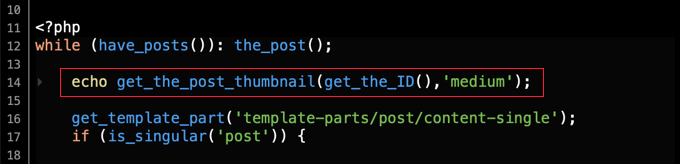
Ma poiché vuoi visualizzare l'immagine in evidenza del post utilizzando il tuo markup personalizzato o utilizzare l'immagine in evidenza nel tuo tema in qualche altro modo, dovrai ottenere l'URL dell'immagine in evidenza del post.
Dovrai incollare questo codice nel template invece:
echo get_the_post_thumbnail_url(get_the_ID(),'medium');
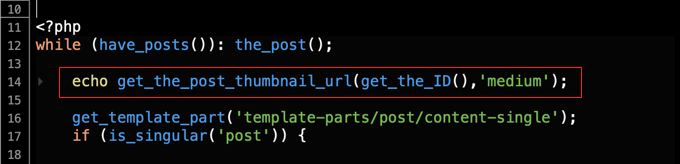
Questo codice visualizza semplicemente l'URL dell'immagine in evidenza. Puoi quindi personalizzare il codice per utilizzare l'URL dell'immagine in evidenza del post come preferisci.
Puoi anche personalizzare le dimensioni dell'immagine in evidenza. Dovrai sostituire la parola 'medium' con un'altra dimensione di immagine predefinita, come 'thumbnail', 'medium-large', 'large' o 'full'.
Oppure puoi usare qualsiasi dimensione immagine aggiuntiva che hai creato. Se utilizzi una dimensione immagine personalizzata, assicurati di rigenerare le miniature.
Speriamo che questo tutorial ti abbia aiutato a imparare come ottenere l'URL della miniatura del post in WordPress. Potresti anche voler consultare la nostra guida su come creare una sottopagina in WordPress o la nostra selezione di esperti dei migliori plugin per post correlati per WordPress.
Se ti è piaciuto questo articolo, iscriviti al nostro canale YouTube per tutorial video su WordPress. Puoi anche trovarci su Twitter e Facebook.





Kiran
Ho progettato un sito web usando WordPress. Attualmente la sezione descrizione dell'immagine in primo piano è visibile.
Ma voglio mostrare l'URL dell'immagine in primo piano nel feed RSS.
Come aggiungere l'URL dell'immagine in primo piano (media:thumbnail) nel feed RSS?
Aiuto per favore…
Supporto WPBeginner
Ciao Kiran,
Si prega di consultare la nostra guida su come aggiungere immagini in evidenza ai feed RSS.
Amministratore
Salim
WP Beginner, il tuo secondo codex di WordPress!
Mohan Krishna
Il tuo sito offre ottimi suggerimenti, ma ti suggerisco di fornire demo dei rispettivi codici su come appaiono dopo aver apportato le modifiche, come hai detto, perché gli utenti come me possono darci un'occhiata e vedere se si adatta meglio o meno, e tra l'altro i tuoi visitatori possono raddoppiare.
TracyDempsey
Ciao, sto cercando come ottenere manualmente l'URL, ma continuo a trovare post con codice per recuperare l'URL. Sto usando Thesis e ho usato l'editor di immagini di WordPress su alcune immagini dei post per creare un'immagine in miniatura ritagliata e quadrata per gli estratti/teaser delle mie pagine di categoria. Ma, quando incollo l'URL dell'immagine nel campo URL in miniatura di Thesis, non riconosce la miniatura ritagliata, ma ritaglia l'immagine originale (distorcendo così il rapporto d'aspetto). Quindi sto solo cercando di trovare l'URL diretto per la miniatura dell'immagine sorgente - puoi aiutarmi?? Grazie in anticipo!
Wynand
Non so se questa è la pagina giusta per postare questo, ma quello che vorrei fare è il seguente:
Ho molti siti web, vorrei visualizzare una miniatura di ciascuno in una pagina di WordPress, semplicemente aggiungendo l'URL a quella pagina, o del codice che circonda l'URL
Qualcuno può aiutare
pipo gorosito
Amico, ti amo
Kevin Donnigan
Awesome!! Thanks for this Needed it for a custom loop with a sticky post on top and set the background image.
abhay
Grazie, mi ha aiutato molto
Philipp
grazie amico!
Thiago Miro
Grazie, questo ha risolto un grosso problema.
salem
funziona grazie.
Claire
Perfect, thank you
Luís Fernando Guedes
Grazie per aver condiviso!
Nicola
Grazie per aver scritto questo tutorial, non so perché ma il codice che hai scritto non ha mai funzionato per me, e so che è anche disponibile nel codex, l'ho provato con diverse configurazioni di loop ma senza successo.
Recentemente sono riuscito a farlo funzionare usandolo in congiunzione con un'altra funzione: get_post_thumbnail_id()
ID ) );
?>
<img src="” alt=”” />
Josh
Articolo davvero fantastico. Grazie.
Jotpreet Singh
Ehi, Syed. Bene che sia un allontanamento dall'uso costante dei plugin. Beh, un brindisi a questo