


Stai cercando un plugin di backup affidabile per il tuo sito WordPress? Che tu gestisca un piccolo blog personale o un sito web aziendale, ti consigliamo vivamente di impostare una soluzione di backup automatizzata per il tuo sito WordPress. In questo articolo, ti mostreremo come mantenere sicuro il tuo contenuto WordPress con BackupBuddy.
Perché hai bisogno di un plugin di backup per WordPress per il tuo sito
Tutti i siti web su Internet sono vulnerabili alle minacce alla sicurezza. Qualsiasi sito web può cadere vittima di hacker, perdita di dati o disastri del server.
Questo potrebbe accadere a chiunque, indipendentemente dal fatto che tu utilizzi un sito WordPress o meno. Chiunque abbia esperienza può dirti che la domanda non è se accadrà, ma quando accadrà.
Il primo passo per proteggerti da tali disastri è implementare una soluzione di backup automatizzata.
Proprio come il tuo computer, puoi eseguire il backup del tuo sito web e archiviare i backup in posizioni separate. Ciò ti consente di recuperare facilmente il tuo sito web quando ne hai bisogno.
Se non aggiorni regolarmente il tuo sito web, allora puoi probabilmente creare un backup manuale del database e scaricare i tuoi file WordPress. Tuttavia, se aggiorni regolarmente il tuo sito, non sarà possibile mantenere sempre aggiornati i tuoi backup.
È qui che entra in gioco BackupBuddy. È un plugin di backup per WordPress, che ti consente di creare automaticamente backup completi del tuo sito WordPress e salvarli in più posizioni remote come un servizio di archiviazione cloud, il tuo computer, un server FTP, ecc.
Installare BackupBuddy sul tuo sito WordPress
Per prima cosa dovrai acquistare il plugin BackupBuddy. I prezzi partono da $80, che ti danno accesso a 1 anno di aggiornamenti del plugin e supporto, 1 GB di spazio di archiviazione cloud su Stash, Stash live, e puoi usarlo su 2 siti.
Dopo aver acquistato il plugin, devi scaricarlo sul tuo computer.
Successivamente, devi installare e attivare il plugin BackupBuddy. Per maggiori dettagli, consulta la nostra guida passo passo su come installare un plugin WordPress.
Dopo l'attivazione, dovrai aggiungere la tua licenza BackupBuddy prima di poter ricevere aggiornamenti automatici alle ultime versioni. Il plugin ti mostrerà un link alla pagina di licenza.
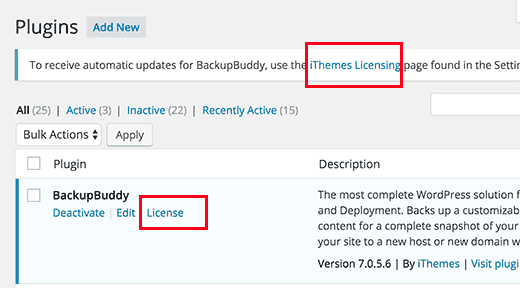
Puoi anche visitare la pagina facendo clic su Impostazioni » Licenze iThemes.
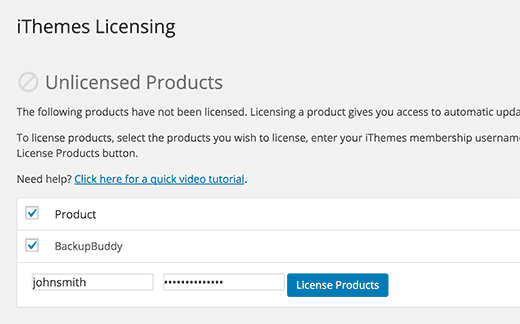
Simply enter your iThemes username and password and click on the license products button to continue. Upon successful verification, you license will be activated.
Setting Up Real Time Backups with BackupBuddy and Stash Live
Your BackupBuddy plugin gives you access to Stash Live. It is BackupBuddy’s real-time backup storage system.
With real time backups, changes to your WordPress posts, pages, media, themes, and plugins will be automatically stored in your Stash live cloud storage.
This ensures that you always have the latest and most up to date backup of your site. Stash Live also makes it super easy to restore your website with just one click.
Simply visit BackupBuddy » Stash Live page in WordPress admin area and fill in your iThemes username and password.
You also need to provide an email address where you want to receive new backup notifications. These emails will contain a link to the zip downloads.
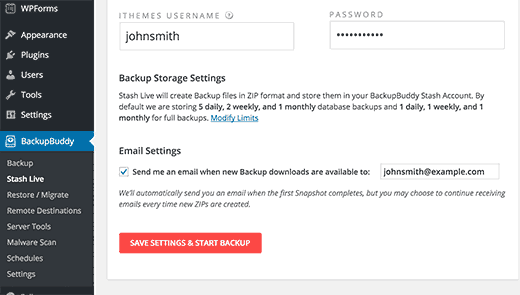
Click on ‘Save settings and start backup’ button to continue.
BackupBuddy will now start creating your first backup and upload it to your Stash account. You will be able to see the backup progress on your screen.
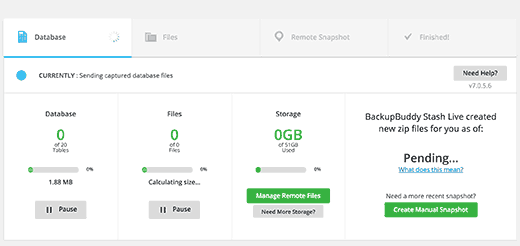
Poiché questo è il tuo primo backup live di Stash, BackupBuddy creerà e caricherà il backup completo. Questo potrebbe richiedere da pochi minuti a qualche ora, a seconda della quantità di dati presenti sul tuo sito.
Lasciare la schermata di avanzamento non interromperà il backup. Puoi fare altre cose sul tuo sito WordPress e il backup continuerà a funzionare in background.
Una volta terminato, riceverai una notifica via email. Vedrai anche i file di backup come snapshot nella pagina Stash Live.
Puoi lasciare questi snapshot su Stash Live. Puoi anche scaricare questi snapshot sul tuo computer o spostarli sul tuo server con un clic in qualsiasi momento.

Configurazione dei backup pianificati con BackupBuddy
Stash Live ti consente di avere i backup più aggiornati del tuo sito WordPress con backup in tempo reale.
Tuttavia, se non desideri utilizzare Stash Live, ci sono molti altri modi per eseguire il backup di WordPress con BackupBuddy.
Visita semplicemente la pagina BackupBuddy » Backup per creare e configurare i backup.
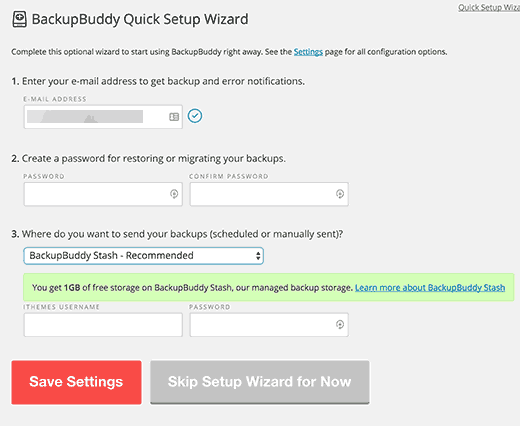
Per prima cosa devi fornire un indirizzo email. È qui che BackupBuddy ti invierà notifiche via email e backup.
Successivamente dovrai fornire una password. Questa password verrà utilizzata se / quando sposterai il tuo sito WordPress su un nuovo server o host utilizzando BackupBuddy.
Una volta impostata la password, dovrai scegliere dove inviare i tuoi backup.
Ci sono diverse opzioni disponibili. Puoi archiviare i tuoi backup di WordPress su Dropbox, Google Drive, Amazon S3, lo spazio di archiviazione Stash di BackupBuddy, tra le altre opzioni.
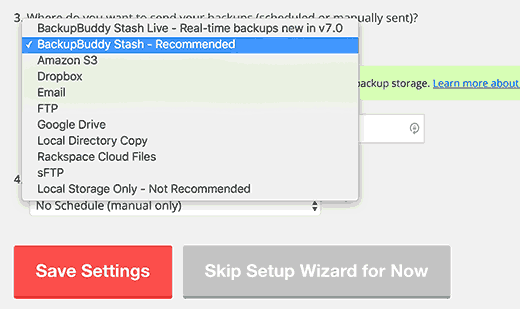
Infine, devi selezionare la frequenza con cui desideri creare i backup. Puoi creare backup manuali su richiesta o selezionare un'opzione di backup completo mensile o settimanale con backup giornalieri del database.
Fai clic sul pulsante Salva impostazioni per continuare.
BackupBuddy ti mostrerà ora la pagina dei profili di backup. Puoi fare clic sui profili Database o Backup completo per creare il tuo primo backup.
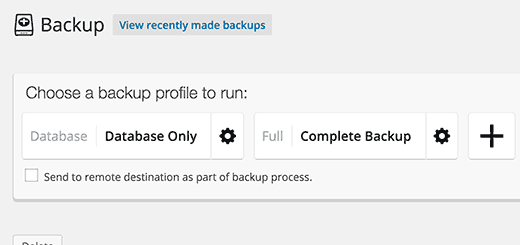
Dato che non hai mai creato backup prima, ti consigliamo di fare clic sul profilo di backup completo.
Assicurati di selezionare la casella accanto all'opzione ‘Invia alla destinazione remota come parte del processo di backup’. Questo aprirà un popup da cui potrai selezionare una delle destinazioni che hai aggiunto in precedenza.
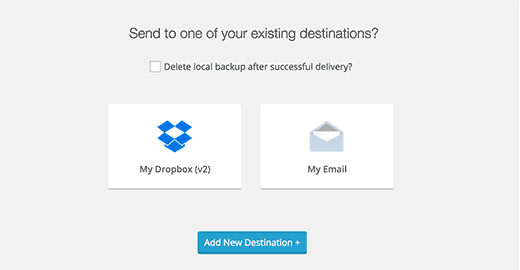
BackupBuddy inizierà a creare i tuoi file di backup. Potrai vedere l'avanzamento del backup. Una volta terminato, vedrai un messaggio di successo.
Ora puoi controllare la destinazione remota scelta per assicurarti che il tuo backup sia stato trasferito con successo.
Ripristinare un backup di WordPress con BackupBuddy
BackupBuddy non solo ti permette di creare facilmente backup, ma ti consente anche di ripristinare il tuo sito dai backup con la stessa facilità.
Vai semplicemente alla pagina BackupBuddy » Ripristina/Migra e scorri verso il basso fino alla sezione dei backup. Lì vedrai il link per sfogliare o ripristinare file e il rollback del database.
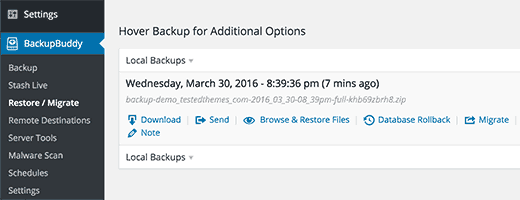
Per un ripristino completo, dovrai scaricare e caricare il file importbuddy.php sul tuo server. Vedi istruzioni dettagliate nella nostra guida su come ripristinare WordPress da un backup.
Speriamo che questo articolo ti abbia aiutato a mantenere sicuro il tuo contenuto WordPress con BackupBuddy. Potresti anche voler consultare la nostra guida per principianti su come risolvere il tuo sito WordPress hackerato.
Se ti è piaciuto questo articolo, iscriviti al nostro Canale YouTube per tutorial video su WordPress. Puoi anche trovarci su Twitter e Facebook.




edward
Come ripristinare un backup da Google Drive.
Robert Billyard
Questa è un'ottima informazione da avere e sto facendo copie cartacee da conservare per riferimento futuro. Ma sarebbe bello avere una versione stampabile che consenta un testo più grande e meno pubblicità.
Grazie Robert
Joe
Ho un sito web con un'enorme quantità di dati: 31.912,62 MB. Qual è il modo migliore ed economico per eseguire il backup del mio sito?
Supporto WPBeginner
VaultPress.
Amministratore
Peter
Updraft Plus... è gratuito