


Scrivo blog da anni e ho imparato presto che mostrare il numero totale dei tuoi post può aumentare seriamente la tua credibilità con i visitatori. Quando le persone vedono che hai pubblicato centinaia di articoli, sanno immediatamente che fai sul serio riguardo ai tuoi contenuti.
Ma, ecco il punto, la maggior parte degli utenti di WordPress non ha idea di come visualizzare il conteggio dei propri post. Vogliono mostrare il loro duro lavoro e costruire fiducia con i visitatori, ma l'opzione non è nella dashboard di WordPress.
La buona notizia? Visualizzare il numero totale dei tuoi post è più facile di quanto pensi. In pochi semplici passaggi, puoi rendere il tuo sito più curato, aiutare i visitatori a scoprire altri tuoi contenuti e mostrare lo sforzo che hai dedicato al tuo blog.
In questo articolo, ti mostrerò come visualizzare facilmente il numero totale di post in WordPress.
Perché visualizzare il numero totale di post in WordPress?
Se hai pubblicato molti articoli, mostrare il numero totale di post in WordPress è un modo efficace per visualizzare la social proof.
Mostra ai visitatori del sito web che sei coerente nella pubblicazione di nuovi contenuti e che hai molta esperienza sull'argomento di cui scrivi. Questo può aiutare ad aumentare la fiducia dei tuoi visitatori e incoraggiarli a diventare lettori e iscritti fedeli.
Mostrare il numero totale di post può anche incoraggiare i visitatori a rimanere più a lungo sul tuo sito. Se sanno che hai tonnellate di altri articoli da leggere, saranno più propensi a rimanere e a darci un'occhiata.
Detto questo, ti mostrerò due metodi diversi per visualizzare il numero totale di post in WordPress. Puoi usare i collegamenti rapidi qui sotto per saltare direttamente al metodo che desideri utilizzare.
Metodo 1: Mostra il numero totale di post in WordPress utilizzando un plugin
Questo metodo è più semplice ed è consigliato a tutti gli utenti.
La prima cosa da fare è installare e attivare il plugin Simple Blog Stats. Per maggiori dettagli, consulta la nostra guida passo passo su come installare un plugin WordPress.
Dopo l'attivazione, devi visitare Impostazioni » Simple Blog Stats per configurare le impostazioni del plugin.
Il plugin Simple Blog Stats ti mostra statistiche utili di WordPress come il numero totale di commenti, utenti, pagine e post. Puoi visualizzare facilmente queste statistiche utilizzando shortcode ovunque sul tuo sito WordPress.
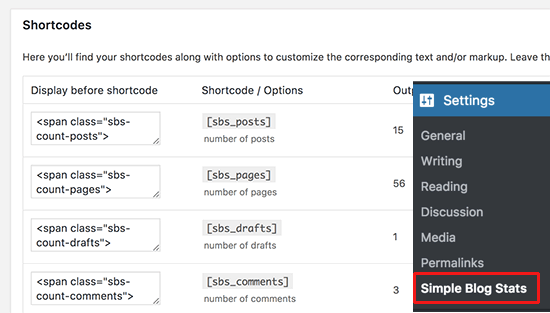
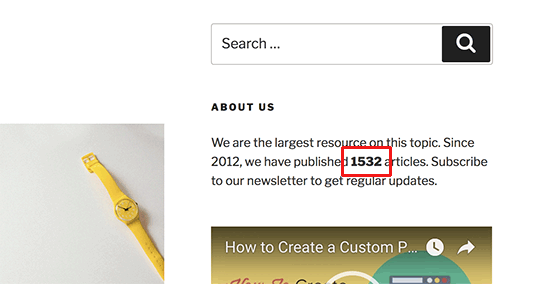
Copia semplicemente lo shortcode [sbs_posts] e aggiungilo a qualsiasi post, pagina o widget della barra laterale abilitato per shortcode di WordPress.
Verrà visualizzato il numero totale di post pubblicati sul tuo sito WordPress.
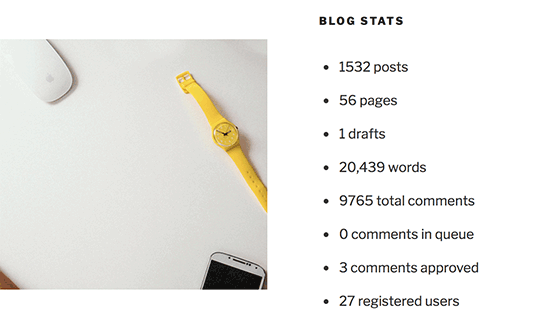
Puoi anche usare [sbs_blog_stats] che mostrerà tutte le statistiche del blog, incluso il numero totale di post.
Metodo 2. Visualizza manualmente il numero totale di post in WordPress
Questo metodo richiede l'aggiunta di codice al tuo sito WordPress. Se non l'hai mai fatto prima, dai un'occhiata alla nostra guida su come copiare e incollare codice in WordPress.
Per prima cosa, devi aggiungere questo codice al file functions.php del tuo tema o a un plugin per snippet di codice.
function wpb_total_posts() {
$total = wp_count_posts()->publish;
echo 'Total Posts: ' . $total;
}
Questo codice visualizzerà semplicemente il numero totale di post ogni volta che viene chiamato il tag template wpb_total_posts.
Il modo più semplice per aggiungere questo codice in WordPress è utilizzare un plugin per snippet di codice come WPCode.

Ti consente di aggiungere codice in modo sicuro senza modificare il file functions.php del tuo tema, quindi non devi preoccuparti di rompere il tuo sito.
Per iniziare, devi installare e attivare il plugin gratuito WPCode. Se hai bisogno di aiuto, segui il nostro tutorial su come installare un plugin di WordPress.
Nota: La versione gratuita di WPCode ha tutto ciò di cui hai bisogno per aggiungere codice personalizzato in WordPress. Se desideri funzionalità aggiuntive come un generatore di snippet AI, snippet pianificati e altro ancora, puoi eseguire l'aggiornamento a WPCode Pro.
Una volta attivato il plugin, vai su Snippet di codice » + Aggiungi snippet dalla dashboard di WordPress.
Nella pagina Aggiungi snippet, trova l'opzione 'Aggiungi il tuo codice personalizzato (Nuovo snippet)' e fai clic sul pulsante '+ Aggiungi snippet personalizzato' sotto di essa.

Quindi, devi scegliere 'Snippet PHP' come tipo di codice dall'elenco di opzioni che appaiono sullo schermo.

Successivamente, aggiungi un titolo per il tuo snippet, che può essere qualsiasi cosa per aiutarti a ricordare a cosa serve il codice.
Quindi, incolla il codice sopra nella casella 'Anteprima codice'.
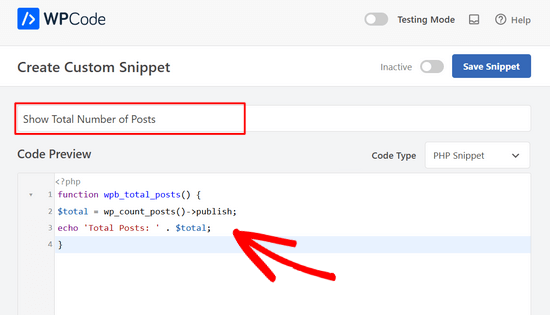
Dopodiché, semplicemente sposta l'interruttore da 'Inattivo' ad 'Attivo' e fai clic sul pulsante 'Salva snippet'.

Una volta fatto, devi aggiungere <?php wpb_total_posts(); ?> nei file del tuo tema dove vuoi visualizzare il numero totale di post.
Se non vuoi usare il tag del modello, puoi creare e utilizzare uno shortcode che fa esattamente la stessa cosa.
Copia e incolla il seguente codice nel file functions.php del tuo tema o in un plugin per snippet di codice per creare uno shortcode:
function wpb_total_posts() {
$total = wp_count_posts()->publish;
return $total;
}
add_shortcode('total_posts','wpb_total_posts');
Puoi seguire gli stessi passaggi di cui sopra per aggiungere facilmente questo codice utilizzando il plugin WPCode.
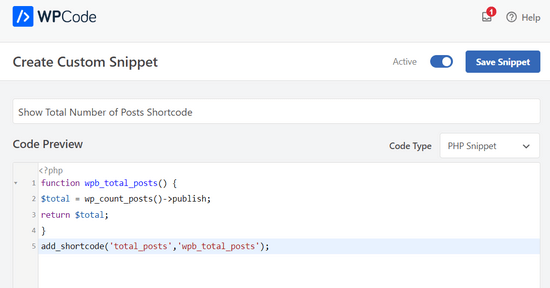
Ora puoi utilizzare lo shortcode [total_posts] per visualizzare il numero totale di post in qualsiasi post, pagina o widget della barra laterale.
Spero che questo articolo ti abbia aiutato a imparare come mostrare il numero totale di post in WordPress. Potresti anche voler consultare la nostra mega lista di suggerimenti, trucchi e hack di WordPress più richiesti o le nostre scelte dei migliori plugin per post correlati per WordPress.
Se ti è piaciuto questo articolo, iscriviti al nostro Canale YouTube per tutorial video su WordPress. Puoi trovarci anche su Twitter e Facebook.


Jiří Vaněk
Grazie per lo snippet di codice. L'ho aggiunto a WP Code e poi l'ho usato come widget nel menu di sinistra per l'elenco delle categorie. In questo modo, i lettori possono vedere immediatamente quanti articoli ci sono sul sito e quante informazioni possono ottenere potenzialmente se rimangono più a lungo sul sito. Volevo testarlo come effetto psicologico per mantenere i lettori più a lungo sul sito. Lo snippet funziona perfettamente (per quanto riguarda la funzionalità; sto ancora testando la seconda parte).
Abdullah Islam
Ciao, questo è un ottimo tutorial. Lo cercavo da giorni e mi hai salvato. Grazie.
Supporto WPBeginner
Glad our article was helpful
Amministratore
Dele
Funziona bene per me. Grazie per questo
Supporto WPBeginner
Felici che tu abbia trovato il nostro articolo utile!
Amministratore
Youri
Does not work for me
Is it because of code updates? Would love to see an updated version if so
Supporto WPBeginner
We’ll be sure to take a look at our code, for the time being, you may want to look into the plugin for an alternative
Amministratore
sam88
funziona per me grazie!
Supporto WPBeginner
You’re welcome, glad our guide could help
Amministratore
Rana
Come escludere una categoria specifica dal conteggio?
Supporto WPBeginner
Per il plugin, dovresti contattare il supporto del plugin per sapere se è un'opzione nella versione attuale.
Amministratore
Amanda
Come mostro il numero di post per un tag particolare? Grazie in anticipo
Supporto WPBeginner
Il widget "Tag Cloud" dovrebbe fare quello che desideri per impostazione predefinita
Amministratore
Itisme64
Ciao, bello e funziona benissimo con lo shortcode. Ho provato il plugin e ha bloccato il sito web.
Come ottengo separati, tipo 21.500 post? Ora dice 21500
Saluti
Supporto WPBeginner
Usando il metodo shortcode nel tuo functions.php o nel tuo plugin specifico per il sito, sostituiresti:
return $total;
Con:
return number_format_i18n($total);
per aggiungere la virgola
Amministratore
itisme64
Grazie per la rapida risposta e funziona bene
jay
Grazie per l'articolo estremamente utile (per noi non programmatori). Cosa succede se ho 6 diverse categorie di post (relative, ad esempio, a lavori, uffici in affitto, forniture, ecc.) e voglio ottenere un conteggio separato per ogni categoria?
Supporto WPBeginner
Ciao Jay,
Se vuoi solo mostrare quanti post ci sono in ogni categoria, puoi usare il widget Categorie e aggiungerlo alla tua barra laterale. Nelle impostazioni del widget vedrai un'opzione per visualizzare il numero di post accanto a ciascuna categoria.
Amministratore