


WordPress ti consente di creare post privati e persino post protetti da password. Il problema con i post privati è che devi avere i permessi di livello editor per vedere questo post. Ma cosa succede se volessi condividere un post solo con uno specifico gruppo di persone come familiari o colleghi? In questo articolo, ti mostreremo come condividere post con gruppi di utenti in WordPress.
La prima cosa da fare è installare e attivare WP JV Post Reading Groups. Dopo l'attivazione, vai su Impostazioni » Lettura per creare gruppi di lettura.
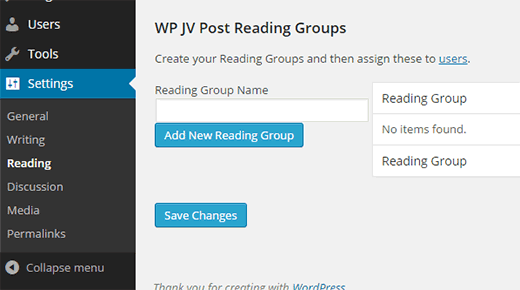
Inizia inserendo un nome per il tuo gruppo di lettura e poi fai clic sul pulsante 'Aggiungi nuovo gruppo di lettura'. Ripeti questo passaggio se hai bisogno di più di un gruppo di lettura.
Una volta soddisfatto, è ora di aggiungere utenti ai tuoi gruppi di lettura.
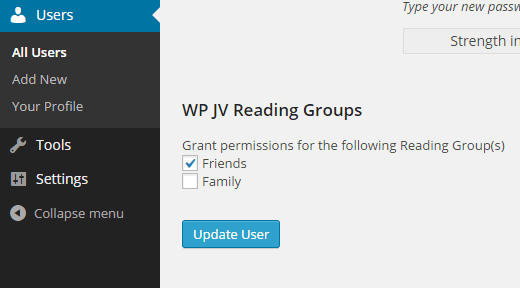
Vai alla pagina Utenti nella tua area di amministrazione di WordPress e modifica l'utente che desideri aggiungere a un gruppo. Troverai la sezione WP JV Reading Groups verso il fondo della schermata.
Semplicemente seleziona la casella accanto al gruppo di utenti in cui desideri aggiungere questo utente. Puoi anche aggiungere un utente a più gruppi. Non dimenticare di fare clic sul pulsante Aggiorna utente quando hai finito.
Condividere un post con gruppi di utenti
Ora che hai configurato i tuoi gruppi di utenti, diamo un'occhiata a come puoi condividere privatamente i post con un gruppo di utenti specifico.
Inizia creando un nuovo post o modificandone uno esistente. Noterai la nuova casella meta WP JV Reading groups.
Puoi fare clic sulla casella di controllo accanto al nome del gruppo con cui desideri condividere il post. Successivamente, nella meta box Pubblica, fai clic sul collegamento Modifica accanto a Visibilità e imposta il tuo post su privato.

Tutto qui. Ora puoi aggiornare o pubblicare il post, e sarà visibile solo agli utenti del gruppo di utenti che hai selezionato.
Nota: I gruppi di utenti non conferiscono alcun permesso speciale ai tuoi utenti. La capacità degli utenti sul tuo sito WordPress rimarrà la stessa. Si prega di consultare la nostra guida per principianti sui ruoli utente di WordPress.
Speriamo che questo articolo ti abbia aiutato a imparare come condividere i tuoi post con gruppi di utenti in WordPress. Potresti anche voler dare un'occhiata a come consentire agli utenti di inviare post al tuo sito WordPress.
Se ti è piaciuto questo articolo, iscriviti al nostro Canale YouTube per tutorial video su WordPress. Puoi anche trovarci su Twitter e Facebook.




Abdullah Al Muaz
Questo plugin ha un problema. Ho attivato questo plugin. quando posiziono il cursore su qualsiasi opzione nel pannello di amministrazione, quel pulsante non si espande. esempio: ho posizionato il cursore su impostazioni, normalmente ora dovrei vedere generale, lettura, scrittura ecc. accanto come un popup. ma quando questo plugin è attivato non viene mostrato. forse non sono riuscito a spiegarmi. c'è un altro modo?
Supporto WPBeginner
Per questo problema, ti consigliamo innanzitutto di contattare il supporto del plugin affinché possa esaminare eventuali errori.
Amministratore
Mike
L'utente del gruppo di lettura deve accedere all'account wp, quindi tornare indietro e fare clic su un link condiviso per visualizzare il post privato?
È possibile configurare l'utente, condividere il link privato e, quando l'utente fa clic, far apparire la schermata di accesso?
Karl G
Questo plugin rovina i miei menu. Tutti i sottomenu sono persi. Un peccato perché sembrava funzionare bene.
Siphokuhle
Sono così stupito di poter fare così tanto su WordPress. Wow. Grazie mille. Che Dio ti benedica
Janos Ver
Grazie per questo articolo che presenta il mio plugin. Solo per informare i lettori che ho recentemente rilasciato una nuova versione che ora consente loro di condividere pagine private nello stesso modo. Questa funzionalità è stata richiesta su più canali, più volte dagli utenti del plugin. Spero che la apprezzeranno e gli piacerà :)
Supporto WPBeginner
Thanks for sharing this useful plugin with the community.
Amministratore
Olga
Grazie mille per averlo creato, e a WPBeginner per avercelo fatto sapere! È come se mi leggessi nel pensiero riguardo a ciò che desidero per il mio blog :)