


Ctrl + S è una scorciatoia da tastiera universale per salvare il proprio lavoro tra le applicazioni. Quando un principiante inizia a usare WordPress, è un'esperienza davvero strana scoprire che la scorciatoia da tastiera più comunemente usata non è disponibile. In questo articolo, ti mostreremo come salvare e visualizzare in anteprima i post di WordPress usando Ctrl + S o Cmd + S per gli utenti Mac.
Prima di iniziare, probabilmente ti starai chiedendo se WordPress non usa la scorciatoia universale, allora come salva? Bene, WordPress ha una funzionalità di salvataggio automatico molto intelligente che salva automaticamente le revisioni del tuo post nel tuo browser e nel database.
Tuttavia, malfunzionamenti al salvataggio automatico o altri incidenti possono sicuramente causare la perdita del lavoro. Il modo migliore per evitarlo è salvare manualmente il post. WordPress ha un pulsante di salvataggio che puoi premere manualmente, ma è semplicemente inefficiente.
Quindi diamo un'occhiata a come utilizzare le scorciatoie da tastiera Ctrl + S o Cmd + S in WordPress per salvare i tuoi post.
Tutorial video
Se non ti piace il video o hai bisogno di ulteriori istruzioni, continua a leggere.
La prima cosa da fare è installare e attivare il plugin Quick Preview. Dopo l'attivazione, devi visitare la pagina Impostazioni » Quick Preview per configurare il plugin.
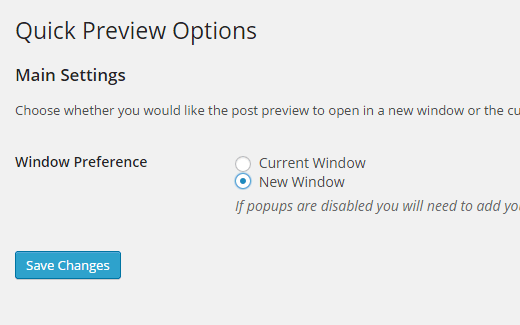
Puoi scegliere se desideri che l'anteprima si apra nella stessa finestra o in una nuova finestra. Aprire l'anteprima nella stessa finestra ti allontanerà dalla schermata di modifica.
Ti consigliamo di scegliere di aprire le anteprime in una nuova finestra. Sarà più facile riprendere la modifica passando da una scheda all'altra. Dopo aver selezionato l'opzione Nuova finestra, salva semplicemente le modifiche.
Ora siamo pronti a vedere il plugin in azione. Tutto quello che devi fare è creare un nuovo post o modificare un post esistente.
Una volta che sei nella schermata dell'editor del post, premi i tasti Ctrl + S sulla tastiera (Cmd + S per Mac). WordPress salverà istantaneamente il tuo post e aprirà l'anteprima in una nuova finestra.
Nota che l'uso di Ctrl + S salverà solo il tuo post. Se stai lavorando su una bozza, l'uso di Ctrl + S non pubblicherà il tuo post.
D'altra parte, se stai lavorando su un post già pubblicato, l'uso di Ctrl + S aggiornerà il post.
Tutto qui. Ora puoi usare la scorciatoia da tastiera Ctrl + S in WordPress per salvare e visualizzare in anteprima i tuoi post istantaneamente. Potresti anche voler consultare il nostro elenco di scorciatoie WordPress più utili per risparmiare tempo.
Se ti è piaciuto questo articolo, iscriviti al nostro canale YouTube per tutorial video su WordPress. Puoi trovarci anche su Twitter e Google+.


Henry Millstein
Questo video non mi ha aiutato affatto. Non riesco a trovare nessuna pagina "Anteprima rapida" sotto "Impostazioni".
Ho appena perso tre ore di lavoro perché la funzione di salvataggio automatico non ha salvato il lavoro che stavo facendo sull'editing di una pagina. Inoltre, noto che quando crei una pagina, c'è un pulsante "Salva bozza", ma quando modifico una pagina creata in precedenza, non appare nessun pulsante "Salva".
Staff di WPBeginner
Sì, l'abbiamo testato con WP 4.0.1 durante la stesura di questo tutorial e ha funzionato bene. Si prega di notare che non tutti i plugin di WordPress necessitano di aggiornamenti con ogni versione di WordPress. Questo è il motivo per cui alcuni autori di plugin non sentono la necessità di aggiornare i loro plugin. Idealmente, dovrebbero aggiornare i loro plugin solo per assicurare agli utenti che il loro plugin è stato testato con l'ultima versione. Ma purtroppo molti autori di plugin non lo fanno.
Traci Marrs
Non sono stati mantenuti aggiornati con la compatibilità degli aggiornamenti di WordPress. Non funziona con la versione 3.9, quindi probabilmente non funziona con la versione corrente di WordPress. È un peccato.
Staff di WPBeginner
Funziona con WordPress 4.0.1 Prova ad aggiornare la tua installazione di WordPress all'ultima versione.
Idi Oumarou Ibrahim
Ho provato ad aggiungere il plugin Quick Preview, poi appare un messaggio che indica che quel plugin non è stato testato con la mia versione corrente di WordPress, che è la 4.0.1. Andrebbe bene se provassi?