


I widget di WordPress possono rendere aree come la barra laterale, l'intestazione e il piè di pagina del tuo sito web più coinvolgenti per i tuoi visitatori. Ma se non utilizzi widget particolari, la sezione dei widget inattivi può diventare disordinata nel tempo.
Rimuovendo i widget inattivi, puoi rendere quest'area più facile da gestire. Fortunatamente, è molto facile da fare.
In questo articolo, ti mostreremo come rimuovere facilmente i tuoi widget inattivi in WordPress.
Perché rimuovere i widget WordPress inattivi?
Invece di eliminare un widget e perdere tutte le sue impostazioni, puoi semplicemente spostarlo nella sezione dei widget inattivi, rimuoverlo dal tuo sito live e salvare comunque le impostazioni.
Inoltre, a volte, quando stai cambiando temi di WordPress, i tuoi widget attivi possono essere spostati nella sezione widget inattivi se non esiste un'area widget corrispondente nel tuo nuovo tema.
Ecco perché, nel tempo, mentre costruisci il tuo sito web WordPress e provi diversi plugin e temi WordPress, tutti questi widget possono iniziare ad accumularsi nell'area dei widget inattivi.
Invece di lasciare che l'area dei widget inattivi diventi troppo disordinata, puoi rimuovere facilmente i widget inattivi per rendere questa sezione più gestibile.
Detto questo, ti mostreremo come rimuovere i widget inattivi in WordPress, passo dopo passo.
Nota: Se stai cercando di disabilitare completamente i widget, consulta la nostra guida passo passo su come disabilitare i widget in WordPress.
Rimuovere facilmente i widget inattivi in WordPress
WordPress ha impostazioni integrate che ti consentono di rimuovere eventuali widget inattivi sul tuo sito.
Naviga semplicemente su Aspetto » Widget nella barra laterale dell'amministrazione e quindi fai clic sull'icona 'Visualizzazione elenco'. Quindi, nell'elenco che appare nel menu di sinistra, fai clic su 'Widget inattivi'.
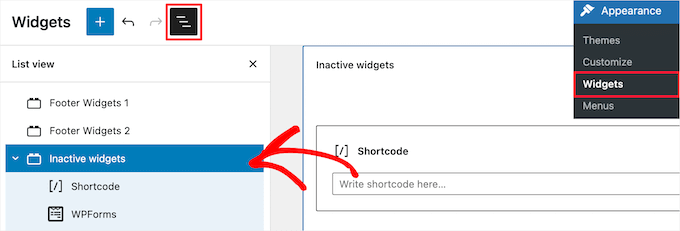
Questo visualizza un elenco dei tuoi widget inattivi che non stai attualmente utilizzando.
Successivamente, fai clic sul pulsante con i tre puntini accanto al widget della barra laterale inattivo che desideri eliminare e fai clic su 'Rimuovi' in basso.
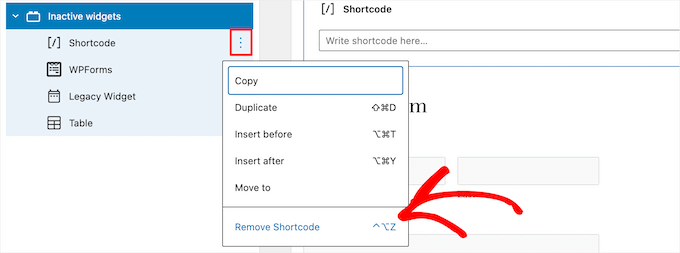
Quindi, ripeti gli stessi passaggi per qualsiasi widget inattivo che desideri rimuovere definitivamente e assicurati di fare clic sul pulsante 'Salva modifiche' in basso. Potresti anche voler visualizzare il tuo sito web sul front-end per confermare che tutto appaia come dovrebbe.
Sebbene questo metodo richieda un po' di tempo, può essere utile per assicurarsi di non eliminare accidentalmente un widget importante.
Nota che puoi anche rimuovere questi widget della dashboard con il trascinamento. Semplicemente trascina il widget indesiderato dall'elenco dei widget nella parte vuota della dashboard e questo lo disattiverà.
Rimozione di più widget WordPress inattivi contemporaneamente
Se hai molti widget WordPress inattivi che desideri rimuovere, puoi rimuoverne più contemporaneamente.
Per fare ciò, fai clic sul menu a discesa 'Widget inattivi' per assicurarti che la sezione dei widget sia espansa.
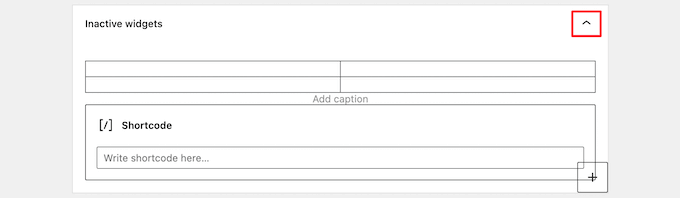
Quindi, tieni premuto il tasto 'Shift' mentre selezioni più widget.
Successivamente, fai clic sul pulsante con i tre puntini e seleziona 'Rimuovi blocchi' dal menu a discesa.
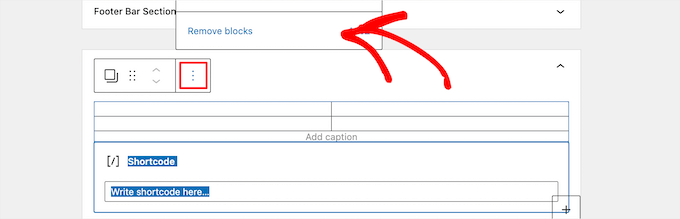
Questo eliminerà automaticamente più widget inattivi e le loro impostazioni.
Rimozione di widget inattivi nell'editor widget classico di WordPress
Se stai utilizzando l'editor dei widget classico di WordPress, la rimozione dei widget inattivi sarà simile al metodo sopra.
Naviga semplicemente su Aspetto » Widget nella bacheca di WordPress e poi vai alla sezione ‘Widget inattivi’ in fondo alla pagina.
Successivamente, devi fare clic sul pulsante ‘Cancella widget inattivi’ per rimuovere definitivamente i tuoi widget inattivi.

Per saperne di più, consulta la nostra guida passo passo su come aggiungere e utilizzare i widget in WordPress.
Speriamo che questo tutorial di WordPress ti abbia aiutato a imparare come rimuovere i widget inattivi in WordPress. Potresti anche voler consultare la nostra guida per principianti sui migliori consigli per personalizzare la tua bacheca di WordPress o come mostrare o nascondere i widget in pagine specifiche di WordPress.
Se ti è piaciuto questo articolo, iscriviti al nostro Canale YouTube per tutorial video su WordPress. Puoi trovarci anche su Twitter e Facebook.



Luke
Inoltre, puoi fare clic e trascinare i widget inattivi fuori dall'area dei widget inattivi e rilasciarli in un'area vuota della dashboard, scompariranno semplicemente. Un piccolo trucco utile. Devi ancora farlo uno per uno, ma è un po' più veloce.