


Hai mai dovuto apportare modifiche significative a un post di WordPress già pubblicato? Forse stai riscrivendo un vecchio articolo o devi aggiornare gli screenshot perché sono obsoleti. Poiché dobbiamo farlo regolarmente su WPBeginner e sulla nostra documentazione per la nostra suite di prodotti, abbiamo creato un flusso di lavoro che funziona. In questo articolo, ti mostreremo come aggiornare correttamente i post pubblicati in tempo reale su WordPress.
Il problema dell'aggiornamento dei post live in WordPress
WordPress rende super facile creare e modificare post. Puoi modificare tutti i post quando vuoi, anche dopo averli pubblicati.
Tuttavia, quando modifichi post live, non puoi salvarli finché non hai finito di modificarli. Il salvataggio dei post live renderà immediatamente visibili le tue modifiche.
Questo è un po' problematico per varie ragioni.
Se sei su un sito WordPress multi-autore, qualcuno potrebbe dover approvare le modifiche prima che vengano pubblicate.
Senza contare che ci saranno momenti in cui potresti non essere in grado di completare tutte le modifiche in una sessione.
Una facile soluzione alternativa a questo problema è semplicemente copiare un post e incollarlo come una nuova bozza. Puoi modificare la bozza e poi incollarla nel post originale.
Il problema con questo metodo è che non è possibile impostare o modificare immagini in evidenza, miniature dei post di Facebook, tag o categorie, ecc. Ciò significa che tu o un editor dovete apportare tali modifiche su un post pubblicato.
Bene, se riscontri uno di questi problemi, allora questo articolo è una buona notizia per te.
Ti mostreremo come aggiornare correttamente i post live rendendo possibile salvarli e apportare modifiche senza influenzare la versione live.
Pronto? Iniziamo.
Tutorial video
Se non ti piace il video o hai bisogno di ulteriori istruzioni, continua a leggere.
Aggiornare correttamente i post live in WordPress
La prima cosa da fare è installare e attivare il plugin Revisionize. Per maggiori dettagli, consulta la nostra guida passo passo su come installare un plugin di WordPress.
Dopo aver attivato il plugin, devi visitare Post » Tutti i Post nella tua bacheca di WordPress. Qui è dove WordPress elenca tutti i tuoi post pubblicati e le bozze.

Posiziona il mouse sul post che desideri modificare e quindi fai clic sul collegamento Revisionize. Questo creerà una nuova revisione per il tuo post pubblicato clonando il post esistente.
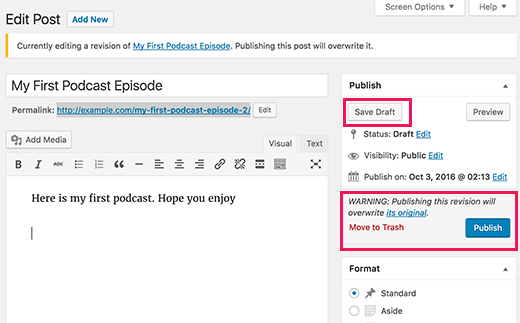
Puoi modificare il post come modificheresti qualsiasi bozza non pubblicata. Puoi salvare le tue modifiche quante volte vuoi senza influenzare il post live.
Puoi far esaminare le modifiche al tuo supervisore o editor per la loro approvazione. Puoi anche utilizzare l'anteprima pubblica del post per condividerla con persone esterne alla tua organizzazione.
Una volta terminata la modifica, puoi fare clic sul pulsante Pubblica. Il plugin sostituirà quindi il tuo post live con la nuova versione.
Cosa succede alla bozza?
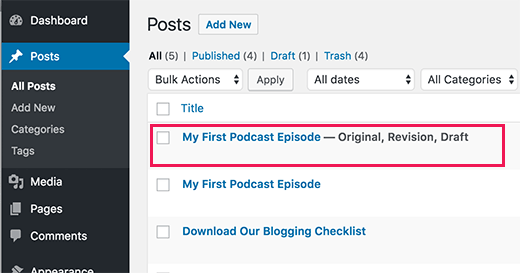
Viene ancora memorizzata come bozza di revisione, permettendoti di riutilizzarla nuovamente per modificare nuovamente lo stesso post pubblicato.
Tutto qui, speriamo che questo articolo ti abbia aiutato a imparare come aggiornare correttamente i post pubblicati in tempo reale su WordPress. Potresti anche voler vedere questi 14 suggerimenti per padroneggiare l'editor visivo di WordPress.
Se ti è piaciuto questo articolo, iscriviti al nostro Canale YouTube per tutorial video su WordPress. Puoi anche trovarci su Twitter e Facebook.


Jiří Vaněk
Vorrei chiedere informazioni sull'indicizzazione di un articolo. Se modifico un articolo che Google ha già indicizzato e che ha una posizione relativamente buona, dovrei usare Google Search Console per richiedere una nuova scansione dell'URL per notificare a Google le nuove informazioni, o Google se ne occuperà da solo alla prossima opportunità grazie al sitemap.xml?
Supporto WPBeginner
La tua sitemap normalmente dovrebbe dire a Google di aggiornare le informazioni che ha sull'articolo senza che tu debba richiedere una reindicizzazione.
Amministratore
Tracey Edwards
Quando usi Revisionize per aggiornare un post, invia il post aggiornato ai tuoi iscritti? O devi fare qualcos'altro perché ciò accada?
Grazie!
Fredrik Hed
È "meglio" aggiornare un vecchio post con nuove informazioni, o scrivere un post completamente nuovo in sostituzione del primo?
Se scrivo un nuovo post, dovrei eliminare quello vecchio e reindirizzarlo al nuovo?
Thanks
Supporto WPBeginner
Ciao Fredrik,
Se le modifiche che stai apportando non sono troppo grandi, allora sarebbe meglio aggiornare il post con nuove informazioni. Tuttavia, se un post ha un titolo diverso e molte nuove informazioni, allora puoi creare un nuovo post e reindirizzare il vecchio post al nuovo articolo.
Amministratore
Nicolas
Ottimo plugin, grazie! Esattamente quello che stavo cercando... Dopo 4 anni di blogging, per la prima volta ho provato a trovare una soluzione per avere una versione live e una versione bozza delle mie modifiche che convivessero... È stato più facile di quanto pensassi, quindi grazie!
Ann kelly
Credo che tu debba pagare per avere la versione business di Wordpress per ottenere i plugin. Sarebbe utile menzionare i costi quando applicabile.
Howard
Ho revisionato. Domanda: Ha un impatto sulla posizione SEO su Google?
Se cambi parola chiave o aggiorni la SEO, manterrà la tua posizione nella ricerca Google del post live? (So che non dovresti cambiare il titolo poiché ciò influisce sull'URL)
Grazie
Supporto WPBeginner
Ciao Howard,
Il plugin stesso non ha alcun impatto sulla SEO. Le modifiche apportate ai tuoi post avranno un effetto sulla SEO. Durante le modifiche, devi assicurarti di mantenere la densità delle parole chiave di destinazione, il titolo e la meta descrizione per evitare qualsiasi impatto negativo sulla SEO.
Amministratore
Jamie Chong
Grazie per il fantastico articolo che spiega Revisionize. Sono l'autore del plugin e ho trascorso le ultime settimane a migliorarlo. È migliorato molto da quando è stato scritto questo articolo.
Ora c'è un pannello di impostazioni per eseguire alcune configurazioni di base e molti piccoli problemi sono stati risolti. Ho anche lanciato https://revisionize.pro che offre alcuni componenti aggiuntivi per rendere Revisionize ancora più potente.
Sto migliorando attivamente il plugin e rispondo rapidamente sul forum di supporto. Contattami e fammi sapere se ci sono problemi che stai riscontrando.
Marci
Il plugin Revisionize funzionerà allo stesso modo per apportare revisioni alle pagine di WordPress già attive o è solo per i post?
Jamie Chong
Marci,
Funzionerà anche per Pagine e altri tipi di post personalizzati!
Mike Mosher
Aiuto! Ho accettato di modificare il numero 32 della rivista di cinema di un amico, in WordPress.
Ho creato pagine, salvato come Bozza, con grafiche e link per tutti i nuovi articoli, ma non so
a) come creare un indice per questo numero, nel modo di tutti quelli precedenti (dove ne trovo uno da copiare e modificare?) in una casella sul lato sinistro dello schermo, e
b) come far pubblicare il numero 32 completato senza cestinare il numero 32, ma avendolo comunque accessibile dal suo indice.
Grazie per il tuo aiuto,
–Mr. Newbie
Jason MacDonald
Capisco come questo possa essere uno strumento eccellente. La mia domanda è correlata ma...
se stai auto-pubblicando su siti social come Facebook e Twitter, quando modifichi un post e poi aggiorni o pubblichi come in questo caso... c'è un modo per impedire che il post venga ricondiviso sui social? Ho casi in cui voglio semplicemente cambiare tag o qualcos'altro e non voglio che il post venga condiviso di nuovo.
Potresti magari affrontare qualcosa del genere?
Jamie Chong
Ciao Jason,
Si prega di aprire un ticket nel forum di supporto e farmi sapere quale plugin di pubblicazione automatica sui social stai utilizzando.
https://wordpress.org/support/plugin/revisionize
Sherry
Ci ho provato ma non ha funzionato. Non sono sicuro del perché. Peccato.