


Ci sono molti tutorial che mostrano come proteggere con password i contenuti del tuo sito web. Molti di questi utilizzano complessi plugin di appartenenza che richiedono la registrazione dell'utente. Ma cosa succede se vuoi semplicemente proteggere con password il tuo sito senza registrazione utente? Diciamo che hai un sito demo per il lavoro del cliente. Potresti volere che solo quel cliente specifico veda il tuo sito. In questo articolo, ti mostreremo un modo molto semplice per proteggere rapidamente con password il tuo sito WordPress con una singola password.
Tutorial video
Se non ti piace il video o hai bisogno di ulteriori istruzioni, continua a leggere.
La prima cosa da fare è installare e attivare il plugin Password Protected. Per maggiori dettagli, consulta la nostra guida passo passo su come installare un plugin di WordPress.
Dopo l'attivazione, devi visitare la pagina Impostazioni » Password Protected per configurare le impostazioni del plugin.
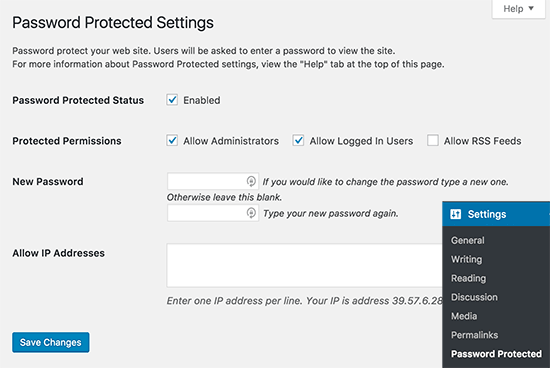
Dovrai selezionare la casella accanto allo stato Password Protected per abilitare la protezione con password.
Successivamente, hai l'opzione di consentire agli amministratori e agli utenti registrati. Puoi anche consentire i feed RSS, ma se vuoi mantenere privato il tuo sito, dovresti lasciarlo deselezionato.
Ora devi inserire una nuova password. Chiunque abbia la password potrà visualizzare il tuo sito WordPress, quindi dovresti scegliere una password forte con lettere, numeri e simboli.
Puoi anche limitare l'accesso a specifici indirizzi IP. Tuttavia, se non disponi di queste informazioni, dovresti lasciare questo campo vuoto.
Non dimenticare di fare clic sul pulsante Salva modifiche per memorizzare le tue impostazioni.
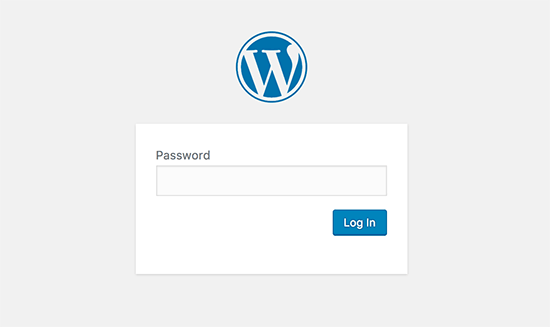
Ora, ogni volta che qualcuno tenterà di accedere al tuo sito WordPress, vedrà una schermata di password come questa:
Speriamo che questo articolo ti abbia aiutato a capire come proteggere con password un sito WordPress senza registrazione utente. Potresti anche voler consultare questi suggerimenti e trucchi vitali per proteggere la tua area di amministrazione di WordPress.
Se ti è piaciuto questo articolo, iscriviti al nostro Canale YouTube per tutorial video su WordPress. Puoi anche trovarci su Twitter e Facebook.




Mrteesurez
Ora, senza che gli utenti si registrino, potranno visualizzare il sito, il che significa che dovrò condividere la password con loro per avere accesso alla pagina. Questo è ottimo soprattutto per un sito cliente che deve essere visto e revisionato dal proprietario prima della pubblicazione. grazie.
Mike
Ottimi articoli. Grazie.
Supporto WPBeginner
You’re welcome
Amministratore
tony cook
Sto cercando di proteggere con password solo il_content() nella homepage – funziona su tutte le altre pagine con la normale funzionalità di visibilità di WordPress = "Password protetta", ma sulla homepage il contenuto è ancora visibile. Il plugin che menzioni nasconderà l'intera pagina dietro la pagina di accesso, ma in questo caso ho bisogno di vedere il template della pagina con solo il_content() nascosto. Anche cercando su Google non trovo nulla.
L'unica soluzione che mi viene in mente è quella di reindirizzare automaticamente dalla homepage a una homepage duplicata che sia solo una pagina standard.
Ebube
per favore, sto cercando di costruire un sito per esami online e voglio che ogni utente abbia una password diversa per visualizzare la pagina dell'esame. Come posso fare?
Supporto WPBeginner
Ciao Ebube,
Potrebbe esserti utile un plugin LMS per WordPress per farlo in modo più efficiente.
Amministratore
Ebube
grazie mille, è stato davvero utile
Alex
Questo plugin non è stato aggiornato da un anno e lo sviluppatore non risponde alle domande/problemi pubblicati sul forum di supporto. Mi chiedevo se qualcun altro conoscesse un'altra soluzione simile che sia attivamente mantenuta?
Anshuman
E se volessi che chiedesse la password ogni volta che chiudo la pagina. Attualmente non chiede la password una volta inserita.
Per favore, suggerisci.
pratikk
il tuo caso necessita di 2 sotto-risposte. accedi come amministratore o inserisci la password come utente?
Benedicte
Ciao, 2 domande:
– Ho appena installato e attivato questo plugin, ma non sembra ancora funzionare.. (forse qualche problema di cache)
– Il plugin permette di proteggere con password qualsiasi pagina al primo clic? (quindi se le persone cliccano su qualsiasi sottopagina – non solo la homepage – viene protetta?)
Grazie,
pratikk
– hai selezionato queste caselle? ()consenti admin ()consenti utenti registrati
– sì quando ho fatto quel test, ho visto che anche le sottopagine erano protette.
Megan
Domanda ingenua: Funzionerà per siti Wordpress.org e Wordpress.com?
Supporto WPBeginner
Questa guida è solo per siti WordPress.org self-hosted, consulta la differenza tra WordPress.org vs WordPress.com.
Amministratore
Elizabeth Johnson
Voglio proteggere con password 3 set di pagine. Ciascuno dei 3 set avrà 3 pagine. E ogni set avrà la sua password. Ho provato a creare ciascuna delle pagine all'interno di un set come pagine separate, ma le password funzionavano solo su 1 e a volte 2 pagine.
Posso creare 3 pagine genitore (una per ogni set) e dare a ciascuna pagina genitore la sua password? Poi posso creare 2 sottopagine all'interno di ciascuna pagina genitore e non dare a quelle pagine una password? Questo risolverebbe il mio problema? Le sottopagine sarebbero protette dalla pagina genitore o sarebbero non protette senza una propria password?
Grazie mille per qualsiasi aiuto. Ho solo una conoscenza moderata e mi sento come se stessi brancolando nel buio su questo.
mel
C'è un modo per creare una pagina personalizzata con il plugin per la protezione tramite password? Ho visto che puoi sostituire il logo di accesso ma vorrei creare una pagina personalizzata per l'accesso.
Supporto WPBeginner
Puoi provare il plugin Theme My Login.
Amministratore
Nigel Spence
Sto proteggendo con password un sito di abbonamento mensile. Cosa succede quando ho un membro che è con me da, diciamo, 4 mesi, poi ricevo un nuovo membro, come faccio a dargli una password diversa per lo stesso contenuto del mese 1? Il nuovo membro non riceverà anche 4 mesi di contenuti???
Please clarify, as I can not for the life of me fathom this out…
Supporto WPBeginner
yes and you probably need a more complex solution than this to handle memberships and subscriptions
Amministratore
Hughes
Grazie per il suggerimento. Sembra molto utile e diretto. Una volta installato, sai se questo impedirà ai contenuti del sito di apparire nei motori di ricerca? E puoi rimuoverlo senza problemi in seguito se, come dici, lo usi per scopi di demo per clienti? Nel mio caso, mi chiedo se funzionerebbe per un cliente che vuole che il suo sito sia privato solo fino a quando non sarà pronto a rivelare il suo restyling.
Noumaan Yaqoob
@Hughes proteggerà parzialmente i tuoi siti web dai motori di ricerca. Per bloccare i motori di ricerca dovresti aggiungere questo nel tuo file robots.txt
User-agent: *
Disallow: /
ellie
questo plugin funzionerebbe se volessi solo proteggere con password una certa area/gruppo di pagine sul mio sito? ad esempio, la maggior parte sarebbe disponibile al pubblico ma con un'area protetta da password per i membri?
non voglio proteggere con password l'intero sito.
Staff editoriale
No, per quello avresti bisogno di un plugin per l'iscrizione. Questo plugin è principalmente per blog totalmente privati (blog familiari o blog aziendali).
Amministratore
D
Scusate la mia ignoranza ma volevo solo chiarire....
Consentire l'accesso tramite password a un gruppo di persone (ad esempio studenti di una classe per un determinato periodo di tempo, ad esempio 3 mesi) è possibile e poi la password viene cambiata all'inizio del nuovo semestre - da utilizzare per un insieme di studenti completamente diverso.
Tuttavia, se sono il proprietario di un sito web WordPress, controllo contenuti/impostazioni ecc. cioè rimango il proprietario del sito. Nessun utente del genere (ammesso tramite accesso con password) può 'dirottare' il mio sito, per così dire.
Staff editoriale
Sì, è corretto. Possiedi interamente il sito. Gli studenti possono solo visualizzare il sito. Non possono cambiare nulla.
Amministratore
Namita
Ciao,
Cosa succede se voglio proteggere più pagine (menu/sottomenu/sotto-sottomenu) dai clienti finché non do loro la password? Posso ancora usare questo plugin?
Per favore, suggerisci un modo per raggiungere il mio obiettivo se conosci un modo.
Grazie!
Staff editoriale
Questo funzionerebbe per tutte le pagine, non solo per la homepage. Quindi sì, puoi usare questo plugin.
Amministratore
Klaas Cuvelier
Ho usato questo plugin: http://wordpress.org/extend/plugins/basic-authentication/
Fa praticamente la stessa cosa, ma puoi scegliere tra una password "predefinita" o un accesso a WordPress per proteggere la tua installazione di WordPress.
Michael Hanna
Molto interessante, stiamo valutando di utilizzarlo sul nostro sito web...
Liza
Gli hacker non troveranno un altro modo per aggirare questo?
Staff editoriale
Questo NON è per hacker. Lo scopo previsto di questo plugin è per blog privati. Ad esempio, hai adottato un bambino e vuoi che solo la famiglia biologica veda le foto del bambino. È probabile che gli hacker non prendano di mira il tuo sito perché non guadagni soldi. Un altro caso d'uso sarebbe avere un'area demo per i clienti. Ad esempio, clienti.tuosito.com. Puoi proteggere il sito con password e cambiare la password per ogni nuovo cliente (a patto che tu non stia lavorando con numerosi contemporaneamente). Spero che questo chiarisca le cose.
Amministratore
Zachary Williamson
Love it thanks to all the WPBeginner team for taking the time to share all this useful information with the world.