


Ricevere feedback costruttivo sui tuoi articoli è importante per migliorarne la qualità e l'engagement.
Che tu sia un utente WordPress esperto o alle prime armi, la capacità di raccogliere e imparare dal feedback può potenziare la tua strategia di contenuti aiutandoti a identificare aree di miglioramento per i tuoi articoli.
Negli ultimi due anni, diversi dei nostri brand partner hanno utilizzato il plugin UserFeedback per raccogliere informazioni dai loro clienti e visitatori del sito. Hanno condiviso che questo feedback li ha aiutati a migliorare i loro contenuti e il design, rendendo i loro siti più facili da usare.
In questo articolo, ti mostreremo come ottenere un feedback rapido sui tuoi articoli in WordPress.
Perché chiedere un feedback rapido sui tuoi post e pagine WordPress?
La maggior parte dei siti web WordPress incoraggia gli utenti a lasciare commenti e fornire feedback su post e articoli del blog.
Tuttavia, la paura del giudizio, la mancanza di tempo o la preferenza per l'uso dei social media impediscono a molti utenti di farlo. I lettori potrebbero anche non sapere esattamente cosa dire nei loro commenti.
Utilizzando i plugin WordPress 'questo è stato utile', permetti agli utenti di dare facilmente il loro feedback sull'utilità dei tuoi contenuti.
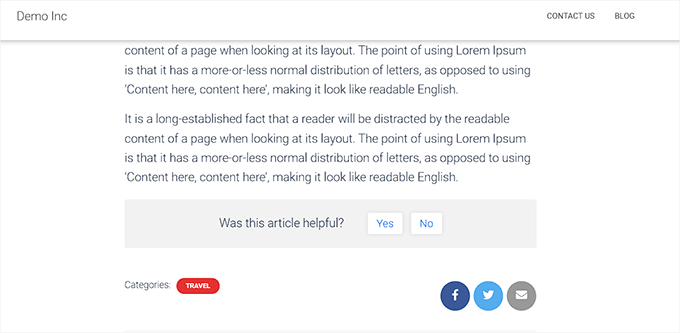
Questi plugin di solito mostrano un pulsante pollice in su/pollice in giù o Sì/No alla fine del tuo post o delle tue pagine WordPress che i visitatori possono utilizzare per valutare i tuoi contenuti.
Puoi persino usare i plugin per sondaggi di WordPress per creare un sondaggio rapido in modo che i visitatori possano fornire feedback.
Questo aiuta ad aumentare l'engagement degli utenti sul tuo blog WordPress e dimostra agli utenti che il loro feedback è apprezzato. Dimostra anche che tu, come proprietario del sito web, stai lavorando attivamente per migliorare l'esperienza utente.
L'utilizzo di plugin per il feedback può anche migliorare il posizionamento SEO del tuo sito web riducendo i tassi di rimbalzo, poiché gli utenti hanno maggiori probabilità di rimanere su un sito web che ha contenuti utili.
Detto questo, vediamo come puoi ottenere facilmente un feedback rapido per i tuoi articoli di WordPress.
Tratteremo due metodi in questo post e puoi utilizzare i collegamenti rapidi qui sotto per passare al metodo che desideri utilizzare:
Metodo 1: Aggiungi feedback rapido utilizzando un plugin (facile)
Se stai cercando un modo semplice per aggiungere un feedback rapido ai tuoi post e pagine di WordPress, allora questo metodo fa per te.
Innanzitutto, devi installare e attivare il plugin per WordPress Was This Helpful?. Per istruzioni dettagliate, consulta la nostra guida per principianti su come installare un plugin di WordPress.
Dopo l'attivazione, il plugin inizierà automaticamente a funzionare e aggiungerà un'opzione 'Sì' e 'No' accanto alla domanda 'Questo articolo è stato utile?' alla fine dei tuoi post e pagine.
Gli utenti che visitano il tuo sito possono ora valutare facilmente i tuoi contenuti utilizzando questi pulsanti.
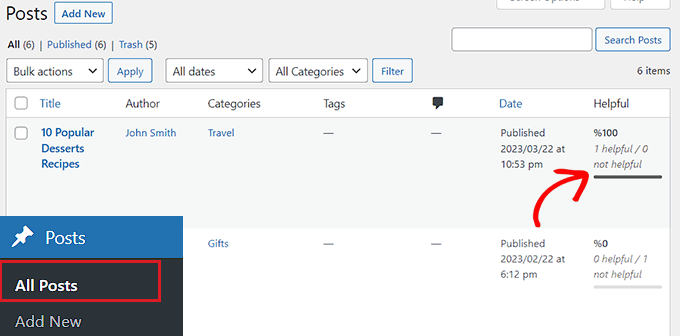
Per visualizzare il feedback sui tuoi post di WordPress, dovrai visitare la pagina Post » Tutti i post dalla barra laterale di amministrazione di WordPress.
Una volta lì, vedrai la colonna 'Utile' aggiunta sul lato destro dello schermo.
Da qui, sarai in grado di monitorare le valutazioni dei tuoi contenuti e scoprire il numero di persone che hanno cliccato sui pulsanti Sì e No sui tuoi post.
Metodo 2: Aggiungi un sondaggio per un feedback rapido utilizzando UserFeedback (consigliato)
Se vuoi aggiungere un sondaggio rapido alle tue pagine e ai tuoi post per raccogliere il feedback degli utenti, allora questo metodo fa per te.
Per questo, puoi usare il plugin UserFeedback. Prima di consigliartelo, abbiamo testato lo strumento sul nostro sito demo e l'abbiamo trovato super intuitivo, rendendo facile aggiungere prompt di feedback visivamente accattivanti. Per saperne di più, consulta la nostra recensione di UserFeedback.
Innanzitutto, devi installare e attivare il plugin UserFeedback. Per ulteriori istruzioni, potresti voler consultare la nostra guida passo passo su come installare un plugin di WordPress.
Nota: Il plugin UserFeedback ha anche una versione gratuita che puoi installare. Tuttavia, useremo il piano Pro per questo tutorial per sbloccare più funzionalità.
Dopo l'attivazione, vai alla pagina UserFeedback » Surveys dalla barra laterale di amministrazione di WordPress e fai clic sul pulsante 'Crea nuovo'.
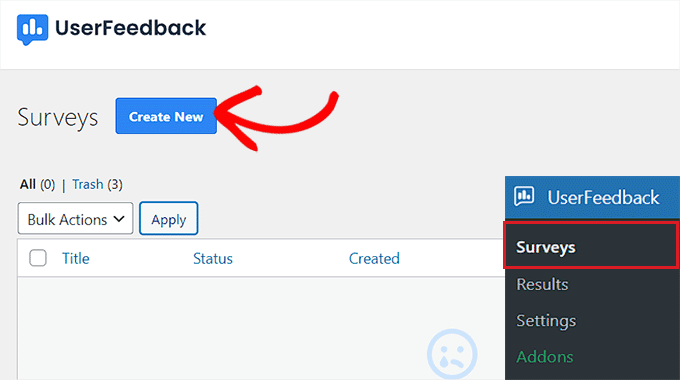
Questo ti porterà alla pagina 'Seleziona un modello'.
Da qui, puoi utilizzare uno qualsiasi dei modelli predefiniti come sondaggi sul tuo sito web, inclusi sondaggi per menu di ristoranti, sondaggi per negozi WooCommerce, moduli di lead telefonici, recensioni post-acquisto e altro ancora. Puoi anche scegliere 'Inizia da zero' e progettare il tuo sondaggio.
Per questo tutorial, utilizzeremo il modello Coinvolgimento dei contenuti perché vogliamo aggiungere un rapido sondaggio di feedback sul nostro sito, chiedendo ai visitatori come possiamo migliorare i nostri contenuti.
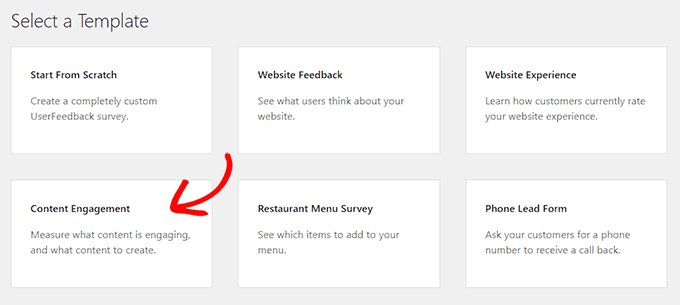
Fai semplicemente clic sul modello di sondaggio. Questo ti indirizzerà a una nuova pagina dove potrai iniziare a creare il tuo sondaggio.
Per impostazione predefinita, il modello Coinvolgimento dei contenuti include già una domanda che chiede agli utenti se hanno trovato i contenuti coinvolgenti.
Tuttavia, puoi cambiarla facilmente digitando una domanda a tua scelta, come 'Ti è piaciuto questo articolo?', nel campo 'Titolo della domanda'.
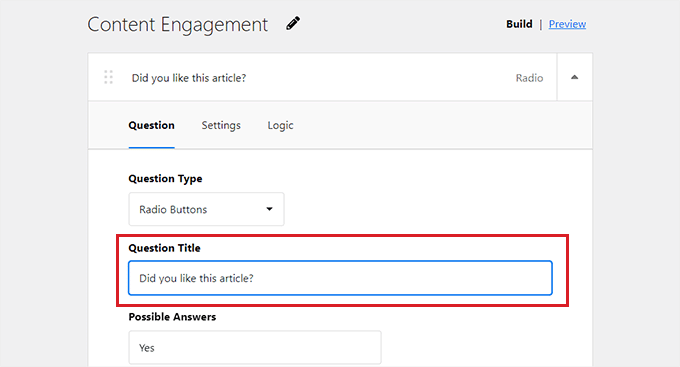
Una volta fatto ciò, devi scegliere una modalità di risposta per gli utenti dal menu a discesa 'Tipo di domanda'.
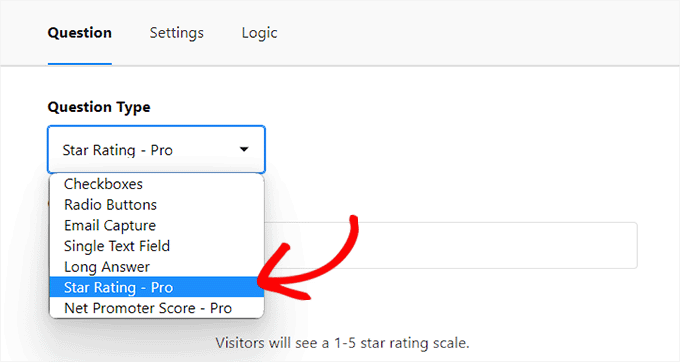
Ad esempio, se desideri che gli utenti forniscano una valutazione a stelle per il tuo articolo, puoi scegliere l'opzione 'Star-Rating'.
Puoi anche visualizzare caselle di controllo, pulsanti di opzione, opzioni di acquisizione e-mail, campi di testo singoli, risposte lunghe e Net Promoter Scores come modalità di risposta.
Se scegli il pulsante di opzione o la casella di controllo, dovrai fornire le diverse risposte alla domanda del sondaggio sotto l'opzione ‘Possibili Risposte’.
Successivamente, scorri verso il basso fino alla domanda successiva che è già presente nel modello Content Engagement, chiedendo agli utenti il tipo di contenuto che vorrebbero vedere creato.
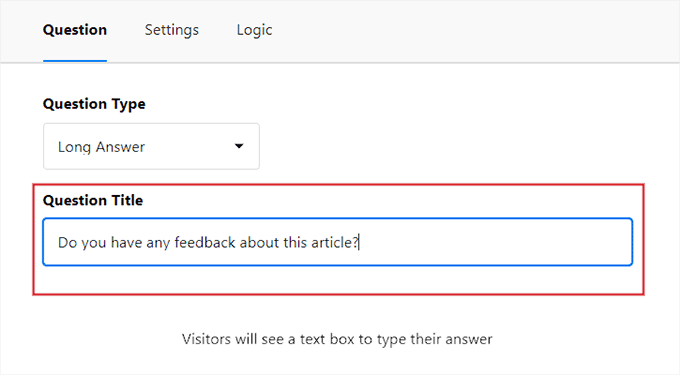
Puoi cambiare quella domanda per chiedere agli utenti di fornire il loro feedback sull'articolo che hanno appena letto. In questo modo, gli utenti potranno prima valutare il tuo contenuto e poi fornire qualsiasi feedback che potrebbero avere per l'articolo.
Per questa domanda, assicurati di scegliere l'opzione ‘Risposta lunga’ dal menu a discesa ‘Tipo di domanda’ in modo che gli utenti possano facilmente fornire un feedback descrittivo sul tuo sito web.
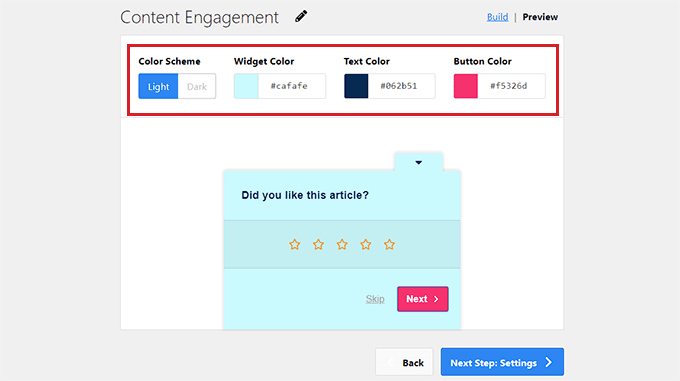
Una volta fatto ciò, fai semplicemente clic sul pulsante ‘Anteprima’ in alto per personalizzare il widget del sondaggio. Da qui, puoi selezionare il colore di sfondo, il colore del testo e il colore del pulsante.
Una volta terminato, fai clic sul pulsante ‘Passaggio successivo: Impostazioni’ per procedere.
Questo ti porterà alla pagina ‘Impostazioni’, dove puoi iniziare scorrendo verso il basso fino alla sezione ‘Targeting’.
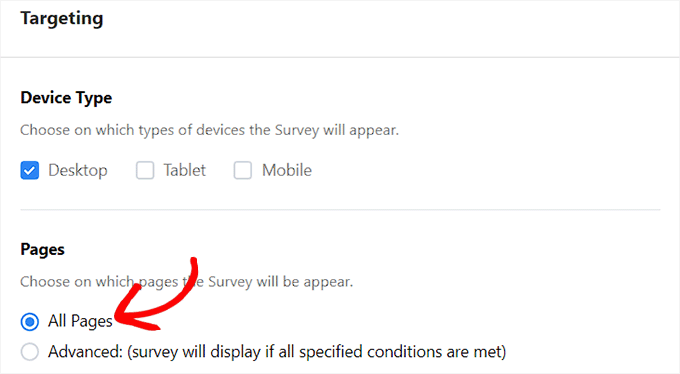
Da qui, puoi selezionare i tipi di dispositivo su cui verrà visualizzato il sondaggio, inclusi desktop, mobile e tablet.
Successivamente, devi scegliere le pagine su cui verrà visualizzato il sondaggio. Se selezioni l'opzione ‘Tutte le pagine’, il sondaggio di feedback rapido verrà mostrato su tutti i post e le pagine del tuo sito web.
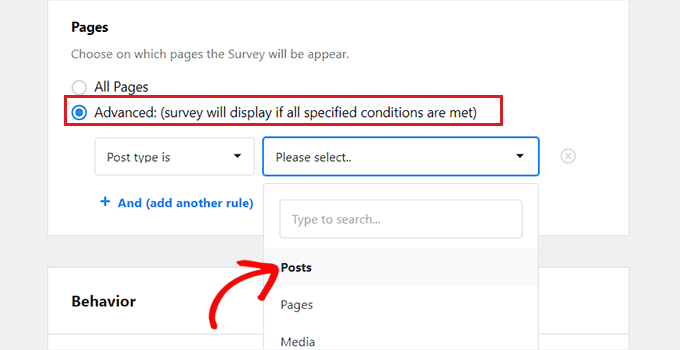
Tuttavia, se desideri limitare il sondaggio a determinate pagine, puoi selezionare l'opzione ‘Avanzate’.
Una volta fatto ciò, devi specificare le condizioni per la visualizzazione del sondaggio dal menu a discesa.
Ad esempio, se desideri visualizzare il sondaggio solo sui post, puoi selezionare l'opzione ‘Tipo di post è’ dal menu a discesa a sinistra. Successivamente, scegli l'opzione ‘Post’ dal menu a discesa a destra.
Ora, il tuo sondaggio di feedback rapido verrà visualizzato solo sui post di WordPress.
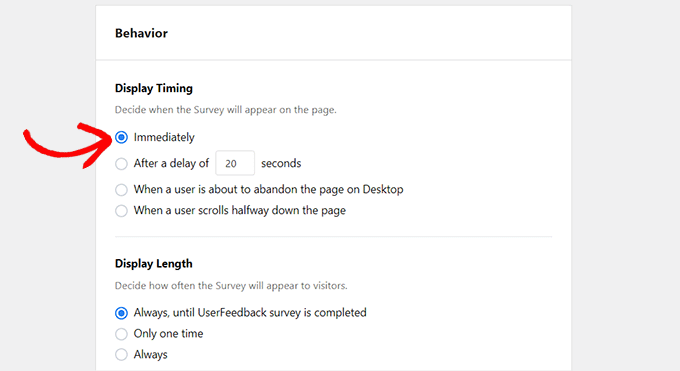
Successivamente, scorri verso il basso fino alla sezione ‘Comportamento’. Qui, puoi configurare i tempi di visualizzazione e la durata del tuo sondaggio.
Puoi persino programmare un orario di esecuzione per il tuo sondaggio selezionando il mese e la data in cui desideri che il sondaggio termini.
Una volta terminato, fai semplicemente clic sul pulsante ‘Passo successivo: Notifiche’ per procedere.
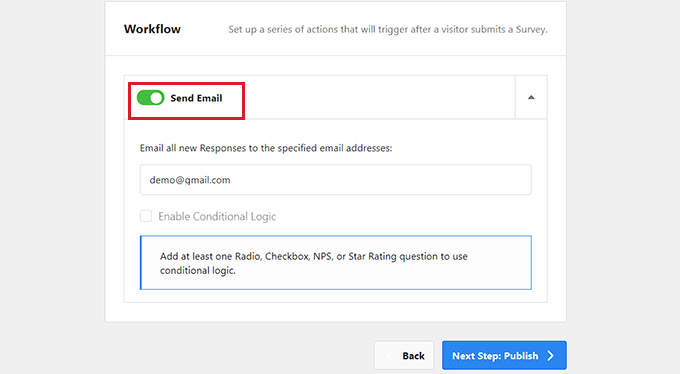
Nella schermata successiva, puoi iniziare attivando l'interruttore ‘Invia email’ su attivo se desideri ricevere una notifica via email ogni volta che un utente fornisce un feedback sul tuo sito web.
Successivamente, fornisci l'indirizzo email dove desideri ricevere le notifiche e fai clic sul pulsante 'Next Step: Publish'.
Nella nuova schermata, scorri verso il basso fino alla sezione ‘Pubblica’ e imposta lo ‘Stato del sondaggio’ su ‘Pubblica’.
Se lo desideri, puoi anche pianificare il tuo sondaggio per dopo attivando l'interruttore ‘Pianifica per dopo’ e fornendo una data e un'ora di pubblicazione.
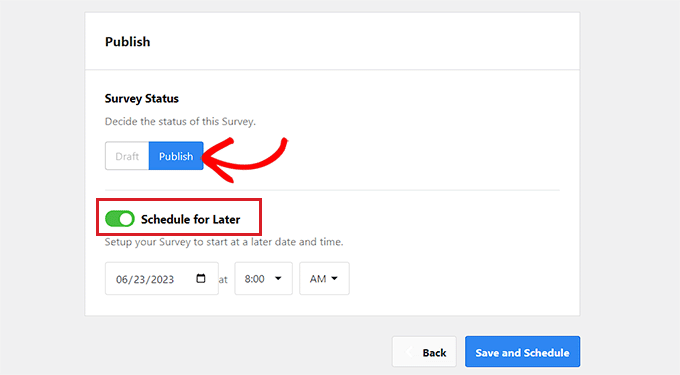
Infine, fai clic sul pulsante ‘Salva e pianifica’ o ‘Salva e pubblica’ per memorizzare le modifiche.
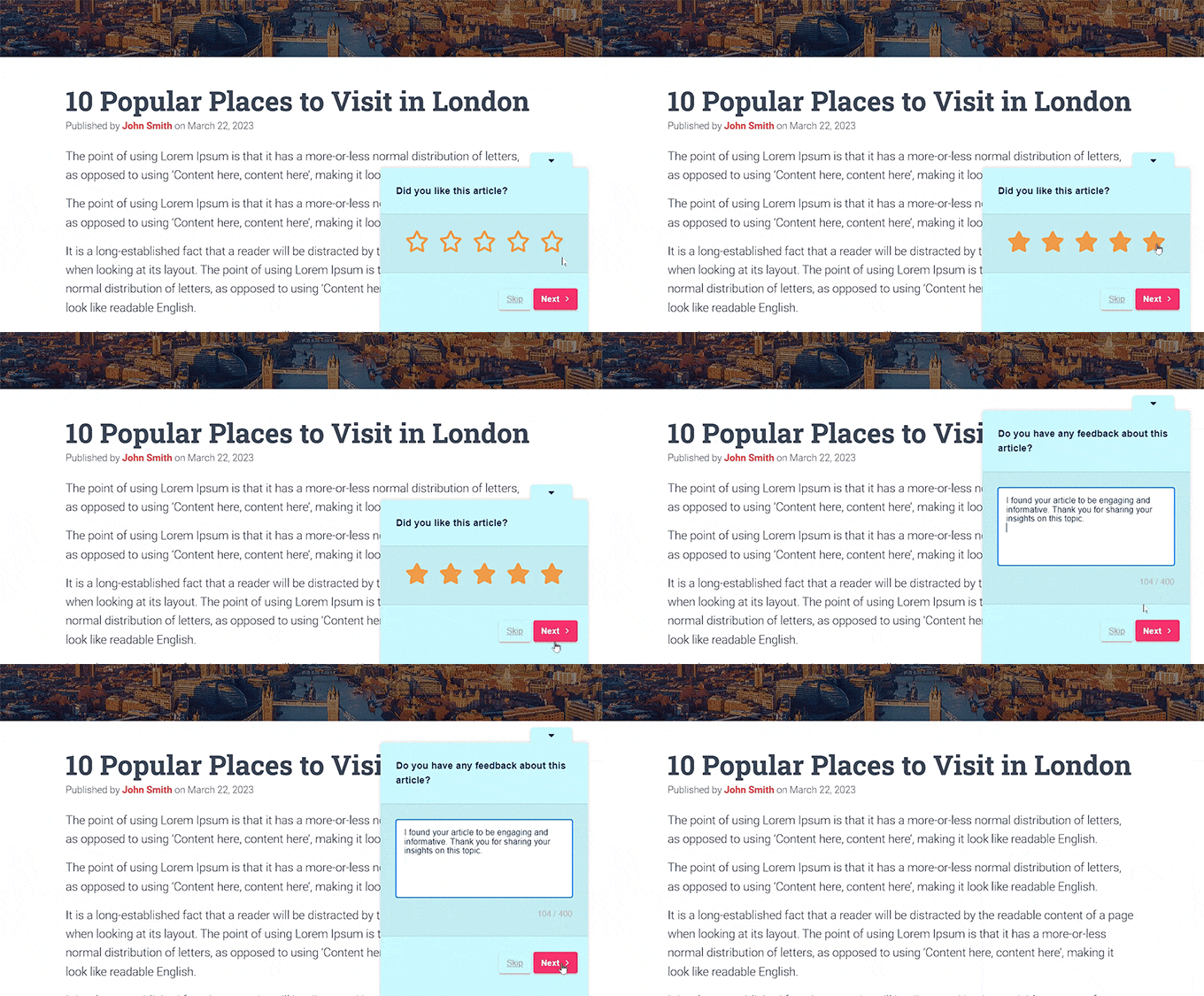
Ora puoi visitare il tuo sito web per controllare il popup di feedback rapido dei clienti in azione.
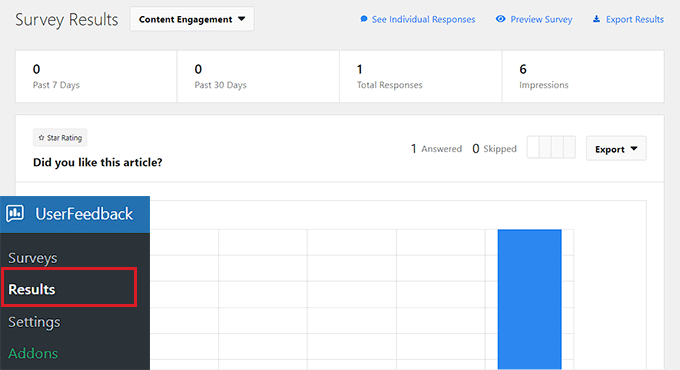
Una volta pubblicato il tuo sondaggio, puoi vedere le presentazioni degli utenti visitando la pagina UserFeedback » Risultati dalla dashboard di WordPress.
Da qui, potrai controllare il numero di risposte, impressioni e tutte le risposte fornite dai tuoi visitatori.
Questo può aiutarti a migliorare il contenuto generale del tuo sito web WordPress.
Bonus: Aggiungi sondaggi interattivi sul tuo sito web
Oltre a utilizzare un sondaggio, puoi anche creare sondaggi interattivi sul tuo sito WordPress per raccogliere feedback dagli utenti. Ponendo domande mirate, puoi ottenere preziose informazioni sulle preferenze dei clienti e identificare aree di miglioramento in modo intuitivo.
Oltre a ciò, i sondaggi possono anche aiutarti a misurare la soddisfazione degli utenti, raccogliere input per nuove idee e costruire una community attorno al tuo marchio.
Puoi creare facilmente sondaggi sul tuo sito web usando WPForms. È il miglior plugin per moduli di contatto WordPress sul mercato che viene fornito con un costruttore drag-and-drop, modelli predefiniti e un'incredibile protezione antispam.
Per maggiori informazioni, consulta la nostra recensione completa di WPForms.

Il plugin ha anche un addon Survey and Polls che aggiunge un modello di modulo per sondaggi.
Puoi quindi configurare facilmente questo modello nell'editor di moduli con i blocchi nella colonna di sinistra. Una volta fatto, puoi incorporarlo sul tuo sito web utilizzando il blocco WPForms.
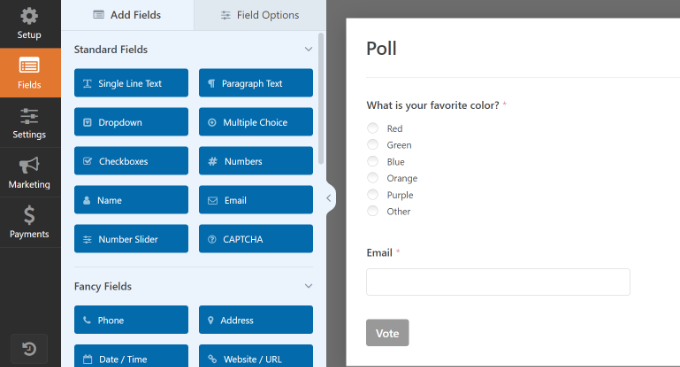
Questo sondaggio può quindi aiutarti a raccogliere informazioni sulle preferenze degli utenti e migliorare l'interazione sul tuo sito web.
Per istruzioni dettagliate, consulta il nostro tutorial su come creare un sondaggio interattivo in WordPress.
Speriamo che questo articolo ti abbia aiutato a imparare come ottenere feedback rapidi sui tuoi articoli in WordPress. Potresti anche voler consultare il nostro tutorial su come aggiungere facilmente un modulo di feedback clienti in WordPress e le nostre migliori scelte per i migliori plugin per la creazione di moduli WordPress.
Se ti è piaciuto questo articolo, iscriviti al nostro Canale YouTube per tutorial video su WordPress. Puoi trovarci anche su Twitter e Facebook.


Dennis Muthomi
In passato ho provato a utilizzare i prompt di feedback del tipo "È stato utile?" sui miei post del blog, ma ho scoperto che il coinvolgimento era molto basso e non forniva molte informazioni utili.
Anche per la mia esperienza nella gestione di un negozio online, ho scoperto che il feedback degli utenti funziona molto meglio se inserito dopo il processo di checkout piuttosto che inline. Questo evita di interrompere il flusso dell'utente.
Jiří Vaněk
Ho un'esperienza molto simile in cui posizionare il feedback alla fine di un articolo sotto forma di stelle e valutazioni sembrava molto infruttuoso. Su 100 utenti, solo circa uno forniva feedback. Ciò che ha funzionato per me è stato chiedere un feedback quando l'utente stava per lasciare il sito, proprio mentre stava per uscire. Questo ha aumentato le mie "conversioni" di circa il 500%, che ancora non è molto rispetto al numero originale, ma per me è comunque un successo.
Ralph
Punteggi come utile o meno / 1-5 stelle e simili sono utili da avere perché possono aiutarci, ma è difficile ottenere questi voti. Sento che il blogging non è più quello di una volta e le persone sono sempre più propense a limitarsi a osservare e ad andarsene. È così che si è evoluto internet e dobbiamo adattarci.
Oltre a quel metodo, ho impostato un trigger in Google Analytics che si attiva quando qualcuno scorre il 25/50/75/100% di un articolo. Questo aiuta anche a capire qual è il problema e perché le persone se ne vanno dopo solo metà. Forse ho usato un H2 sbagliato? O forse la risposta è lì e il resto non è così importante? Per me è importante avere più di un indicatore.
Jiří Vaněk
Dopo aver usato Optin Monster per un po' di tempo, l'ho trovato utile per creare una campagna. Quando il lettore raggiunge il 90% del contenuto dell'articolo, verrà mostrata una piccola finestra pop-up che gli chiederà di valutarlo. Questo metodo ha notevolmente aumentato il numero di feedback dai lettori.
Jiří Vaněk
Il problema con questi plugin è che, nonostante richiedano tempo agli utenti, basta un solo clic, la gente non li usa. Sul mio sito web, c'è una valutazione sotto ogni articolo e circa ogni 500 utenti la effettua. Purtroppo, non è molto efficace.
Supporto WPBeginner
Sebbene non si possa sempre aspettare un alto numero di invii, si può comunque imparare dal feedback fornito e si potrebbe anche considerare di aggiungere richieste di revisione dei propri contenuti per cercare di aumentare il numero di utenti che offrono feedback.
Amministratore
Jiří Vaněk
Alla fine, l'ho risolto con una campagna in Optin Monster, dove agli utenti che raggiungono la fine dell'articolo viene chiesto in una finestra popup di dare una valutazione. Questo modulo ha funzionato molto meglio per me e ho ricevuto molti più feedback grazie ad esso.
RoXXie SiXX
Il tuo articolo necessita di un aggiornamento. Il plugin "Questo articolo è stato utile?" non è stato aggiornato per oltre un anno.
Quindi sì... No, il tuo articolo non è stato utile. Sembra che tu non riesca nemmeno a seguire le semplici regole per ripubblicare, controllando se tutti i link sono aggiornati.
*scuotendoLaTesta*
Supporto WPBeginner
Per quanto riguarda la tua preoccupazione sulla recente data di aggiornamento del plugin, ti consigliamo di consultare il nostro articolo qui sotto!
https://www.wpbeginner.com/opinion/should-you-install-plugins-not-tested-with-your-wordpress-version/
Amministratore
Angad
L'articolo necessita di un aggiornamento. Il plugin di feedback dell'articolo non è stato testato con le ultime 3 versioni principali di WordPress.
Supporto WPBeginner
Grazie per il tuo feedback, ma per quell'avviso specifico, vorresti dare un'occhiata alle nostre raccomandazioni nel nostro articolo qui sotto:
https://www.wpbeginner.com/opinion/should-you-install-plugins-not-tested-with-your-wordpress-version/
Amministratore
Nakida
Coolbeanz! Grazie per le informazioni così necessarie! Sei apprezzato!! Davvero!
Rob
I love this… I’m going to use it on the site I’m building now
Ray Hopkins
Non sono riuscito a caricare il plugin Article Feedback. Non ha un'estensione di file ".zip". Nel tentativo di caricamento, WP lo tratta come una cartella di file.
Ray
Ray Hopkins
Alla fine sono riuscito a caricarlo.
Liew CheonFong
È un'idea geniale! Grazie per averla condivisa!