


La gestione delle registrazioni degli utenti è una parte importante della gestione di un sito WordPress, specialmente se hai un sito di appartenenza, una piattaforma di corsi online o un forum della community.
Un compito comune è trovare e gestire utenti in attesa o non confermati che si sono registrati ma non hanno ancora completato il processo di verifica via email.
Se lasciati incontrollati, questi utenti non confermati possono ingombrare il tuo database e creare potenziali rischi per la sicurezza.
Abbiamo notato che molti siti web affrontano questo problema. Ecco perché abbiamo cercato modi per ripulire quegli utenti non confermati, in modo da poter mantenere le cose funzionanti in modo fluido e sicuro.
In questo articolo, ti mostreremo come trovare facilmente utenti in attesa non confermati in WordPress.
Il problema degli utenti in attesa non confermati in WordPress
WordPress è dotato di un potente sistema di gestione utenti che ti consente di aggiungere nuovi utenti, autori e abbonati al tuo sito web.
Puoi anche consentire la registrazione degli utenti.
Quando un nuovo utente si registra sul tuo sito, WordPress invia loro un'email di attivazione. Questa email contiene un link di attivazione che consente all'utente di impostare una password per il proprio account in modo che possa accedere al tuo sito WordPress.
Tuttavia, a volte, l'email di attivazione potrebbe non raggiungere mai l'utente o finire nella sua cartella spam.
Questo rende impossibile creare un nuovo account utente perché WordPress mostrerà quell'indirizzo email come già registrato.
Questo è un grosso problema per le reti multisito di WordPress, poiché non sarai in grado di vedere l'utente non confermato da nessuna parte sulla tua rete multisito.
Detto questo, diamo un'occhiata a come puoi risolvere il problema e trovare facilmente gli utenti in sospeso non confermati sul tuo sito WordPress:
Come trovare utenti in attesa non confermati in WordPress
Innanzitutto, devi installare e attivare il plugin Unconfirmed. Per maggiori dettagli, consulta la nostra guida passo passo su come installare un plugin di WordPress.
📢 Disclaimer: Tieni presente che questo plugin non è stato testato con l'ultima versione di WordPress. Tuttavia, quando lo abbiamo utilizzato sul nostro sito web, sembrava funzionare correttamente. Se sei ancora esitante, consulta la nostra guida su l'uso di plugin obsoleti.
Se hai un multisito, dovrai visitare la pagina Rete Admin » Plugin dalla dashboard di WordPress. Una volta lì, installa e attiva a livello di rete il plugin Unconfirmed.
Dopo l'attivazione, vai semplicemente alla pagina Utenti » Non confermati dall'area di amministrazione di WordPress.
Ora vedrai tutti gli utenti in sospeso non confermati elencati lì.
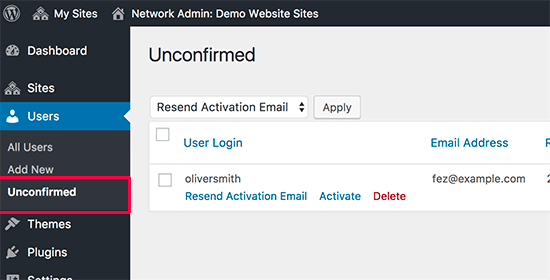
Da qui, puoi attivare manualmente gli utenti, inviare loro nuovamente un'email di attivazione o eliminare completamente l'account utente.
Trova utenti non confermati in WordPress con WPForms
La registrazione di utenti spam è anche un grosso problema per i siti di appartenenza a WordPress.
Tuttavia, creando moduli di registrazione utente con WPForms, puoi prevenire le possibilità di registrazioni false e utenti non confermati sul tuo sito web.
WPForms è il miglior plugin per moduli di contatto di WordPress sul mercato. Utilizza un costruttore drag-and-drop per creare qualsiasi tipo di modulo.
Inoltre, viene fornito anche con opzioni di attivazione utente che ti consentono di vedere gli utenti non confermati che si sono registrati utilizzando il tuo modulo di registrazione utente personalizzato e di approvarli manualmente.
Lo abbiamo utilizzato per creare moduli di contatto e sondaggi annuali, e ci piace molto. Per saperne di più, consulta la nostra recensione di WPForms.
Innanzitutto, dovrai installare e attivare il plugin WPForms. Per istruzioni dettagliate, consulta la nostra guida per principianti su come installare un plugin di WordPress.
Nota: WPForms ha anche una versione gratuita. Tuttavia, avrai bisogno del piano pro del plugin per sbloccare il modello di modulo di registrazione utente.
Dopo l'attivazione, visita la pagina WPForms » Impostazioni dalla barra laterale di amministrazione di WordPress per inserire la tua chiave di licenza.
Puoi ottenere questa chiave dal tuo account sul sito web di WPForms.

Successivamente, vai alla scheda WPForms » Aggiungi nuovo dalla barra laterale di amministrazione di WordPress per avviare il costruttore di moduli.
Da qui, inizia digitando un nome per il modulo che stai per creare e quindi scegli il modello 'Modulo di registrazione utente'.
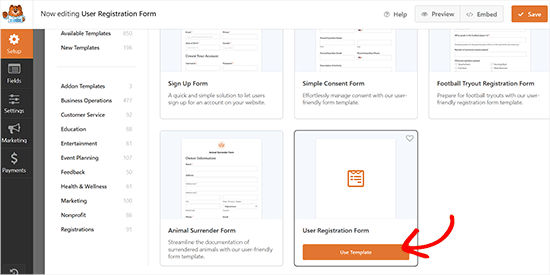
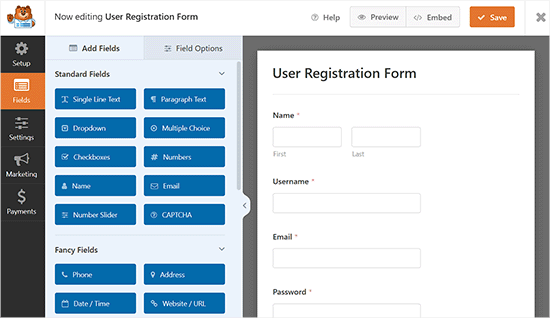
Una volta che il modello si apre nel costruttore di moduli, noterai un'anteprima del modulo sulla destra e i campi disponibili nella colonna di sinistra dello schermo.
Da qui, puoi trascinare e rilasciare qualsiasi campo desideri nel modulo.
Per istruzioni dettagliate, consulta il nostro tutorial su come creare un modulo di registrazione utente personalizzato in WordPress.
Una volta personalizzato il tuo modulo, visita la scheda Impostazioni » Registrazione Utente e scorri fino alla sezione ‘Attivazione Utente e Accesso’.
Da qui, attiva l’interruttore ‘Abilita attivazione utente’ se desideri che gli utenti ricevano un'email di attivazione quando si registrano sul tuo sito web utilizzando il modulo.
Successivamente, puoi anche personalizzare l'email di attivazione dell'account che verrà inviata agli utenti.
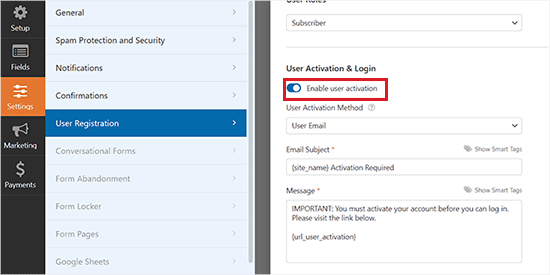
Dopodiché, non dimenticare di fare clic sul pulsante ‘Salva’ in alto per memorizzare le tue impostazioni.
Ora, visita la pagina o il post in cui desideri aggiungere il modulo di registrazione utente.
Una volta lì, fai clic sul pulsante ‘Aggiungi Blocco’ (+) nell'angolo in alto a sinistra dello schermo per aprire il menu dei blocchi.
Da qui, individua e aggiungi il blocco WPForms. Successivamente, scegli il modulo che hai creato dal menu a discesa nel blocco stesso.

Infine, fai clic sul pulsante ‘Pubblica’ o ‘Aggiorna’ per memorizzare le tue impostazioni.
Ora, gli utenti che si registrano sul tuo sito web utilizzando il modulo riceveranno un'email di account.
Tuttavia, se gli utenti non ricevono l'email o dimenticano di attivare l'account, puoi anche approvarlo manualmente per loro.
Per fare ciò, visita la pagina Utenti » Tutti gli Utenti dalla dashboard di WordPress. Noterai ora gli utenti non confermati evidenziati sulla pagina. Inoltre, puoi vedere tutti gli utenti non confermati facendo clic sul link ‘Non approvati’ in alto.
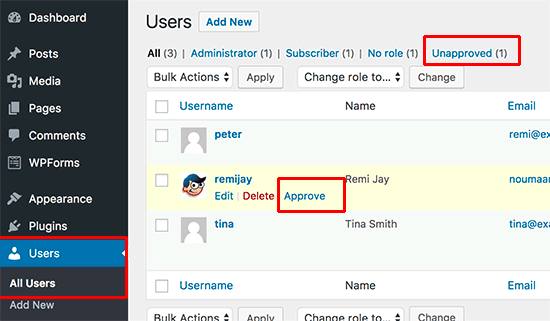
Puoi approvare manualmente un utente facendo clic sul link ‘Approva’ sotto il suo nome utente. Se ritieni che questa registrazione utente sia spam, puoi eliminarla.
Risoluzione dei problemi di posta elettronica per la registrazione degli utenti
Il motivo più comune per cui gli utenti non ricevono email di attivazione dal tuo sito sono le impostazioni di posta mal configurate. La maggior parte delle società di hosting WordPress disabilita la funzione di posta PHP per proteggere i propri server dagli abusi.
Alcuni provider non configurano correttamente le impostazioni, quindi le tue email non vengono mai ricevute dall'utente o finiscono nella cartella spam.
Ecco perché dovresti utilizzare un servizio SMTP e un plugin SMTP per ridurre i problemi di recapito delle email sul tuo sito web.
Consigliamo di utilizzare WP Mail SMTP, che è il miglior plugin SMTP di WordPress sul mercato, per passare da WordPress dall'utilizzo della funzione di posta PHP integrata a SMTP (Simple Mail Transfer Protocol).
Molti dei nostri marchi partner lo stanno attualmente utilizzando e hanno segnalato un'eccellente recapito delle email come risultato. Per saperne di più, consulta la nostra recensione di WP Mail SMTP.
Questo plugin si integrerà con qualsiasi servizio SMTP di tua scelta, incluso SendLayer, e impedirà che le tue email finiscano nella cartella spam, migliorando la recapito delle email.
Per maggiori dettagli su questo argomento, consulta la nostra guida su come risolvere il problema di WordPress che non invia email.
Speriamo che questo articolo ti abbia aiutato a trovare gli utenti in sospeso non confermati sul tuo sito WordPress. Potresti anche voler consultare il nostro tutorial su come limitare le pagine di WordPress per ruolo utente o la nostra scelta esperta dei migliori plugin gratuiti per la gestione degli utenti per WordPress.
Se ti è piaciuto questo articolo, iscriviti al nostro Canale YouTube per tutorial video su WordPress. Puoi trovarci anche su Twitter e Facebook.


Ingrid Moyle
Molto tempestivo, poiché avevo un nuovo sito dove molte persone hanno perso la loro prima email. Ho appena testato Unconfirm e sfortunatamente non ha funzionato. So che ci sono almeno 20 utenti non confermati ma non ne ha trovati nessuno. Potrebbe essere perché il plugin non è stato aggiornato per molti mesi. Sto testando Re-Welcome ora per vedere come va.
Supporto WPBeginner
Ciao Ingrid,
In realtà, il plugin funziona attualmente solo con WordPress Multisite.
Amministratore
Ingrid Moyle
Accidenti! Mi è sfuggito quel dettaglio della stampa fine. Come nota positiva, Re-Welcome ha funzionato alla grande stamattina. Puoi selezionare solo uno per uno, ma ha fatto il suo lavoro.