


Ricordo ancora quando ho provato a vendere un mobile unico online, ma le foto standard non riuscivano a rendergli giustizia. I potenziali acquirenti volevano vedere ogni singolo angolo prima di prendere una decisione.
Potresti preoccuparti che l'aggiunta di immagini a 360 gradi richieda software costosi o rallenti il tuo sito web. Fortunatamente, non è così, e non è necessario inviare i visitatori a un sito di terze parti.
Dopo aver testato diversi strumenti, abbiamo trovato i plugin giusti per aiutarti ad aggiungere queste immagini immersive. In questa guida, ti mostreremo come aggiungere facilmente immagini interattive a 360 gradi in WordPress.

Aggiungi immagini a 360 gradi senza software specializzato
Se gestisci un negozio online, allora conosci già la sfida di vendere prodotti che i clienti non possono vedere di persona. Le immagini a 360 gradi sono un modo per colmare questo divario, consentendo agli acquirenti di esplorare un prodotto da ogni angolazione.
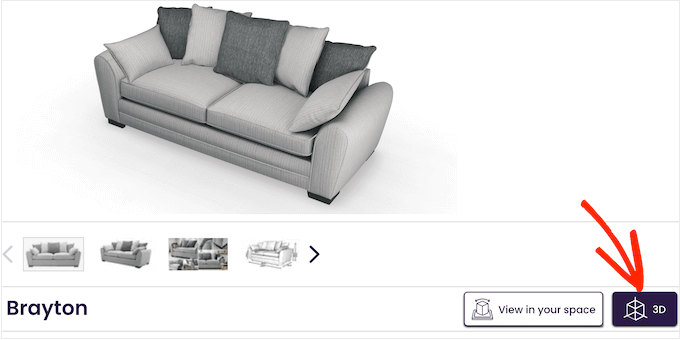
Questo è molto più coinvolgente che chiedere ai clienti di scorrere una galleria di immagini che mostra l'articolo da diverse angolazioni.
Se hai un sito web immobiliare, allora puoi usare immagini a 360 gradi per creare tour virtuali in modo che i potenziali acquirenti possano esplorare la proprietà, o semplicemente usare queste immagini per creare esperienze nuove e coinvolgenti. Ad esempio, se hai un blog di viaggi, allora i lettori possono usare immagini interattive per esplorare diverse località.
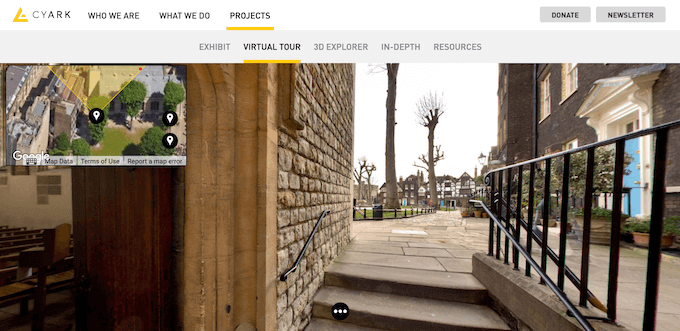
Nonostante tutti i lati positivi, ci sono alcune sfide. Se utilizzate in modo errato, questi file di grandi dimensioni possono rallentare il tuo sito, il che influisce sull'esperienza del visitatore e sulla tua SEO. I visitatori potrebbero anche avere difficoltà a muoversi nell'immagine se la navigazione non è chiara, o le immagini a 360 gradi potrebbero essere completamente incompatibili con il loro dispositivo o browser.
Ecco perché abbiamo provato tutte le opzioni e trovato due plugin che ti permettono di aggiungere immagini a 360 gradi user-friendly, responsive e ottimizzate al tuo sito web. Un plugin ti permette persino di creare queste immagini interattive direttamente nella dashboard di WordPress!
Proprio come qualsiasi altra immagine, è ancora fondamentale ottimizzare la tua immagine a 360 gradi per il web.
Detto questo, vediamo come puoi aggiungere un'immagine interattiva a 360 gradi al tuo blog o sito web WordPress.
Metodo 1: Come aggiungere un'immagine interattiva a 360 gradi in WordPress
Il modo più semplice per aggiungere immagini rotanti a 360 gradi a WordPress è utilizzare Panorama Viewer. Questo plugin gratuito per WordPress aggiunge un blocco personalizzato che ti consente di incorporare facilmente immagini sferiche.
Il modo più semplice per aggiungere immagini rotanti a 360 gradi a WordPress è utilizzare Algori 360 Image. Questo plugin gratuito per WordPress aggiunge semplicemente un nuovo blocco, il che rende il plugin molto facile da usare.

Tuttavia, il plugin non ti aiuta a creare un'immagine a 360 gradi, ma solo a visualizzarla. Dovrai scattare la foto prima utilizzando un'app per fotocamera a 360 gradi o una fotocamera dedicata.
Affinché ciò funzioni, hai bisogno di un'immagine completa a 360 gradi (a volte chiamata immagine equirettangolare). Nota che una modalità 'Panorama' standard sul tuo telefono di solito cattura solo una striscia piatta. Per ottenere una vista completa a 360 gradi, dovresti usare un'app per foto a 360 gradi dedicata o hardware come una fotocamera Insta360.
Fatto ciò, devi installare e attivare il plugin Algori 360. Per maggiori dettagli, consulta la nostra guida passo passo su come installare un plugin WordPress.
Dopo l'attivazione, non ci sono impostazioni da configurare, quindi puoi iniziare a utilizzare il plugin immediatamente.
Una volta che hai un'immagine a 360 gradi, vai semplicemente al post o alla pagina in cui desideri mostrare quell'immagine interattiva.
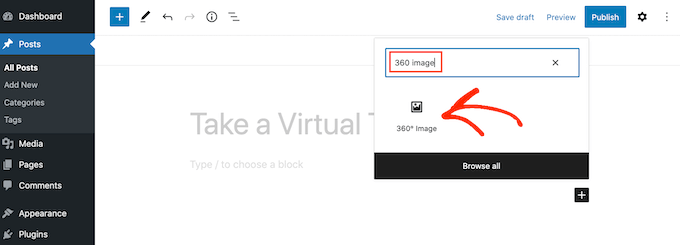
Qui, fai clic sul pulsante ‘+’ e inizia a digitare ‘Immagine 360’. Quando appare il blocco giusto, fai clic su di esso per aggiungerlo alla pagina.
All'interno del blocco, fai clic sul pulsante 'Libreria multimediale'.
Successivamente, scegli un'immagine a 360 gradi dalla libreria o carica un nuovo file dal tuo computer.

A seconda delle dimensioni dell'immagine a 360 gradi, potrebbe essere necessario attendere che WordPress la elabori. Dopo qualche istante, vedrai l'immagine a 360 gradi nell'editor del post.
Puoi quindi semplicemente fare clic sul pulsante ‘Aggiorna’ o ‘Pubblica’ per rendere l'immagine visibile.
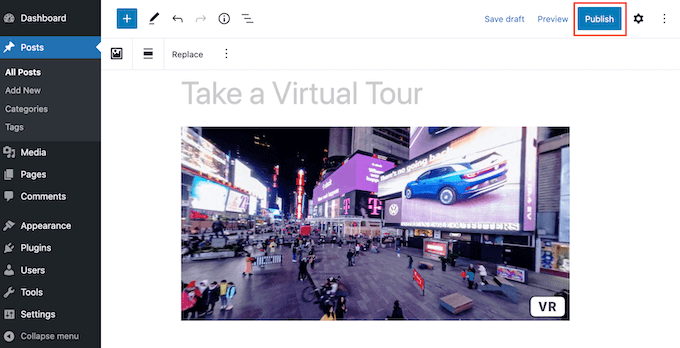
Ora, se visiti il tuo sito web WordPress, puoi trascinare per ruotare l'immagine a 360 gradi.
Se hai un visore VR, puoi fare clic sul pulsante ‘VR’ per esplorare l'immagine a 360 gradi in realtà virtuale.
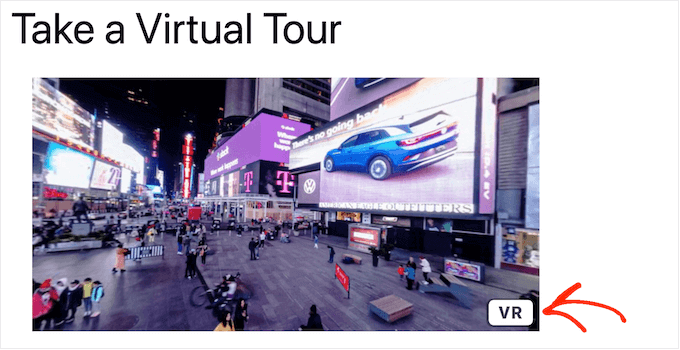
Tieni presente che le immagini interattive possono rallentare il tuo sito web. Detto questo, potresti voler consultare la nostra guida definitiva su come aumentare la velocità e le prestazioni di WordPress.
È anche una buona idea testare come l'immagine a 360 gradi appare e si comporta sui dispositivi mobili. Per istruzioni dettagliate, consulta la nostra guida su come visualizzare la versione mobile dei siti WordPress dal desktop.
Metodo 2: Come aggiungere un'immagine di prodotto a 360 gradi al tuo negozio WooCommerce
Come già accennato, le immagini interattive consentono agli acquirenti di vedere un prodotto da ogni angolazione, quindi sono particolarmente utili per marketplace e negozi online.
Se hai un negozio WooCommerce, allora SR Product 360° View ti consente di creare un'immagine di prodotto rotante a 360 gradi per ogni articolo nel tuo negozio.
Scatta semplicemente una serie di foto del prodotto da ogni angolazione e poi carica le immagini nell'ordine in cui desideri mostrarle.
Per ottenere i migliori risultati, ti consigliamo di posizionare il tuo prodotto su un giradischi e di utilizzare un treppiede. Se tieni la fotocamera a mano, le tue foto non si allineeranno perfettamente e il prodotto sembrerà saltare o vibrare mentre ruota.
Il plugin combinerà quindi queste immagini in un'animazione rotante a 360 gradi.
Nota: Poiché stai caricando una serie di immagini, è importante ottimizzare e comprimere le tue immagini prima di caricarle per evitare rallentamenti nel caricamento delle pagine.
Detto questo, non hai bisogno di software specialistici per creare queste immagini interattive, poiché puoi gestire tutto nella dashboard di WordPress che già conosci.
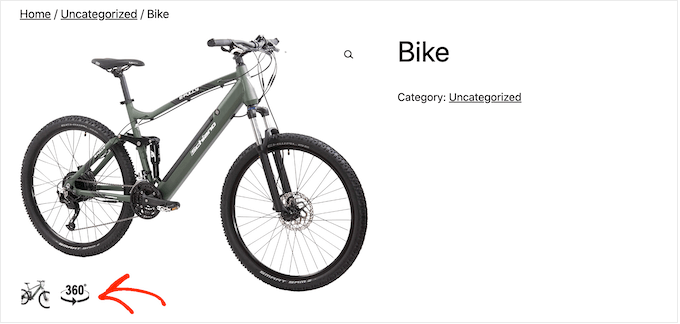
Innanzitutto, dovrai installare e attivare il plugin SR Product 360 view. Se hai bisogno di aiuto, consulta la nostra guida su come installare un plugin WordPress.
Quindi, vai su Prodotti » Tutti i prodotti e apri il prodotto a cui desideri aggiungere un'immagine a 360 gradi.
Nell'editor del prodotto, scorri fino alla nuova sezione Product 360 Degree View. Qui, fai clic sul pulsante 'Aggiungi immagini 360'.
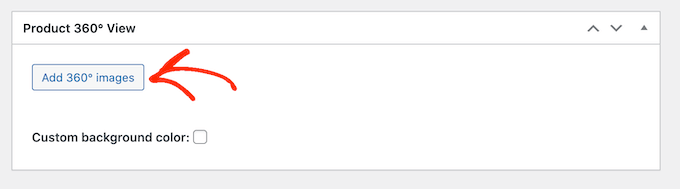
Ora puoi selezionare tutte le immagini che desideri includere nell'animazione a 360 gradi.
Assicurati di selezionare le immagini nell'ordine in cui dovrebbero apparire nell'animazione.
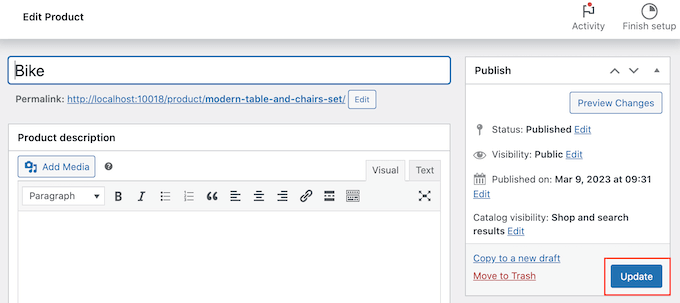
SR Product 360° View mostrerà ora tutti questi file nella sezione Product 360 Degree View. Puoi riordinare le immagini usando il drag and drop.
Quando sei soddisfatto di queste immagini, fai clic sul pulsante 'Aggiorna' o 'Pubblica' per rendere live l'animazione a 360 gradi.
Bonus: Vuoi portare il tuo negozio WooCommerce al livello successivo? Prova a utilizzare il costruttore di funnel e la piattaforma di automazione FunnelKit per aggiungere upsell dinamici, cross-sell, order bump e funnel di vendita completi in WooCommerce.
Domande frequenti sulle immagini a 360 gradi in WordPress
Molti dei nostri lettori hanno domande sull'aggiunta di immagini interattive a 360 gradi ai loro siti web. Ecco le risposte ad alcune delle più comuni che vediamo.
1. Ho bisogno di una fotocamera speciale per creare immagini a 360 gradi?
Non necessariamente. Mentre una fotocamera a 360 gradi dedicata (come Insta360 o GoPro) offre i migliori risultati, puoi utilizzare app specializzate sul tuo smartphone per unire una sfera completa.
Tuttavia, le modalità 'panorama' standard di solito creano solo un'immagine ampia e piatta, non una sfera a 360 gradi completamente immersiva.
Per le rotazioni dei prodotti, hai solo bisogno di una serie di foto da diverse angolazioni, che un plugin può poi unire in un'immagine interattiva.
2. Le immagini a 360 gradi rallenteranno il mio sito web WordPress?
Queste immagini possono essere di grandi dimensioni, quindi hanno il potenziale per influire sulla velocità del tuo sito. Tuttavia, se ottimizzi le tue immagini per il web prima di caricarle, puoi ridurne significativamente le dimensioni del file. L'utilizzo di un plugin di qualità e di un hosting WordPress affidabile aiuta anche a garantire che il tuo sito rimanga veloce.
3. Posso aggiungere immagini a 360 gradi alle mie pagine prodotto WooCommerce?
Sì, ed è un ottimo modo per aumentare le vendite. Raccomandiamo il plugin SR Product 360° View specificamente per questo scopo. Ti consente di caricare una sequenza di foto del prodotto e trasformarle in una vista rotante a 360 gradi direttamente sulla pagina del prodotto.
4. Queste immagini interattive sono ottimizzate per dispositivi mobili?
Assolutamente. I plugin WordPress trattati in questa guida sono progettati per essere completamente reattivi. Ciò significa che le tue immagini a 360 gradi si adatteranno automaticamente per adattarsi a qualsiasi dimensione dello schermo, offrendo un'esperienza fluida per i visitatori su desktop, tablet e smartphone.
5. Ho bisogno di competenze di codifica per aggiungere immagini a 360 gradi?
No, non è necessario sapere come programmare. I plugin che raccomandiamo aggiungono un semplice blocco all'editor di WordPress o si integrano con l'interfaccia di WooCommerce. Questo rende l'aggiunta di immagini interattive facile come caricare un'immagine standard.
Risorse aggiuntive per contenuti visivi coinvolgenti
Speriamo che questo articolo ti abbia aiutato a imparare come aggiungere immagini interattive a 360 gradi. Ecco alcune altre guide che potresti trovare utili per rendere il tuo sito più accattivante visivamente:
- I migliori plugin per gallerie fotografiche di WordPress – La scelta del giusto plugin per la galleria può aiutarti a visualizzare le tue immagini in modo splendido. Questa guida confronta le migliori opzioni per prestazioni e funzionalità.
- I migliori plugin per slider di WordPress – Gli slider sono un altro ottimo modo per mostrare più immagini o promozioni in uno spazio compatto. Dai un'occhiata alle nostre scelte esperte per le migliori prestazioni.
- Come creare overlay e hover Flipbox – Aggiungi un altro livello di interattività alle tue immagini con fantastici effetti hover e flipbox, senza bisogno di scrivere codice.
Se ti è piaciuto questo articolo, iscriviti al nostro Canale YouTube per tutorial video su WordPress. Puoi trovarci anche su Twitter e Facebook.



Jiří Vaněk
Per blog di viaggi o agenzie immobiliari, questa è un'ottima funzionalità. Personalmente, mi piace molto, ma non ha mai funzionato correttamente per me. Grazie per la guida dettagliata. È esattamente quello di cui avevo bisogno per i miei articoli di viaggio sul mio blog, così posso inserire foto a 360 gradi dei luoghi che ho visitato. Grazie.