


Poiché WordPress si è evoluto da una semplice piattaforma di blogging a un potente sistema di gestione dei contenuti, abbiamo visto innumerevoli siti Web avere difficoltà con la distribuzione di contenuti in tempo reale. Soprattutto quando si tratta di eventi dal vivo, notizie dell'ultima ora o copertura continua.
Attraverso il nostro lavoro con organizzazioni di notizie e società di media, abbiamo scoperto che il live blogging non deve essere complicato. Infatti, WordPress lo rende sorprendentemente semplice una volta che conosci l'approccio giusto.
In questa guida passo passo, ti illustreremo tutto ciò che devi sapere sull'impostazione del live blogging in WordPress. Abbiamo testato molteplici soluzioni e aiutato numerosi clienti a implementare la copertura dal vivo, e siamo entusiasti di condividere queste intuizioni pratiche con te.
Perché fare live blogging in WordPress?
La cronaca live consiste nel creare un singolo post del blog e aggiungere aggiornamenti in tempo reale durante un evento. Questo ti consente di aggiungere nuovi contenuti al tuo blog WordPress man mano che l'evento si svolge, mantenendo tutti gli aggiornamenti in un unico posto.
I blogger e i siti di notizie lo usano comunemente per trasmettere aggiornamenti da conferenze tecnologiche, eventi sportivi, aggiornamenti elettorali e altre nicchie di blogging.
Ad esempio, se gestisci una palestra CrossFit, potresti fornire copertura di live blogging in tempo reale dei giochi CrossFit. Oppure, se gestisci un sito Web di giochi, potresti coprire partite e tornei di eSport in tempo reale.
Questo è un modo divertente per coinvolgere i tuoi lettori e farli tornare sul tuo sito Web WordPress per aggiornamenti.
Detto questo, ti mostreremo come fare live blogging su WordPress. Ecco un riepilogo dei passaggi che copriremo:
Passaggio 1: Installa il Plugin 24liveblog
Il modo più semplice per fare live blogging su WordPress è utilizzare il plugin 24liveblog.
Offre un piano gratuito a vita che include funzionalità come integrazione con i social media, statistiche in tempo reale, registrazione audio/video e molto altro.
Innanzitutto, devi installare e attivare il plugin 24liveblog. Per i dettagli, consulta la nostra guida per principianti su come installare un plugin WordPress.
🚨 Nota: Tieni presente che il plugin 24liveblogging non è stato aggiornato o testato con le versioni più recenti di WordPress.
Tuttavia, dopo averlo testato sul nostro sito, abbiamo scoperto che funziona ancora bene. Se non sei ancora sicuro, considera di consultare la nostra guida per principianti su come utilizzare plugin obsoleti.
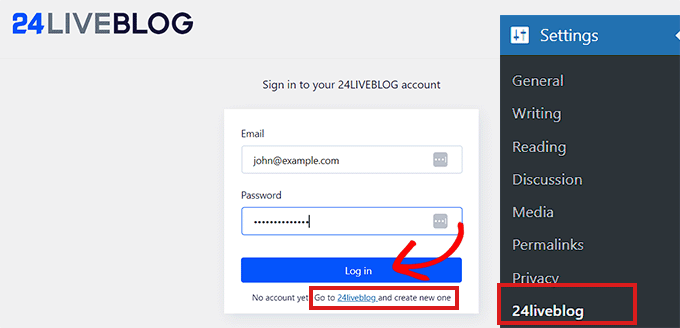
Dopo l'attivazione, visita la pagina Impostazioni » 24liveblog dalla barra laterale di amministrazione di WordPress. Qui, devi inserire i dettagli del tuo account 24liveblog se ne hai già uno.
Tuttavia, se non hai ancora creato un account, fai semplicemente clic sul link '24liveblog' sotto il pulsante 'Accedi'.
Passaggio 2: Crea il tuo Account 24liveblog
Facendo clic sul link di iscrizione, verrai indirizzato al sito Web di 24liveblog.
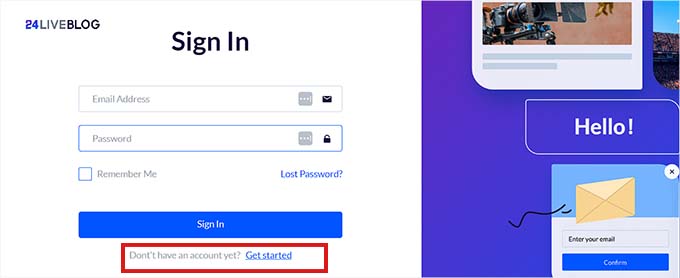
Una volta lì, fai clic sul link ‘Inizia’ in fondo alla schermata per creare un account.
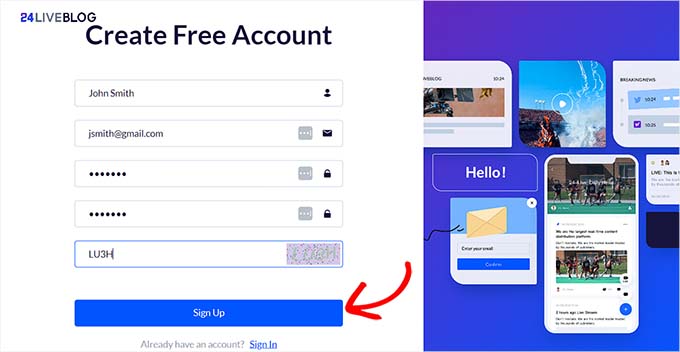
Questo aprirà un prompt ‘Crea account gratuito’.
Ora devi digitare un nome utente e una password, quindi inserire il tuo indirizzo email.
Dopodiché, fai clic sul pulsante ‘Iscriviti’ per configurare un account.
Una volta fatto ciò, riceverai un'email da 24liveblog contenente un codice di verifica.
Devi copiare quel codice dall'email.
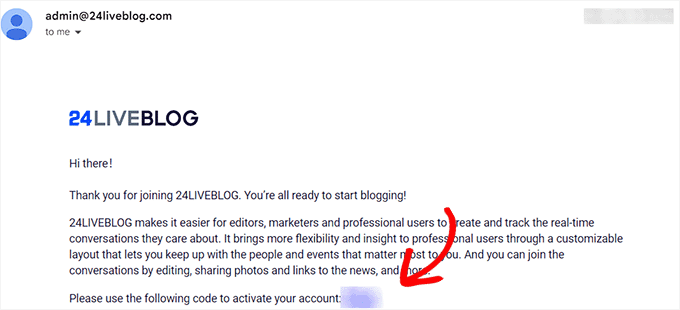
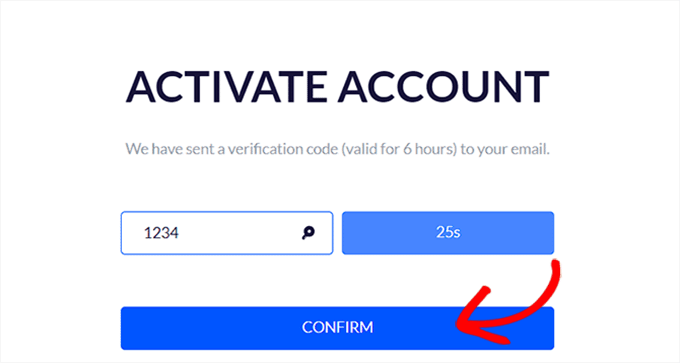
Ora, torna al sito web di 24liveblog e incolla il codice di verifica.
Dopodiché, fai clic sul pulsante ‘Conferma’ per attivare il tuo account.
Ora che il tuo account è stato configurato, torna alla pagina Impostazioni » 24liveblog dalla barra laterale di amministrazione di WordPress. Quindi, inserisci la tua email e password.
Dopo aver inserito questi dettagli, procedi e fai clic sul pulsante ‘Accedi’.
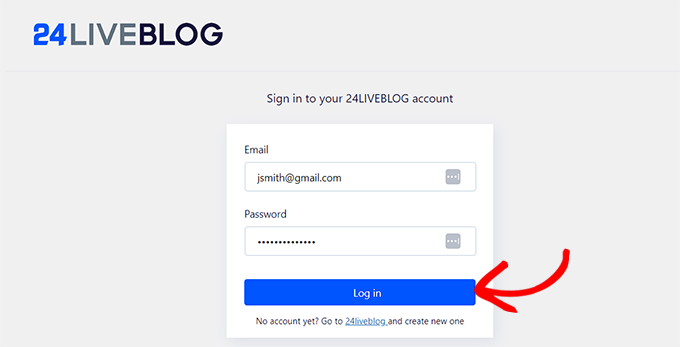
Ora hai collegato con successo il tuo sito web WordPress alla piattaforma 24liveblog.
Passaggio 3: Aggiungi un nuovo post di WordPress per il live blogging
Il prossimo passo è creare un post per il live blogging.
Per fare ciò, visita la schermata Post » Aggiungi Nuovo Post dalla dashboard di WordPress.
Una volta lì, espandi semplicemente il pannello "Impostazioni" nella colonna di destra e controlla il permalink del post.
Avrai bisogno dell'URL della pagina quando creerai il tuo evento di live blog in seguito. Pertanto, ti consigliamo vivamente di copiare questo URL in un luogo accessibile.
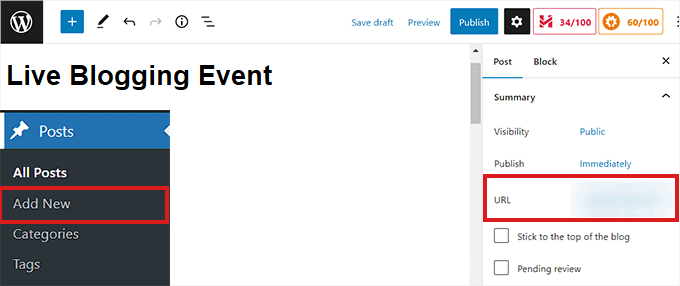
Dopodiché, fai clic sul pulsante ‘Salva bozza’ nell'angolo in alto a destra dello schermo per salvare il tuo post.
Passaggio 4: Crea il tuo primo evento di live blog
Per creare il tuo primo evento di live blog, vai alla pagina del tuo account sul sito web di 24liveblog.
Da qui, devi passare alla scheda ‘Live Blog’ dall'alto. Successivamente, fai clic sul pulsante ‘Crea evento’.
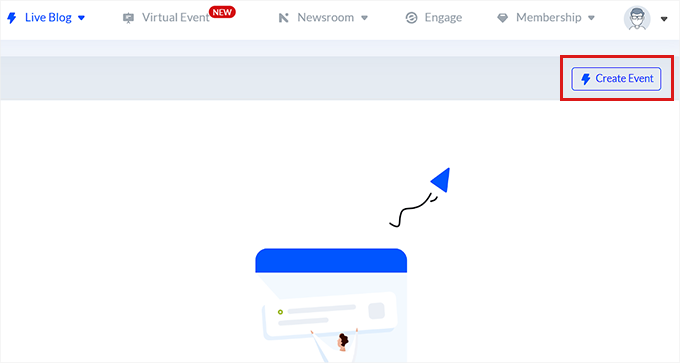
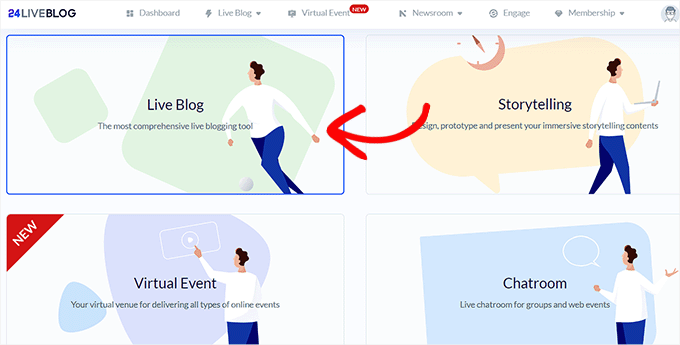
Ora vedrai una nuova schermata che mostra un elenco di eventi tra cui puoi scegliere.
Fai semplicemente clic sull'opzione ‘Live Blog’.
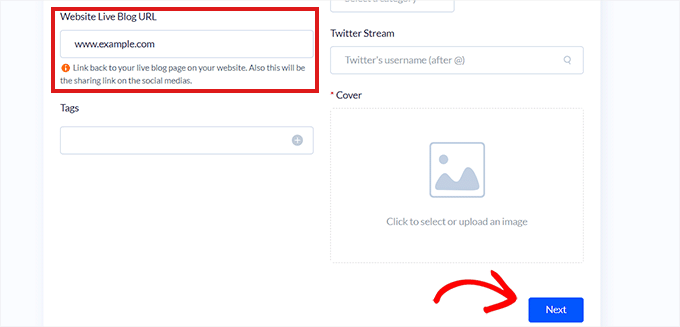
Successivamente, verrai reindirizzato a una nuova pagina per compilare i dettagli del tuo live blog. Puoi iniziare inserendo il titolo e la descrizione dell'evento live.
Dopo aver inserito questi dettagli, puoi anche selezionare un "Ora di inizio" per il tuo blog. Devi anche scegliere una categoria e aggiungere tag secondo necessità.
Puoi persino visualizzare un conto alla rovescia sul tuo sito web attivando l'interruttore 'Countdown'.

Una volta fatto ciò, incolla semplicemente l'URL del post del blog di WordPress nella casella 'URL del blog live del sito web'. Assicurati di aggiungere il link al post del blog in cui coprirai l'evento dal vivo.
Puoi anche aggiungere un'immagine per il tuo blog live nella sezione 'Copertina'.
Una volta soddisfatto delle tue selezioni, fai clic sul pulsante 'Avanti' per continuare.
Nella schermata successiva, puoi scegliere un modello, la lingua, gli aggiornamenti in tempo reale dei punteggi sportivi e il formato dell'ora per il tuo blog live.
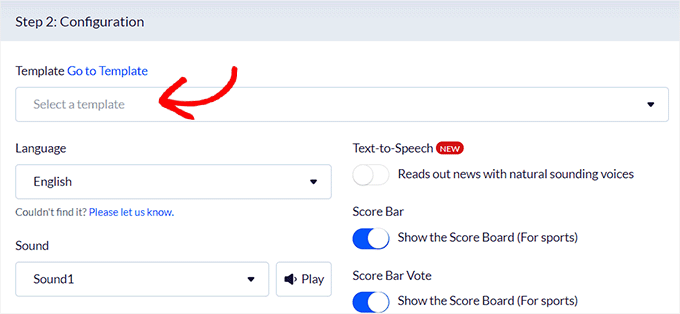
Dopo aver configurato le impostazioni, fai clic sul pulsante 'Avanti' per procedere.
Qui puoi attivare l'interruttore per "Stream" e "Engage Pops" se desideri attivare lo streaming live e i popup per espandere la tua lista email.
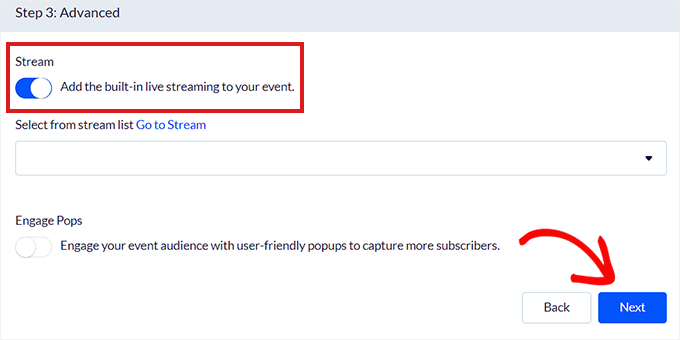
Tuttavia, lasceremo le impostazioni predefinite così come sono. Dopo aver fatto le tue scelte, fai clic sul pulsante 'Avanti'.
Questo ti porterà a una nuova pagina in cui dovrai scegliere un tema per il tuo blog live.
24liveblog offre numerosi temi per visualizzare le voci del blog live. Scegli semplicemente un tema che si adatti al tipo di evento che stai coprendo.
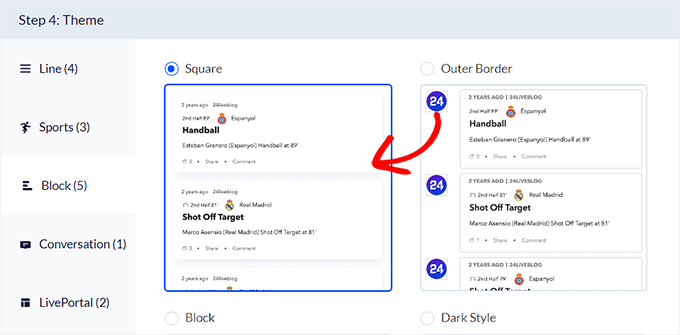
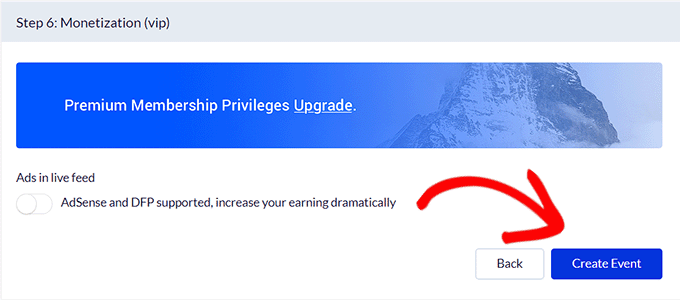
Nei prossimi passaggi, ci saranno alcune impostazioni premium che non saranno disponibili per gli utenti gratuiti. Puoi saltarle facendo clic sul pulsante 'Avanti'.
Infine, fai clic sul pulsante ‘Crea evento’ per creare il tuo evento di live blogging.
Copia il codice di incorporamento
Passaggio 5: Aggiungi la funzionalità di Live Blogging al tuo post del blog WordPress
Ora devi aggiungere il blocco 24liveblog al post del blog che hai creato in precedenza.
Per fare ciò, torna alla tua pagina di live blogging creata in precedenza nella tua pagina WordPress.
Successivamente, fai clic sul pulsante ‘Aggiungi blocco’ (+) nell'angolo in alto a sinistra dello schermo per aprire il menu dei blocchi. Da qui, trova e aggiungi il blocco 24liveblog all'interfaccia di modifica.
Dopodiché, fai clic sul pulsante ‘Seleziona Liveblog’ nel blocco stesso.
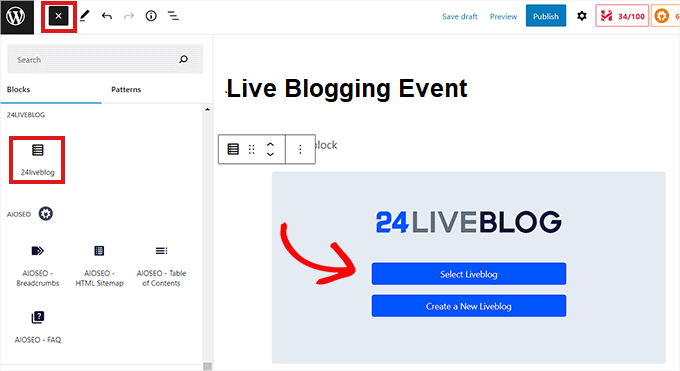
Facendo clic su di esso, si aprirà una finestra popup che mostra gli eventi di live blogging creati nel tuo account 24liveblog.
Fai clic sul pulsante ‘Aggiungi’ accanto al live blog che hai creato in precedenza.
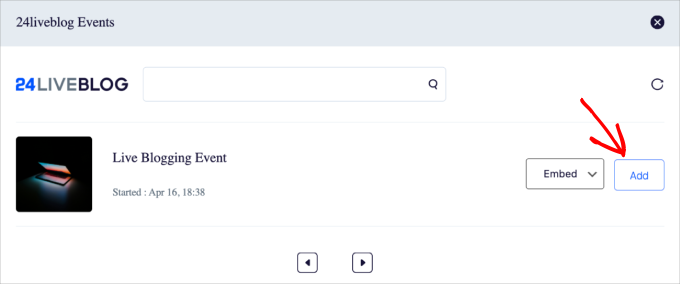
Ora hai aggiunto correttamente il live blog al tuo post di WordPress. Fai semplicemente clic sul pulsante ‘Pubblica’ nella parte superiore dell'editor per salvare il post.
Successivamente, devi visitare il post del blog pubblicato sul tuo sito web WordPress.
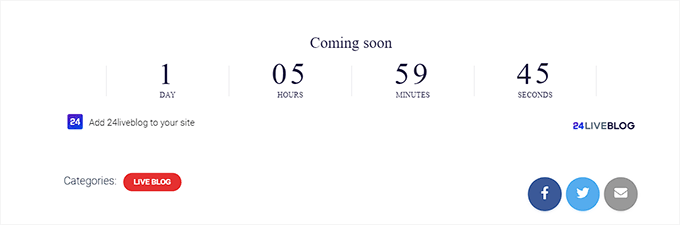
Se hai abilitato un conto alla rovescia durante la configurazione del live blog, vedrai ora il timer che conta alla rovescia fino all'ora di inizio dell'evento.
Passaggio 6: Inizia il Live Blogging
Quando è ora che il tuo evento abbia inizio, modifica semplicemente il post del blog in cui hai aggiunto il blocco di live blog.
Da qui, seleziona il blocco ’24liveblog’ e fai clic sul pulsante ‘Visualizza’.
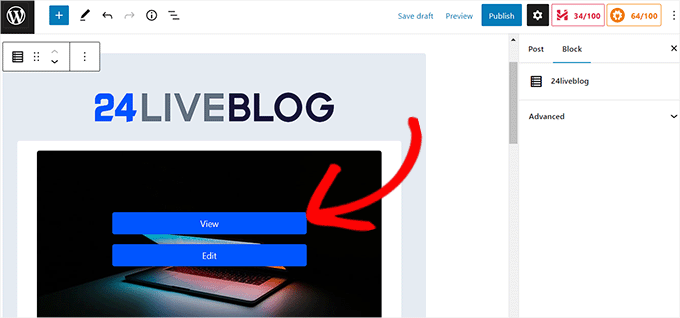
Questo ti indirizzerà alla tua pagina dell'account 24liveblog.
Ora puoi iniziare il live blogging e i tuoi contenuti verranno automaticamente aggiunti al post di live blogging sul tuo sito web WordPress.
Inserisci semplicemente il contenuto del tuo post e quindi fai clic sul pulsante ‘Aggiungi post’.
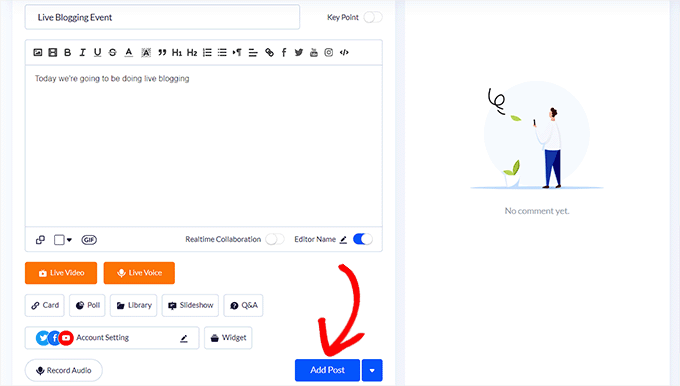
Puoi anche registrare audio dal vivo, aggiungere una presentazione, aggiungere contenuti video, domande e risposte, sondaggi e immagini al tuo post.
I tuoi visitatori possono commentare ogni aggiornamento dell'evento che pubblichi e anche chattare tra loro nella finestra di chat dal vivo.
Nota: Il plugin 24liveblog non memorizza i tuoi post di cronaca live nel database di WordPress. Ciò significa che i post di cronaca live che crei utilizzando il plugin verranno memorizzati sul sito Web di 24liveblog.
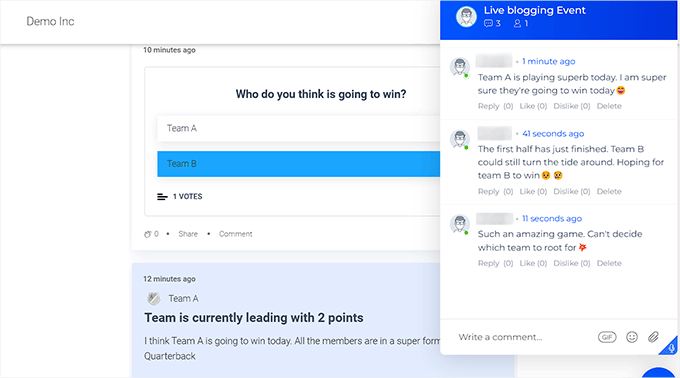
Questo è l'aspetto del post del blog di live blogging sul nostro sito demo.
Bonus: Aggiungi uno streaming live di YouTube in WordPress
Oltre al live blogging, puoi anche aggiungere uno streaming live di YouTube sul tuo sito web. Ciò consentirà agli utenti di interagire con te in tempo reale e aumenterà il coinvolgimento degli utenti. Inoltre, può migliorare la SEO del tuo sito e portare più traffico.
Per aggiungere uno streaming live di YouTube, devi installare e attivare il plugin YouTube Feed Pro di Smash Balloon perché è il miglior plugin WordPress per YouTube sul mercato.
Se sei curioso, leggi la nostra recensione completa di Smash Balloon per scoprire cosa può fare il plugin.
Dopo l'attivazione, visita la pagina YouTube Feeds » All Feeds dalla dashboard di WordPress e fai clic sul pulsante 'Aggiungi nuovo'.
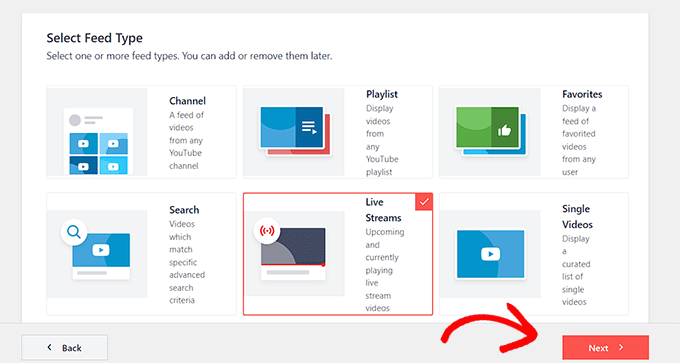
Questo ti porterà a una nuova schermata in cui devi selezionare l'opzione 'Live Streams' come tipo di feed.
Successivamente, dovrai aggiungere la chiave API del tuo account YouTube e il codice sorgente del tuo canale per aggiungere uno streaming live.
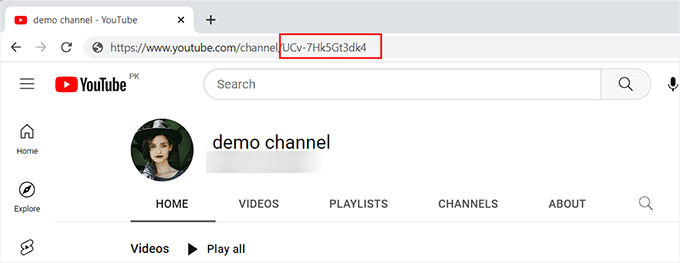
Per ottenere questo codice, apri il tuo canale YouTube e copia semplicemente il testo dopo '/channel/' o '/user/' nell'URL in alto.
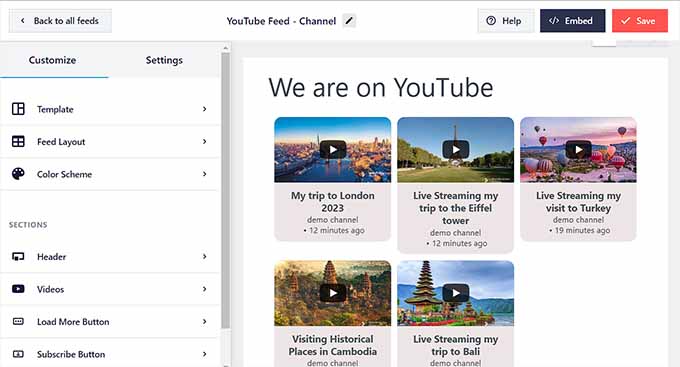
Successivamente, incolla il codice nel campo YouTube Feed Pro. Dopodiché, l'editor del feed verrà avviato sul tuo schermo, potrai scegliere un layout per il feed del live stream, aggiungere colori a tua scelta, creare pulsanti e molto altro.
Per i dettagli, puoi consultare il nostro tutorial su come incorporare una playlist YouTube in WordPress. Una volta soddisfatto, fai semplicemente clic sul pulsante "Salva" in alto per memorizzare le tue impostazioni.
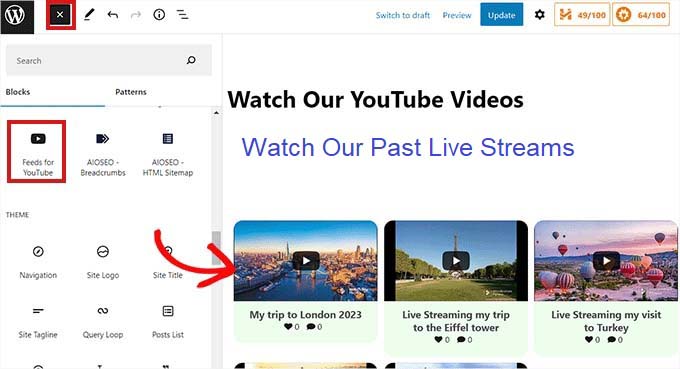
Ora puoi aprire la pagina in cui desideri aggiungere lo streaming live di YouTube e fare clic sul pulsante 'Aggiungi blocco' (+). Quindi, incorpora il blocco 'Feeds For YouTube' nella pagina.
Ora hai aggiunto correttamente un video in streaming live di YouTube. Per ulteriori informazioni, consulta il nostro tutorial su come incorporare uno streaming live di YouTube in WordPress.
Speriamo che questo articolo ti abbia aiutato a imparare come fare live blogging in WordPress.
Potresti anche voler consultare la nostra guida su come curare automaticamente i contenuti in WordPress e le nostre migliori scelte per strumenti Google gratuiti che ogni blogger WordPress dovrebbe usare.
Se ti è piaciuto questo articolo, iscriviti al nostro Canale YouTube per tutorial video su WordPress. Puoi trovarci anche su Twitter e Facebook.


Nihal
Ho post che richiederanno un aggiornamento perpetuo. È come nuovo ma correlato a un singolo argomento unico. Quindi, sarà utile per raggiungere l'SEO, se uso il live blogging? Voglio solo sapere quali sono gli impatti dell'SEO sul contenuto di una pagina di live blog.
Inoltre, come funziona l'indicizzazione degli aggiornamenti in una pagina di live blog in un motore di ricerca, ad esempio quando usiamo Google Search Console.
Supporto WPBeginner
Non otterresti specificamente un vantaggio SEO dall'uso del live blogging rispetto all'aggiornamento dei blog con nuove informazioni per quello che vuoi fare. Il live blogging è più per coprire un evento a breve termine con aggiornamenti in tempo reale.
Per gli aggiornamenti sui tuoi contenuti, finché hai inviato la tua sitemap a Google, questo eseguirà la scansione del tuo sito man mano che rileva aggiornamenti.
Amministratore
Francis Roberts
Questo è fantastico, stavo proprio cercando un modo per farlo soprattutto durante queste elezioni. Grazie per questo
Supporto WPBeginner
You’re welcome, glad our guide was helpful
Amministratore