


Utilizzi Twitch? È una piattaforma di streaming video popolare tra i giocatori che la usano per trasmettere il loro gameplay. Viene utilizzata anche per lo streaming di eventi di gioco, competizioni, tornei, ecc. Recentemente, uno dei nostri utenti ci ha chiesto come aggiungere il loro stato dello stream di Twitch in WordPress. In questo articolo, ti mostreremo come visualizzare lo stato dello stream di Twitch in WordPress.

Tutorial video
Se non ti piace il video o hai bisogno di ulteriori istruzioni, continua a leggere.
La prima cosa da fare è installare e attivare il plugin Twitch Status. Dopo l'attivazione, visita la pagina Impostazioni » Twitch Status per configurare le impostazioni del plugin.
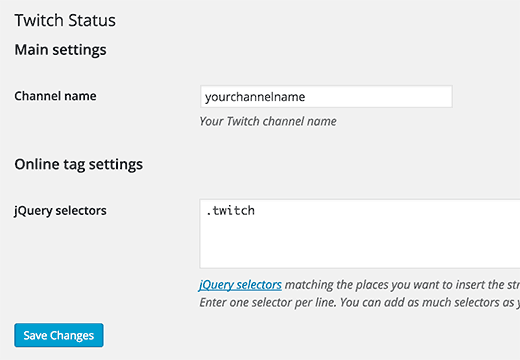
Fornisci semplicemente il nome del tuo canale Twitch e poi inserisci i selettori jQuery. Questa può essere qualsiasi classe CSS o attributo id di un elemento nel codice HTML della tua pagina. Dirà al plugin dove mostrare il tuo stato Twitch.
Se non sai cosa significa, non preoccuparti, ti mostreremo come farlo più avanti nell'articolo. Al momento puoi semplicemente inserire .twitch come selettore jQuery e fare clic sul pulsante Salva impostazioni.
Aggiungere lo stato di Twitch nella barra laterale di WordPress
Il plugin Twitch Status viene fornito con un utile widget che ti permette di visualizzare lo stato del tuo stream Twitch nella barra laterale del tuo sito WordPress. Vai semplicemente su Aspetto » Widget e aggiungi il widget Twitch Status a una barra laterale.
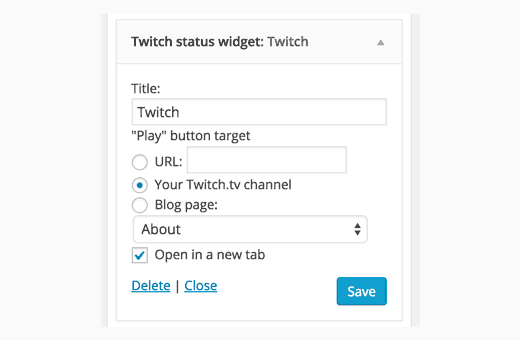
Fornisci un titolo per il widget e poi seleziona dove il pulsante di riproduzione dovrebbe reindirizzare gli utenti. Puoi aggiungere un link al tuo stream Twitch, a qualsiasi URL personalizzato o a una pagina del blog. Non dimenticare di fare clic sul pulsante Salva per memorizzare le impostazioni del tuo widget.
Ora puoi visitare il tuo sito web per vedere il widget in azione.

Aggiungere lo stato di Twitch nel menu di navigazione di WordPress
Puoi anche aggiungere lo stato del tuo stream Twitch ai menu di navigazione del tuo sito. Visita la pagina Aspetto » Menu e fai clic sulla scheda link personalizzato per espanderla. Devi inserire l'URL del tuo stream Twitch con Twitch come testo del link e poi fare clic sul pulsante aggiungi al menu.
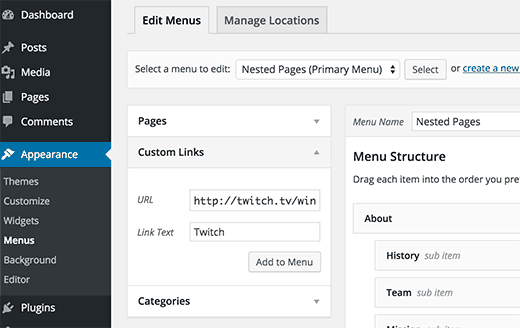
Questo aggiungerà una voce di menu nella colonna di destra. Ora devi fare clic sul pulsante Opzioni Schermata nell'angolo in alto a destra dello schermo. Verrà visualizzato un menu in cui dovrai selezionare la casella accanto a Classi CSS.
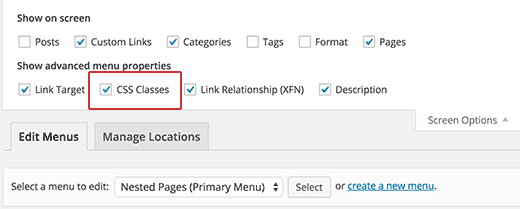
Ora scorri fino alla voce di menu e fai clic su di essa per espanderla e visualizzare le sue proprietà. Devi inserire .twitch o qualsiasi selettore jQuery tu abbia aggiunto nelle impostazioni del plugin. Infine, fai clic sul pulsante Salva menu.
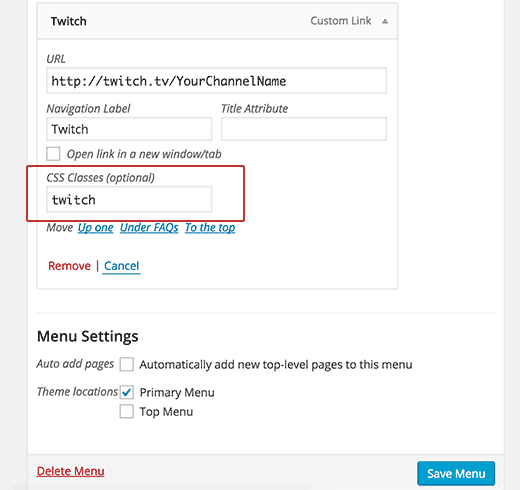
Tutto qui, ora puoi visitare il tuo sito web per vedere lo stato dello stream Twitch nel tuo menu di navigazione. Per la risoluzione dei problemi, consulta la nostra guida su come aggiungere menu di navigazione in WordPress.

Incorporare il tuo stream Twitch in WordPress
A differenza di YouTube, Vimeo e altri siti video popolari che hanno l'integrazione oEmbed integrata con WordPress, Twitch richiede di incollare effettivamente il codice di incorporamento.
Visita semplicemente il tuo stream Twitch e fai clic sul pulsante Condividi. Verrà visualizzato il popup di condivisione in cui devi copiare il codice sotto l'opzione 'Incorpora lettore live'.
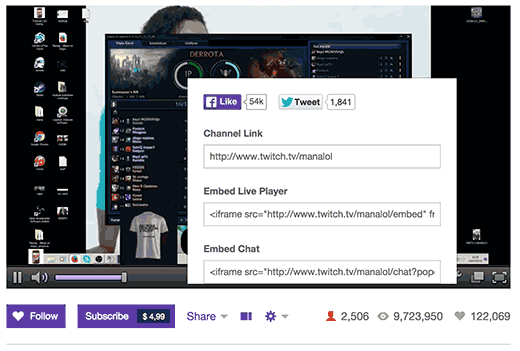
Modifica il post o la pagina in WordPress in cui desideri incorporare lo stream Twitch e incolla il codice di incorporamento nell'editor del post. Successivamente, fai clic sul pulsante Pubblica o Aggiorna.
Ora puoi visitare il tuo sito web per vedere lo stream Twitch incorporato nel tuo post o pagina di WordPress.
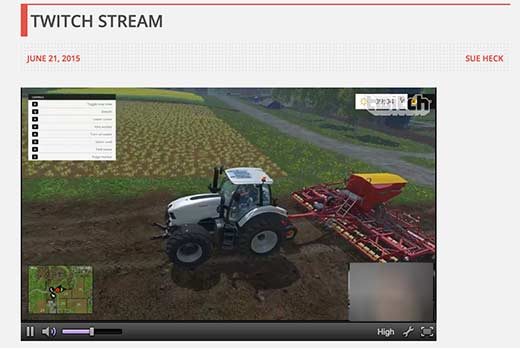
Speriamo che questo articolo ti abbia aiutato ad aggiungere lo stato dello stream Twitch al tuo sito WordPress. Potresti anche voler vedere il nostro elenco dei widget WordPress più utili per il tuo sito.
Se ti è piaciuto questo articolo, iscriviti al nostro Canale YouTube per tutorial video su WordPress. Puoi anche trovarci su Twitter e Facebook.




Bigwas
Spero che sia un plugin gratuito. Devo provarlo.