


Hai mai visitato il sito web di un plugin o di un tema dove informazioni come il numero di download o le valutazioni sono visualizzate in modo prominente?
Mostrare dati come valutazioni, conteggi di download e date di aggiornamento può aiutare gli utenti a fare scelte informate, costruire fiducia e persino aumentare i tassi di installazione.
Abbiamo creato diversi plugin per l'eCommerce e ci piace visualizzare i conteggi di download e le valutazioni degli utenti sui nostri siti ufficiali. In questo modo, i clienti possono vedere rapidamente che il nostro software è affidabile.
In questo articolo, ti mostreremo come visualizzare facilmente informazioni su plugin e temi sul tuo sito WordPress, passo dopo passo.

Perché visualizzare informazioni su plugin e temi in WordPress?
Visualizzare informazioni su plugin e temi in WordPress può migliorare l'esperienza utente e fornire diversi benefici importanti.
Puoi utilizzare schede informative per presentare dettagli chiave su plugin e temi in modo visivamente accattivante, rendendo più facile per i visitatori cogliere rapidamente informazioni importanti senza dover lasciare il tuo sito.
Ad esempio, se gestisci un negozio di e-commerce che vende plugin premium, visualizzare una scheda informativa con valutazioni, numero di download e date di aggiornamento per la versione gratuita può aiutare a convincere gli utenti a passare al piano pro.
Vedere che un plugin è popolare e frequentemente aggiornato può fornire la spinta necessaria per effettuare un acquisto.
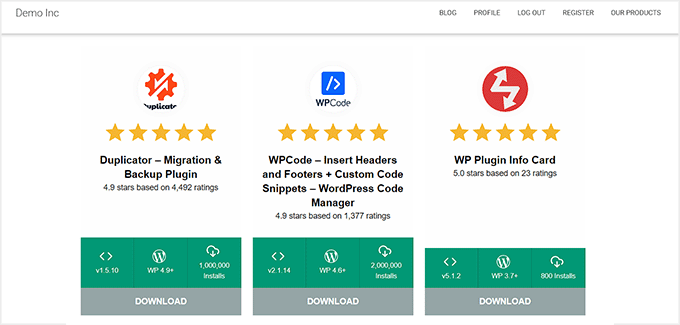
D'altra parte, se sei un blogger, potresti creare una pagina dedicata per mostrare i plugin e i temi che utilizzi sul tuo sito web. Condividere gli strumenti che alimentano il tuo sito può coinvolgere il tuo pubblico e persino spingerlo a provare questi strumenti.
Inoltre, come sviluppatore WordPress, mostrare schede informative per tutti i plugin e temi a cui hai contribuito può essere un ottimo modo per mettere in risalto le tue competenze tecniche.
È un portfolio pratico che dimostra la tua esperienza e l'impatto del tuo lavoro, il che può essere attraente per potenziali clienti o collaboratori.
Inoltre, puoi sfruttare le informazioni sui plugin e sui temi per promuovere prodotti di affiliazione. Visualizzando schede informative dettagliate, puoi fornire al tuo pubblico preziose informazioni mentre guadagni qualche soldo extra online.
Detto questo, diamo un'occhiata a come visualizzare facilmente informazioni su plugin e temi in WordPress.
Come visualizzare informazioni su plugin e temi in WordPress
Innanzitutto, devi installare e attivare il plugin WP Plugin Info Card. Per i dettagli, consulta la nostra guida per principianti su come installare un plugin di WordPress.
Dopo l'attivazione, apri una pagina o un articolo nell'editor a blocchi e fai clic sul pulsante 'Aggiungi blocco' (+) nell'angolo in alto a sinistra.
Da qui, devi trovare e aggiungere il blocco WP Info Card alla pagina.
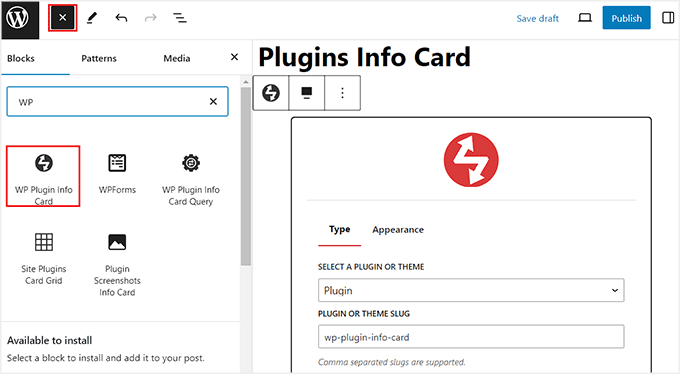
Dopodiché, scegli l'opzione 'Plugin' dal menu a discesa all'interno del blocco per aggiungere una scheda informativa. Se desideri aggiungere una scheda informativa di tema, scegli invece l'opzione 'Theme'.
Successivamente, devi aggiungere lo slug dell'URL per il tema o il plugin nell'opzione 'Plugin or Theme Slug'. Puoi anche aggiungere più slug separandoli con una virgola.
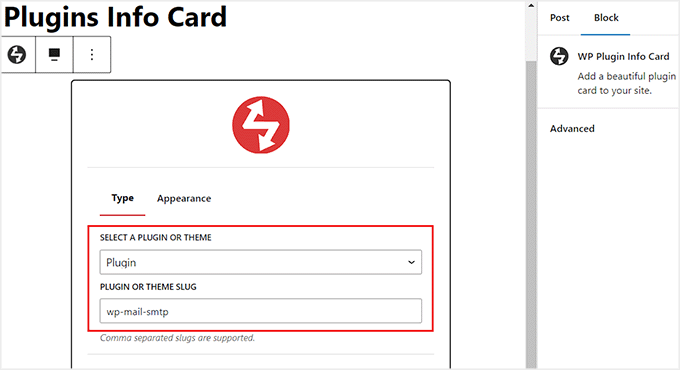
Per ottenere queste informazioni, visita semplicemente la pagina del plugin o del tema nella directory di WordPress.org.
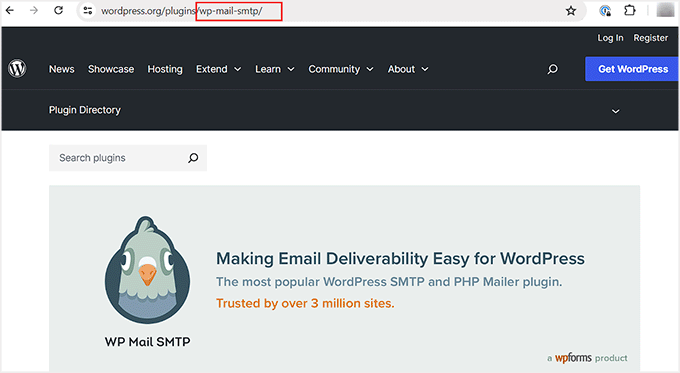
Una volta lì, copia semplicemente il testo dopo https://wordpress.org/plugins nell'URL. Questo sarà lo slug del plugin o del tema.
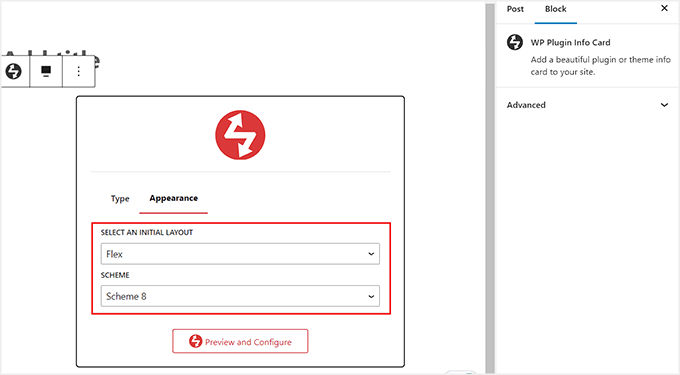
Successivamente, passa alla scheda 'Appearance' all'interno del blocco WP Plugin Info Card.
Da qui, puoi scegliere un layout e uno schema di colori per la tua scheda informativa. Quindi, fai clic sul pulsante 'Preview and Configure'.
Ora sarai in grado di vedere un'anteprima della tua scheda informativa del plugin o del tema nell'editor di blocchi.
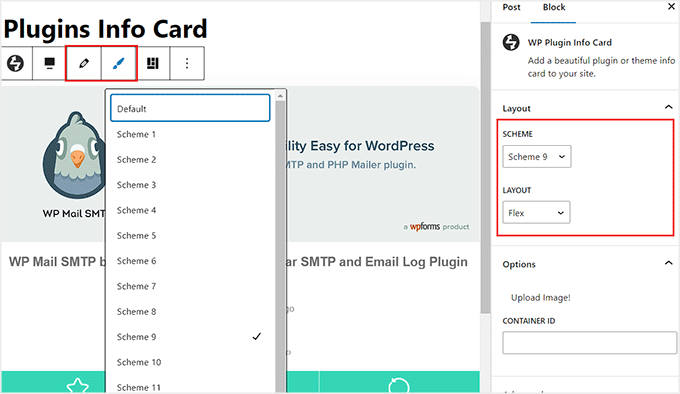
Se, per qualche motivo, non ti piace il layout o lo schema di colori, puoi cambiarlo facendo clic sull'icona 'Select Color Scheme' nella barra degli strumenti.
Questo aprirà un menu a discesa dove potrai scegliere un altro schema di colori o layout. Puoi anche modificare una delle impostazioni dal pannello del blocco sulla destra.
Una volta soddisfatto, fai clic sul pulsante ‘Aggiorna’ o ‘Pubblica’ per salvare le tue impostazioni.
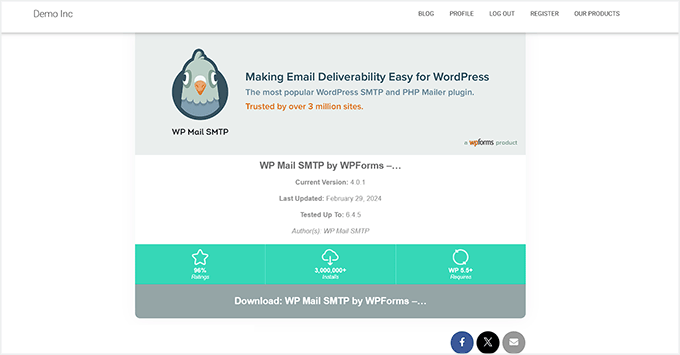
Ora, visita semplicemente il tuo sito WordPress per vedere la card informativa del plugin in azione.
La maggior parte dei plugin WordPress di solito mostra anche screenshot sulla loro pagina di directory WordPress.org. Questo rende più facile per gli utenti comprendere l'interfaccia e le funzionalità del plugin.
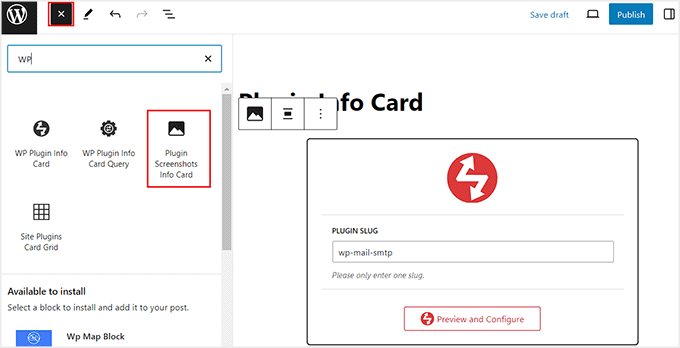
Se desideri visualizzare tali screenshot nella card informativa, devi aggiungere il blocco Plugin Screenshots Info Card alla pagina.
Tieni presente che questo blocco è solo per i plugin e non funzionerà per i temi WordPress.
Una volta aggiunto il blocco, digita semplicemente lo slug del plugin e fai clic sul pulsante ‘Anteprima e Configura’.
Successivamente, fai clic sul pulsante ‘Aggiorna’ o ‘Pubblica’ per salvare le tue impostazioni.
Quindi, puoi visitare il tuo sito web per vedere la card informativa del plugin con gli screenshot.
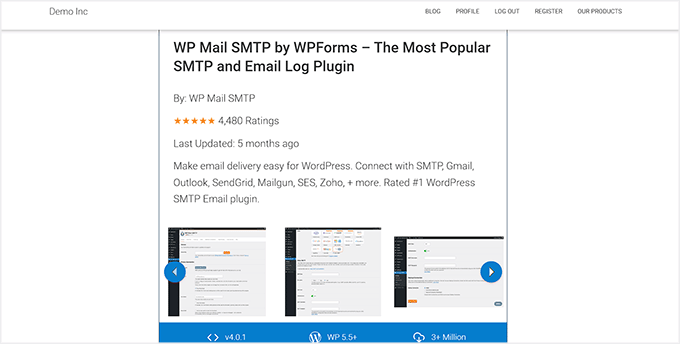
Come visualizzare informazioni sui plugin e temi popolari in WordPress
Se non hai temi o plugin specifici in mente e vuoi solo visualizzare quelli più popolari sul tuo sito web, allora questo metodo fa per te. Può anche funzionare se sei uno sviluppatore che vuole mostrare gli strumenti a cui hai contribuito.
Innanzitutto, apri l'editor a blocchi e fai clic sul pulsante 'Aggiungi blocco' (+). Una volta aperto il menu dei blocchi, individua e aggiungi il blocco WP Plugin Info Card Query.
Qui, puoi iniziare selezionando un plugin o un tema come tipo. Dopodiché, puoi utilizzare i campi ‘Cerca’ e ‘Tag’ per visualizzare alcuni plugin/temi specifici dalla directory di WordPress.
Ad esempio, se desideri visualizzare tutti i form builder disponibili nella directory di WordPress, puoi digitare 'Form Builder' in entrambi i campi.
Il plugin eliminerà ora automaticamente tutti gli strumenti non correlati a questa query e visualizzerà solo quelli pertinenti.
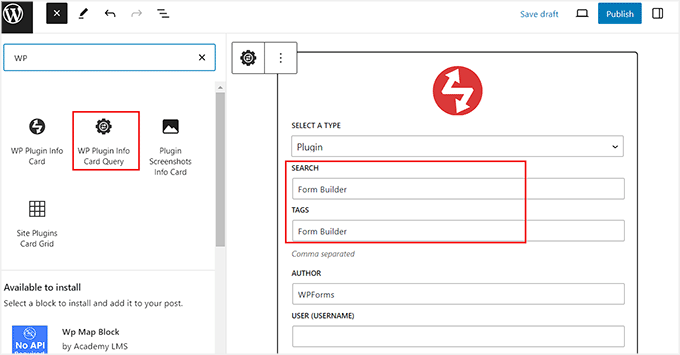
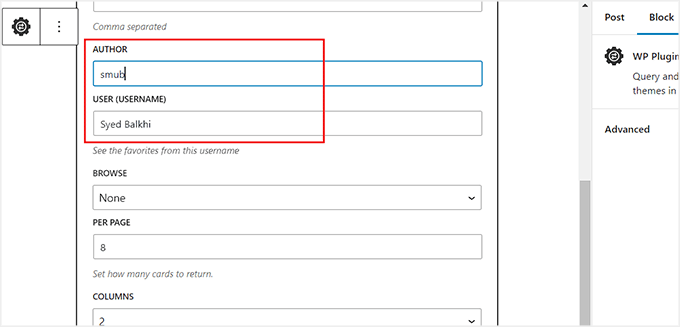
Tuttavia, se sei uno sviluppatore o un collaboratore che desidera mostrare il proprio lavoro, puoi lasciare questi campi vuoti. Dopodiché, aggiungi semplicemente lo slug della tua directory WordPress sotto l'opzione 'Autore'.
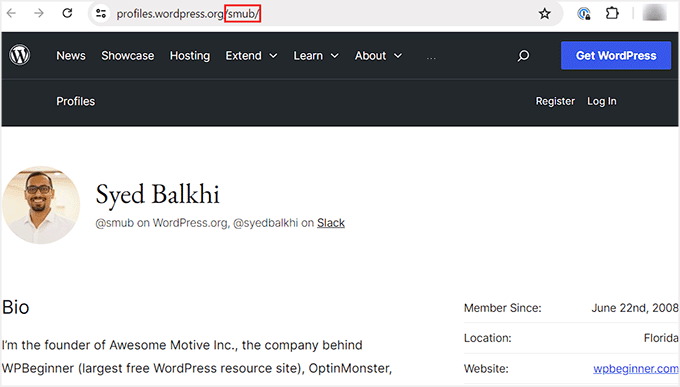
Questo sarà il testo che apparirà dopo https://profiles.wordpress.org nell'URL.
Per ottenere queste informazioni, visita semplicemente la tua pagina del profilo su WordPress.org.
Successivamente, copia lo slug dall'URL e incollalo nell'editor a blocchi.
Una volta terminato, fai clic sul pulsante 'Query and Configure'.
Nota: Se lasci tutte le impostazioni così come sono e fai semplicemente clic sul pulsante 'Query and Configure', lo strumento mostrerà schede informative per i plugin o temi più popolari nella directory di WordPress.
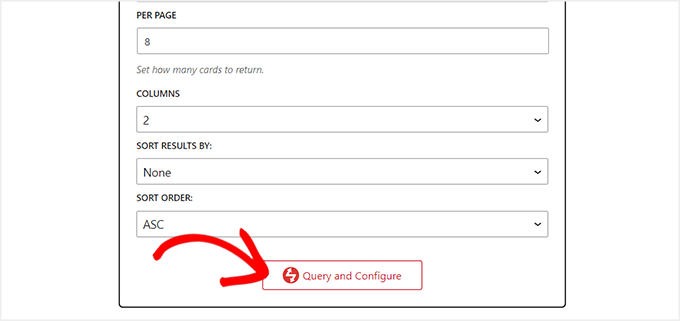
Facendo ciò, verrà mostrata un'anteprima di tutti i plugin di WordPress che corrispondono ai dati che hai fornito. Ad esempio, se sei uno sviluppatore che ha inserito il proprio nome, vedrai nell'elenco tutti i plugin a cui hai contribuito.
Ora puoi utilizzare il pannello dei blocchi per configurare il layout e la combinazione di colori della tua scheda informativa.
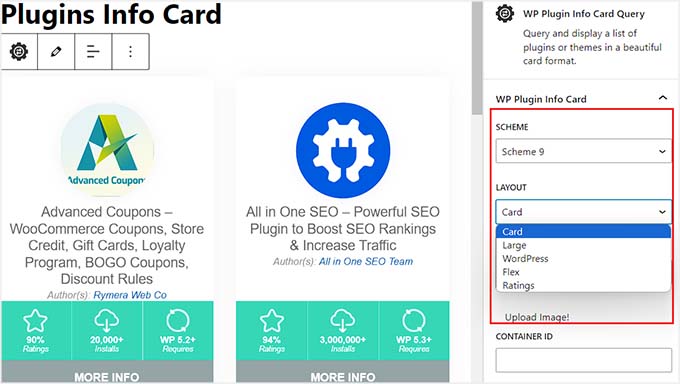
Una volta terminato, fai semplicemente clic sul pulsante 'Pubblica' o 'Aggiorna' per salvare le tue impostazioni.
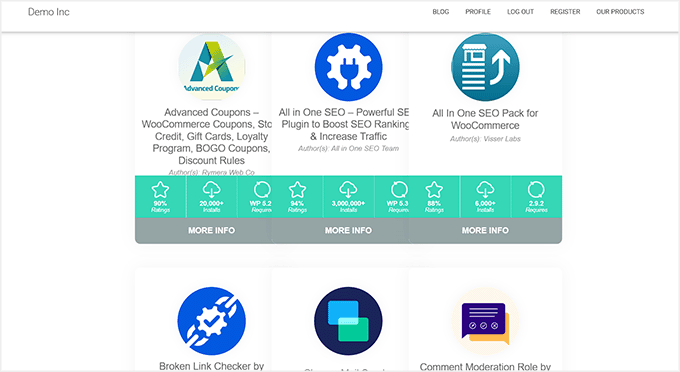
Ora, visita il tuo sito WordPress per vedere le schede informative dei plugin in azione.
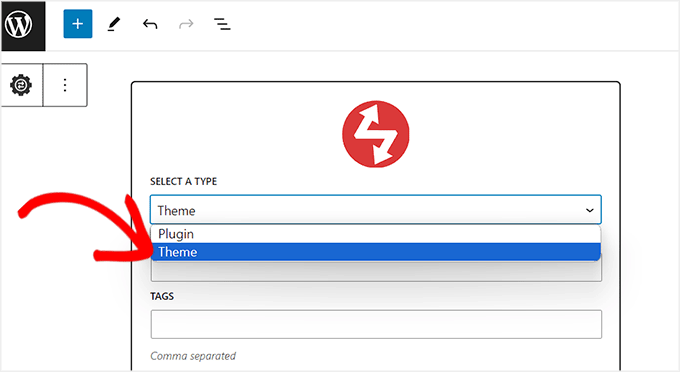
Puoi anche aggiungere schede informative per i temi seguendo lo stesso processo. Tuttavia, questa volta, dovrai selezionare 'Tema' come tipo di scheda nel blocco 'WP Plugin Info Card Query'.
Quindi, puoi utilizzare i campi 'Cerca' e 'Tag' per filtrare i temi o lasciare vuote tutte le impostazioni per visualizzare quelli più popolari dalla directory.
Una volta soddisfatto, fai clic sul pulsante 'Query and Configure'.
Ti verrà ora mostrata un'anteprima di alcuni temi popolari di WordPress nella directory. Qui, puoi modificare il layout e aggiungere una combinazione di colori dal pannello dei blocchi.
Infine, fai clic sul pulsante 'Aggiorna' o 'Pubblica' per salvare le tue impostazioni.
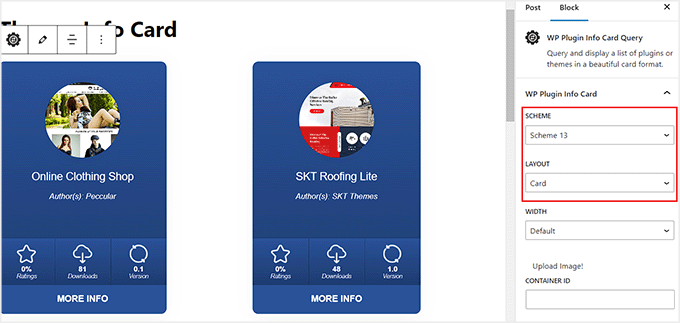
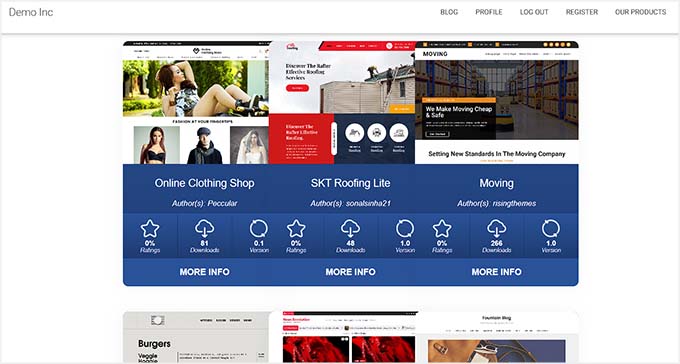
Ora, visita il tuo sito per vedere le schede informative dei temi.
Ecco come appaiono sul nostro sito demo.
Come visualizzare le informazioni sui plugin attivati in WordPress
Se vuoi solo visualizzare i plugin di WordPress attualmente attivi sul tuo sito web, puoi seguire questo metodo.
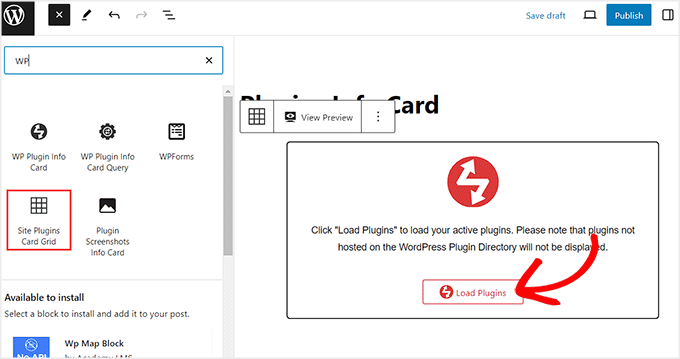
Puoi iniziare aprendo una pagina dalla bacheca di WordPress e facendo clic sul pulsante '+'. Qui, trova e aggiungi il blocco Griglia Schede Plugin del Sito.
Dopo di che, fai semplicemente clic sul pulsante 'Carica Plugin' per visualizzare i plugin sul tuo sito.
Nota: Un plugin non ospitato nella directory di WordPress.org non verrà mostrato nell'elenco anche se è in uso sul tuo sito. Allo stesso modo, questo blocco non visualizzerà il tema attualmente attivo sul tuo sito web.
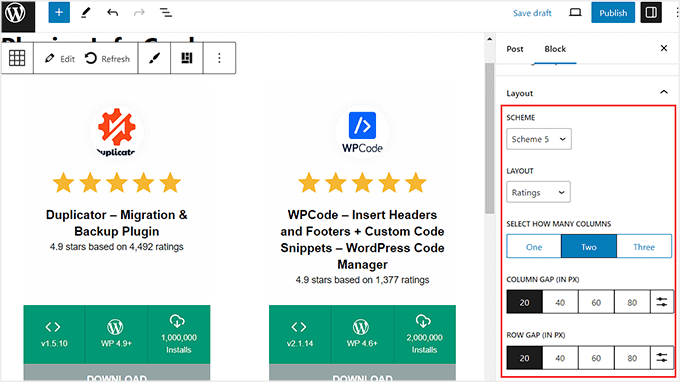
Gli strumenti verranno ora visualizzati nell'editor a blocchi. Dal pannello dei blocchi sulla destra, puoi modificare il layout, lo schema colori, il numero di colonne e lo spazio.
Dopo averlo fatto, fai semplicemente clic sul pulsante 'Aggiorna' o 'Pubblica' in alto per salvare le tue modifiche.
Ora, visita il tuo sito WordPress per vedere le schede informative per i plugin attivi in tempo reale.
Questo è come appaiono sul nostro sito demo.
Bonus: Abilita gli aggiornamenti automatici per plugin e temi di WordPress
Una volta visualizzate le informazioni per i plugin e i temi sul tuo sito web, è una buona idea abilitare gli aggiornamenti automatici per questi strumenti.
Ciò ridurrà il rischio di hacker e renderà il tuo sito più sicuro. Inoltre, non dovrai eseguire manualmente gli aggiornamenti ogni volta che viene rilasciata una nuova versione di un plugin o tema, risparmiando molto tempo.
Per abilitare gli aggiornamenti automatici per i temi di WordPress, visita la pagina Aspetto » Temi dalla dashboard di WordPress e fai clic sul pulsante 'Dettagli tema'.
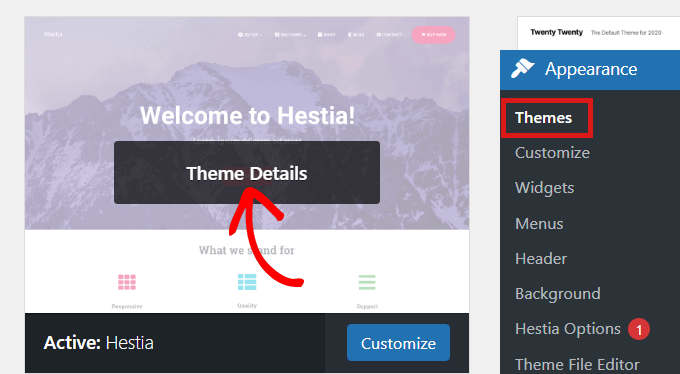
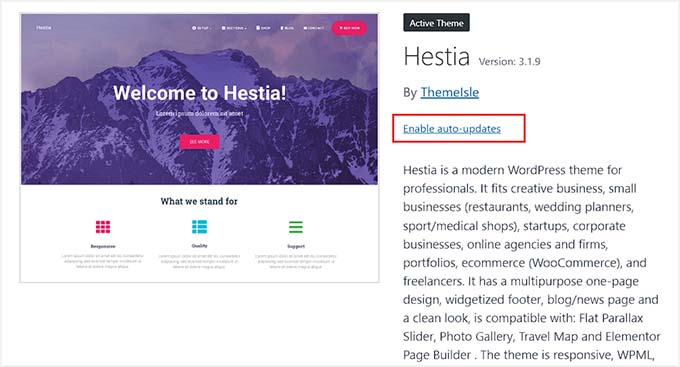
Questo aprirà una finestra in cui dovrai fare clic sul link 'Abilita aggiornamenti automatici'.
Una volta fatto ciò, il tema verrà aggiornato automaticamente ogni volta che verrà rilasciata una nuova versione.
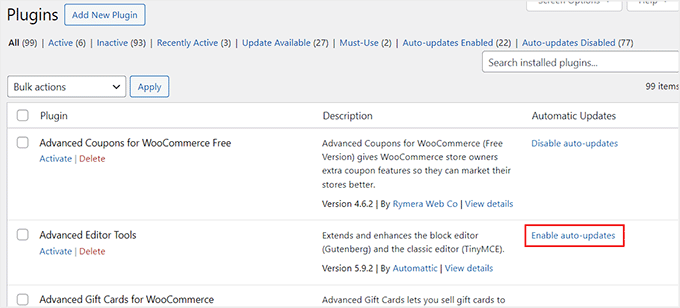
Successivamente, vai alla pagina Plugin » Plugin Installati dalla barra laterale di amministrazione di WordPress.
Ora fai clic sul collegamento ‘Abilita aggiornamenti automatici’ per i plugin che desideri vengano aggiornati automaticamente.
Per ulteriori informazioni, consulta il nostro tutorial su come abilitare gli aggiornamenti automatici per i plugin e i temi di WordPress.
Speriamo che questo articolo ti abbia aiutato a imparare come visualizzare informazioni su plugin e temi in WordPress. Potresti anche voler consultare la nostra guida per principianti su come cambiare correttamente un tema di WordPress e le nostre migliori scelte per i migliori suggerimenti e plugin per migliorare l'amministrazione di WordPress.
Se ti è piaciuto questo articolo, iscriviti al nostro Canale YouTube per tutorial video su WordPress. Puoi trovarci anche su Twitter e Facebook.





Hemang Rindani
Bel articolo. WordPress è un ottimo sistema di gestione dei contenuti aziendali che può progettare siti web potenti. Con un ricco set di funzionalità, WP può fornire i risultati attesi per qualsiasi scenario aziendale complesso. Gli sviluppatori possono scegliere tra moduli, temi e plugin integrati illimitati per progettare un sito web. Il punto di forza di WordPress è la sua facilità d'uso e la dashboard di amministrazione senza sforzo che anche una persona non tecnica può utilizzare per creare, pubblicare e ottimizzare contenuti web. WordPress, essendo una piattaforma open-source, consente agli sviluppatori di giocare con i moduli e i temi e di fornire i risultati attesi. L'unica preoccupazione con la modifica dei moduli è assicurarsi che non rimangano falle che pongano una minaccia alla sicurezza.