


Gestire un'attività con diverse filiali è entusiasmante, ma presenta sfide uniche. La più grande è spesso assicurarsi che i clienti trovino l'indirizzo corretto per la sede più vicina a loro.
Abbiamo visto molti imprenditori perdere potenziali clienti semplicemente perché i motori di ricerca hanno mostrato dettagli errati. È frustrante quando un cliente fedele si reca dall'altra parte della città a causa di un elenco errato sulla mappa.
La buona notizia è che puoi risolvere questo problema aiutando Google a comprendere la struttura della tua attività. Aggiungendo codice specifico al tuo sito, ti assicuri che ogni filiale ottenga la visibilità che merita.
In questa guida, ti mostreremo come aggiungere lo schema per più sedi per un'attività locale in WordPress.
Perché creare il markup dello schema per le attività locali con più sedi?
Lo schema markup è un codice speciale che dice ai motori di ricerca esattamente cosa significano i tuoi contenuti. Pensalo come un traduttore che aiuta Google a capire meglio le informazioni sulla tua attività.
Quando aggiungi questi dati strutturati al tuo sito WordPress, i motori di ricerca possono visualizzare informazioni dettagliate e ricche sulla tua attività direttamente nei risultati di ricerca. Questo include tutto, dagli orari di apertura e numeri di telefono alle recensioni dei clienti e indicazioni stradali.
Per le aziende con più sedi, il markup schema diventa ancora più potente. Invece di mostrare risultati di ricerca generici, puoi visualizzare informazioni specifiche per ciascuna delle tue sedi, rendendo più facile per i clienti trovare esattamente ciò di cui hanno bisogno.
Ecco come appare in azione. Quando qualcuno cerca 'sedi McDonald's vicino a me', Google non mostra solo un link di base al sito web. Invece, visualizza uno snippet avanzato con singole sedi, indirizzi, orari e una mappa interattiva:

L'impatto sul business è significativo:
- Ogni sede può posizionarsi per la sua area e i suoi servizi specifici
- Gli snippet avanzati con mappe e dettagli aziendali ottengono più clic dei semplici risultati testuali
- Le persone vedono informazioni accurate e specifiche per la località prima di visitare o chiamare
- Quando i clienti hanno le informazioni corrette in anticipo, è più probabile che diventino clienti paganti
Sulla base della nostra esperienza nell'aiutare centinaia di aziende con più sedi, uno schema markup implementato correttamente porta costantemente a miglioramenti evidenti nella visibilità della ricerca locale e nei tassi di clic, sebbene i risultati varino a seconda del settore e dei livelli di concorrenza.
Ora, vediamo esattamente come impostare lo schema per le attività locali per più sedi sul tuo sito web WordPress.
Creazione di più sedi utilizzando il markup schema
Il modo più semplice per impostare lo schema markup per le attività locali in WordPress è utilizzare il plugin All in One SEO (AIOSEO). È il miglior strumento SEO per WordPress utilizzato da oltre 3 milioni di proprietari di siti web e professionisti.
AIOSEO elimina la necessità di conoscenze tecniche o di assumere un esperto per aumentare la tua visibilità sui motori di ricerca.
Per questo tutorial, utilizzeremo la licenza AIOSEO Pro perché include il componente aggiuntivo Local SEO, che è ciò di cui hai bisogno per dominare la SEO per le attività locali. Ha anche altre potenti funzionalità come il gestore di reindirizzamenti, la sitemap avanzata, l'assistente di collegamento e altro ancora.
Se hai un budget limitato, puoi utilizzare la versione gratuita di AIOSEO per iniziare con l'ottimizzazione SEO, ma tieni presente che la funzionalità "Multiple Locations" richiede la versione Pro.
La prima cosa da fare è installare e attivare il plugin AIOSEO. Per maggiori dettagli, consulta la nostra guida su come installare un plugin WordPress.
Dopo l'attivazione, vedrai la procedura guidata di configurazione. Fai clic sul pulsante 'Iniziamo'.

Successivamente, segui le istruzioni visualizzate nella procedura guidata di configurazione per configurare il plugin. Se hai bisogno di aiuto, consulta la nostra guida su come configurare correttamente AIOSEO in WordPress.
Successivamente, dovrai andare su All in One SEO » Local SEO dalla tua bacheca di WordPress e fare clic sul pulsante 'Attiva Local SEO'.
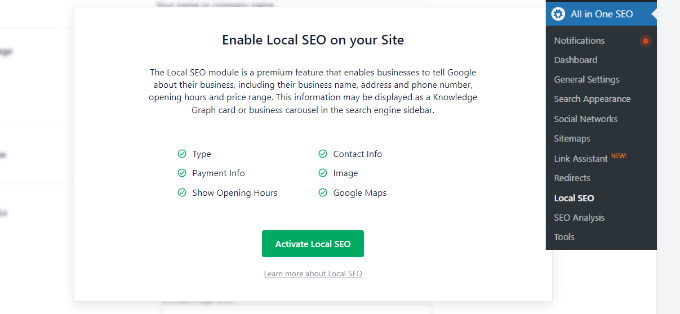
Una volta che l'addon Local SEO è attivo, vedrai diverse Impostazioni di Localizzazione.
Fai clic sull'interruttore ‘Località Multiple’ per abilitare l'opzione. Questo aggiungerà una nuova voce di menu nella barra laterale di amministrazione di WordPress chiamata ‘Località’, che funziona in modo simile a Articoli o Pagine.

Dopodiché, puoi scorrere verso il basso fino alla sezione 'Impostazioni avanzate'.
Qui puoi vedere le impostazioni del permalink. Questo determina la struttura dell'URL per le tue località. Ad esempio, per impostazione predefinita, il tuo elenco principale di filiali si troverà su tuodominio.com/localita/.
Se desideri utilizzare un link personalizzato, seleziona semplicemente la casella ‘Usa slug personalizzato’ e inserisci la struttura dell'URL del tuo permalink.
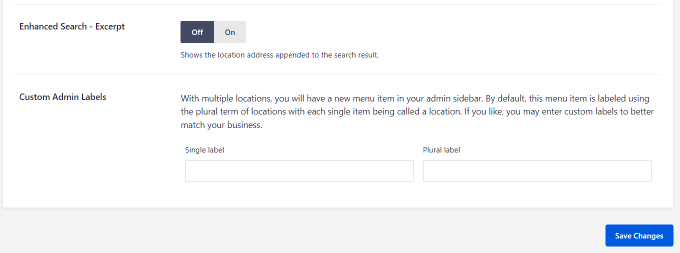
Successivamente, puoi anche attivare l'opzione 'Enhanced Search', che includerà le sedi della tua attività nei risultati della ricerca del tuo sito WordPress.
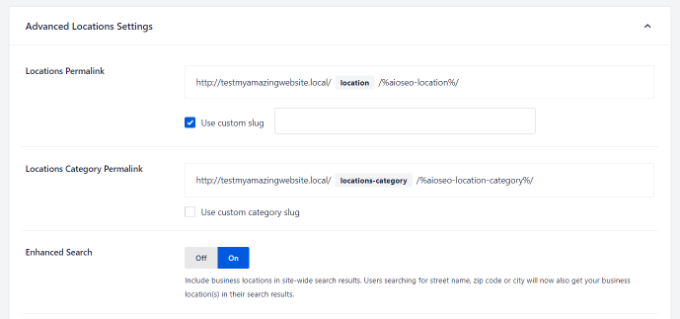
Al termine, non dimenticare di fare clic sul pulsante 'Salva modifiche'.
Successivamente, puoi andare alla scheda 'Orari di apertura' e configurare gli orari per le tue attività locali.
Per impostazione predefinita, l'opzione 'Mostra orari di apertura' sarà impostata su Sì. Se non desideri mostrare gli orari di apertura, fai semplicemente clic sull'interruttore su No.
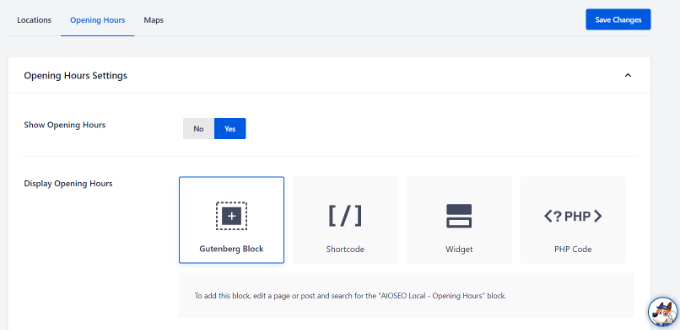
Dopodiché, puoi scorrere verso il basso e modificare le etichette per quando la tua attività è aperta o chiusa.
Ci sono anche opzioni per modificare gli orari di apertura e chiusura per giorni specifici o impostarlo su aperto 24 ore su 24, 7 giorni su 7.
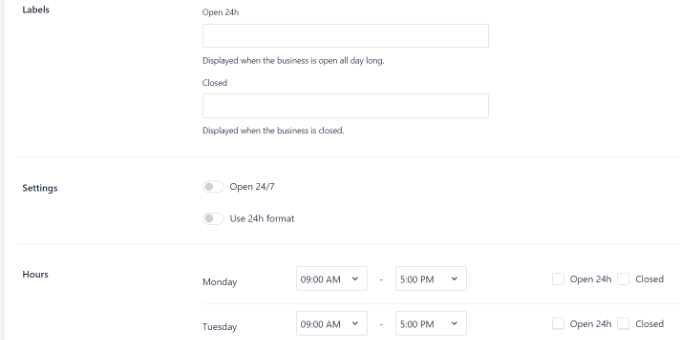
Nota: Gli orari di apertura verranno utilizzati in tutte le localizzazioni che aggiungi in WordPress. Tuttavia, puoi disabilitarli per localizzazioni specifiche nell'editor dei contenuti.
AIOSEO ti consente anche di integrare Google Maps con il tuo sito WordPress per visualizzare una mappa interattiva della tua sede per i visitatori. Per maggiori dettagli, puoi consultare la nostra guida su come aggiungere Google Maps in WordPress.
Successivamente, dovrai aggiungere le tue sedi aziendali multiple in WordPress.
Aggiungere sedi aziendali multiple in WordPress
Quando abiliti l'opzione Sedi multiple in AIOSEO, una nuova opzione 'Sedi' apparirà nel tuo pannello di amministrazione di WordPress.
Per aggiungere le tue sedi aziendali locali, vai semplicemente su Sedi » Aggiungi nuova dalla tua bacheca di WordPress.
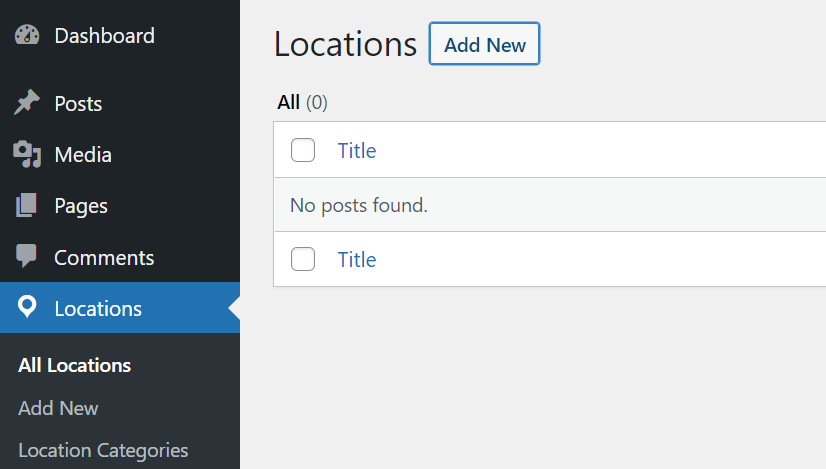
Successivamente, dovrai aggiungere i dettagli della tua sede nell'editor di contenuti di WordPress. Qui puoi aggiungere un titolo per la sede della tua attività, che può essere il nome della sede.
Sotto il titolo, puoi aggiungere ulteriori dettagli o descrizioni sulla tua sede. Puoi anche creare categorie di sedi dal pannello delle impostazioni sulla tua destra.
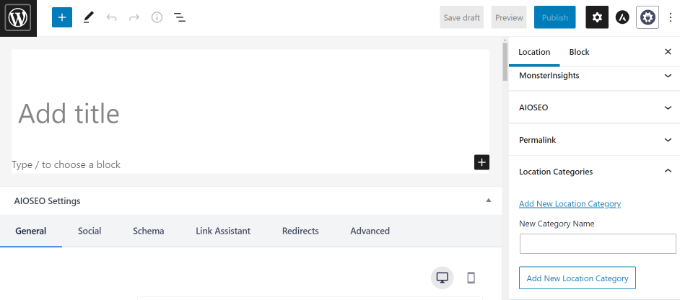
Dopodiché, scorri semplicemente verso il basso fino alla metabox AIOSEO Local Business.
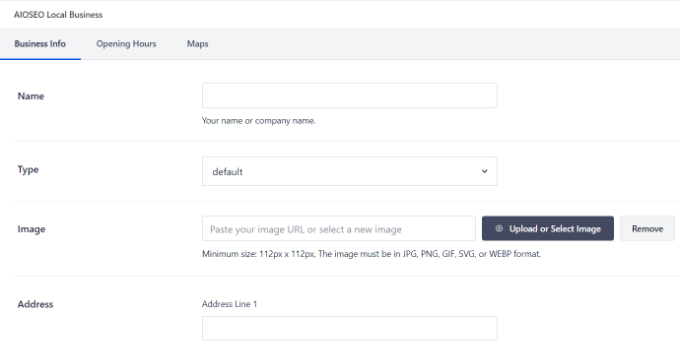
Nella sezione 'Business Info', puoi aggiungere il nome della tua attività, selezionare un tipo di attività (settore), aggiungere un'immagine, inserire l'indirizzo della tua sede, il telefono aziendale, le informazioni di pagamento, l'area servita e altro ancora.
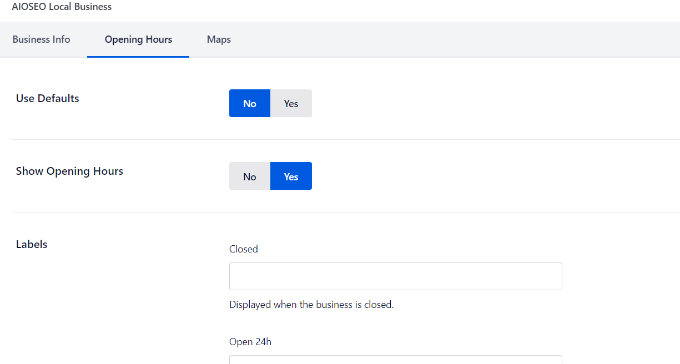
Successivamente, puoi passare alla scheda 'Orari di apertura' sotto la metabox AIOSEO Local Business.
AIOSEO utilizzerà automaticamente le impostazioni predefinite. Tuttavia, puoi disabilitare l'opzione 'Usa predefiniti' e quindi configurare gli orari di apertura e chiusura per la tua attività locale.
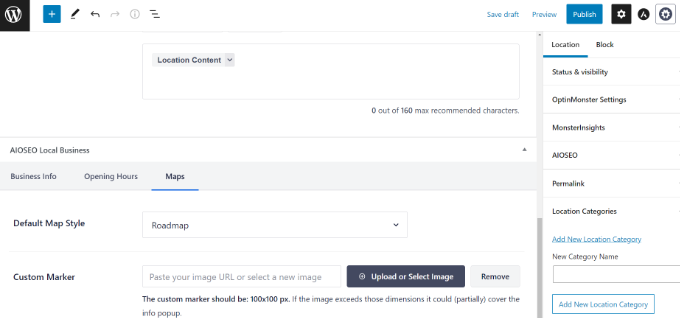
Successivamente, puoi andare alla scheda ‘Mappe’ e configurare l'aspetto della tua mappa.
Nota: Affinché la mappa venga visualizzata correttamente, assicurati di aver inserito una chiave API di Google Maps valida nel menu principale delle impostazioni SEO Locale.
Ad esempio, puoi cambiare lo stile della mappa e caricare un indicatore personalizzato per fissare la tua posizione sulla mappa.
Quando hai finito, procedi pure alla pubblicazione della tua pagina di localizzazione.
Consigliamo di testare il tuo nuovo URL con lo strumento Rich Results Test di Google per confermare che il codice schema funzioni correttamente.
Ora puoi semplicemente ripetere questo processo per altre località che desideri aggiungere al tuo sito WordPress.
Dopo aver configurato lo schema per le attività locali per le tue più sedi, puoi anche utilizzare il geotargeting per visualizzare contenuti personalizzati sul tuo sito web in base alle posizioni geografiche dei tuoi visitatori. Per saperne di più, consulta questa guida al geotargeting.
Tutorial video
Domande frequenti sullo schema per attività commerciali locali
Sentiamo spesso dai lettori che desiderano migliorare la loro SEO locale ma trovano confusi i termini tecnici. Ecco le risposte ad alcune delle domande più comuni che riceviamo sull'impostazione di località multiple in WordPress.
1. Ho davvero bisogno del markup schema se ho un profilo dell'attività su Google?
Sì, dovresti averli entrambi. Il tuo profilo dell'attività su Google controlla ciò che appare su Google Maps, mentre il markup schema aiuta i motori di ricerca a comprendere il contenuto del tuo sito web effettivo. Usarli insieme ti dà la migliore possibilità di posizionarti più in alto nei risultati di ricerca locali.
2. Posso usare più schemi di localizzazione per un'attività con area di servizio?
Assolutamente. Se gestisci un'attività di servizi come l'idraulica, o un'attività 'ibrida' come una pizzeria che effettua consegne, puoi definire l''Area Servita' nelle impostazioni dello schema. Questo dice a Google quali quartieri copri.
3. L'aggiunta di questo schema garantirà che la mia attività appaia nel 'Local Pack'?
Sebbene nessuno strumento SEO possa garantire un posizionamento specifico, l'aggiunta di un markup schema appropriato migliora significativamente le tue probabilità. Fornisce a Google dati verificati sulle tue località, il che rende il motore di ricerca più sicuro nel visualizzare la tua attività nella sezione della mappa in primo piano.
4. Posso aggiungere il markup schema manualmente senza un plugin?
Puoi aggiungere lo schema manualmente tramite codice, ma è rischioso per i principianti. Un piccolo errore nel codice JSON-LD può compromettere il markup per l'intera pagina. L'utilizzo di un plugin come AIOSEO automatizza il processo e garantisce che il codice sia formattato correttamente secondo gli standard di Google.
Risorse aggiuntive
Ora che hai configurato schemi per più sedi, potresti voler esplorare queste altre guide per potenziare la tua SEO locale e le prestazioni del sito:
- Come aggiungere Google Maps in WordPress (nel modo giusto)
- Come aggiungere markup Schema in WordPress e WooCommerce
- Guida definitiva al targeting geolocalizzato in WordPress
- Come migliorare il tasso di clic organico (CTR) in WordPress
- La guida definitiva alla SEO per WordPress per principianti (passo dopo passo)
Se ti è piaciuto questo articolo, iscriviti al nostro Canale YouTube per tutorial video su WordPress. Puoi trovarci anche su Twitter e Facebook.




Hai una domanda o un suggerimento? Lascia un commento per iniziare la discussione.