


Creare barre, grafici e grafici a torta sul tuo sito WordPress può migliorare i tuoi contenuti rendendo i dati più accessibili. Ti aiuta a presentare le informazioni in modo visivamente accattivante e facile da capire per gli utenti.
La buona notizia è che non hai bisogno di alcuna esperienza tecnica per farlo. Puoi usare un plugin come Visualizer. Abbiamo testato questo strumento noi stessi e ci è piaciuto quanto abbia semplificato il processo.
Con Visualizer, puoi creare splendide barre e grafici personalizzati, estraendo facilmente dati da una varietà di fonti. In questo modo, puoi migliorare i tuoi contenuti e l'esperienza utente complessiva.
In questo articolo, ti mostreremo come creare barre e grafici in WordPress con Visualizer.

Il problema con barre e grafici in WordPress
Ci sono molti plugin per aggiungere barre, grafici e diagrammi ai tuoi contenuti. Tuttavia, il reclamo più comune che abbiamo sentito dai nostri utenti è che questi plugin sono solitamente troppo complicati da usare.
Alcuni di questi plugin si aspettano persino che gli utenti aggiungano dati all'interno di uno shortcode in formati estremamente complicati.
Invece di utilizzare questi plugin, molti utenti finiscono per creare grafici nelle loro applicazioni d'ufficio e convertirli in un'immagine per i loro siti web WordPress.
Questo potrebbe funzionare se hai intenzione di non cambiarlo mai. Tuttavia, un'immagine non è un sostituto di un grafico interattivo in cui compaiono dati utili quando l'utente fa clic su una sezione particolare.
Una soluzione ideale per grafici e diagrammi dovrebbe permetterti di:
- Aggiungere dati da una sorgente dati sul tuo computer o sul web.
- Popolare grafici, torte, diagrammi e barre utilizzando i tuoi dati.
- Creare grafici belli, interattivi, colorati e ottimizzati per dispositivi mobili.
- Soprattutto, dovrebbe permetterti di aggiornare i dati ogni volta che vuoi.
Aggiungere un grafico con Visualizer ti aiuterà ad aumentare il coinvolgimento degli utenti e persino a rendere i tuoi dati facili da capire.
Detto questo, vediamo come aggiungere facilmente barre e grafici al tuo sito WordPress.
Come creare barre e grafici in WordPress con Visualizer
Puoi facilmente creare barre e grafici con WordPress utilizzando il plugin Visualizer. È il miglior plugin di visualizzazione dati per WordPress sul mercato che ti consente di creare visualizzazioni dati interattive per il tuo sito.
Ha anche un piano gratuito che puoi utilizzare per creare barre e grafici.
Innanzitutto, devi installare e attivare il plugin Visualizer: Tables and Charts Manager for WordPress. Per maggiori dettagli, consulta la nostra guida passo passo su come installare un plugin di WordPress.
Nota: Questo tutorial utilizzerà la versione gratuita del plugin. Se desideri sbloccare le funzionalità pro, puoi acquistare un piano a pagamento.
Dopo l'attivazione, devi visitare la pagina Visualizer » Aggiungi nuovo grafico dalla bacheca di WordPress.
Una volta lì, scegli il tipo di grafico che desideri creare, come una tabella, un grafico a torta, a linee o a barre. Quindi, fai clic sul pulsante ‘Avanti’.
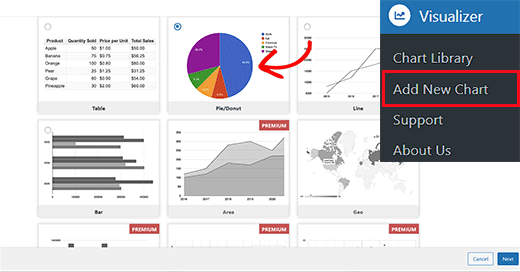
Questo ti porterà al passaggio successivo, dove dovrai fare clic sul pulsante ‘Scegli file’ per importare i dati del tuo foglio di calcolo Excel dal computer.
Se hai salvato il tuo foglio di calcolo Excel o Google come file CSV, puoi importarlo espandendo la scheda "Importa dati da URL".
Una volta fatto ciò, fai clic sul pulsante ‘Importa da CSV’. Quindi, puoi inserire l'URL del tuo file CSV per incorporare il file.
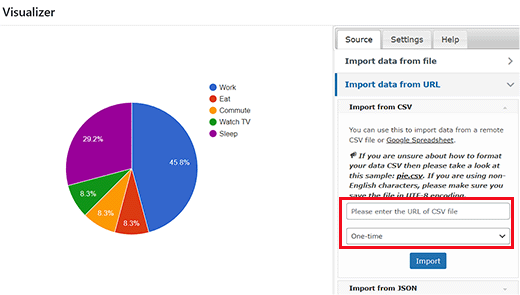
Tieni presente che il tuo file CSV deve avere i nomi delle colonne nella prima riga e i tipi di dati nella seconda riga. Il plugin supporta i seguenti tipi di dati: stringa, numero, booleano, data, ora e ora del giorno.
Dai un'occhiata a questo file di esempio che abbiamo creato in Google Sheets.
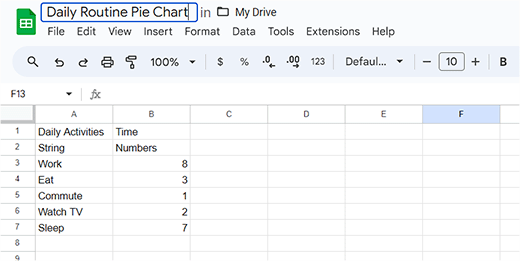
Se stai creando un file CSV utilizzando un editor di testo, dai un'occhiata a questo file CSV di esempio:
Attività giornaliere,Ora
 stringa,numeri
 Lavoro,8
 Sonno,7
 Mangiare,3
Guardare la TV,2
Pendolarismo,1
Tuttavia, se hai i dati del tuo grafico salvati come foglio di calcolo su Google Drive, puoi aggiungerli al tuo grafico senza esportarli.
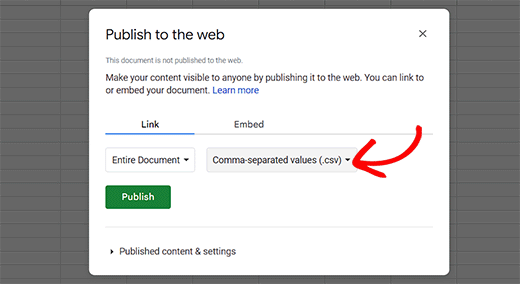
Per prima cosa, apri il tuo file di dati in Fogli Google e poi fai clic sul link File » Condividi » Pubblica sul Web.
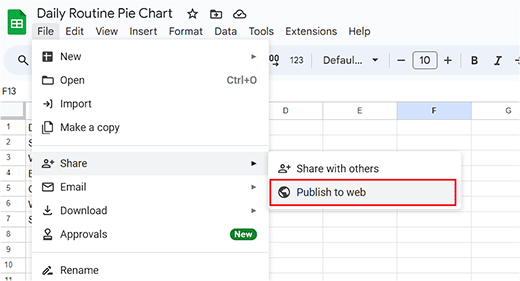
Si aprirà una finestra popup in cui dovrai scegliere come pubblicare questo documento.
Seleziona semplicemente l'opzione Valori separati da virgola (.csv) dal menu a discesa e fai clic sul pulsante 'Pubblica'.
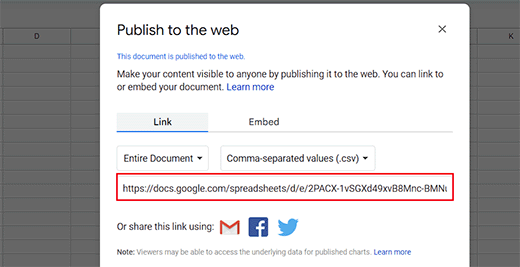
Ora vedrai l'URL pubblicamente disponibile del tuo foglio come file CSV. Qui, copia questo URL e torna al grafico Visualizer.
Dovrai aggiungere questo URL nel campo 'Importa da CSV'.
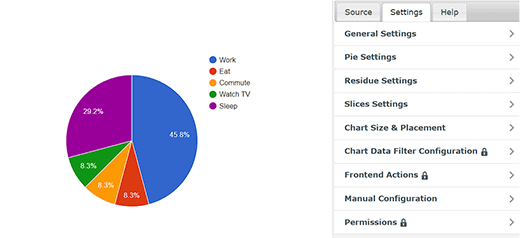
Quando inserisci l'URL, il plugin recupererà il tuo file CSV e mostrerà un'anteprima live del tuo grafico.
Ora puoi passare alla scheda 'Impostazioni' dall'alto per configurare le impostazioni generali come stili dei caratteri, formato dei numeri, dimensioni e posizionamento, impostazioni delle dimensioni e molto altro.
Una volta terminato, fai clic sul pulsante 'Crea' in fondo alla finestra.
Aggiungere un grafico in post/pagine di WordPress
Aggiungere un grafico ai tuoi post e pagine di WordPress è semplice come aggiungere immagini.
Per prima cosa, apri una pagina/post nuova o esistente dove vuoi aggiungere il grafico a torta. Una volta lì, fai clic sul pulsante 'Aggiungi blocco' (+) nell'angolo in alto a sinistra dello schermo.
Si aprirà il menu dei blocchi da cui devi trovare e aggiungere il blocco Grafico Visualizer.
Una volta fatto ciò, fai clic sul pulsante 'Visualizza un grafico esistente' nel blocco stesso.
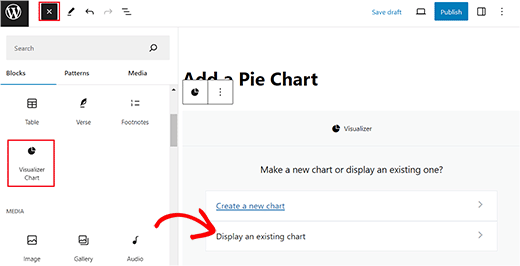
Si aprirà una nuova finestra nel blocco in cui dovrai selezionare il grafico a torta che hai appena creato.
Infine, fai clic sul pulsante 'Pubblica' o 'Aggiorna' per salvare le tue impostazioni.
Ora puoi visitare il tuo sito WordPress per vedere il grafico a torta in azione.
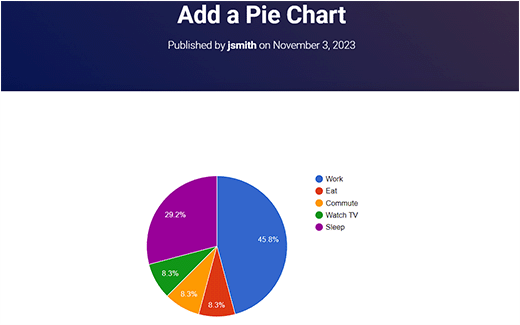
Modifica dei tuoi grafici Visualizer in WordPress
Puoi modificare e cambiare i tuoi grafici in qualsiasi momento. Visita semplicemente la pagina Visualizer » Libreria Grafici dalla dashboard di WordPress.
Da lì, puoi clonare un grafico, eliminarlo o modificarne le impostazioni visive utilizzando le icone sotto il nome del grafico.
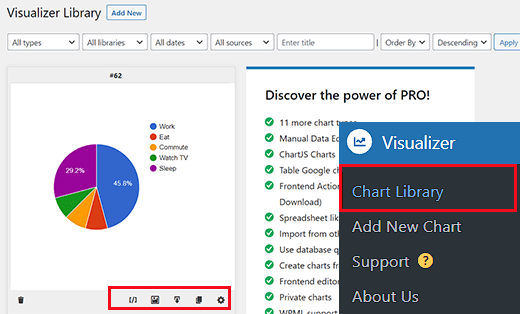
Aggiornare i dati per un grafico esistente senza modificarlo è anche abbastanza facile con Visualizer.
Se hai aggiunto dati da un foglio di calcolo Google, allora devi solo aggiornare i dati nel tuo foglio di calcolo, andare all'opzione File » Condividi » Pubblica sul web e ripubblicare il tuo foglio di calcolo.
Le tue modifiche si rifletteranno automaticamente nel tuo grafico.
D'altra parte, se hai caricato un file CSV, allora devi aggiornare il file CSV sul tuo computer. Una volta fatto, seleziona il grafico che desideri aggiornare e fai clic sul link di modifica sotto il grafico.
Nella sezione ‘Importa file CSV’, carica semplicemente il tuo nuovo file CSV. Le modifiche ai dati si rifletteranno automaticamente nei post o nelle pagine in cui hai inserito quel grafico.
Bonus: Crea un organigramma aziendale in WordPress
Se hai un sito per piccole imprese, puoi anche aggiungere un organigramma aziendale in WordPress. Questo grafico mostrerà come è strutturata la tua azienda, dal CEO ai diversi team e ai singoli dipendenti all'interno di ciascun team.
Un organigramma aiuta i potenziali clienti a saperne di più sulla tua attività e rende più facile la comunicazione tra i team.

Per creare un grafico, installa e attiva semplicemente il plugin Organization Chart. Per i dettagli, consulta il nostro tutorial su come installare un plugin di WordPress.
Dopo l'attivazione, visita la pagina Wpdevart Chart » Charts e fai clic sul pulsante ‘Aggiungi nuovo’. Questo ti porterà a una nuova schermata dove puoi aggiungere un nome per il grafico.
Dopodiché, aggiungi l'immagine e il titolo del CEO della tua azienda nell'elemento sullo schermo. Quindi, fai clic sull'icona della freccia.

Questo aggiungerà un altro elemento dove potrai aggiungere un titolo e un'immagine per la persona che segue il CEO. Quindi, fai di nuovo clic sull'elemento per visualizzare le icone delle frecce multiple in direzioni diverse.
Fare ciò ti aiuterà a creare una struttura aziendale con più rami o team.
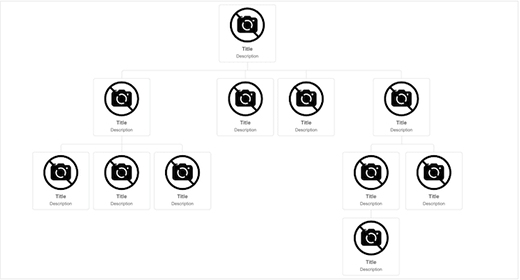
Una volta terminato, fai clic sul pulsante 'Salva' per memorizzare le tue impostazioni.
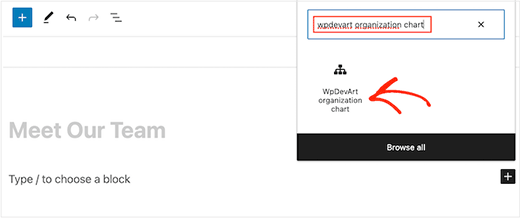
Ora apri la pagina in cui desideri aggiungere il grafico Organigramma e aggiungi il blocco 'WpDevArt organization chart'. Quindi, seleziona il grafico che hai creato dal menu a discesa all'interno del blocco stesso.
Infine, fai clic sul pulsante "Pubblica" o "Aggiorna" per salvare le impostazioni. Per ulteriori informazioni, consulta il nostro tutorial su come creare il tuo organigramma aziendale in WordPress.
Speriamo che questo articolo ti abbia aiutato ad aggiungere barre e grafici al tuo sito WordPress. Potresti anche voler consultare la nostra guida per principianti su come personalizzare i colori sul tuo sito WordPress e le nostre scelte esperte per i migliori plugin divertenti per WordPress che ti stai perdendo.
Se ti è piaciuto questo articolo, iscriviti al nostro Canale YouTube per tutorial video su WordPress. Puoi trovarci anche su Twitter e Facebook.





Adam
Riesco a generare il grafico e a pubblicarlo sul mio sito, ma come faccio a modificarne l'altezza e la larghezza una volta inserito lo shortcode?
zulfi
thxs dude it help a lot
Judith Hollies
Grazie mille per questo tutorial chiaro. Sto cercando di creare un grafico a torta in WordPress e ho attivato con successo il plugin Visualizer. Ma quando copio le informazioni da Excel o Google Drive (seguendo i tuoi passaggi), entrambe le volte la prima riga delle statistiche viene omessa nel grafico a torta. Ho provato a riordinare le statistiche, a posizionarle in luoghi diversi, ma è sempre la prima riga che viene omessa! Puoi aiutarmi! Judith
mandeep
Come confrontiamo due app come app A e app B e ora voglio creare un grafico per entrambe nel blog di WordPress? Come posso farlo? Puoi dirmelo qui?
Felix
Grazie per la recensione. Come gestisci i valori con una virgola, ad esempio 2.232,42, se devi usare la virgola come separatore per Visualizer?
david
Ciao Ottimo plugin, ho risolto tutti i miei problemi tranne uno.
Come si modifica un grafico nella libreria Visualizer, quando clicco sull'icona di modifica ottengo solo una schermata vuota, sono solo io – conflitto di plugin o qualcos'altro, o c'è un problema con il plugin Visualizer
Qualche idea?
Grazie
David
david
Ciao, sto cercando di replicare il tuo esempio sopra da “Aggiungere un grafico in WordPress usando un file CSV”, ma quando clicco su “Dal computer” in “Carica file csv” e seleziono il file che ho copiato dal tuo esempio ottengo: “Il file CSV è corrotto o non valido. Riprova”
Qualche idea su quale possa essere il problema, qualsiasi aiuto è molto apprezzato.
Grazie
David
Richard G
Ciao
Grazie per questo post
Tuttavia, forse puoi aiutarmi per uno dei miei clienti. Ha un gruppo di studenti, ognuno ha un'area privata
Il mio cliente vuole integrare alcuni campi personalizzati. Fondamentalmente, ogni studente inserirà i propri dati in questi campi personalizzati, e questi dati verranno convertiti in un grafico o una curva (ad esempio, monitorando la perdita o l'aumento di peso)
Qualche idea?
Grazie
Richard
Chad
Grazie per l'ottimo tutorial. Quando apro il menu a tendina "carica file CSV", non riesco a fare clic sul pulsante "Dal Web" perché non è evidenziato in blu. Quindi devo aggiungere i dati "dal Computer". Ho notato che nello screenshot sopra anche il pulsante "dal Web" non è evidenziato. Qualcun altro ha avuto questo problema e ha trovato una soluzione?
Grazie ancora
Artur
Grazie mille !!!!!!
Vi adoro, avete risolto il mio problema di lunga data.
Grazie per questo eccellente plugin.
Consigliato a tutti.
Tom Horn
Uso spesso grafici sul mio blog, quindi questo è molto utile. Grazie mille.
Jeff
Come si rendono le barre più spesse?
Staff editoriale
Devi modificare il CSS.
Amministratore
Franco Castillo
Ho appena scaricato il plugin Visualizer e l'ho aperto con Winrar. Qualcuno può dirmi come attivare il plugin in Winrar?
Staff editoriale
Usa questa guida su come installare un plugin in WordPress
https://www.wpbeginner.com/beginners-guide/step-by-step-guide-to-install-a-wordpress-plugin-for-beginners/
Amministratore
Richard
Ciao
Sì, molto interessante davvero, grazie!
Ho la stessa domanda (e scusate il mio inglese), ho bisogno di creare grafici personalizzati da dati forniti da un utente tramite una tabella sul sito web (e inserire il grafico finale nella pagina del profilo dell'utente). Pensi che si possa fare? Hai qualche suggerimento?
Grazie
Husien Adel
grazie mille
Ted
Davvero utile.
Stephen
Great looking plugin. Have been waiting for something like this for ages.
Quanto è fattibile poter leggere dati da campi personalizzati, invece che da un file CSV o da un foglio di calcolo di Google Drive?
È una funzionalità che potreste considerare di implementare?
In questo modo, i dati potrebbero essere conservati nel database di WordPress e aggiornati dal front-end del sito web.
Per me, sarebbe davvero utile!
– Stephen
Eugene
Ciao Stephen,
la tua idea è buona e la terrò a mente per futuri rilasci. Potresti, per favore, ripubblicare la tua richiesta sul forum del sito di supporto? Ci aiuterà a tenere tutte le richieste in un unico posto.
Pubblicalo qui: http://visualizer.madpixels.net/forums/forum/official-forums/feature-request/
– Eugene
Jotpreet Singh
ehi, Fantastico. Si può fare tramite Google Docs o qualsiasi altro metodo online. Gestisco un blog su wordpress.com. Spero che qualcosa ne venga fuori. Hai qualche?