


Molte aziende legate alla salute e al benessere offrono fitness tracker ai propri utenti. Se gestisci una palestra o un'attività simile, inserire un fitness tracker sul tuo sito web può mantenere gli utenti coinvolti e aiutare a far crescere la tua attività.
Ti consente di aumentare l'interazione degli utenti, raccogliere dati preziosi per ottenere nuove informazioni e creare un senso di comunità tra il tuo pubblico.
Noi di WPBeginner abbiamo creato una varietà di strumenti aziendali gratuiti per i nostri utenti, quindi comprendiamo l'importanza di offrire strumenti interattivi che soddisfino le esigenze del tuo pubblico.
In questo articolo, ti mostreremo come creare facilmente un fitness tracker in WordPress per aumentare il coinvolgimento degli utenti sul tuo sito web.
Cos'è un Fitness Tracker?
Un fitness tracker è uno strumento online che aiuta gli utenti a monitorare diversi aspetti della loro salute e delle loro prestazioni fisiche.
Potrebbe essere un tracker per la perdita di peso, un calcolatore di BMI, un pianificatore di pasti o un altro tipo di tracker per la salute. Questi strumenti online possono essere creati utilizzando plugin WordPress no-code che calcolano diversi valori al volo.
Perché dovresti aggiungere un Fitness Tracker al tuo sito WordPress
Se gestisci un sito web WordPress per un'attività di salute e fitness o una comunità online, aggiungere un fitness tracker al tuo sito web è un modo semplice per aumentare il coinvolgimento degli utenti.
Questo include siti web come:
- Siti web di palestre
- Siti web per la perdita di peso
- Sito personale di un personal trainer
- Sito nutrizionale o food blog
- Comunità di salute e fitness
- Comunità di stile di vita
- e altro ancora
Puoi fornire ai tuoi utenti strumenti effettivi per monitorare le loro prestazioni fisiche, il che è più probabile che li tenga più a lungo sul tuo sito.
Un maggiore coinvolgimento degli utenti porta a tassi di conversione più elevati e a una migliore fidelizzazione dei clienti per la tua attività.
Creare una community online di fitness
Uno dei modi più semplici per monetizzare un sito di salute e fitness è creare un sito di membership con MemberPress. Il plugin è super intuitivo e ti consente di vendere corsi online e abbonamenti.
Lo abbiamo utilizzato noi stessi per creare corsi gratuiti per i nostri lettori e ci piace molto. Per saperne di più, consulta la nostra recensione di MemberPress.
Puoi creare diversi tipi di piani di fitness, nascondere contenuti riservati ai soli membri dietro un paywall, creare corsi online e altro ancora.
Gli utenti possono quindi utilizzare il tuo fitness tracker integrato per misurare le loro prestazioni e i loro progressi nel tempo. Questo li aiuta a trascorrere più tempo sul tuo sito web, il che può aumentare i rinnovi degli abbonamenti, gli upsell e la fidelizzazione dei clienti.
Per maggiori dettagli, consulta il nostro tutorial passo passo su come creare un sito web di membership in WordPress.
Creare un fitness tracker online in WordPress
Per creare un fitness tracker online in WordPress, avrai bisogno di Formidable Forms. Ti consente di creare moduli e calcolatori avanzati per il tuo sito web.
Inoltre, funziona benissimo con altri strumenti che potresti già utilizzare come MemberPress, WooCommerce o il tuo provider di servizi email.
Abbiamo testato a fondo lo strumento prima di raccomandarlo e abbiamo scoperto che il suo costruttore drag-and-drop rende semplicissimo creare moduli di monitoraggio del fitness senza richiedere alcuna codifica. Per saperne di più, consulta la nostra recensione di Formidable Forms.
Innanzitutto, devi installare e attivare il plugin Formidable Forms. Per maggiori dettagli, consulta la nostra guida passo passo su come installare un plugin di WordPress.
Nota: Esiste una versione gratuita limitata del plugin chiamata Formidable Lite. Tuttavia, avrai bisogno della versione premium per sbloccare più funzionalità.
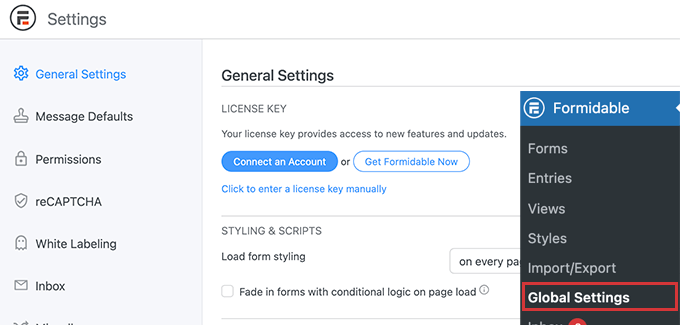
Dopo l'attivazione, visita la pagina Formidable » Impostazioni globali per inserire la chiave di licenza del tuo plugin. Puoi trovare queste informazioni nel tuo account sul sito web di Formidable Forms.
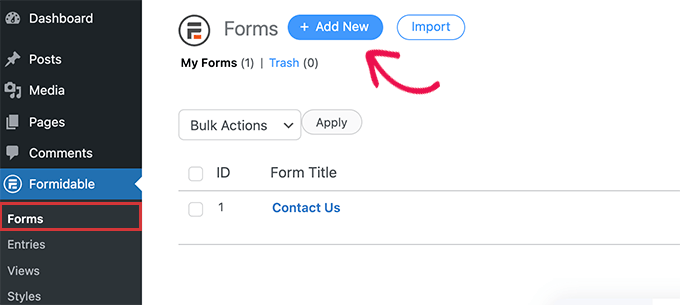
Dopodiché, devi visitare la pagina Formidable » Moduli.
Qui, fai semplicemente clic sul pulsante 'Aggiungi nuovo' per creare il tuo modulo di monitoraggio fitness.
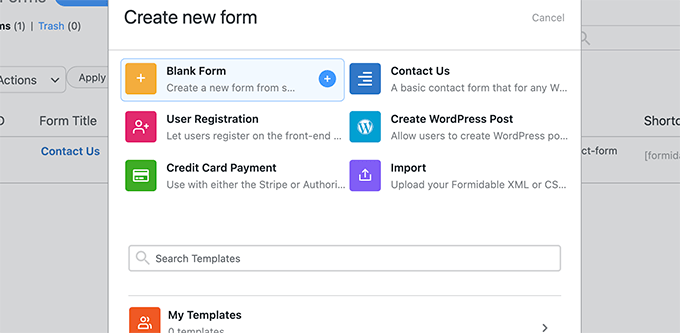
Successivamente, ti verrà chiesto di scegliere un modello per il tuo modulo.
Ci sono un sacco di modelli che puoi usare, ma per questo tutorial, inizieremo con un modulo vuoto.
Successivamente, fornisci un nome e una descrizione per il tuo modulo e fai clic sul pulsante 'Crea'.
Questo avvierà il costruttore drag-and-drop di Formidable Forms. Nella colonna di sinistra, vedrai un elenco dei campi del modulo che puoi aggiungere.
Alla tua destra, vedrai l'anteprima del modulo. Poiché il nostro modulo è vuoto, non ci sono campi nella colonna di anteprima.
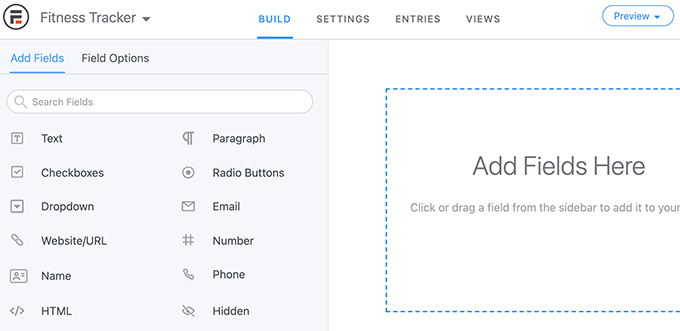
Cambiamo questo e aggiungiamo i campi del modulo per il nostro tracker fitness per la perdita di peso.
Per questo tracker, aggiungeremo i seguenti campi del modulo.
- ID utente – Questo verrà compilato automaticamente da Formidable Forms per gli utenti connessi in modo che gli utenti possano vedere le proprie prestazioni.
- Data – Gli utenti potranno inserire la data in cui hanno misurato il loro peso.
- Peso – Rinomineremo questo campo in ‘Peso’ e chiederemo agli utenti di inserire il loro peso in libbre o kg.
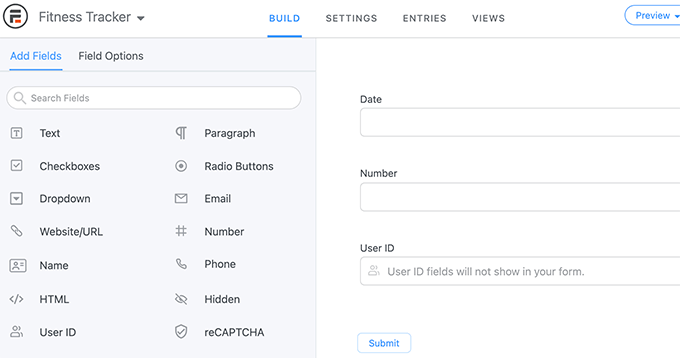
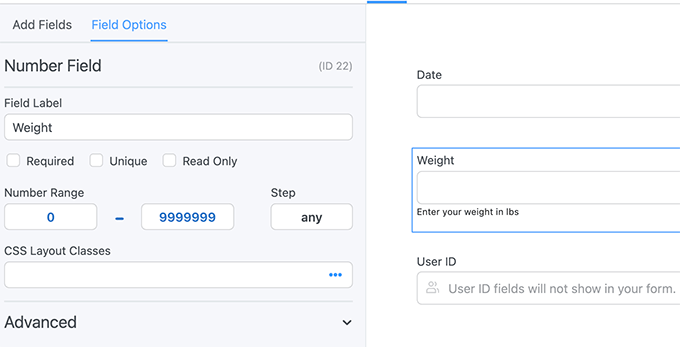
Dopo aver aggiunto i campi, puoi semplicemente fare clic su un campo per modificarne le proprietà.
Ad esempio, abbiamo modificato il campo numerico per cambiare la sua etichetta in ‘Peso’ e abbiamo fornito istruzioni nell’opzione di descrizione.
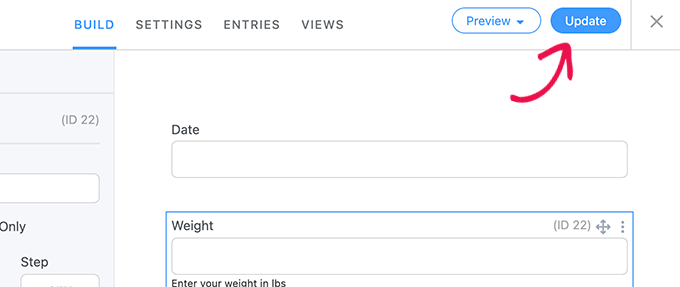
Una volta terminata la modifica del modulo, fai clic sul pulsante ‘Aggiorna’ per salvare il tuo modulo.
Aggiungere il Fitness Tracker in un Post o Pagina di WordPress
Successivamente, vorrai aggiungere il modulo fitness tracker al tuo sito web WordPress.
Se stai usando MemberPress, puoi semplicemente modificare la pagina ‘Account’. Puoi anche creare una nuova pagina e limitarla solo ai membri. In questo modo gli utenti dovranno accedere per inserire i loro dati fitness.
Nella schermata di modifica della pagina, aggiungi semplicemente il blocco ‘Formidable Forms’ alla tua pagina e scegli il fitness tracker che hai creato dal menu a discesa.
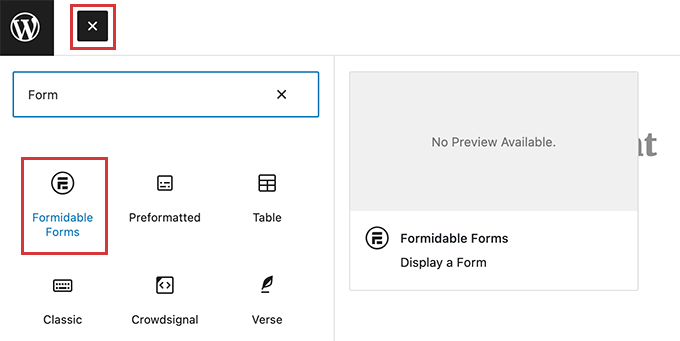
Formidable Form visualizzerà ora un’anteprima del tuo modulo nell’editor della pagina. Puoi procedere e salvare le tue modifiche.
Ora puoi procedere, accedere con un account utente fittizio nuovo utente, e compilare alcune voci di test.
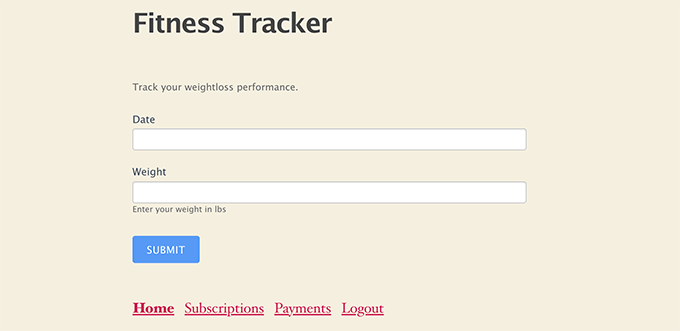
Visualizzare i dati del Fitness Form Tracker in WordPress
Formidable Forms rende super facile visualizzare i dati raccolti dai tuoi moduli sul tuo sito web WordPress.
Puoi scegliere esattamente quali campi mostrare e visualizzare i dati in grafici e diagrammi.
Modifica semplicemente il post o la pagina in cui desideri visualizzare i dati del modulo. Ovviamente, se stai usando MemberPress, allora vuoi limitare quella pagina in modo che solo gli utenti connessi possano visualizzare i propri dati fitness.
Successivamente, dovrai aggiungere uno shortcode alla tua pagina nel seguente formato:
[frm-graph fields="22" y_title="Weight" x_axis="21" x_title="Date" type="line" title="Weight tracking" user_id="current" data_type="average"]
Questo shortcode ha i seguenti parametri.
- Campi – ID del campo che si desidera utilizzare per visualizzare i dati (in questo caso, il campo peso).
- y_title – Titolo per l'asse Y. In questo caso, utilizzeremo Peso.
- x_axis – ID del campo che si desidera utilizzare nell'asse X. In questo caso, il campo data.
- x_title – Titolo per l'asse X. In questo caso, utilizzeremo Data.
- user_id – ‘Current’ in modo che solo gli utenti connessi possano visualizzare i propri dati.
È possibile trovare l'ID del campo semplicemente modificando il modulo del tuo fitness tracker. Vedrai l'ID di ogni campo nell'anteprima del modulo.
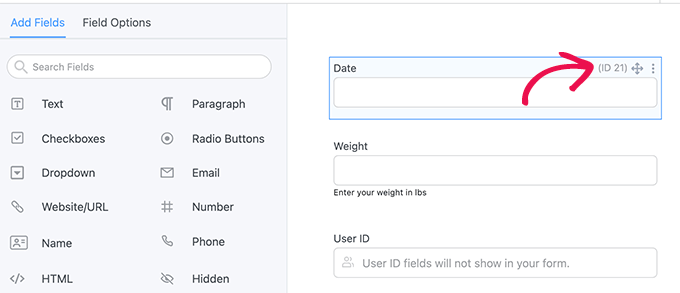
Dopo aver aggiunto lo shortcode, non dimenticare di salvare le modifiche.
Successivamente, devi accedere con l'account utente fittizio che hai utilizzato in precedenza per aggiungere voci di prova e visitare la pagina che hai appena creato.
Ecco come appariva sul nostro sito di prova:
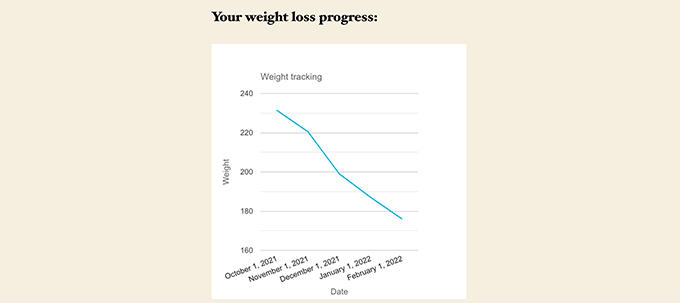
Creare altri strumenti per il monitoraggio del fitness in WordPress
Formidable Forms è lo strumento di creazione più avanzato per WordPress.
Oltre al modulo di monitoraggio della perdita di peso, puoi utilizzarlo anche per creare diversi altri tipi di calcolatori e strumenti online per il fitness.
Viene fornito anche con modelli predefiniti per un calcolatore di IMC che visualizza un intervallo, un calcolatore di apporto calorico giornaliero, un modulo di registro degli esercizi e altro ancora.
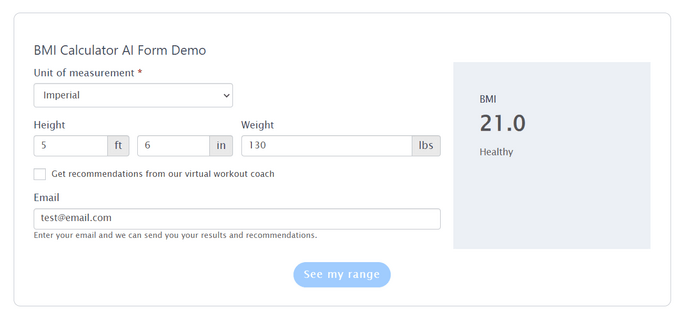
Alternativa: Formidable Forms è la soluzione perfetta per creare fitness tracker avanzati per i tuoi clienti o membri della community. Tuttavia, potresti aver bisogno solo di un semplice calcolatore di fitness per calcoli occasionali. In tal caso, ti consigliamo di utilizzare invece WPForms.
WPForms è il costruttore di moduli più intuitivo sul mercato. Viene fornito con modelli di calcolatrice predefiniti per IMC, BMR, apporto calorico giornaliero, aumento di peso, rapporto vita-fianchi e altro ancora. Se vuoi creare un calcolatore di fitness online gratuito per generare lead, allora WPForms è un'ottima opzione.
Speriamo che questo articolo ti abbia aiutato a imparare come aggiungere facilmente un fitness tracker in WordPress. Potresti anche voler consultare la nostra scelta esperta dei migliori plugin per calcolatrici per WordPress o la nostra guida su come creare barre e grafici in WordPress con Visualizer.
Se ti è piaciuto questo articolo, iscriviti al nostro Canale YouTube per tutorial video su WordPress. Puoi trovarci anche su Twitter e Facebook.





Hai una domanda o un suggerimento? Lascia un commento per iniziare la discussione.