


Ti piace scrivere fanfiction? Sebbene tu possa aggiungere la tua fanfiction come normali post, diventa difficile organizzarla e mostrarla sul tuo sito. In questo articolo, ti mostreremo come creare un archivio di fanfiction con WordPress.

Perché creare un archivio di fanfiction invece di post?
WordPress è dotato di due tipi di contenuto comunemente usati chiamati articoli e pagine. Sebbene questi tipi di contenuto siano sufficienti per la maggior parte delle persone, non ti danno tutto ciò di cui potresti aver bisogno quando scrivi fanfiction.
Ad esempio, potresti voler tenere la tua fanfiction separata dal tuo blog principale, o potresti voler aggiungere collaboratori per partecipare alle attività di scrittura. Potresti persino voler lavorare su più libri o generi contemporaneamente.
È qui che devi usare tipi di post personalizzati e tassonomie per creare un archivio di fanfiction perfetto che sia facile da navigare per il tuo pubblico.
Diamo un'occhiata a come creare un archivio di fanfiction in WordPress senza alcuna competenza di codifica o programmazione WordPress.
Creare Fanfiction in WordPress
La prima cosa da fare è installare e attivare il plugin WriteShare. Per maggiori dettagli, consulta la nostra guida passo passo su come installare un plugin di WordPress.
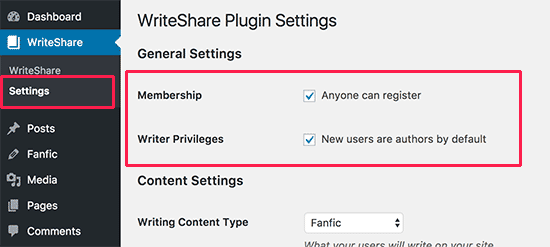
Dopo l'attivazione, devi visitare la pagina WriteShare » Impostazioni per configurare le impostazioni del plugin.
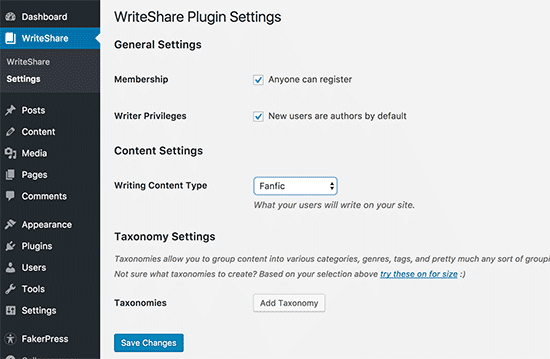
Nella pagina delle impostazioni, puoi consentire la registrazione degli utenti sul tuo sito per scrivere fanfiction o qualsiasi altro contenuto. Successivamente, devi selezionare la casella 'Privilegi di scrittura' per rendere quegli utenti autori.
Se non vuoi consentire agli utenti di registrarsi e scrivere contenuti, o se vuoi aggiungere manualmente utenti di cui ti fidi, assicurati che entrambe queste opzioni siano deselezionate.
Successivamente, devi selezionare Fanfic accanto all'opzione di tipo 'Contenuto di scrittura'. Il plugin ti consente anche di creare altri tipi di contenuto come accademico, poesie, scrittura creativa, saggi, ricette, sogni e altro ancora.
Ora, raggiungerai la sezione tassonomie delle impostazioni del plugin. In WordPress, le tassonomie ti consentono di raggruppare diversi tipi di contenuto. Ad esempio, categorie e tag sono due tassonomie predefinite disponibili quando scrivi post del blog.
Since you are creating a new content type, you’ll need new custom taxonomies to efficiently organize items you save as fanfiction.
Click on ‘try these for size’ link and the plugin will automatically create taxonomies based on the content type you selected above.
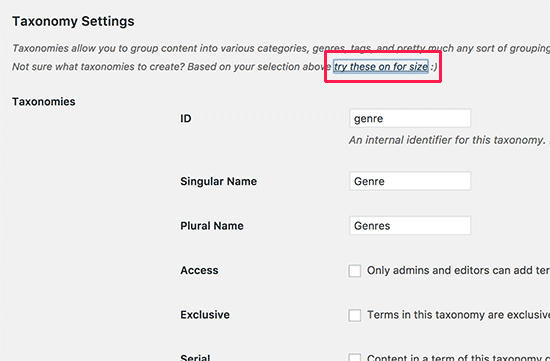
For fanfiction, it will create genre, book, and chapter taxonomies. You can delete any of these or create your own by clicking on Add Taxonomy button.
Non dimenticare di fare clic sul pulsante Salva modifiche per memorizzare le tue impostazioni.
Writing Fanfiction in WordPress with WriteShare
Now that you have setup the plugin, you will notice the new menu item labeled ‘Fanfic’ in your sidebar. To add a new Fanfic item, you need to visit Fanfic » Add New page.
You will see a page similar to post and page edit screens in WordPress.
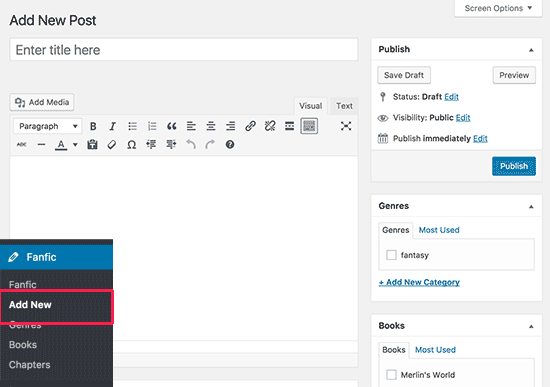
Here you can write fanfiction like you would write any other WordPress post or page. You can add genre, book, or chapter. Once you are done, you can save or publish it.
Displaying Fanfiction on Your Website
After adding a few fanfiction items, you’ll not be able to see them on your live website. That’s because WordPress themes are mostly setup to show posts and pages out of the box but not custom post types.
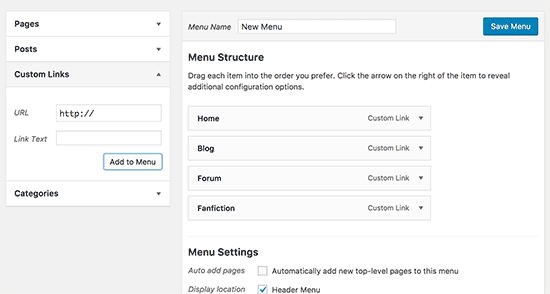
Per risolvere questo problema, devi andare alla pagina Aspetto » Menu. È qui che puoi modificare i menu di navigazione del tuo sito WordPress.
Devi fare clic sui collegamenti personalizzati nella colonna di sinistra per espanderla. Nel campo URL, aggiungi l'URL della tua pagina di archivio fanfic che sarà simile a questa:
http://example.com/fanfic/
Non dimenticare di sostituire example.com con il tuo nome di dominio. Nel campo testo del link, inserisci Fanfiction e quindi fai clic sul pulsante 'Aggiungi al menu'.
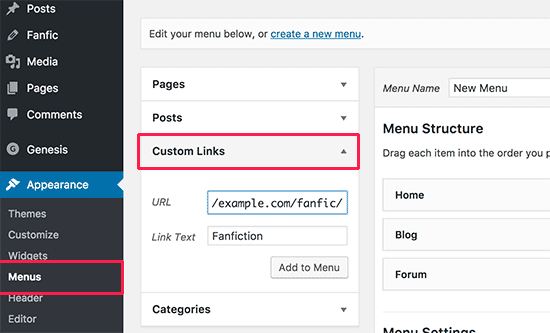
Noterai una nuova voce di menu etichettata 'Fanfiction' apparire nella colonna di destra. Puoi trascinarla e rilasciarla per regolarne la posizione.
Non dimenticare di fare clic sul pulsante 'Salva menu' per memorizzare le tue modifiche.
Ora puoi visitare il tuo sito web per vederlo in azione. Il link all'archivio Fanfiction apparirà ora nel menu di navigazione del tuo sito. Facendo clic su di esso, gli utenti verranno indirizzati alla tua pagina di archivio fanfiction.
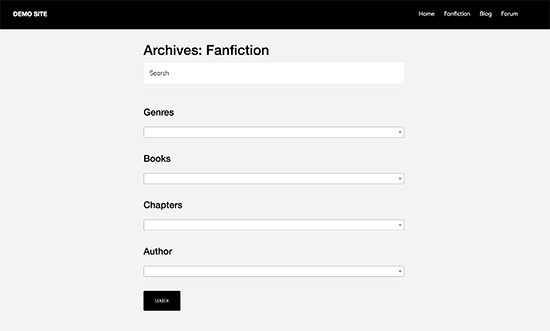
La pagina di archivio dispone di una potente funzione di ricerca e filtro in alto. Ciò consente ai visitatori di cercare e ordinare facilmente le fanfiction per genere, libri, capitoli o autori.
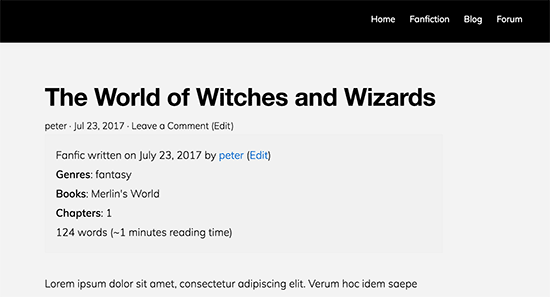
Sotto, verranno visualizzati gli elementi fanfiction in ordine cronologico inverso (i più recenti prima).
Creare una community di scrittura di Fanfic in WordPress
WriteShare è un potente plugin scritto specificamente per aiutare gli scrittori a creare community online e condividere le loro opere. Ti consente di creare facilmente la tua community di scrittura online di autori.
Ecco come impostare una community di scrittura online e consentire agli utenti di inviare fanfiction al tuo sito web.
Innanzitutto, vai alla pagina WriteShare » Impostazioni e assicurati che le opzioni per i privilegi di iscrizione e scrittura siano abilitate.
Successivamente, devi rivedere le tue tassonomie fanfic. Ogni tassonomia viene fornita con alcune impostazioni che ti consentono di controllare come gli autori possono utilizzarle sul tuo sito.
Ad esempio, puoi limitare il Genere selezionando la casella accanto a ‘Solo amministratori ed editor possono aggiungere termini a questa tassonomia’. Questo ti permetterà di precompilare la tassonomia Genere. I tuoi autori potranno selezionare il genere dalla tua lista invece di aggiungerne di nuovi.
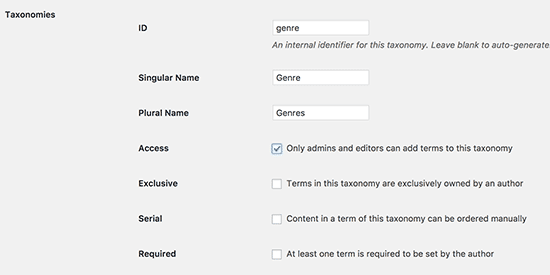
Una volta esaminate le impostazioni della tassonomia, non dimenticare di fare clic sul pulsante ‘Salva Modifiche’ per memorizzare le tue impostazioni.
Successivamente, devi visitare la pagina Aspetto » Menu e aggiungere questi collegamenti al tuo menu di navigazione.
http://example.com/write/
http://example.com/profile/
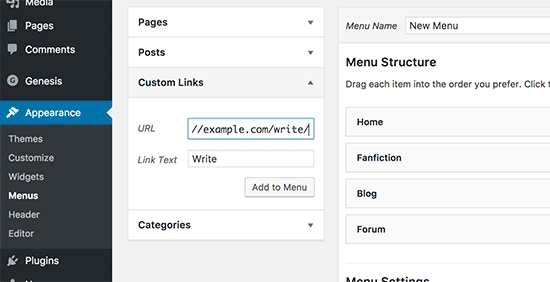
Non dimenticare di fare clic sul pulsante Salva menu per memorizzare le modifiche.
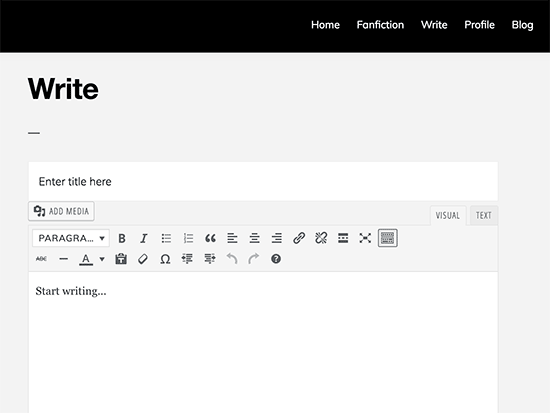
Ora puoi visitare il tuo sito web e vedrai i collegamenti per scrivere e profilo nel tuo menu di navigazione. Cliccando sul link ‘Scrivi’ gli utenti registrati verranno portati a una pagina dove potranno scrivere o inviare fanfiction.
Gli autori potranno anche modificare i loro articoli di fanfiction visitando la loro pagina del profilo. Vedranno l'elenco degli articoli che hanno inviato e potranno modificarli senza accedere all'area di amministrazione del tuo sito web.

Speriamo che questo articolo ti abbia aiutato a imparare come creare un archivio di fanfiction e la tua community online di fanfiction in WordPress. Potresti anche voler consultare la nostra guida definitiva su SEO per WordPress per principianti.
Se ti è piaciuto questo articolo, iscriviti al nostro Canale YouTube per tutorial video su WordPress. Puoi anche trovarci su Twitter e Facebook.




Marcie Lucas
Va bene ma richiede più lavoro di E-Fiction. Writeshare deve davvero sistemare i suoi capitoli, li visualizza più volte nell'elenco dell'archivio. E nel tuo profilo le storie sono elencate ma se ha più di un capitolo, tutti i post di una storia vengono inseriti lì.
Nathan Pinno
Non mi piace il plugin WriteShare perché non è in grado di mostrare solo le storie e farle rientrare facilmente nei capitoli. Nomi di capitoli unici sono qualcosa che la maggior parte degli scrittori non apprezzerà né utilizzerà la maggior parte del tempo. Preferirei un plugin per WordPress che potesse produrre un archivio simile a quello di Fanfiction.Net o eFiction.