


Se gestisci un sito di appartenenza o una community online, probabilmente avrai notato che il modulo di registrazione predefinito di WordPress raccoglie solo un nome utente e un indirizzo email. Ciò significa che ti mancano informazioni cruciali sui tuoi membri fin dall'inizio.
I moduli di registrazione personalizzati risolvono questo problema. Puoi raccogliere le informazioni specifiche di cui hai bisogno in anticipo, come numeri di telefono, profili di social media o dettagli della biografia.
Inoltre, puoi migliorare la sicurezza del tuo sito con una migliore protezione antispam e opzioni di verifica dell'email.
In questo tutorial, ti mostrerò come creare un modulo di registrazione utente personalizzato in WordPress senza scrivere alcun codice.
Sia che tu stia costruendo un sito di appartenenza, una community online, o semplicemente desideri un maggiore controllo sul tuo processo di iscrizione, imparerai il modo più semplice per configurarlo rapidamente.
TL;DR: I moduli di registrazione predefiniti di WordPress sono limitati a nome utente e email. In questo tutorial, ti mostrerò come usare WPForms per creare un modulo di registrazione utente completamente personalizzato. Imparerai come aggiungere campi personalizzati, migliorare la sicurezza e adattarti al branding del tuo sito senza scrivere codice.
Puoi utilizzare i collegamenti rapidi qui sotto per navigare in questo tutorial:
- Perché aggiungere un modulo di registrazione utenti personalizzato in WordPress?
- Passaggio 1: Aggiungere campi utente personalizzati in WordPress
- Step 2: Creating the User Registration Form
- Passaggio 3: Aggiungere il modulo di registrazione a WordPress
- Bonus: Crea una pagina di accesso personalizzata per abbinarla
- Domande frequenti sui moduli di registrazione utente
- Risorse aggiuntive per la registrazione utente
Perché aggiungere un modulo di registrazione utenti personalizzato in WordPress?
Creare un modulo di registrazione utente personalizzato in WordPress ti dà molto più controllo su come i nuovi membri si uniscono al tuo sito. Invece di raccogliere solo un nome utente e un'email, puoi raccogliere le informazioni esatte di cui la tua attività ha bisogno fin dall'inizio.
I moduli di registrazione personalizzati ti consentono inoltre di abbinare il branding del tuo sito e creare una prima impressione più professionale. La tua pagina di iscrizione diventa un'estensione del tuo marchio, non solo una schermata generica di WordPress.
Oltre all'aspetto, i moduli personalizzati offrono vantaggi pratici che possono farti risparmiare tempo e migliorare la sicurezza del tuo sito:
- Raccogli informazioni essenziali sull'utente. Ad esempio, se stai organizzando un evento, puoi raccogliere restrizioni dietetiche, preferenze di sessione o requisiti speciali fin dall'inizio.
- Aggiungi protezione antispam automaticamente. Puoi assegnare specifici 'Ruoli utente' per prevenire rischi di sicurezza e usare CAPTCHA per bloccare le registrazioni spam.
- Crea una migliore esperienza utente. Progetta moduli che corrispondano all'aspetto del tuo sito e guidino gli utenti attraverso l'iscrizione in modo fluido.
- Integrazione Email Marketing. Puoi aggiungere automaticamente i nuovi utenti alla tua lista newsletter via email quando si registrano.
- Rivolgiti al pubblico giusto. Che tu gestisca un blog, un negozio eCommerce o una piattaforma comunitaria, i moduli personalizzati ti aiutano a raccogliere i dati più importanti per la tua attività.
Ho scoperto che prendere il controllo del tuo processo di registrazione fin dall'inizio previene grattacapi in futuro. Non dovrai inseguire i membri per informazioni mancanti o gestire account di spam che ingombrano il tuo database.
In questo tutorial, userò WPForms perché è il miglior plugin per moduli di contatto WordPress sul mercato. Viene fornito con un potente addon di Registrazione Utente che gestisce il lavoro tecnico per te.
Tuttavia, devi prima creare uno spazio nel tuo database per memorizzare queste informazioni aggiuntive. Pensala in questo modo: devi prima creare un 'contenitore' nel database, e poi usare WPForms per creare il modulo visibile che raccoglie i dati da inserire.
Passaggio 1: Aggiungere campi utente personalizzati in WordPress
I profili utente di WordPress sono dotati di un set limitato di campi per impostazione predefinita. Se desideri raccogliere informazioni aggiuntive, come un numero di telefono, un handle di social media o un indirizzo, devi utilizzare un plugin per campi personalizzati.
Il miglior plugin gratuito per questo è Advanced Custom Fields (ACF). Ti permette di creare il 'contenitore' necessario per i tuoi dati senza scrivere codice.
Innanzitutto, devi installare e attivare il plugin. Se hai bisogno di aiuto, consulta la nostra guida su come installare un plugin WordPress.
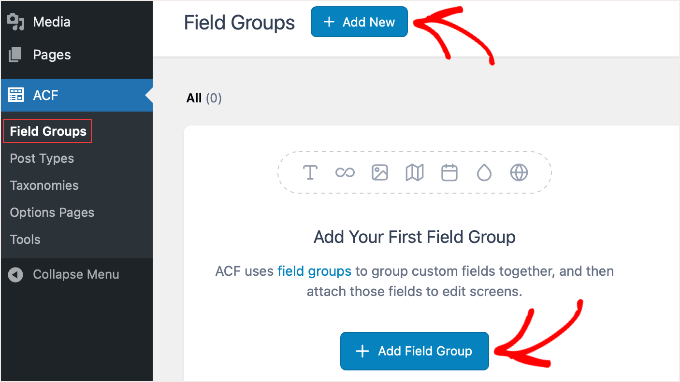
Dopo l'attivazione, vai alla pagina ACF » Gruppi di Campi nella tua bacheca di WordPress e fai clic sul pulsante ‘+ Aggiungi Nuovo’ o ‘+ Aggiungi Gruppo di Campi’.
Nella schermata successiva, assegna un titolo al tuo gruppo di campi.
Per questo tutorial, lo chiamerò ‘Dettagli Profilo Utente’.
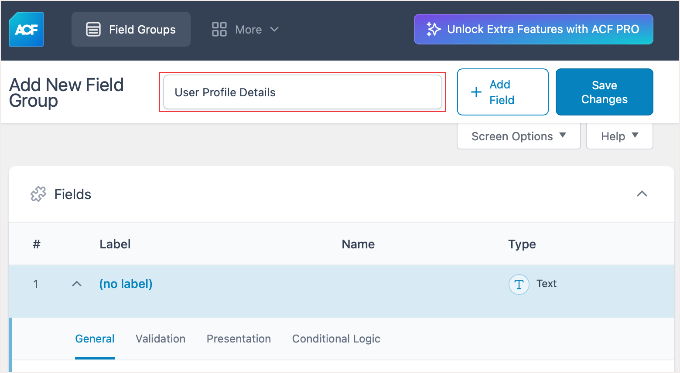
Ora, scorri verso il basso fino alla sezione Campi. Puoi semplicemente selezionare un Tipo di Campo dal menu a discesa per iniziare a creare il tuo primo campo personalizzato.
Per questo esempio, sceglierò ‘Testo’ per creare un campo per un ‘Nickname Twitter’.

Vedrai aprirsi un pannello di configurazione. Ecco le due impostazioni più importanti:
- Etichetta Campo: Questo è il nome visibile a te (“Nickname Twitter”).
- Nome Campo: Questo è il nome interno del sistema utilizzato dal database di WordPress (come
twitter_handle).
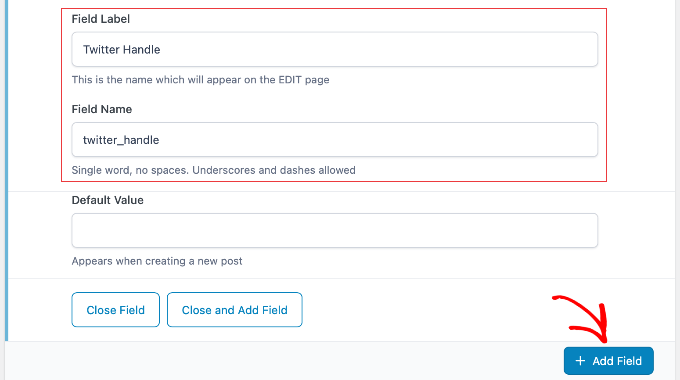
Importante: Copia il nome del campo o scrivilo esattamente come appare. Di solito contiene lettere minuscole e underscore. Avrai bisogno di questo nome esatto in seguito per collegarlo al tuo modulo di registrazione.
Se desideri aggiungere altri campi, fai semplicemente clic sul pulsante ‘+ Aggiungi Campo’ in fondo all'elenco e ripeti il processo.
Una volta terminata l'aggiunta dei campi, scorri verso il basso fino alla sezione Impostazioni e fai clic sulla scheda ‘Regole di Posizione’.
Devi dire ad ACF dove visualizzare questi campi. Modifica la regola in modo che legga: ‘Mostra questo gruppo di campi se Modulo Utente è uguale a Aggiungi / Modifica’.
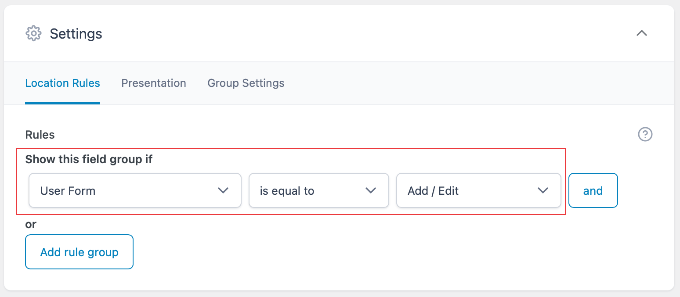
Questo assicura che questi campi appaiano nell'area del profilo utente di WordPress affinché gli amministratori possano vederli.
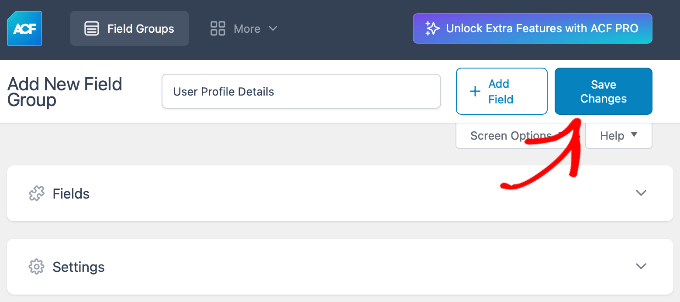
Infine, fai clic sul pulsante ‘Salva modifiche’ in alto a destra dello schermo per pubblicare i tuoi nuovi campi.
Passaggio 2: Creazione del modulo di registrazione utente
Ora che i tuoi campi personalizzati sono pronti, è il momento di creare il modulo stesso.
Innanzitutto, installa e attiva il plugin WPForms. Avrai bisogno della versione Pro o superiore per accedere alle funzionalità di Registrazione Utente.
Dopo l'attivazione, vai su WPForms » Impostazioni per inserire la tua chiave di licenza. Puoi trovare queste informazioni nel tuo account sul sito web di WPForms.

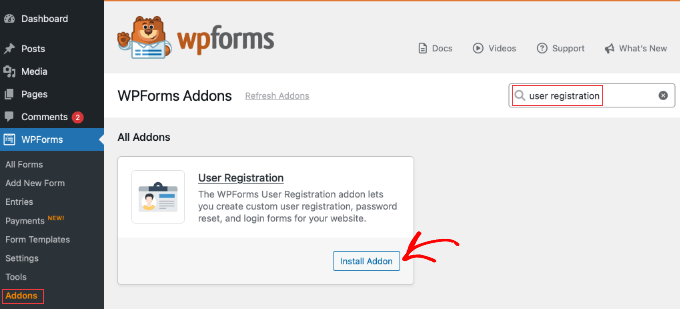
Successivamente, devi installare l'addon di registrazione utente.
Vai alla pagina WPForms » Addons. Cerca ‘User Registration Addon’ e fai clic sul pulsante ‘Installa Addon’.
Una volta che l'addon è attivo, vai su WPForms » Aggiungi nuovo per avviare il costruttore di moduli.
Nella schermata di configurazione, dai un nome al tuo modulo, ad esempio ‘Nuova registrazione utente’. Quindi, usa la barra di ricerca a sinistra per trovare il modello Modulo di registrazione utente e fai clic su ‘Usa modello’.
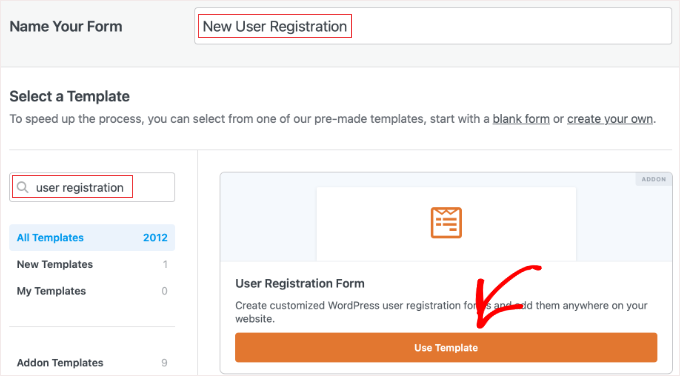
WPForms creerà automaticamente un modulo di registrazione.
Includerà i campi standard di cui hai bisogno, come Nome, Nome utente, Email, Password e Breve biografia.
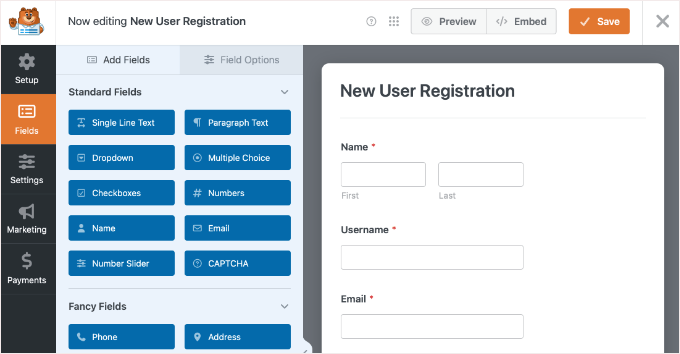
Aggiungere i tuoi campi personalizzati
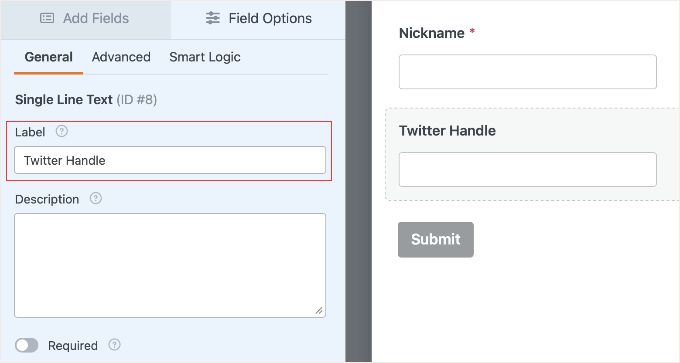
Ora, aggiungiamo il campo personalizzato per l'handle di Twitter (o qualsiasi campo tu abbia creato nel Passaggio 1).
Guarda il pannello di sinistra sotto ‘Campi standard’. Trascina un campo Testo a riga singola sul tuo modulo. Fai clic sul campo per modificarlo e cambia l'etichetta in ‘Handle Twitter’.
Mappare i dati
Successivamente, devi dire a WPForms di salvare i dati da questo nuovo campo nel campo ACF che hai creato in precedenza.
Fai clic sull'icona Impostazioni nel menu di sinistra, quindi seleziona la scheda Registrazione utente.
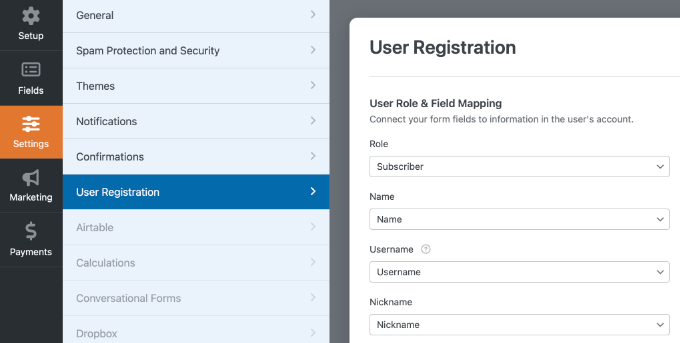
Poiché hai utilizzato il modello di registrazione utente, WPForms ha configurato automaticamente le impostazioni principali per te. Vedrai che i campi standard come Nome, Email e Password sono già mappati ai corrispondenti campi del profilo utente di WordPress.
Passaggio di sicurezza importante: Mentre sei su questa pagina, guarda l'impostazione Ruolo utente in alto. Assicurati che sia impostata su 'Abbonato'. Questo impedisce ai nuovi utenti di avere accesso amministrativo al tuo sito web.
Ora dovrai scorrere verso il basso fino alla sezione Metadati utente personalizzati.
Qui devi inserire due informazioni:
- Chiave metadati: Incolla il Nome campo che hai copiato da ACF nel Passaggio 1 (
twitter_handle). - Valore metadati: Seleziona il campo modulo "Twitter Handle" dal menu a discesa.
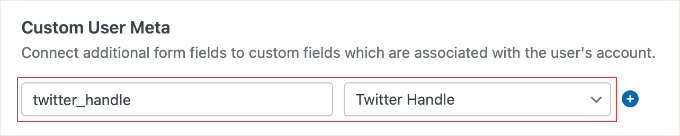
Se hai bisogno di mappare campi aggiuntivi, fai semplicemente clic sul pulsante '+' per aggiungere una nuova chiave metadati e valore.
Scegli il metodo di attivazione
Prima di salvare, scorri verso l'alto fino alla sezione Attivazione e accesso utente.
Hai due opzioni qui:
- Verifica e-mail (consigliato per la sicurezza): Seleziona la casella 'Abilita attivazione utente'. L'utente riceverà un'e-mail con un link per attivare il proprio account prima di poter accedere.
- Accesso immediato: Deseleziona 'Abilita attivazione utente' e seleziona 'Abilita accesso automatico'. Questo effettuerà l'accesso automatico dell'utente subito dopo aver inviato il modulo.
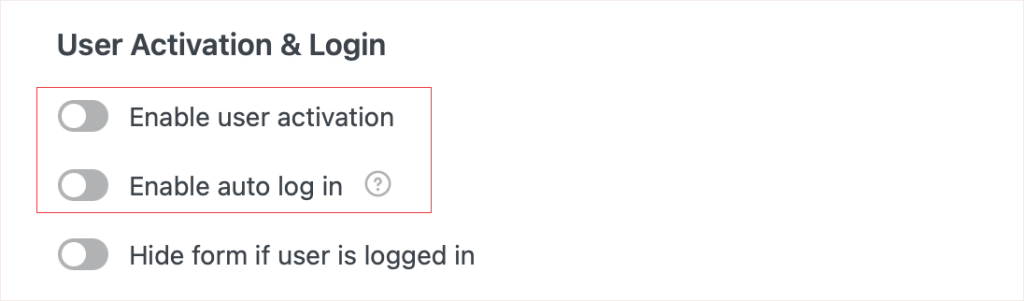
Una volta fatta la tua scelta, fai clic sul pulsante 'Salva' nell'angolo in alto a destra.
Passaggio 3: Aggiungere il modulo di registrazione a WordPress
Ora che il tuo modulo è pronto, devi aggiungerlo a una pagina del tuo sito web in modo che gli utenti possano effettivamente iscriversi. Puoi aggiungere il modulo a una pagina esistente o crearne una nuova.
Per questo tutorial, creerò una nuova pagina.
Vai su Pagine » Aggiungi nuova nella tua bacheca di WordPress. Dai un titolo alla tua pagina, come 'Registrati' o 'Iscriviti'. Successivamente, fai clic sul pulsante ‘+‘ per aggiungere un nuovo blocco e cerca 'WPForms'.
Quindi puoi trascinare il blocco WPForms nell'area del tuo contenuto.
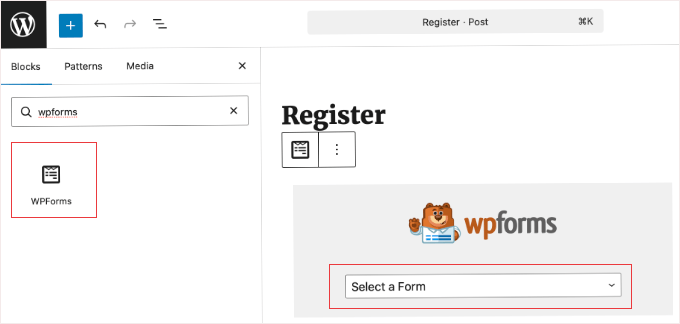
Una volta aggiunto il blocco, vedrai un menu a discesa. Fai clic su di esso e seleziona il modulo 'Registrazione nuovo utente' che hai creato nel passaggio precedente.
WPForms caricherà istantaneamente un'anteprima del tuo modulo all'interno dell'editor.
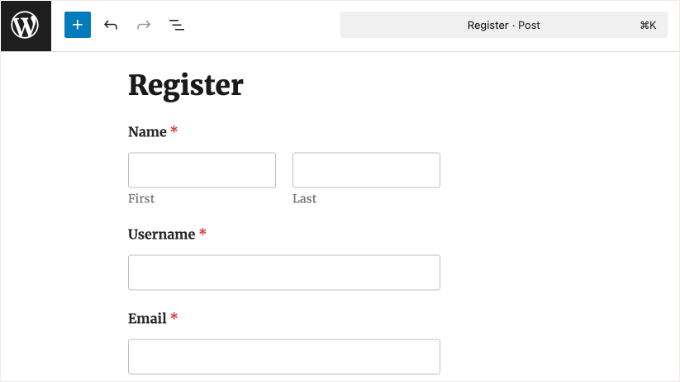
Ora puoi aggiungere qualsiasi altro contenuto desideri alla pagina, come titoli o istruzioni. Quando sei pronto, fai clic sul pulsante 'Pubblica' nell'angolo in alto a destra.
Congratulazioni! Ora hai una pagina di registrazione utente attiva che raccoglie dati personalizzati e li aggiunge automaticamente ai profili utente di WordPress.
Suggerimento Pro: Poiché sei già connesso come amministratore, potresti non vedere il modulo quando visiti la pagina. Per testare correttamente il tuo nuovo modulo, apri la pagina in una finestra di Incognito o disconnettiti prima dal tuo sito web.
Bonus: Crea una pagina di accesso personalizzata per abbinarla
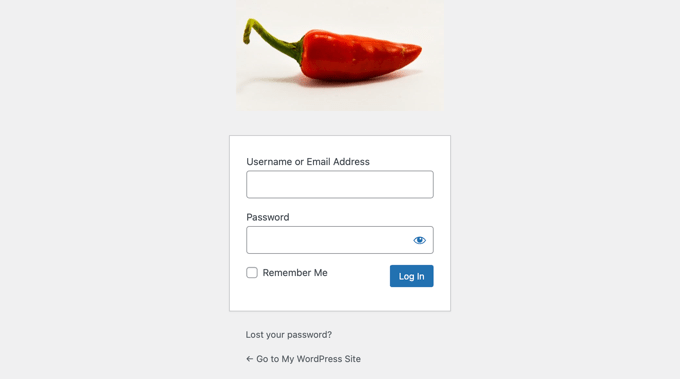
Ora che hai un modulo di registrazione utente personalizzato, potresti notare che la schermata di accesso predefinita di WordPress sembra un po' fuori luogo in confronto.
Per offrire un'esperienza fluida, ti consiglio di creare una pagina di accesso personalizzata che corrisponda al branding del tuo nuovo modulo di registrazione.
Puoi farlo facilmente usando WPForms o SeedProd. Per istruzioni passo passo, consulta la nostra guida definitiva su come creare una pagina di accesso WordPress personalizzata.
Domande frequenti sui moduli di registrazione utente
Creare moduli di registrazione utente personalizzati in WordPress può essere complicato, ma non deve esserlo.
Ecco alcune domande comuni che le persone pongono sulla creazione e la gestione di questi moduli, insieme a risposte chiare per aiutarti.
1. Qual è il miglior plugin gratuito per creare moduli di accesso e registrazione in WordPress?
WPForms offre una versione gratuita eccellente per i moduli di contatto standard. Tuttavia, se desideri registrare automaticamente gli utenti sul tuo sito WordPress, avrai bisogno della versione WPForms Pro, che include l'addon specializzato di Registrazione Utente.
2. Come posso prevenire le registrazioni spam sui miei moduli WordPress?
Le registrazioni spam possono essere ridotte al minimo abilitando CAPTCHA o reCAPTCHA nei tuoi moduli. Plugin con funzionalità come gli honeypot aiutano anche a ridurre le voci spam.
3. Posso approvare le nuove registrazioni degli utenti prima che possano accedere?
Sì, l'approvazione manuale può essere abilitata tramite le impostazioni di registrazione utente, assicurandoti di controllare l'accesso ai tuoi contenuti o funzionalità.
4. Quale ruolo utente dovrei assegnare ai nuovi registrati sul mio sito WordPress?
Assegna il ruolo di 'Abbonato' ai nuovi utenti per consentire la visualizzazione dei contenuti, limitando al contempo le azioni sensibili. Non assegnare mai i ruoli di 'Amministratore' o 'Editor' a un modulo di registrazione pubblico a causa dei rischi per la sicurezza.
Risorse aggiuntive per la registrazione utente
Spero che questo articolo ti abbia aiutato a imparare come creare facilmente un modulo di registrazione utente personalizzato in WordPress.
Potresti anche voler consultare queste risorse aggiuntive:
- Come creare una pagina di accesso personalizzata di WordPress (Guida definitiva)
- Come bloccare le registrazioni spam sul tuo sito WordPress Membership
- La Guida Definitiva alla Conformità di WordPress e GDPR
- Guida definitiva alla creazione di un sito di appartenenza WordPress
- Guida per principianti ai ruoli utente e ai permessi di WordPress
Se ti è piaciuto questo articolo, iscriviti al nostro Canale YouTube per tutorial video su WordPress. Puoi trovarci anche su Twitter e Facebook.



Faisal
Come posso modificare l'email di conferma che viene inviata all'utente dopo l'invio del modulo di registrazione? Non voglio visualizzare determinate informazioni nell'email, come il link di accesso.
Supporto WPBeginner
Per modificare l'email di registrazione, dovresti dare un'occhiata al nostro articolo qui sotto:
https://www.wpbeginner.com/plugins/how-to-send-a-custom-welcome-email-to-new-users-in-wordpress/
Amministratore
Vikas Shukla
Come possiamo disabilitare il plugin predefinito di New User Approve? o come possiamo applicare il template di woocommerce a questo?
Grazie
Waseem Safdar
Svolge anche lo scopo di Theme My Login?
Intendo dire, se installo questo, sarei in grado di soddisfare anche la funzionalità del plugin menzionato, giusto?
Waseem Safdar
No need to reply, I got my answer. Thank you.

P.S: You people are doing a great job! Keep it up!
Mark Cub
Qual è stata la tua risposta? Fa quello che fa Theme My Login?
Bongo
Intendevo, mi permetterà di creare personalizzazioni in generale?
Bongo
Ottimo plugin. Questo plugin mi permetterà di aggiungere gli elementi del modulo ai miei moduli WooCommerce predefiniti attuali?
Avere troppi plugin è sicuro per il mio sito WordPress? Non rallenterà o non sarà esposto in termini di sicurezza?