


Creare un sondaggio in WordPress è facile, ma progettarne uno che ti fornisca dati utili è un'altra storia. La maggior parte dei sondaggi fornisce risultati inutili perché non sono abbastanza coinvolgenti da ottenere risposte oneste e dettagliate dai visitatori.
Ho scoperto che il modo migliore per risolvere questo problema è creare sondaggi interattivi che si adattano ai tuoi utenti in tempo reale. E utilizzando l'IA per creare i tuoi moduli, puoi saltare la frustrante configurazione manuale e concentrarti sulla formulazione delle domande giuste
Nella mia esperienza, l'utilizzo di elementi interattivi come la logica condizionale e i layout conversazionali può aumentare i tassi di completamento. Ciò garantisce la raccolta dei dati concreti necessari per far crescere la tua attività, invece di semplici feedback di cortesia.
In questo articolo, ti mostrerò come utilizzare WPForms e le sue funzionalità AI per creare sondaggi interattivi in WordPress. Ti mostrerò esattamente come impostare tutto questo in modo da poter iniziare a ottenere informazioni migliori dal tuo pubblico oggi stesso.
Riepilogo rapido: Crea sondaggi più intelligenti utilizzando l'IA di WPForms per generare domande e la logica condizionale per personalizzare l'esperienza utente. Questa guida ti mostra come impostare layout conversazionali e report visivi per aumentare il coinvolgimento e raccogliere informazioni utili.
Ecco gli argomenti che tratterò in questo articolo:
- Perché creare sondaggi interattivi in WordPress?
- Cosa ti serve per iniziare (Gratuito vs. Pro)
- Utilizzare l'IA per creare un prompt per sondaggi interattivi
- Aggiungere logica intelligente per un'esperienza personalizzata
- Publishing Your Interactive Survey
- Analizzare i tuoi dati con report interattivi
- Bonus: Come ridurre l'abbandono dei moduli
- Domande frequenti sui sondaggi WordPress
- Risorse aggiuntive per migliorare i tuoi sondaggi
Perché creare sondaggi interattivi in WordPress?
Creare sondaggi interattivi in WordPress è uno dei modi migliori per ottenere feedback onesti dai tuoi visitatori.
I moduli statici possono spesso sembrare lunghi e noiosi, il che porta molte persone ad abbandonare prima di averli completati.
I sondaggi interattivi risolvono questo problema adattandosi ai tuoi utenti in tempo reale.
Questo tocco personale migliora significativamente i tuoi tassi di completamento:
- Migliore coinvolgimento: Gli utenti sono più propensi a completare un modulo che appare personalizzato e conversazionale.
- Dati di qualità superiore: Puoi utilizzare campi specializzati come le Scale Likert per ottenere valutazioni più accurate rispetto a un semplice 'Sì' o 'No'.
- Moduli più brevi: Utilizzando la logica condizionale, mostri solo le domande pertinenti a ciascun utente specifico.
- Approfondimenti professionali: Funzionalità come l'NPS ti consentono di monitorare la fedeltà dei clienti utilizzando gli stessi standard dei grandi marchi.
Inoltre, i sondaggi interattivi ti aiutano a prendere decisioni migliori per il tuo sito web. Invece di indovinare cosa vuole il tuo pubblico, hai dati concreti per guidare i tuoi prossimi passi.
Soprattutto, l'utilizzo dell'IA per generare questi moduli riduce il tempo di configurazione da ore a circa 15 minuti. Ti permette di concentrarti sull'obiettivo dei tuoi dati piuttosto che sulla meccanica del builder.
Cosa ti serve per iniziare (Gratuito vs. Pro)
WPForms è il miglior costruttore di moduli drag-and-drop per WordPress. Ti aiuta a creare sondaggi interattivi utilizzando l'IA, la logica condizionale e layout conversazionali per aumentare i tassi di completamento e raccogliere dati attuabili.
Puoi iniziare a costruire il tuo primo sondaggio WordPress utilizzando la versione gratuita di WPForms. Tuttavia, se vuoi creare sondaggi veramente interattivi con report di dati visivi, avrai bisogno di WPForms Pro.
Mentre il plugin gratuito ti consente di utilizzare il costruttore di moduli AI, i campi sondaggio specializzati, gli strumenti di reporting e il componente aggiuntivo 'Moduli Conversazionali' sono tutte funzionalità premium che richiedono WPForms Pro. Questo componente aggiuntivo fa sì che i tuoi sondaggi sembrino più una chat uno a uno.
Per iniziare, dovrai prima installare e attivare il plugin WPForms. Se hai bisogno di aiuto, puoi consultare la nostra guida su come installare un plugin WordPress.
Una volta che il plugin è attivo, devi verificare la tua licenza. Puoi farlo andando su WPForms » Impostazioni e inserendo la tua chiave di licenza per sbloccare le funzionalità Pro.

Successivamente, dovrai installare gli strumenti per i sondaggi.
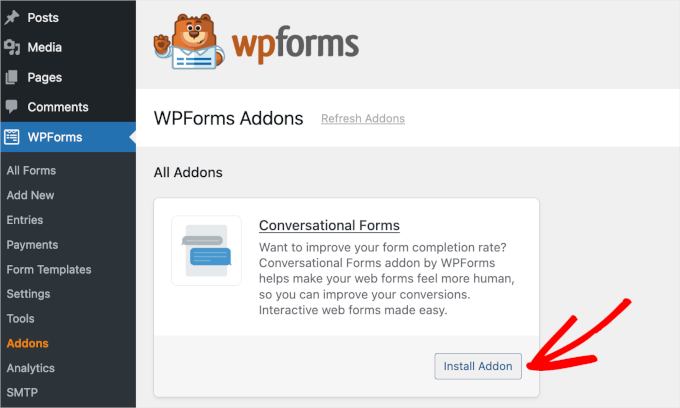
Puoi farlo manualmente navigando su WPForms » Componenti aggiuntivi per trovare e installare il componente aggiuntivo 'Sondaggi e Quiz'.

Mentre sei lì, consiglio vivamente anche di trovare il componente aggiuntivo 'Moduli Conversazionali' e fare clic su 'Installa componente aggiuntivo'.
Questo è lo strumento specifico che ti permetterà di trasformare il tuo sondaggio standard in un layout interattivo a schermo intero.
Una volta completati questi passaggi, il tuo sito web è pronto per gestire sondaggi intelligenti e interattivi. Ora puoi iniziare a creare il tuo primo modulo utilizzando l'IA.
Suggerimento esperto: Quando inizi a raccogliere dati da sondaggi dagli utenti, dovresti aggiornare la tua pagina della Privacy Policy. È importante far sapere ai tuoi visitatori esattamente come utilizzi le loro informazioni per rimanere conforme alle leggi sulla privacy come il GDPR.
Utilizzare l'IA per creare un prompt per sondaggi interattivi
Ora che hai installato gli strumenti giusti, sei pronto per iniziare a creare il tuo primo sondaggio. Per iniziare, naviga su WPForms » Aggiungi nuovo modulo nella tua bacheca WordPress.
Vedrai la schermata del costruttore di moduli con diverse opzioni di template. Invece di scegliere un template predefinito, fai clic sul pulsante 'Genera con IA' per aprire l'assistente IA.
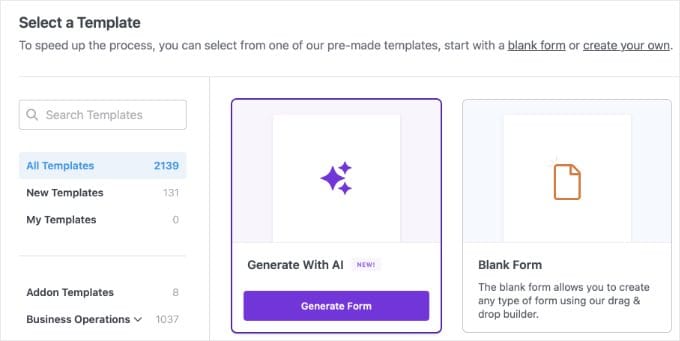
Qui è dove puoi usare un prompt creativo per descrivere esattamente ciò che desideri. Ho scoperto che chiedere all'IA di includere campi interattivi specifici, come una Scala Likert o un campo NPS, ti dà un risultato molto più professionale.
Per questo esempio, puoi inserire un prompt come:
Create a conversational customer survey for a coffee shop. Include a Likert Scale for atmosphere, a Net Promoter Score field, and a Paragraph Text field asking 'Please explain your low rating'.
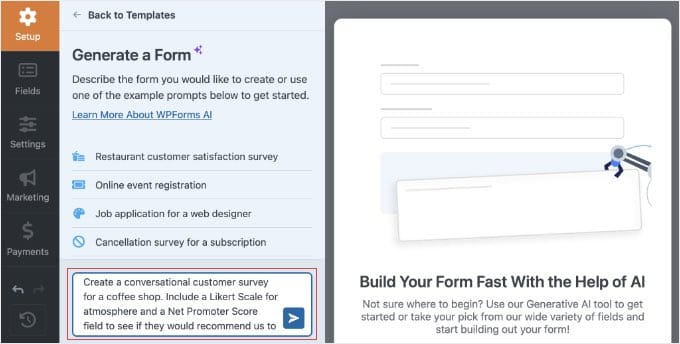
L'IA elaborerà quindi la tua richiesta e creerà una bozza del modulo per te.
Selezionerà automaticamente i migliori tipi di campo e imposterà anche la valutazione standard da 0 a 10 per le tue domande sulla fedeltà.
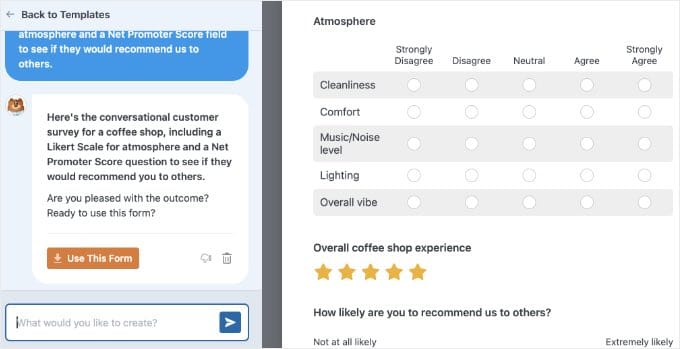
Dopo che l'IA avrà finito, vedrai un'anteprima del tuo nuovo sondaggio. Se desideri apportare modifiche, puoi utilizzare la chat per chiedere all'IA di modificarlo.
Ad esempio, puoi chiederle di 'aggiungere una casella di opt-in per la newsletter' o anche di 'tradurre questo intero modulo in spagnolo'.
Nota: i perfezionamenti dell'IA funzionano solo durante questa sessione di anteprima attiva. Una volta lasciata questa schermata, la sessione di chat si chiude.
Una volta soddisfatto dell'anteprima, fai semplicemente clic sul pulsante 'Usa questo modulo'. Questo aprirà il normale costruttore drag-and-drop di WPForms.
Da qui, raccomandiamo sempre di ricontrollare i campi per assicurarsi che le domande si adattino al tono del tuo marchio e che le scale di valutazione siano configurate esattamente come desideri.
Aggiungere logica intelligente per un'esperienza personalizzata
Una volta che i tuoi campi sono a posto, puoi rendere il tuo sondaggio interattivo utilizzando la logica condizionale. Questa è una potente funzionalità che ti consente di mostrare o nascondere determinate domande in base alle risposte precedenti di un visitatore.
Questo è il modo migliore per mantenere i tuoi moduli brevi e pertinenti. Invece di porre a ogni cliente le stesse domande, puoi scegliere di mostrare una casella di feedback solo a qualcuno che ha dato una valutazione bassa.
Per impostare questo, dovrai prima selezionare un campo nel costruttore del modulo. Per il nostro esempio, farò clic sul campo di testo 'Spiega la tua valutazione bassa'.
Nota: Se l'IA non ha creato questo campo esatto per te, trascina semplicemente un campo 'Testo Paragrafo' dal menu di sinistra sul tuo modulo, fai clic su di esso e cambia l'etichetta.
Successivamente, guarda il pannello di sinistra sotto 'Opzioni campo' e fai clic sulla scheda 'Logica intelligente'. Vedrai un interruttore per 'Abilita logica condizionale' che puoi fare clic per attivare.
Ora puoi creare una semplice regola per controllare quando appare questo campo. Ad esempio, puoi dire al plugin di mostrare questa casella solo se una valutazione specifica è inferiore a 3 stelle. Potrebbe essere una valutazione come 'Qualità del caffè' dal prompt dell'IA precedente.
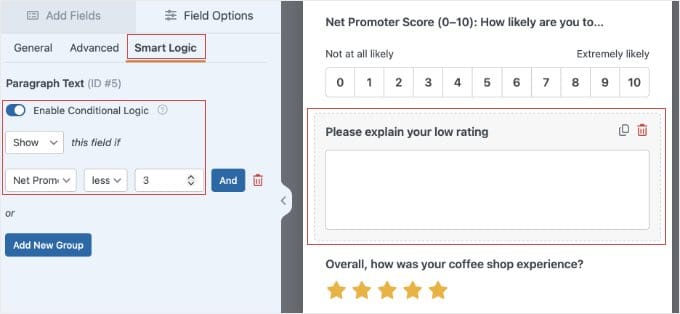
Questa piccola modifica assicura che il tuo sondaggio sembri personalizzato e interattivo per ogni visitatore. Impedisce alle persone di sentirsi sopraffatte da domande che non si applicano alla loro esperienza.
Suggerimento Pro: Puoi effettivamente chiedere all'IA di impostare la tua logica condizionale per te durante la fase di creazione. Ad esempio, prova ad aggiungere 'mostra la casella di feedback solo se la valutazione è 2 stelle o meno' al tuo prompt iniziale.
Sebbene questo sia un ottimo risparmio di tempo, consiglio comunque vivamente di controllare manualmente la scheda 'Logica intelligente' seguendo i passaggi seguenti per assicurarsi che le regole siano esattamente quelle che desideri.
Puoi ripetere questo processo per qualsiasi altro campo che desideri nascondere. Ti aiuta a costruire un sondaggio più intelligente che raccoglie solo i dati più importanti dal tuo pubblico.
Prima di procedere, è una buona idea fare clic sul pulsante 'Anteprima' nella parte superiore del costruttore per testare la tua logica e assicurarti che i campi nascosti appaiano correttamente.
Infine, per dare al tuo sondaggio quella vera sensazione di chat uno a uno, vai su Impostazioni » Moduli conversazionali nel costruttore del modulo e seleziona la casella per 'Abilita modalità modulo conversazionale'.
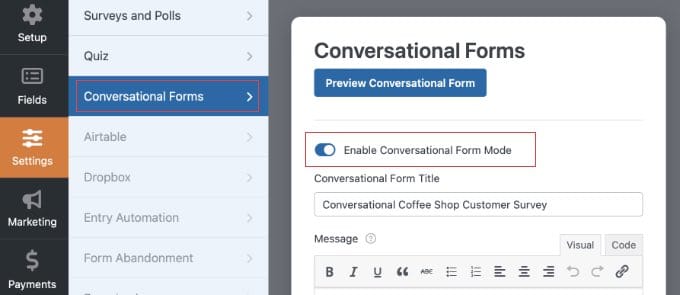
Questo convertirà il tuo sondaggio in una pagina interattiva e priva di distrazioni. Da qui, puoi personalizzare i colori della tua pagina, aggiungere un logo personalizzato e persino aggiungere una barra di avanzamento basata sulla percentuale.
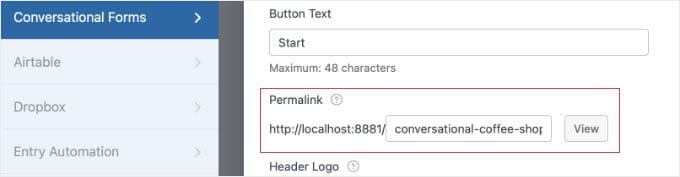
Soprattutto, vedrai un campo ‘Permalink’. È qui che puoi creare un URL personalizzato e pulito per il tuo sondaggio (come tuosito.com/feedback). Assicurati di copiare questo link negli appunti in modo da poterlo condividere in seguito con i tuoi visitatori.
Suggerimento esperto: Raccomando di eseguire un ‘Thumb Test’ sul tuo sondaggio conversazionale. Questi layout utilizzano l'interazione a schermo intero. Pertanto, dovresti aprire l'anteprima live sul tuo telefono per assicurarti che i pulsanti e il testo siano facili da toccare e leggere su uno schermo piccolo.
Per una guida completa a queste impostazioni di progettazione, consulta la nostra guida dedicata su come creare moduli conversazionali in WordPress.
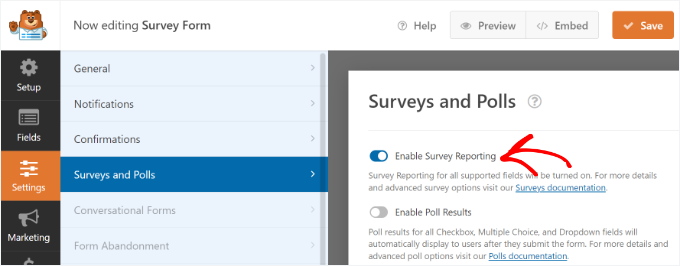
Prima di pubblicare il tuo modulo e iniziare a raccogliere dati, devi assicurarti che la generazione di report sui sondaggi sia abilitata. Sebbene il generatore AI spesso la attivi automaticamente per te, è sempre una buona idea ricontrollare.
Nella finestra di progettazione del modulo, vai semplicemente su Impostazioni » Sondaggi e Quiz. Da qui, assicurati che la casella accanto all'opzione ‘Abilita generazione report sondaggi’ sia selezionata, quindi fai clic su ‘Salva’.
Pubblicazione del tuo sondaggio interattivo
Una volta che sei soddisfatto delle tue domande e della logica intelligente, è ora di rendere live il tuo sondaggio.
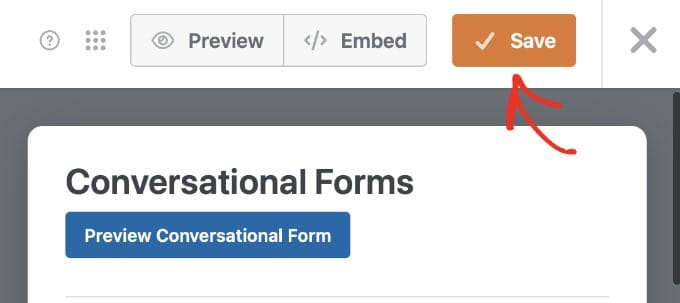
Non dimenticare di fare clic sul pulsante ‘Salva’ in cima alla finestra di progettazione del modulo prima di uscire.
Opzione 1: Condividi il tuo link al sondaggio conversazionale (Consigliato)
Se hai seguito la mia raccomandazione di abilitare la modalità Moduli Conversazionali, il tuo sondaggio viene automaticamente pubblicato sul permalink dedicato a schermo intero che hai creato in precedenza.
Poiché questa è una landing page autonoma, non apparirà automaticamente nel menu del tuo sito web. Per far sì che le persone partecipino al tuo sondaggio, dovrai condividere manualmente quel link.
Puoi incollarlo nella tua newsletter via email, condividerlo sui tuoi account di social media o collegarlo da un pulsante ‘Partecipa al nostro sondaggio’ sulla tua homepage.
Opzione 2: Incorpora il sondaggio in una pagina esistente
In alternativa, potresti voler inserire il tuo sondaggio direttamente all'interno di un post del blog esistente o di una pagina di contatto. Se scegli questo metodo, il sondaggio utilizzerà un layout inline standard invece della modalità conversazionale a schermo intero.
Per fare ciò, apri semplicemente il post o la pagina in cui desideri che appaia il sondaggio.
Quindi fai clic sul pulsante ‘+’ per aggiungere un blocco e cerca ‘WPForms’. Aggiungi il blocco alla tua pagina e seleziona il tuo nuovo sondaggio AI dal menu a discesa.
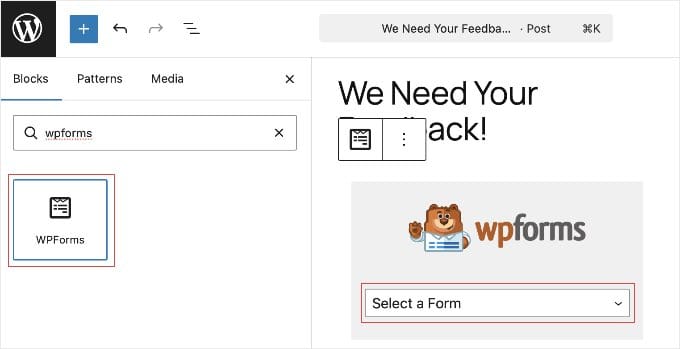
Una volta che fai clic su ‘Pubblica’ o ‘Aggiorna’ sulla tua pagina, il tuo sondaggio interattivo inline sarà live.
Correlato: Puoi scoprire come cambiare i colori, lo stile o aggiungere manualmente diversi tipi di campi al tuo modulo nella nostra guida completa su come creare un sondaggio in WordPress.
Analizzare i tuoi dati con report interattivi
Dopo che il tuo sondaggio è stato live per un po', vorrai vedere i risultati.
Per fare ciò, vai su WPForms » Tutti i moduli nella tua bacheca di WordPress e passa il mouse sopra il tuo sondaggio.
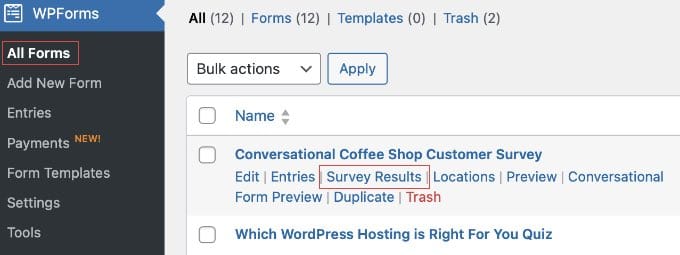
Vedrai un link per ‘Risultati del sondaggio’ su cui puoi fare clic per aprire una nuova schermata.
È qui che il plugin trasforma i tuoi dati grezzi in grafici e diagrammi interattivi.
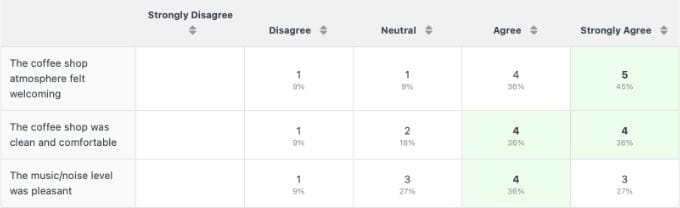
Invece di guardare un lungo elenco di testo, puoi vedere il tuo feedback in grafici a torta o a barre colorati. Questo rende molto più facile individuare le tendenze nel comportamento dei tuoi clienti a colpo d'occhio.
Se vuoi cambiare l'aspetto di un grafico specifico, puoi semplicemente fare clic sulle icone dei grafici nella parte superiore di ogni singolo diagramma.
Puoi passare rapidamente da uno stile all'altro, come grafici a torta o a barre. Questo ti aiuta a trovare quello che ti è più facile da leggere.
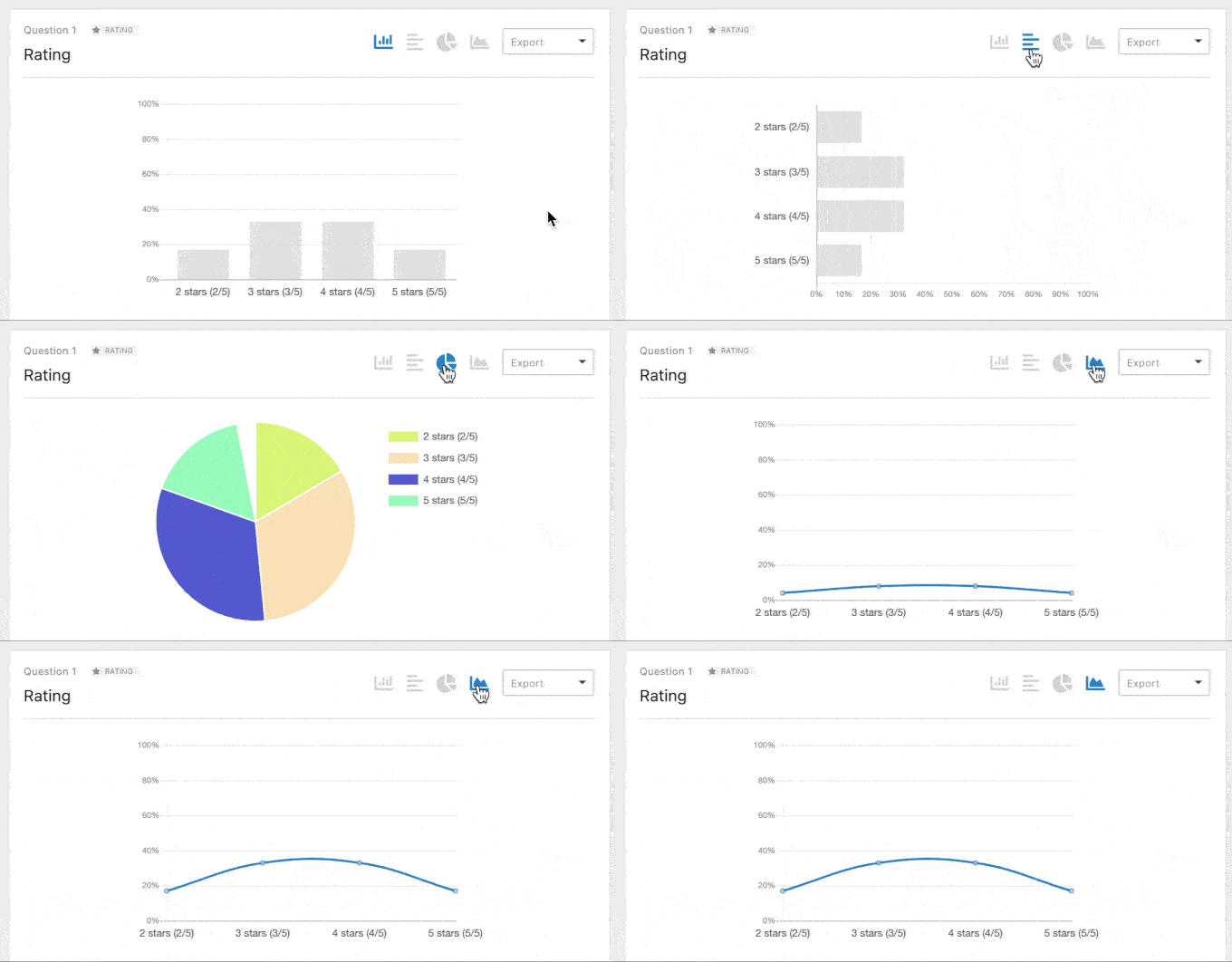
Una delle cose migliori di questa funzionalità è che funziona sui tuoi dati passati. Ciò significa che se avevi un modulo attivo prima di installare gli strumenti di sondaggio, il plugin può ancora generare report interattivi per quelle vecchie voci.
Puoi anche condividere questi risultati con il tuo team o i tuoi clienti. C'è un pulsante 'Esporta' che ti consente di salvare grafici individuali come file PDF o immagini per i tuoi report.
Bonus: Come ridurre l'abbandono dei moduli
Se vuoi ottenere risultati ancora migliori dai tuoi sondaggi interattivi, ti consiglio di monitorare dove i tuoi visitatori smettono di compilare i tuoi moduli. Questo ti aiuta a identificare quali domande potrebbero essere troppo difficili o confuse per il tuo pubblico.
Se sei interessato a migliorare i tuoi tassi di completamento, puoi consultare la nostra guida su come monitorare e ridurre l'abbandono dei moduli in WordPress. Questo ti mostrerà esattamente come acquisire voci parziali in modo da non perdere mai più feedback preziosi.
Domande frequenti sui sondaggi WordPress
Ho aiutato molti lettori a impostare i loro primi sondaggi WordPress. Sento spesso domande simili sul modo migliore per gestire dati e funzionalità interattive. Ecco alcune delle domande più comuni sull'utilizzo dell'IA e di WPForms per raccogliere feedback sul tuo sito web.
Posso creare un sondaggio interattivo gratuitamente?
Puoi creare un sondaggio di base con la versione gratuita di WPForms, ma avrai bisogno di una licenza Pro per accedere al reporting interattivo e alle funzionalità avanzate di logica intelligente.
Mentre il costruttore AI gratuito può aiutarti a strutturare le tue domande, i grafici visivi specializzati e le ' Modulo conversazionale ' fanno parte del componente aggiuntivo premium.
Le risposte ai sondaggi dei miei visitatori vengono condivise con l'IA?
No, le risposte dei tuoi visitatori non vengono mai viste o raccolte dall'IA. Lo strumento AI di WPForms è attivo solo nel backend per aiutarti a progettare il layout e le domande del modulo.
Una volta che il tuo sondaggio è attivo, tutte le risposte degli utenti vengono raccolte normalmente e archiviate in modo sicuro direttamente nel tuo database WordPress.
Posso aggiungere immagini alle mie scelte del sondaggio?
Sì, puoi aggiungere immagini alle tue scelte del sondaggio per renderle più interattive e visive per i tuoi visitatori. Quando modifichi un campo a scelta multipla, puoi semplicemente attivare l'opzione 'Usa scelte immagine' per caricare le tue foto per ogni risposta.
Come mostro i risultati in tempo reale ai miei utenti?
Puoi mostrare i risultati in tempo reale ai tuoi utenti trasformando il tuo sondaggio in un sondaggio d'opinione. Abilitando la funzionalità ' Risultati del sondaggio ' nelle impostazioni del tuo modulo, i visitatori vedranno un grafico interattivo che mostra come hanno votato le altre persone non appena inviano la loro risposta.
Esiste un limite al numero di risposte che posso ricevere?
No, non c'è limite al numero di risposte ai sondaggi che puoi raccogliere utilizzando WPForms sul tuo sito web. A differenza di molte altre piattaforme di sondaggi di terze parti, i tuoi dati ti appartengono e puoi raccogliere tutte le voci che il tuo server di web hosting può gestire.
Risorse aggiuntive per migliorare i tuoi sondaggi
Spero che questo articolo ti abbia aiutato a imparare come usare l'IA per creare sondaggi interattivi.
Una volta che il tuo sondaggio interattivo è attivo, potresti voler esplorare altri modi per utilizzare questi dati per far crescere il tuo sito web:
- Come monitorare e ridurre l'abbandono dei moduli in WordPress – Scopri come acquisire voci parziali quando le persone smettono di compilare il tuo sondaggio a metà.
- Come creare un sondaggio in WordPress (passo dopo passo) – Se hai bisogno solo di una singola domanda interattiva, un sondaggio potrebbe essere un'opzione più veloce per i tuoi visitatori.
- Come creare moduli conversazionali in WordPress – Questa guida ti mostra come trasformare qualsiasi sondaggio lungo in un'esperienza di una domanda alla volta.
- La guida definitiva all'uso dei moduli WordPress – Questo è il nostro manuale completo per tutto ciò che puoi fare con i moduli sul tuo sito web.
- Come creare un sondaggio interattivo popup – Se vuoi che il tuo sondaggio appaia in fondo allo schermo invece di trovarsi su una pagina statica, questo metodo che utilizza il plugin UserFeedback è un'ottima alternativa.
Se ti è piaciuto questo articolo, iscriviti al nostro Canale YouTube per tutorial video su WordPress. Puoi trovarci anche su Twitter e Facebook.




Hai una domanda o un suggerimento? Lascia un commento per iniziare la discussione.