


Proprio come le banche e le app sensibili, il tuo sito web WordPress può beneficiare di un ulteriore livello di sicurezza disconnettendo automaticamente gli utenti inattivi.
Secondo la nostra esperienza, questo è un modo semplice ma efficace per prevenire accessi non autorizzati, specialmente se un utente dimentica di disconnettersi da un dispositivo condiviso.
Questo articolo fornisce una guida passo passo per impostare la disconnessione automatica degli utenti inattivi. Ciò garantisce che vengano richiesti di accedere nuovamente e verificare la propria identità dopo essere stati inattivi.
Perché disconnettere automaticamente gli utenti inattivi in WordPress?
Gli utenti inattivi rappresentano un rischio per la sicurezza del tuo sito web WordPress. Se qualcuno del tuo team lascia il proprio laptop incustodito in un bar o in una biblioteca, uno sconosciuto potrebbe essere in grado di visualizzare informazioni sensibili, cambiare la password o persino pubblicare o eliminare alcuni post.
Gli utenti WordPress inattivi rendono anche il tuo sito web più vulnerabile agli hacker. Potrebbero essere in grado di eseguire script e impossessarsi dell'account dell'utente.
Ecco perché è una buona pratica di sicurezza disconnettere automaticamente gli utenti che sono diventati inattivi e nascondere i contenuti sul loro schermo.
Detto questo, diamo un'occhiata a come disconnettere automaticamente gli utenti inattivi in WordPress utilizzando due metodi diversi. Puoi utilizzare i collegamenti rapidi qui sotto per passare direttamente al metodo che preferisci:
Metodo 1: Come disconnettere automaticamente gli utenti inattivi in WordPress utilizzando il codice (Consigliato)
Il modo più rapido per disconnettere automaticamente gli utenti inattivi in WordPress è utilizzare il plugin WPCode.
WPCode ti consente di aggiungere facilmente codice personalizzato in WordPress senza modificare il file functions.php del tuo tema, così non dovrai preoccuparti di rompere il tuo sito.
Inoltre, il plugin viene fornito con un'enorme libreria di snippet di codice pronti all'uso, incluso uno snippet per disconnettere automaticamente gli utenti inattivi, che puoi aggiungere con un paio di clic.
Per iniziare, devi installare e attivare il plugin gratuito WPCode. Se hai bisogno di aiuto, consulta la nostra guida su come installare un plugin di WordPress.
Dopo l'attivazione, vai su Snippet di codice » + Aggiungi snippet dalla tua dashboard di WordPress.
Da lì, cerca lo snippet 'Disconnetti automaticamente gli utenti inattivi' nella libreria. Quando lo trovi, passaci sopra con il mouse e fai clic sul pulsante 'Usa snippet'.
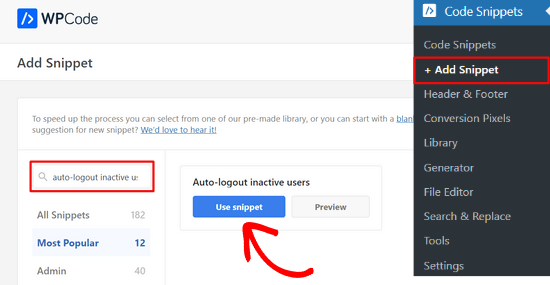
WPCode aggiungerà quindi automaticamente il codice per te e selezionerà il metodo di inserimento corretto.
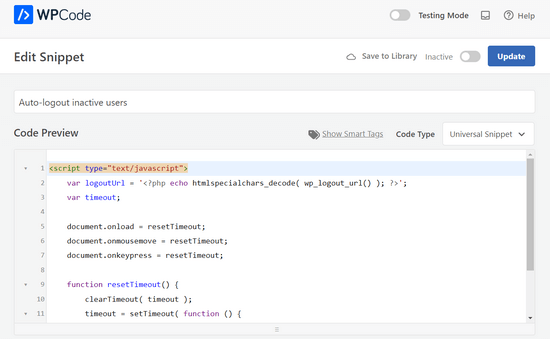
Dopodiché, tutto ciò che devi fare è spostare l'interruttore da 'Inattivo' ad 'Attivo' e fare clic sul pulsante 'Aggiorna'.
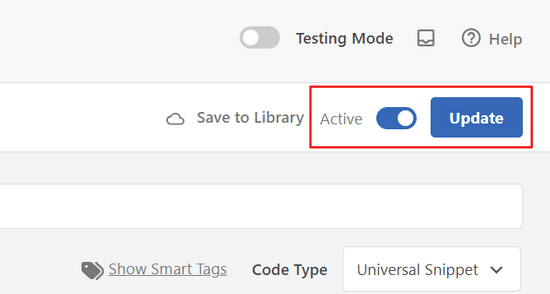
Fatto. Ora gli utenti verranno disconnessi automaticamente dal tuo sito web WordPress dopo 10 minuti di inattività.
Metodo 2: Come disconnettere automaticamente gli utenti inattivi in WordPress utilizzando un plugin
Per questo metodo, la prima cosa da fare è installare e attivare il plugin Inactive Logout. Per maggiori dettagli, consulta la nostra guida passo passo su come installare un plugin di WordPress.
Dopo l'attivazione, vai semplicemente alla pagina Impostazioni » Inactive Logout per configurare il plugin.
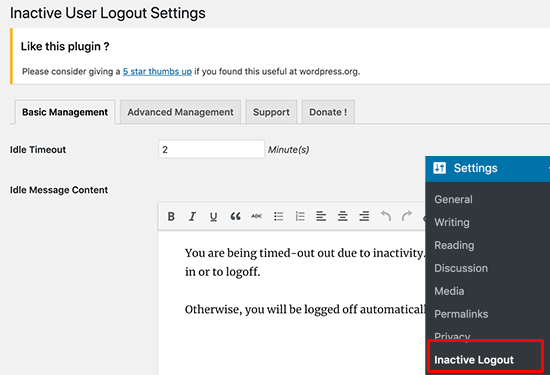
Innanzitutto, devi inserire il tempo di inattività dopo il quale un utente verrà automaticamente disconnesso. Puoi inserire il tempo in minuti e assicurarti che non sia né troppo breve né troppo lungo.
Successivamente, puoi inserire un messaggio che desideri venga visualizzato agli utenti inattivi.
Sotto il campo del messaggio, troverai altre opzioni del plugin per modificare la funzionalità di disconnessione automatica. Le impostazioni predefinite funzioneranno per la maggior parte dei siti web, ma puoi modificarle se lo desideri.
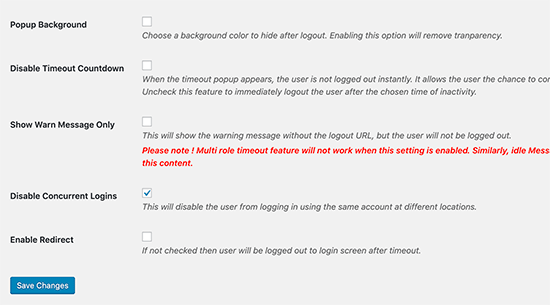
Puoi abilitare l'opzione 'Sfondo popup' se desideri cambiare il colore di sfondo dello schermo quando una sessione utente va in timeout. Questo coprirà lo schermo del browser dell'utente per mantenere i contenuti nascosti da occhi indiscreti.
L'opzione 'Disabilita conto alla rovescia' rimuoverà l'avviso del conto alla rovescia e disconnetterà direttamente gli utenti inattivi.
Se non desideri utilizzare la funzione di disconnessione automatica, puoi selezionare l'opzione 'Mostra solo messaggio di avviso'. Ora verrà visualizzato il messaggio di avviso, ma l'utente non verrà disconnesso.
L'opzione 'Disabilita accessi simultanei' impedirà ai tuoi utenti di utilizzare lo stesso account da dispositivi o browser diversi contemporaneamente.
Per impostazione predefinita, il plugin visualizza un popup di accesso e non reindirizza gli utenti. Puoi abilitare l'opzione 'Abilita reindirizzamento' per reindirizzare gli utenti a qualsiasi pagina desideri.
Dopo aver esaminato e modificato le impostazioni, non dimenticare di fare clic sul pulsante 'Salva modifiche' per memorizzarle.
Impostazione di diverse configurazioni di timeout in base ai ruoli utente
Se desideri impostare regole di timeout per inattività basate su ruoli e capacità utente, puoi farlo nella scheda 'Gestione avanzata' nella pagina delle impostazioni del plugin.
Innanzitutto, devi selezionare i ruoli utente per i quali desideri impostare configurazioni diverse da quelle globali. Successivamente, potrai selezionare un periodo di timeout diverso e reindirizzare o persino disabilitare le impostazioni di timeout per quel ruolo utente.
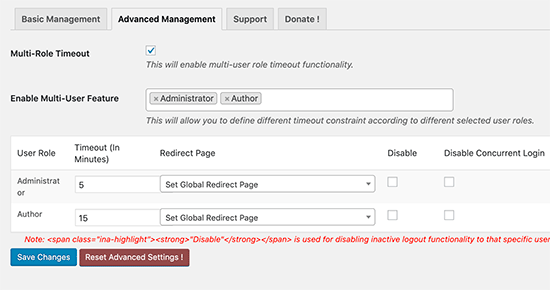
Una volta soddisfatto delle impostazioni, assicurati di fare clic sul pulsante 'Salva modifiche'.
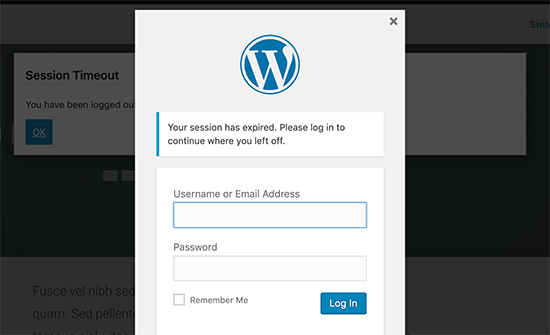
Per vedere il plugin in azione, puoi accedere al tuo sito WordPress e non fare nulla per la durata del timeout nelle impostazioni del plugin. Successivamente, vedrai apparire un popup con un timer.
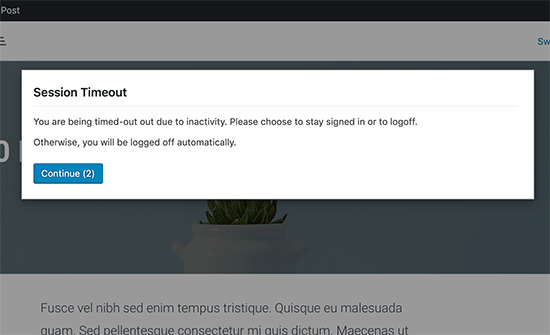
Puoi fare clic sul pulsante 'Continua' per riprendere il lavoro senza scadere la sessione.
Gli utenti che non fanno clic sul pulsante 'Continua' verranno disconnessi e vedranno la schermata di accesso.
Bonus: Come aggiungere maggiore sicurezza con l'autenticazione a due fattori
Ora, un problema con questo approccio è che molti utenti salvano le proprie password utilizzando un gestore di password o la funzione di archiviazione password integrata nel browser.
Ciò significa che il loro popup di accesso avrà già i campi nome utente e password precompilati. Chiunque può semplicemente fare clic sul pulsante di accesso per accedere al proprio account mentre è assente.
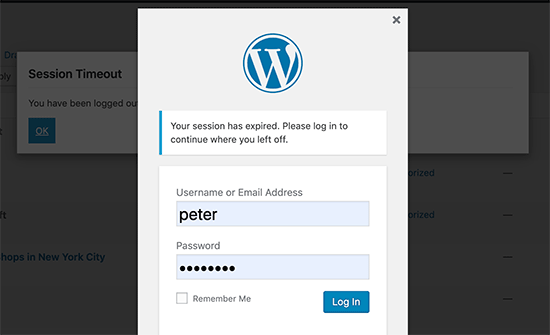
Puoi rendere più difficile l'accesso non autorizzato aggiungendo la verifica in due passaggi alla schermata di accesso di WordPress.
Ciò richiede agli utenti di inserire una password univoca monouso generata da un'app sul proprio telefono. Per istruzioni dettagliate, consulta la nostra guida su come aggiungere l'autenticazione a due fattori in WordPress.
Guide esperte per proteggere l'accesso a WordPress
Speriamo che questo articolo ti abbia aiutato a imparare come disconnettere automaticamente gli utenti inattivi in WordPress. Potresti anche voler vedere alcuni modi aggiuntivi per proteggere la tua schermata di accesso:
- Come e perché limitare i tentativi di accesso in WordPress
- Come aggiungere CAPTCHA al modulo di accesso e registrazione di WordPress
- Come aggiungere domande di sicurezza alla schermata di accesso di WordPress
- Come aggiungere l'accesso senza password in WordPress con Magic Links
- Come disabilitare i suggerimenti di accesso nei messaggi di errore di accesso di WordPress
- Come aggiungere l'accesso social a WordPress (il modo più semplice)
- Come aggiungere un URL di accesso personalizzato in WordPress (passo dopo passo)
Se ti è piaciuto questo articolo, iscriviti al nostro canale YouTube per tutorial video su WordPress. Puoi anche trovarci su Twitter e Facebook.



Jiří Vaněk
Ho usato lo snippet e funziona perfettamente. Ho un sito web dove ora più persone accedono grazie a MemberPress. Ero un po' preoccupato per la sicurezza e per assicurarmi che gli utenti seguissero alcune linee guida di sicurezza. Questo mi ha aiutato almeno a impostare un sistema per disconnettere gli utenti inattivi, che, per me, è il primo passo verso una maggiore sicurezza. Perfetto secondo me.
auto
Che ne dici di configurare manualmente il logout automatico degli utenti inattivi? Hai qualche ricetta?
Supporto WPBeginner
Al momento non abbiamo un metodo consigliato senza l'uso di un plugin
Amministratore
Gina Davis
Sto guardando 'Inactive Logout' È stato aggiornato una settimana fa.
Ho un collega che tiene in ostaggio un post. Quindi userò questo per espellere dal post e dal sito web. Spero.
Jesse Brede
Sì, questa non è più una soluzione funzionante.
David
Qualcuno ha trovato un plugin che faccia la stessa cosa, ma che sia attivamente aggiornato? Leggendo il forum per WP Idle Logout, le persone segnalano che è buggato nelle versioni attuali di WP.
Grazie.
esp
questo plugin non è stato aggiornato da un po' e non è testato in WP 4.1, peccato
Yoshitoka
Storia vera. Ho avuto qualche problema anch'io con questo plugin. Ho dovuto accedere due volte prima di poter accedere alla parte wp-admin con questo plugin abilitato.