


Gestire le richieste GDPR o le chiusure degli account non dovrebbe occupare tutto il tuo pomeriggio. Se gli utenti si sentono intrappolati o non riescono a rimuovere facilmente i propri dati, potrebbero smettere di fidarsi del tuo sito.
Ho gestito siti di appartenenza in cui l'elaborazione manuale di queste richieste è diventata un enorme spreco di tempo. Automatizzando il processo, rispetti la privacy degli utenti e mantieni il tuo team di amministrazione concentrato sulla crescita del sito.
In questo articolo, ti mostrerò come consentire agli utenti di eliminare definitivamente i propri account WordPress dalla loro area del profilo utente.
Riepilogo rapido: Per consentire agli utenti di eliminare i propri account WordPress, installa il plugin gratuito WP Frontend Delete Account. Aggiunge automaticamente una scheda 'Elimina account' a WooCommerce o ti consente di aggiungere un modulo di eliminazione a qualsiasi pagina utilizzando un semplice blocco o shortcode.
Perché consentire agli utenti di eliminare i propri account in WordPress?
Molti siti web WordPress consentono agli utenti di registrarsi. Potresti gestire un sito di appartenenza, un negozio WooCommerce o un corso online.
Una volta che un utente si registra, il suo account rimane sul tuo sito web a meno che tu non lo rimuova manualmente. Sebbene tu possa voler mantenerlo come abbonato, alcuni utenti potrebbero voler chiudere i propri account per motivi di privacy.
Infatti, secondo le leggi sulla privacy come il GDPR (Regolamento Generale sulla Protezione dei Dati), gli utenti hanno tipicamente il ‘Diritto all'oblio’, il che significa che possono richiedere la cancellazione dei loro dati personali.
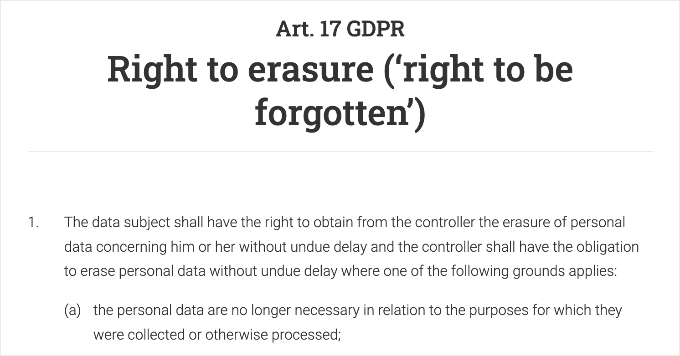
Automatizzando questo processo, si migliora l'esperienza utente e ci si assicura di rispettare la privacy degli utenti senza aggiungere lavoro extra al team di amministrazione.
Ora, vediamo come aggiungere facilmente un pulsante ‘Elimina Account’ al tuo sito WordPress. Ecco gli argomenti che tratterò in questo articolo:
Come consentire agli utenti di eliminare i propri account WordPress
Per questo tutorial, utilizzeremo WP Frontend Delete Account. Questo è un plugin gratuito che funziona sia per i siti WordPress standard che per i negozi WooCommerce.
Permette agli utenti di eliminare i propri profili in modo sicuro senza accedere alla bacheca di amministrazione di WordPress.
Passaggio 1: Installa e configura WP Frontend Delete Account
La prima cosa da fare è installare e attivare il plugin WP Frontend Delete Account. Per maggiori dettagli, consulta la nostra guida passo passo su come installare un plugin WordPress.
Dopo l'attivazione, devi visitare Impostazioni » WP Frontend Delete Account per configurare il plugin.
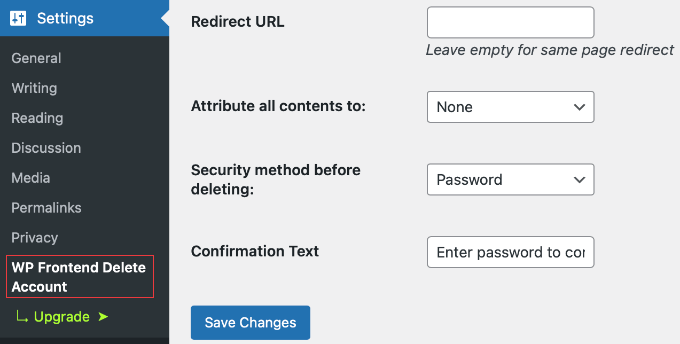
Qui, vedrai un semplice modulo di impostazioni. L'opzione più importante è etichettata come ‘Attribuisci tutti i contenuti a’.
Questa impostazione controlla cosa succede ai post e alle pagine creati da un utente dopo che ha eliminato il proprio account:
- Nessuno: Fai attenzione con questa impostazione. Se selezionata, tutti i contenuti (post e pagine) creati da quell'utente verranno eliminati in modo permanente dal tuo database. Questa azione bypassa il Cestino di WordPress, il che significa che non potrai recuperare facilmente questi post in seguito.
- [Nome Utente]: Puoi selezionare un Amministratore o un Editor dal menu a discesa. Questo riassegnerà i contenuti dell'utente a quella persona, mantenendo i post attivi sul tuo sito.
Nota: Se gestisci un sito con contributori ospiti, ti consiglio vivamente di selezionare un utente qui (come l'Amministratore) in modo da non perdere accidentalmente post del blog quando un utente se ne va.
Puoi scegliere un metodo di sicurezza, come richiedere loro di inserire la password o completare un Captcha personalizzato, per prevenire eliminazioni accidentali.
Ci sono anche alcune impostazioni opzionali in cima alla pagina. Vedrai un'opzione ‘Elimina commenti’ . Generalmente consiglio di lasciarla deselezionata.
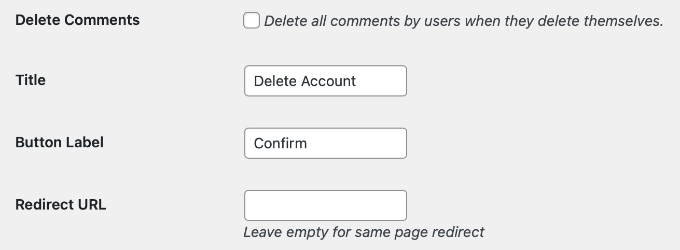
Se selezioni questa casella, tutti i commenti lasciati da quell'utente verranno permanentemente cancellati. Questo può interrompere le conversazioni sui tuoi post del blog e rimuovere preziosi contenuti generati dagli utenti.
Lasciandola deselezionata, il testo dei commenti rimarrà visibile sul tuo sito per mantenere il contesto della discussione, ma il nome dell'autore verrà semplicemente visualizzato come ‘Anonimo’.
Puoi anche impostare un URL di reindirizzamento. Sebbene sia facoltativo, consiglio di inserire qui l'URL della homepage del tuo sito web.
Se lasci questo campo vuoto, gli utenti potrebbero rimanere sulla loro pagina ‘Il mio account’ dopo l'eliminazione, il che potrebbe mostrare un errore ‘Accesso negato’ poiché non hanno più un account.
Una volta soddisfatto delle impostazioni, fai clic sul pulsante ‘Salva modifiche’.
Passaggio 2: Aggiungi il modulo di eliminazione account al tuo sito
Ora che il plugin è configurato, devi visualizzare il modulo di eliminazione ai tuoi utenti. Il metodo dipende dal tipo di sito che stai gestendo.
Per i negozi WooCommerce
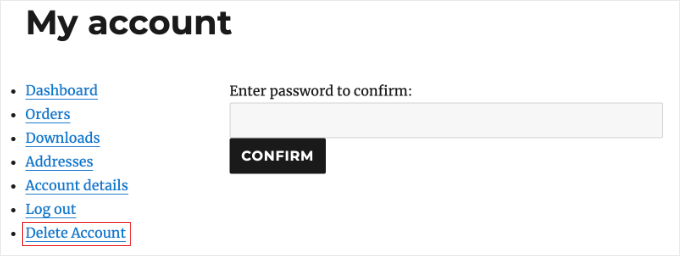
Se stai utilizzando WooCommerce, il plugin lo rende molto semplice. Aggiunge automaticamente una nuova scheda ‘Elimina account’ alla pagina ‘Il mio account’.
Tuttavia, tieni presente che l'eliminazione di un account utente rimuoverà anche la cronologia degli ordini dal loro profilo, il che potrebbe rendere più difficile per loro tracciare gli acquisti passati.
Suggerimento esperto: Se utilizzi WooCommerce o MemberPress, tieni presente che l'eliminazione di un account WordPress non annulla sempre un abbonamento attivo nel tuo gateway di pagamento. Dovresti controllare la tua dashboard Stripe o PayPal per assicurarti che i pagamenti ricorrenti vengano interrotti per evitare richieste di rimborso.
Non devi fare nient'altro. Quando i tuoi clienti accedono alla dashboard del loro account, vedranno l'opzione per eliminare il loro profilo direttamente nel menu.
Per i siti WordPress standard
Se gestisci un sito di appartenenza o una community online, puoi aggiungere il modulo di eliminazione a qualsiasi pagina utilizzando uno shortcode o un blocco.
Modifica semplicemente una pagina esistente, come la tua pagina del profilo utente personalizzato, oppure crea una nuova pagina intitolata 'Elimina account'.
Nell'editor di contenuti di WordPress, fai clic sul pulsante '+' per aggiungere un nuovo blocco e cerca 'WP Frontend Delete Account'.
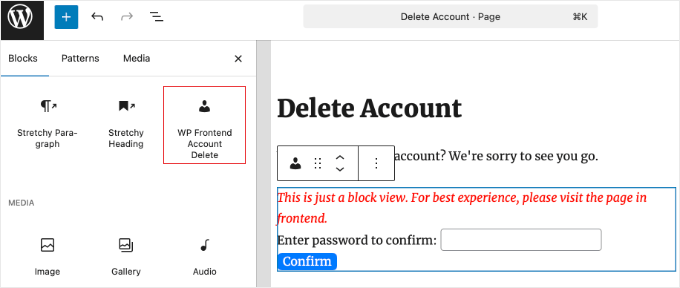
In alternativa, puoi utilizzare il seguente shortcode all'interno di un blocco Shortcode:
[wp_frontend_delete_account]
Una volta aggiunto il blocco o lo shortcode, fai clic sul pulsante 'Aggiorna' o 'Pubblica' per salvare le modifiche.
Come gli utenti eliminano i propri account
Ora, vediamo come appare per i tuoi visitatori.
Quando un utente visita la pagina che hai creato o fa clic sulla scheda nel suo account WooCommerce, vedrà un semplice modulo che gli chiede di confermare la propria password.
A seconda delle impostazioni di sicurezza scelte in precedenza, dovrà inserire la propria password o completare un Captcha per confermare l'eliminazione. Questo passaggio impedisce agli utenti di eliminare accidentalmente i propri account.
Una volta fatto clic sul pulsante 'Conferma', il loro profilo verrà immediatamente rimosso dal tuo database di WordPress e verranno disconnessi dal sito.
Nota: Se desideri testare questa funzionalità, non utilizzare il tuo account Amministratore principale. Il plugin impedisce agli Amministratori di eliminare se stessi per evitare blocchi del sito. Vai su Utenti » Aggiungi nuovo per creare prima un account utente di prova fittizio, quindi accedi con quell'account in una finestra del browser in incognito.
Domande frequenti sull'eliminazione degli account utente di WordPress
Ecco alcune delle domande più comuni che riceviamo dai nostri lettori riguardo alla possibilità per gli utenti di eliminare i propri account WordPress.
1. Cosa succede ai contenuti di un utente quando elimina il proprio account WordPress?
Quando un utente elimina il proprio profilo utilizzando il plugin WP Frontend Delete Account, l'esito dipende dalle tue impostazioni. Puoi scegliere di eliminare tutti i post e le pagine creati da quell'utente, oppure puoi riassegnare automaticamente i loro contenuti in modo che rimangano visibili sul tuo sito web.
2. Posso ripristinare un account utente di WordPress dopo che è stato eliminato?
No, l'eliminazione dell'account in WordPress è permanente. Una volta che un utente rimuove il proprio account utilizzando il plugin WP Frontend Delete Account, i suoi dati personali vengono cancellati dal database.
L'unico modo per ripristinare l'account è se hai precedentemente salvato un backup completo del sito web utilizzando uno strumento come Duplicator. Tuttavia, tieni presente che se l'utente ha richiesto l'eliminazione per motivi di privacy GDPR, il ripristino dei suoi dati personali da un backup potrebbe violare le leggi sulla privacy dei dati.
3. Il plugin WP Frontend Delete Account funziona con WooCommerce?
Sì, il plugin WP Frontend Delete Account è pienamente compatibile con WooCommerce. Aggiunge automaticamente una scheda 'Elimina account' alla pagina standard 'Il mio account' di WooCommerce, consentendo ai clienti di rimuovere facilmente i propri profili senza dover contattare il supporto.
4. È sicuro consentire agli utenti di eliminare i propri account?
Sì, consentire agli utenti di eliminare i propri account è sicuro, a condizione che si configuri correttamente il plugin WP Frontend Delete Account.
Il plugin include misure di sicurezza, come la richiesta agli utenti di inserire la propria password o completare un Captcha per confermare. Ciò impedisce agli utenti di eliminare accidentalmente i propri profili.
Risorse aggiuntive per la sicurezza di WordPress
Spero che questo articolo ti abbia aiutato a imparare come consentire agli utenti di eliminare i propri account WordPress.
Potresti anche voler consultare queste altre guide sulla gestione degli utenti e sul miglioramento della sicurezza del sito:
- Come aggiungere nuovi utenti e autori al tuo blog WordPress
- La Guida Definitiva alla Conformità di WordPress e GDPR
- Come forzare gli utenti a cambiare password in WordPress
- Guida definitiva alla creazione di un sito di appartenenza WordPress
- Come tracciare il coinvolgimento degli utenti in WordPress
Se ti è piaciuto questo articolo, iscriviti al nostro canale YouTube per tutorial video su WordPress. Puoi anche trovarci su Twitter e Facebook.



Olaf
Il GDPR è effettivamente piuttosto complesso da capire per molte persone, ma è ottimo in termini di garanzia di un certo livello di sicurezza nella conservazione dei dati. E sì, uno dei requisiti del GDPR è che gli utenti devono avere la possibilità di eliminare tutte le informazioni su di sé da un sito web. Questo è quasi impossibile da fare facilmente e rapidamente con WordPress per impostazione predefinita. È fantastico che, insieme al GDPR, alcune persone molto intelligenti abbiano trasformato questi requisiti in realtà e che esistano siti web eccellenti che forniscono guide molto dettagliate su come implementarlo.
Stacey Beckles
Non sono esperto di tecnologia e sto cercando di costruire un sito web. Questo blog è stato molto utile. Qualsiasi domanda potrei avere sono sicuro di trovare qualcosa qui. Grazie per tutto il tuo duro lavoro e continua così.
Supporto WPBeginner
You’re welcome, glad you’ve found our content helpful
Amministratore
Swayam
Non elimina il tipo di post personalizzato utilizzato nel tema della directory in-box