


I tuoi migliori articoli si perdono nelle pagine delle categorie, anche dopo averli resi in evidenza?
WordPress ha una funzione integrata di post in evidenza, ottima per mantenere i contenuti in cima alla pagina principale del tuo blog. Tuttavia, questa funzione non funziona per impostazione predefinita nelle pagine delle categorie. Ciò significa che i tuoi articoli più importanti possono comunque finire sepolti nelle loro categorie specifiche.
Fortunatamente, ho trovato un modo semplice per risolvere questo problema. Puoi far funzionare la funzione dei post in evidenza per le tue pagine delle categorie e assicurarti che i tuoi migliori contenuti siano sempre la prima cosa che i visitatori vedono.
In questa guida, ti mostrerò esattamente come aggiungere post in evidenza per le tue categorie in WordPress, passo dopo passo.
Perché aggiungere post in evidenza per le categorie in WordPress?
Aggiungere post in evidenza per le categorie in WordPress ti consente di fissare contenuti chiave in cima a ogni pagina di categoria. Ciò rende più facile per i visitatori trovare post importanti, migliora la navigazione del tuo sito web e mantiene i lettori coinvolti.
Man mano che il tuo sito web cresce, è facile che i nuovi visitatori perdano i tuoi articoli più importanti. I tuoi migliori contenuti possono essere rapidamente nascosti da post più recenti.
Rendere i post in evidenza nelle pagine delle categorie risolve questo problema. Porta i tuoi contenuti più importanti in primo piano. Ciò può migliorare rapidamente la visibilità di un post e aumentare il suo tasso di clic (CTR).
Making these posts sticky helps you guide visitors to your pillar articles. These are your most important, in-depth posts that cover a core topic on your site.
Mantenendoli in cima, puoi ottenere più visualizzazioni di pagina, aumentare l'interazione e mostrare ai nuovi lettori il tuo miglior lavoro.
For example, you can use sticky posts to:
- Highlight cornerstone content to make sure visitors see your most comprehensive guides.
- Promote sales or special offers in relevant product categories.
- Feature important announcements like a business update or a popular event.
Puoi anche usare questa funzione per contenuti tempestivi. Ad esempio, rendere in evidenza un post di un concorso a premi è un ottimo modo per far partecipare più persone.
Adding Sticky Posts for Categories Using a Code Snippet
Using a code snippet is an easy way to add sticky posts to category pages. This method is light, safe, and avoids issues with plugins that might slow your site or become outdated.
Il modo più sicuro per aggiungere codice al tuo sito è con il plugin WPCode. Ti aiuta a evitare di rompere il tuo sito durante la modifica dei file del tema. Ti fornisce anche un unico posto per gestire tutto il tuo codice personalizzato e contiene già lo snippet di cui hai bisogno nella sua libreria.
Innanzitutto, devi installare e attivare il plugin gratuito WPCode. Per istruzioni dettagliate, puoi seguire la mia guida su come installare un plugin di WordPress.
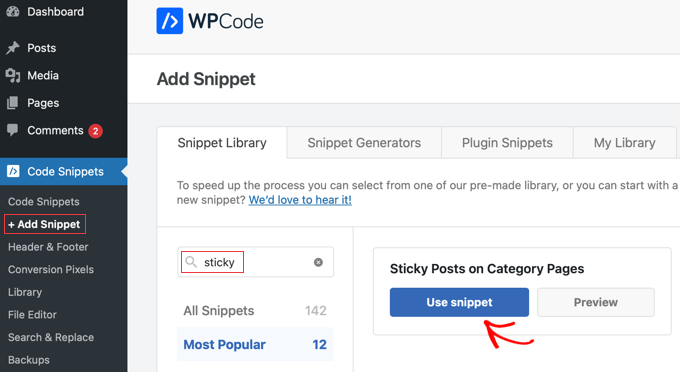
Una volta che il plugin è attivo, puoi andare su Snippet di codice » + Aggiungi snippet nella tua dashboard. Quindi utilizza la funzione di ricerca del plugin per trovare lo snippet ‘Sticky Posts on Category Pages’.
Quando passi il mouse sopra lo snippet, potrai fare clic sul pulsante ‘Usa snippet’.
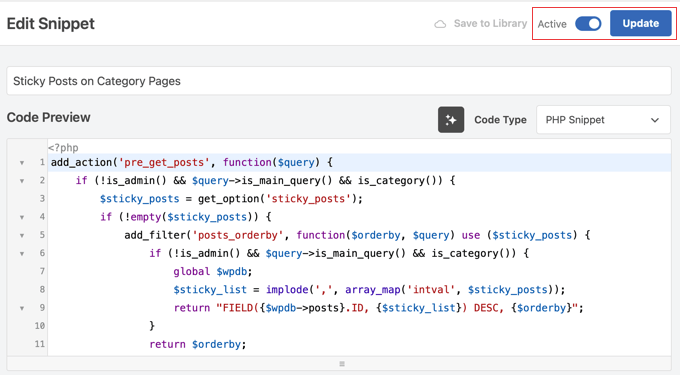
Nella pagina successiva, troverai lo snippet già configurato per te.
Tutto quello che devi fare è fare clic sull'interruttore su ‘Attivo’ e poi fare clic sul pulsante ‘Aggiorna’ in cima alla schermata.
Come rendere un post in evidenza
Ora che il tuo codice è attivo, puoi rendere in evidenza qualsiasi post. La funzione integrata di WordPress funzionerà ora nelle tue pagine delle categorie.
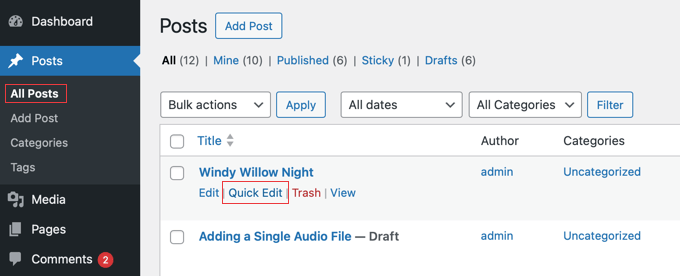
Per iniziare, vai su Articoli » Tutti gli articoli nella tua bacheca di amministrazione. Trova l'articolo che desideri mettere in evidenza, passaci sopra il mouse e fai clic sul link ‘Modifica rapida’.
Nel menu che si apre, seleziona semplicemente la casella che dice ‘Rendi questo articolo in evidenza’.
Dopodiché, fai clic sul pulsante ‘Aggiorna’ per salvare le modifiche.
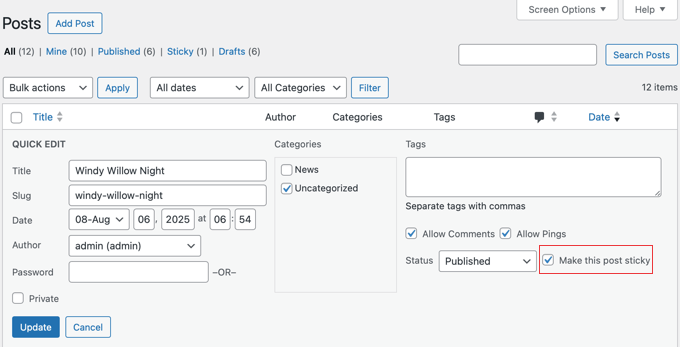
Fatto! L'articolo rimarrà ora in cima alla pagina della sua categoria.
Per vederlo in azione, visita semplicemente la pagina della categoria sul tuo sito web live. Questo è il modo in cui puoi confermare che la modifica ha funzionato e vedere esattamente cosa vedranno i tuoi visitatori.
Domande frequenti sugli articoli in evidenza per categoria
Ricevo spesso domande su come rendere gli articoli in evidenza nelle pagine di categoria. Ecco le risposte alle più comuni.
Posso rendere un articolo in evidenza solo per una categoria specifica?
No, il codice in questa guida rende un articolo in evidenza in tutte le pagine delle categorie a cui è assegnato. Per rendere un articolo in evidenza solo in una categoria, avresti bisogno di uno snippet di codice più avanzato.
Questo perché il codice deve includere una funzione personalizzata che prima controlla quale pagina di categoria specifica viene visualizzata prima di mostrare l'articolo. Per la maggior parte degli utenti, il metodo globale in questa guida è l'approccio più semplice ed efficace.
Quanti articoli in evidenza posso avere?
Puoi avere quanti articoli in evidenza desideri. Il codice li mostrerà tutti in cima alle tue pagine di categoria. Tuttavia, suggerisco di utilizzare solo uno o due articoli in evidenza alla volta. Questo mantiene le tue pagine ordinate e aiuta i lettori a concentrarsi sui tuoi contenuti più importanti.
Come faccio a rimuovere un articolo dalla modalità in evidenza?
Per rimuovere un articolo dalla modalità in evidenza, torna alla schermata ‘Modifica rapida’ per quell'articolo. Deseleziona la casella ‘Rendi questo articolo in evidenza’ e fai clic su ‘Aggiorna’. L'articolo tornerà al suo posto normale nella pagina della categoria.
Cosa devo fare se lo snippet di codice non funziona?
Se i tuoi articoli in evidenza non vengono visualizzati, assicurati prima che lo snippet WPCode sia attivo e salvato. A volte, il tuo tema WordPress può causare un problema. Per verificarlo, puoi passare a un tema predefinito come Twenty Twenty-Four.
Se i post in evidenza funzionano con il tema predefinito, ciò indica un conflitto con il codice del tuo tema attuale, cosa che a volte può accadere. In questo caso, ti consiglio di contattare lo sviluppatore del tuo tema per assistenza.
Risorse aggiuntive per l'organizzazione del sito web
Spero che questo articolo ti abbia aiutato a imparare come rendere i post in evidenza nelle tue pagine di categoria di WordPress. È un ottimo modo per guidare i visitatori verso i tuoi contenuti più importanti.
Potresti anche voler consultare queste altre guide per aiutarti a organizzare i tuoi contenuti e migliorare il tuo sito:
- Categorie vs Tag – Best Practice SEO per l'ordinamento dei tuoi contenuti
- Come riordinare facilmente i post in WordPress (passo dopo passo)
- Come visualizzare gli articoli recenti in WordPress
- Come creare un menu di navigazione mobile fisso in WordPress
- Collegamenti interni per la SEO: la guida definitiva con le best practice
Se ti è piaciuto questo articolo, iscriviti al nostro Canale YouTube per tutorial video su WordPress. Puoi trovarci anche su Twitter e Facebook.




Kamil
e puoi disabilitare i post in evidenza per alcune categorie?
o impostare post in evidenza diversi per categorie diverse?
Supporto WPBeginner
Il plugin dovrebbe permetterti di decidere in quali categorie visualizzare il post in evidenza.
Amministratore
Kamil
dove? sembra che si blocchi su ogni pagina all'interno del tipo
Supporto WPBeginner
Sembra che ci fossimo sbagliati, se non imposti un post in evidenza in una categoria, questo non verrà visualizzato nella pagina di quella categoria.
Amara Young
Mi piacerebbe davvero sapere come fissare post diversi in cima alle rispettive categorie. Il mio sito web ha una pagina blog con più categorie non correlate e non voglio fissare lo stesso post in cima a ogni categoria. Aiuto!
Supporto WPBeginner
We would recommend using the plugin from our article above
Amministratore
Kevin Klasman
Vorrei avere un singolo post in evidenza per categoria, ma sfortunatamente questo plugin non lo fa. Avere più post in evidenza li fissa semplicemente in cima a tutte le pagine di categoria, invece che solo al post in evidenza della categoria su cui l'utente clicca.
Supporto WPBeginner
You are correct that this plugin does not add the sticky post per category, this plugin is currently for placing one post on the top of all of your category pages. We will be sure to look into a plugin we would recommend for individual sticky posts
Amministratore
Dave
Grazie per aver pubblicato. Il plug-in funziona ancora nel 2022!
Supporto WPBeginner
You’re welcome and glad to hear it is still working
Amministratore
Szilard
Grazie!
Wordpress nasconde questo plugin nella ricerca perché dice che non è stato testato con le recenti versioni di wp. Ma basandomi sul tuo articolo ho potuto ritrovarlo. E funziona.
Supporto WPBeginner
Glad our guide could be helpful
Amministratore
lisa
Qualcuno potrebbe darmi una semplice spiegazione della differenza tra post in evidenza (stickys) e post in primo piano (featured posts)? Molti siti tutorial sembrano usare le parole come se fossero intercambiabili, ma mi sembra che non lo siano – ovviamente hanno funzioni diverse, altrimenti perché dare loro nomi diversi. Grazie
Supporto WPBeginner
I post in evidenza sono un'opzione predefinita di WordPress per far apparire un post prima degli altri contenuti, mentre i post in primo piano sono un'opzione in alcuni temi che, a seconda del tema, può essere intercambiabile o per una sezione specifica del tema.
Amministratore
Vera
Grazie.
Come posso rendere il Post Sticky della Categoria a lunghezza intera e il resto dei Post della Categoria in estratto (tema Twenty-Thirteen)?
Grazie.
Blair Scheeers
Avete idea del perché le mie categorie non dovrebbero apparire nel menu a discesa dei post in evidenza?
Karunakar
Con il plugin "Category Sticky Post", siamo in grado di fissare un solo post in una categoria.
Come fissare più post in una singola categoria?
Grazie in anticipo.
Baia di Halong
Come posso avere più di un post fissato nella stessa categoria, per favore?
Clodagh Phelan
Qualcuno potrebbe darmi una semplice spiegazione della differenza tra post in evidenza (stickys) e post in primo piano (featured posts)? Molti siti tutorial sembrano usare le parole come se fossero intercambiabili, ma mi sembra che non lo siano – ovviamente hanno funzioni diverse, altrimenti perché dare loro nomi diversi. Grazie
Supporto WPBeginner
Clodagh, i post fissati sono a volte definiti post in evidenza. Alcuni temi o tutorial di WordPress potrebbero richiedere di creare una categoria chiamata "Post in evidenza" sul tuo sito e utilizzare i post di quella categoria per essere messi in risalto come post in evidenza.
Amministratore
Tim
Ho trovato questo plugin che risolve il mio problema. Funziona. Bellissimo! http://wordpress.org/plugins/category-sticky-posts/
Tim
La grande domanda è: perché un post fissato non può semplicemente essere fissato ovunque?
Ad esempio, cosa succede se un post è in più categorie? (ad esempio, una mostra d'arte con musica dal vivo e degustazione di vini dovrebbe andare in tutte e tre le categorie, ed essere fissato in tutte e tre se sta accadendo questa settimana).
Immagino che il motivo sia che non si possono avere più post fissati per categoria. Ma... perché? Se ci sono più post fissati, mettili semplicemente in ordine di data, sopra gli altri post.
Sembra che questo semplificherebbe un po' le cose.
WordPress Awards
well done Thanks
rakesh kumar
Informazioni molto utili che hai condiviso con noi. Stavo giusto cercando di capire come fare questo per ogni categoria e all'improvviso ho trovato il tuo articolo, grazie mille.
Olivia
Cos'è un post fissato? Come appare quando lo vedo? Perché ne ho bisogno?
Supporto WPBeginner
Olivia, vedi lo screenshot nell'articolo. Un post fissato è molto simile a un post in evidenza, viene solitamente visualizzato in cima ai tuoi post regolari indipendentemente da quando è stato pubblicato.
Amministratore
Ali
Grazie per questo articolo!
Ho pensato alle categorie e agli archivi ultimamente perché sto iniziando ad avere più post sul mio sito.
I post in evidenza sembrano un ottimo modo per mostrare un post.
Come imposto il mio sito in modo che se qualcuno clicca su una categoria (o una data d'archivio) veda solo un breve riassunto di TUTTI i post sotto quella categoria o data?
Forse anche un elenco di tutti i titoli dei post se non è possibile avere un titolo e un'introduzione?
Attualmente, quando clicco su una categoria o una data d'archivio, vengono mostrati tutti i post, ma vengono mostrati come post completi, quindi è una pagina LUNGA e difficile da trovare il post che si desidera leggere.
Grazie!
Ali Jayne
http://alijayne.com
Supporto WPBeginner
Ali, dovresti sostituire il tag
the_content()conthe_excerpt()nei tuoi template di archivio come archive.php, category.php, tag.php, ecc. Per maggiori informazioni, consulta Post completo vs Riepilogo (Estratto) nelle tue Pagine Archivio di WordPress.Amministratore