


Stai usando Periscope? Recentemente, uno dei nostri lettori ci ha chiesto se esistesse un modo semplice per mostrare lo stato "in onda" di Periscope su WordPress. In questo articolo, ti mostreremo come aggiungere il pulsante "Periscope in onda" in WordPress.
Cos'è Periscope?
Periscope è una nuova piattaforma social che ti permette di trasmettere video in diretta direttamente dal tuo telefono affinché il mondo possa vederlo.

Pensa a Periscope come a una versione video di Twitter, tranne per il fatto che non hai un limite di 140 caratteri.
Questo è uno dei tanti motivi per cui Twitter ha acquisito Periscope e ha aggiunto la funzionalità di incorporamento nel proprio plugin ufficiale per WordPress.
Aggiungere il pulsante "Periscope in onda" in WordPress
La prima cosa da fare è installare e attivare il plugin di Twitter per WordPress.
Dato che Twitter ha acquisito Periscope, questo è il plugin ufficiale di Periscope per WordPress.
Lo useremo per aggiungere il pulsante Periscope in onda, ma ti permette anche di aggiungere schede Twitter, Tweet e pulsanti Segui al tuo sito WordPress.
Dopo l'attivazione, vai semplicemente alla pagina Aspetto » Widget. Troverai il widget "Periscope in onda" nell'elenco dei widget disponibili.
Ora tutto ciò che devi fare è aggiungere il widget a una barra laterale.
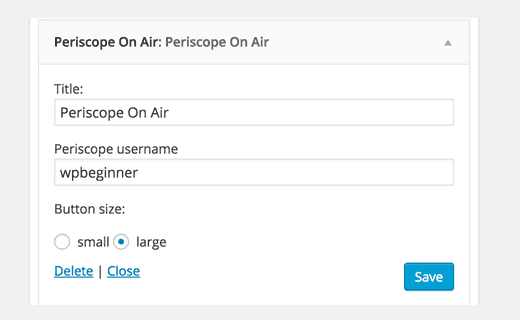
Ti verrà chiesto di fornire un titolo per il widget e di inserire il tuo nome utente Periscope. Successivamente dovrai scegliere una dimensione del pulsante e fare clic sul pulsante Salva modifiche per memorizzare le impostazioni del tuo widget.
Ora puoi visitare il tuo sito web per vedere il pulsante Periscope in azione. Il pulsante cambierà colore quando andrai in diretta su Periscope.
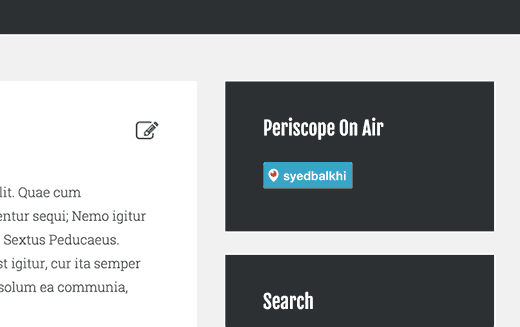
Aggiungere il pulsante Periscope On Air nei post o nelle pagine di WordPress
Questo plugin ti consente anche di visualizzare facilmente un pulsante Periscope On Air in qualsiasi post o pagina di WordPress. Inserisci semplicemente l'URL completo del profilo Periscope e il plugin lo trasformerà in un pulsante.
https://www.periscope.tv/syedbalkhi
Se desideri cambiare la dimensione del pulsante, puoi anche utilizzare lo shortcode in questo modo:
[periscope_on_air username="syedbalkhi" size="large"]
Sostituisci il nome utente con il tuo nome utente e scegli una dimensione del pulsante (grande o piccola). Anteprima del tuo post o della tua pagina per vederlo in azione.
Periscope è una piattaforma relativamente nuova, quindi si spera che presto ci saranno più funzionalità in questo plugin.
Speriamo che questo articolo ti abbia aiutato ad aggiungere un pulsante Periscope in onda al tuo sito WordPress. Potresti anche voler consultare il nostro elenco di 10 hack e plugin Twitter più richiesti per WordPress.
Se ti è piaciuto questo articolo, iscriviti al nostro Canale YouTube per tutorial video su WordPress. Puoi anche trovarci su Twitter e Facebook.



jean-luc/cajl
Perché
[periscope_on_air username=”cajl_jbmm” size=”large”] non funziona?
ma un grande grazie per la tua to-do list
Paul Okeke
Siete i migliori. Implementerò questa funzionalità sul mio blog. Articolo meraviglioso.
Andre Page
Thank you so much! I had a client ask me about adding a periscope button, so this was right on time
Siete i migliori!!!
Adrienne
Grazie, ci proverò sicuramente. Userò Periscope per la mia attività sui social.