


Tutti abbiamo avuto a che fare con un sito WordPress lento che sembra impossibile da risolvere. Trovare la causa esatta di una pagina lenta spesso sembra come cercare un ago in un pagliaio.
Dopo anni di debug di siti web, abbiamo scoperto che il plugin Query Monitor cambia completamente le regole del gioco. Agisce come una radiografia per il tuo sito, mostrandoti esattamente cosa sta succedendo dietro le quinte.
Il nostro team utilizza questo strumento regolarmente per mantenere WPBeginner e i nostri altri marchi veloci. Ci aiuta a individuare query lente del database e script interrotti prima che causino grossi problemi.
In questa guida, ti mostreremo come aggiungere e utilizzare Query Monitor per risolvere i problemi del tuo sito web. Imparerai come ottenere una visione chiara delle prestazioni del tuo sito proprio come i professionisti.
Cos'è Query Monitor di WordPress?
Un monitor di query di WordPress è uno strumento di debug che monitora le richieste che il tuo sito web WordPress invia al server.
Puoi quindi utilizzare queste informazioni per risolvere i problemi di WordPress o trovare e correggere errori comuni di WordPress.
Alcune delle cose che puoi cercare sono:
- Query del database attivate da una pagina in WordPress
- Richieste HTTP effettuate da script nei tuoi temi o plugin
- Hook e azioni attivati su una pagina
- Lingua, controlli dei ruoli utente e file di template utilizzati per visualizzare la pagina
- Le tue impostazioni di hosting come versioni PHP e MySQL, limiti di memoria e altro ancora
Detto questo, diamo un'occhiata a come aggiungere un monitor delle query sul tuo sito WordPress.
Aggiungere Query Monitor in WordPress
La prima cosa da fare è installare e attivare il plugin Query Monitor. Per maggiori dettagli, consulta la nostra guida passo passo su come installare un plugin di WordPress.
Dopo l'attivazione, il plugin aggiungerà il menu del monitor di query alla tua barra di amministrazione di WordPress.
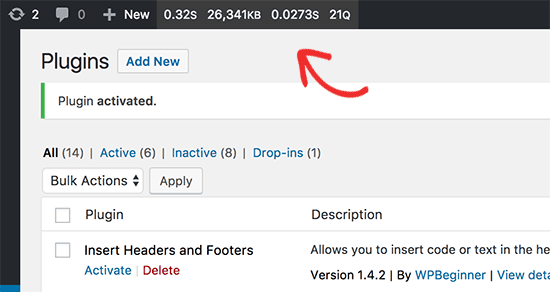
Passando il mouse sul monitor delle query verrà visualizzato il menu, che ti permetterà di passare rapidamente a un parametro. Puoi anche fare clic sulle statistiche del monitor delle query per visualizzare tutti i dati.
Visualizzare i dati in Query Monitor di WordPress
Esplorando queste sezioni, cercherai principalmente due cose: cosa è lento e cosa causa errori. Cerca numeri elevati in 'Tempo di generazione della pagina' e 'Utilizzo massimo della memoria' in alto. Nelle sezioni sottostanti, tieni d'occhio le query lente del database (valori di tempo elevati), le query duplicate o gli script di plugin che non ti servono in una pagina specifica. Questi sono indizi comuni su ciò che sta rallentando il tuo sito.
Innanzitutto, devi assicurarti che la barra di amministrazione di WordPress sia visibile quando visualizzi il tuo sito web. Vai semplicemente alla pagina Utenti » Il tuo profilo e seleziona la casella accanto all'opzione 'Mostra barra degli strumenti durante la visualizzazione del sito'.
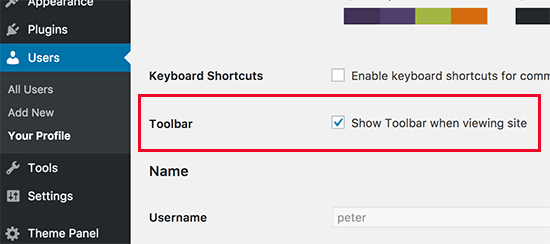
Non dimenticare di fare clic sul pulsante 'Aggiorna profilo' per salvare le tue impostazioni.
Successivamente, devi visitare la pagina che desideri controllare. Una volta lì, passa semplicemente il mouse sopra (o tocca su mobile) le statistiche di Query Monitor nella barra di amministrazione e fai clic sulla sezione specifica che desideri indagare.
Monitoraggio delle query SQL
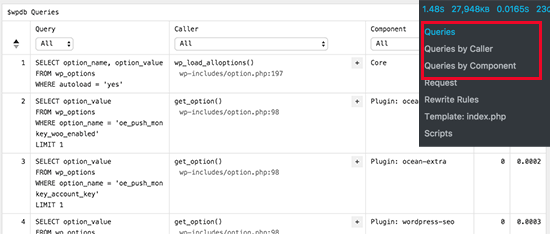
Il plugin Query Monitor ti consente di monitorare tutte le query SQL, il numero di query per chiamante e le query per componente. La sezione query per componente ti mostra le query effettuate da plugin, temi e file core.
Regole di riscrittura e modelli
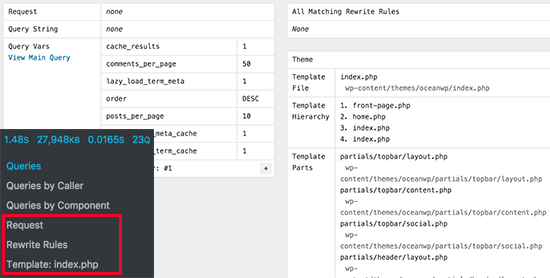
Questa sezione del plugin ti mostra le regole di riscrittura corrispondenti e i template utilizzati per visualizzare la pagina corrente.
Script e Stili
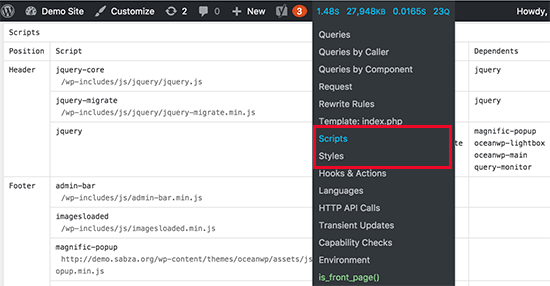
Ti sei mai chiesto se un plugin specifico sta caricando troppi file e rallentando il tuo sito? Questa sezione è dove lo scopri. Elenca ogni singolo file JavaScript e foglio di stile caricato sulla pagina e ti dice a quale plugin o tema appartiene.
Vedrai anche dove vengono caricati questi file, ad esempio nell'intestazione o nel piè di pagina.
Hook e Azioni
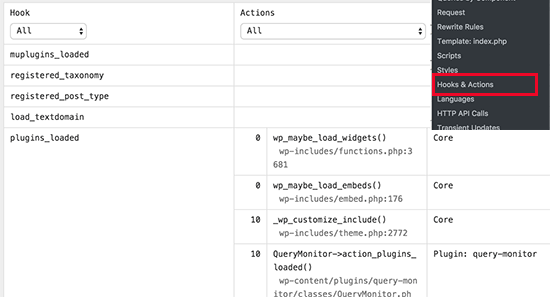
Questa è una sezione più avanzata, ma può essere molto utile per vedere come i tuoi plugin "parlano" tra loro e con il core di WordPress. Mostra tutti gli hook e le azioni che vengono eseguiti sulla pagina, il che può aiutare a individuare conflitti tra plugin.
Sezione Lingue
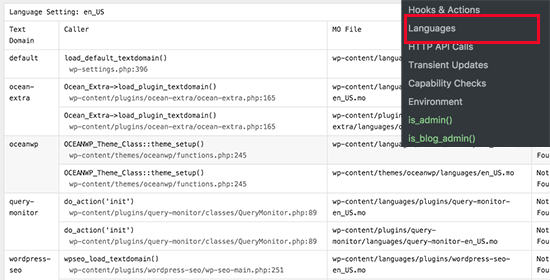
Questa sezione ti mostra i file di lingua richiesti e caricati dalla pagina corrente.
Se gestisci un sito WordPress multilingue, questo ti aiuterà a capire quali temi e plugin hanno file di lingua disponibili.
Chiamate API HTTP
Questa sezione mostra le richieste che il tuo sito web effettua ad altri servizi online. Ad esempio, se utilizzi un plugin di Google Maps o un widget meteo, effettua una 'chiamata API' per ottenere dati. Se il tuo sito sembra lento, questa sezione può aiutarti a capire se una risposta lenta da un servizio esterno ne è la causa.
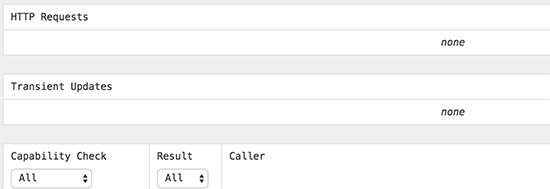
Aggiornamenti Transitori
Questa sezione mostra tutti gli aggiornamenti transitori che si sono verificati durante il caricamento della pagina. I transienti sono un modo per WordPress di memorizzare dati temporanei nel tuo database (come una cache) in modo che non debbano essere rigenerati ogni volta, il che aiuta il tuo sito a caricarsi più velocemente.
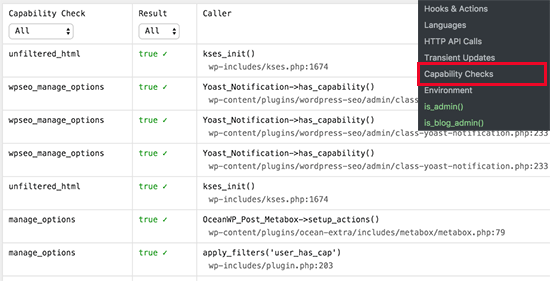
Sezione Controllo delle Capacità
La sezione Controllo delle capacità visualizza i controlli delle capacità utente eseguiti dal core di WordPress, dai plugin e dai temi durante il caricamento della pagina corrente.
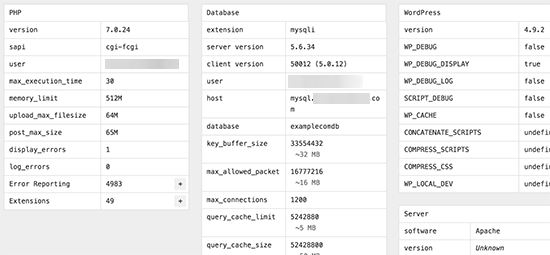
Sezione Ambiente
Qui otterrai le informazioni sull'ambiente di hosting di WordPress, come la versione di PHP, la versione del database (MySQL o MariaDB), l'host del database, i limiti di memoria e altro ancora.
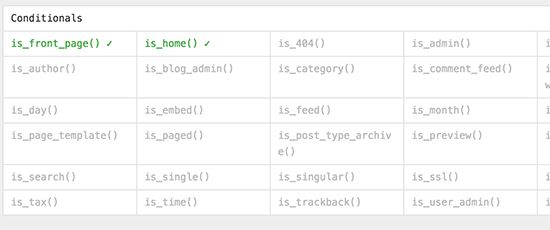
Controlli Condizionali
Qui il plugin mostra le condizioni che erano necessarie per visualizzare la vista della pagina corrente.
Domande frequenti
Ecco le risposte ad alcune delle domande più frequenti che riceviamo sull'utilizzo del plugin Query Monitor per WordPress.
1. A cosa serve il plugin Query Monitor?
Il plugin Query Monitor è uno strumento di debug gratuito per WordPress. Aiuta i proprietari di siti e gli sviluppatori a trovare colli di bottiglia nelle prestazioni mostrando informazioni dettagliate su query di database, errori PHP, script e stili caricati, chiamate API HTTP e molto altro.
2. Il plugin Query Monitor rallenterà il mio sito web?
Sebbene qualsiasi plugin aggiunga un certo overhead, Query Monitor è altamente ottimizzato e il suo impatto sulle prestazioni è minimo. Le informazioni che fornisce sono visibili solo agli amministratori, quindi non influenzeranno l'esperienza dei tuoi visitatori abituali del sito web.
3. Posso usare Query Monitor su un sito live?
Sì, puoi usare tranquillamente Query Monitor su un sito web live. È uno strumento eccellente per risolvere problemi reali mentre accadono. Ricorda solo di disattivarlo una volta terminato il debug per mantenere il tuo sito il più snello possibile.
Nota: Sebbene Query Monitor sia sicuro, mostra informazioni sensibili come percorsi di file e nomi di database a qualsiasi amministratore connesso. Si consiglia di disattivare il plugin una volta terminata la risoluzione dei problemi per mantenere il sito sicuro e snello.
4. Chi dovrebbe usare il plugin Query Monitor?
Query Monitor è più utile per sviluppatori WordPress, designer di temi e amministratori di siti che desiderano ottimizzare le prestazioni del proprio sito. Tuttavia, anche gli utenti non tecnici possono usarlo per identificare quali plugin o temi causano rallentamenti sul loro sito.
Risorse aggiuntive
Speriamo che questa guida ti abbia aiutato a imparare come utilizzare il plugin Query Monitor per eseguire il debug del tuo sito WordPress. Dando un'occhiata sotto il cofano, puoi smettere di indovinare cosa c'è che non va e iniziare a fare correzioni mirate per migliorare le prestazioni e la stabilità del tuo sito. È uno strumento indispensabile per qualsiasi proprietario di sito WordPress serio!
Ora che sai come usare Query Monitor, puoi portare l'ottimizzazione del tuo sito web ancora più lontano. Ecco alcune guide aggiuntive dal nostro team che potresti trovare utili:
- Come eseguire correttamente un test di velocità del sito web – Un buon test di velocità è il primo passo per identificare cosa deve essere corretto. Questa guida ti mostra il modo giusto per farlo.
- La guida definitiva per aumentare la velocità e le prestazioni di WordPress – Scopri un elenco completo di suggerimenti attuabili per rendere il tuo sito WordPress più veloce.
- Guida per principianti alla risoluzione dei problemi degli errori di WordPress – Impara un processo passo passo per identificare e correggere problemi comuni di WordPress.
- I migliori plugin di caching per WordPress – Il caching è uno dei modi più efficaci per migliorare la velocità del sito. Dai un'occhiata alle nostre migliori scelte.
Se ti è piaciuto questo articolo, iscriviti al nostro Canale YouTube per tutorial video su WordPress. Puoi trovarci anche su Twitter e Facebook.




Luke Cavanagh
Quando non hai bisogno di trovare query lente sul tuo sito, disattiva Query Monitor; se lasciato attivo, può diminuire le prestazioni del sito e aumentare l'utilizzo della memoria.