


Vuoi aggiungere una bacheca Kanban simile a Trello al tuo sito web WordPress?
Tenere traccia dei progetti del tuo team e monitorare l'avanzamento delle vendite può essere impegnativo se non sei organizzato. Aggiungere una bacheca Kanban alla tua dashboard di WordPress ti consente di monitorare l'avanzamento di ogni attività e rimanere aggiornato.
In questo articolo, ti mostreremo come creare facilmente una bacheca Kanban simile a Trello in WordPress.
Cos'è Trello?
Trello è un potente strumento di collaborazione che ti consente di organizzare progetti utilizzando una bacheca Kanban per creare un flusso di lavoro visivo unico, in modo da poter gestire progetti e aumentare la produttività.
Puoi anche lasciare messaggi e commenti ai compagni di squadra interamente all'interno della piattaforma.
Tuttavia, Trello è uno strumento freemium e la sua versione gratuita ti consente solo di creare un numero limitato di bacheche e offre personalizzazione, integrazione e gestione dei ruoli limitate.
Inoltre, molte funzionalità della bacheca Kanban in Trello sono bloccate dietro un abbonamento premium.
Cos'è una Bacheca Kanban?
Una bacheca Kanban è uno strumento digitale di gestione dei progetti che ti aiuta a ottimizzare i tuoi processi e a monitorare l'avanzamento di ogni attività. Ciò aumenta l'efficienza del flusso di lavoro del team consentendo loro di stabilire obiettivi chiari.
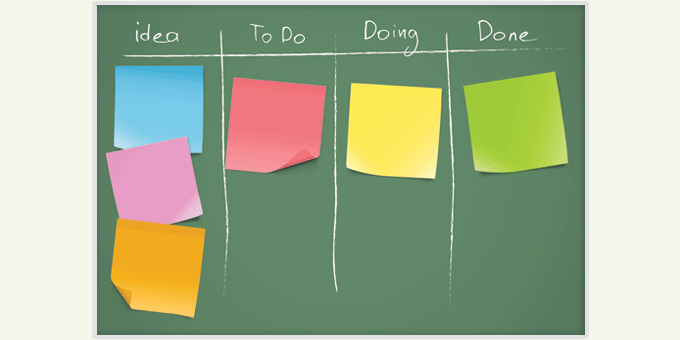
Le bacheche Kanban semplici di solito consistono in schede e liste che utilizzi per assegnare attività, ordinarle e spostarle tra diverse colonne in base a quanto sono complete.
La versione più basilare ha tre colonne etichettate Da Fare, In Corso e Fatto. Ogni colonna rappresenta una fase diversa nel processo del flusso di lavoro. Puoi aggiungere singole attività nella rispettiva colonna.
La singola attività si sposta orizzontalmente sulla bacheca man mano che ogni fase viene eseguita, fino a raggiungere la colonna Fatto. Qui il flusso di lavoro termina e il progetto è considerato completato.
Per cosa si usa Kanban?
Quando si considera perché si potrebbe utilizzare una bacheca Kanban in primo luogo, si possono usare per migliorare l'efficienza e la produttività in molte aree diverse:
- Gestione del Progetto. Se lavori con un team e ogni membro è responsabile di attività separate, allora l'uso di una bacheca Kanban aiuta a organizzare tali attività e mantiene tutti produttivi. Puoi vedere visivamente lo stato di ogni progetto, in ogni fase, in qualsiasi momento.
- Monitoraggio degli obiettivi di vendita. Se gestisci un'attività che dipende dal fatturato delle vendite, l'utilizzo di una bacheca Kanban ti consente di lavorare in modo più intelligente, non più duramente. Devi solo determinare i passaggi individuali per attrarre nuovi clienti, proporre vendite e concludere transazioni. Da lì, osserva le prestazioni del tuo team di vendita e vedi dove sono necessari miglioramenti.
- Calendario editoriale. Pubblicare contenuti coerenti sul tuo blog WordPress è fondamentale per generare traffico verso il tuo sito, coinvolgere i visitatori e convertire i lettori in clienti. Puoi pianificare in anticipo con una bacheca Kanban e assegnare attività al tuo team in modo che i contenuti siano pronti quando ne hai bisogno.
- CRM (Customer Relationship Management). Rimanere aggiornati sulle relazioni con i clienti esistenti, oltre a crearne di nuove, è importante per il successo di qualsiasi attività. Puoi aggiungere una bacheca Kanban in WordPress con attività relative al contatto con vecchi clienti, alla gestione delle domande e delle preoccupazioni dei potenziali clienti e alla generazione di più lead che possono aiutare a concludere ulteriori vendite e aumentare le entrate.
Utilizzare una bacheca Kanban per il tuo sito web WordPress è un ottimo modo per aumentare la produttività generale, indipendentemente dai tuoi obiettivi finali.
Perché aggiungere una bacheca Kanban a WordPress?
Ci sono diversi motivi per cui potresti voler aggiungere una bacheca Kanban al tuo sito web WordPress. Ad esempio, offrono un modo semplice per organizzare i flussi di lavoro, aumentare la produttività tra i team e creare un modo per le persone di concentrarsi su ciò che deve essere fatto e in quale ordine.
Sebbene esistano diverse soluzioni di bacheche Kanban di terze parti come Trello, Jira e Asana, alcune persone preferiscono mantenere tutto sul proprio sito WordPress.
L'utilizzo di una bacheca Kanban nella dashboard di WordPress aiuta a mantenere le cose centralizzate e disponibili a tutti i membri del team, limita gli accessi il che aumenta la sicurezza e consente di risparmiare denaro sugli strumenti di terze parti.
Detto questo, diamo un'occhiata a come creare una bacheca Kanban simile a Trello in WordPress.
Passaggio 1. Installa il plugin Kanban Boards for WordPress
Innanzitutto, devi installare e attivare il plugin Kanban Boards for WordPress. Per maggiori dettagli, consulta la nostra guida su come installare un plugin WordPress.
Dopo l'attivazione, vai al menu Bacheca Kanban dalla barra laterale di amministrazione di WordPress.
Da qui, ti verrà chiesto di scegliere un tipo di bacheca. Ogni opzione viene fornita con il proprio set di stati, che possono essere personalizzati.
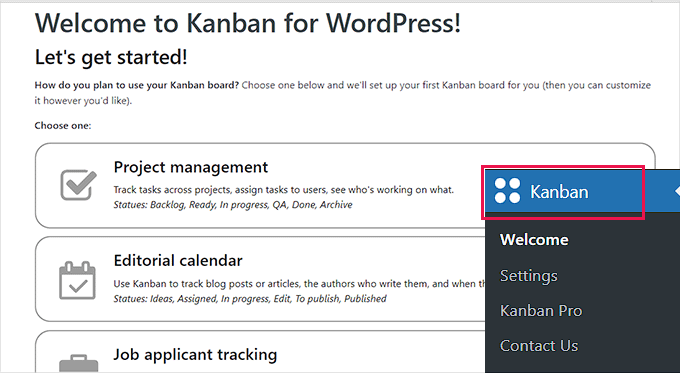
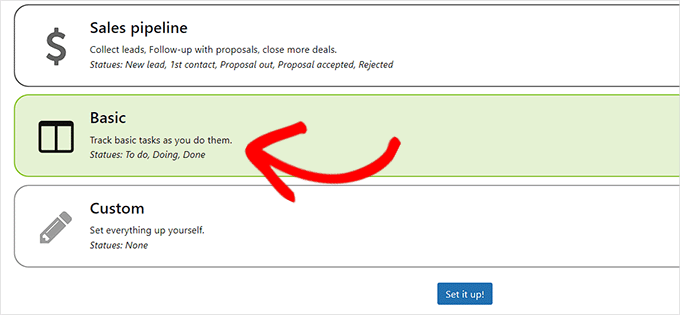
Dopo aver fatto la tua scelta, fai semplicemente clic sul pulsante ‘Configura’ in fondo.
Per questo tutorial, selezioneremo l'opzione ‘Base’ per creare una semplice bacheca Kanban con gli stati di Da fare, In corso e Fatto.
Passaggio 2. Configura Impostazioni Generali
Ora che la tua bacheca è stata configurata, vai alla pagina Bacheca Kanban » Impostazioni dalla barra laterale per configurare le impostazioni del plugin.
Da qui, devi fare clic sulla scheda ‘Generale’.
Ora, per prima cosa, dovrai determinare in quali intervalli di tempo vuoi che gli utenti traccino i loro progressi. Possono essere ore o minuti.
Dopo aver fatto la tua scelta, digita semplicemente il numero nell'opzione ‘Intervallo ore di lavoro’.
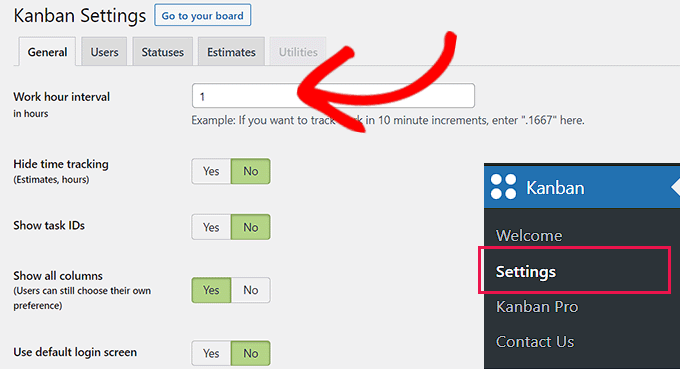
Successivamente, dovrai selezionare se vuoi nascondere il tempo di tracciamento, mostrare gli ID delle attività, mostrare le colonne e utilizzare la schermata di accesso predefinita.
Basta attivare l'interruttore su ‘Sì’ o ‘No’ in base alle tue esigenze e quindi fare clic sul pulsante ‘Salva le tue impostazioni’ per memorizzare le modifiche.
Passaggio 3. Configura Impostazioni Utente
Successivamente, fai clic sulla scheda ‘Utenti’ nella pagina ‘Impostazioni Kanban’.
Qui, per prima cosa dovrai determinare chi può apportare modifiche alla bacheca Kanban.
Basta selezionare la casella accanto agli ID utente autorizzati a apportare modifiche alla bacheca kanban.
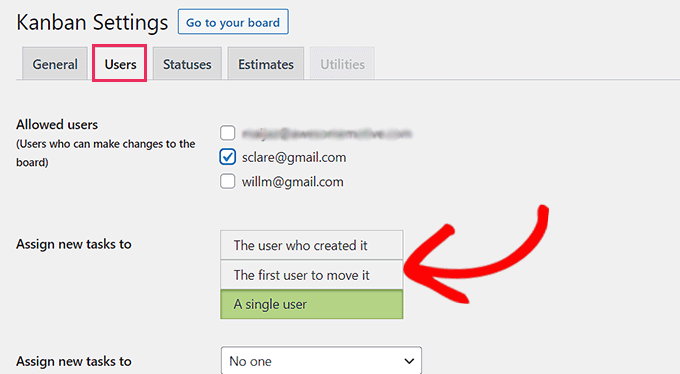
Quindi, dovrai andare all'opzione ‘Assegna nuove attività a’ e scegliere l'utente a cui possono essere assegnate le nuove attività.
Puoi assegnare l'attività all'utente che l'ha creata, al primo utente che l'ha spostata o a qualsiasi singolo utente della bacheca. Hai anche l'opzione di non assegnare l'attività a nessuno.
Successivamente, puoi anche aggiungere un nuovo utente alla bacheca kanban semplicemente compilando il modulo ‘Aggiungi un utente’ nell'angolo in alto a destra dello schermo.
Basta compilare i dettagli dell'utente e quindi fare clic sul pulsante ‘Aggiungi un utente’.
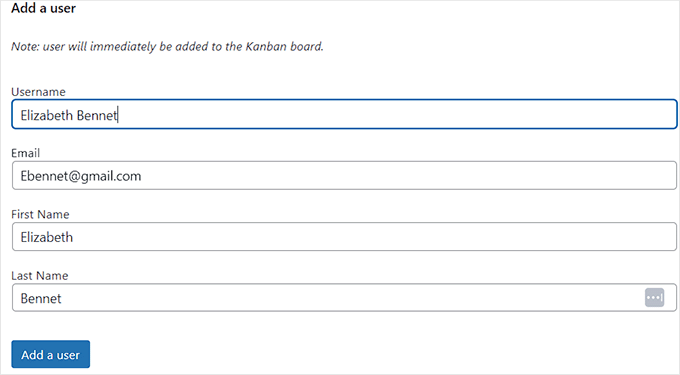
All'utente che hai aggiunto verrà inviato un link al suo indirizzo email che gli consentirà di impostare una password e quindi accedere a WordPress utilizzando le proprie credenziali.
Una volta soddisfatto della tua scelta, non dimenticare di fare clic sul pulsante ‘Salva le tue impostazioni’.
Passaggio 4. Configura le impostazioni degli stati
Ora, vai alla scheda ‘Stati’ nella pagina ‘Impostazioni Kanban’ per personalizzare il titolo della colonna, il colore e il WIP (lavoro in corso) della tua bacheca.
Puoi iniziare selezionando un nome per le colonne della tua bacheca Kanban. I nomi possono essere qualsiasi cosa.
Successivamente, puoi selezionare un colore per ciascuna delle tue colonne e quindi selezionare un numero WIP per esse. Il valore per il campo WIP (Work in Progress) sarà il numero di attività visualizzate in ciascuna colonna sulla tua bacheca.
Ad esempio, se desideri che solo tre attività vengano mostrate alla volta nella tua colonna ‘Da Fare’ della bacheca Kanban, puoi selezionare quel numero nella colonna ‘WIP’.
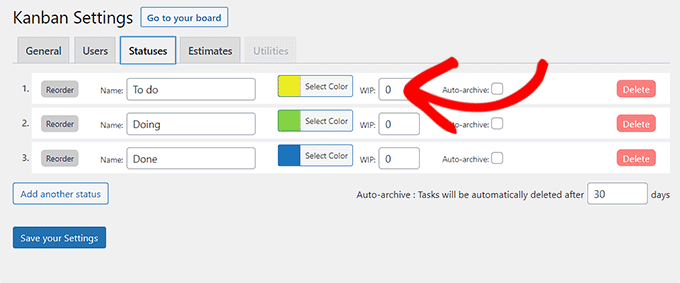
Successivamente, non dimenticare di fare clic sul pulsante ‘Salva le tue impostazioni’ per memorizzare le modifiche.
Passaggio 5. Configura le impostazioni di stima
Infine, nella scheda ‘Stime’, puoi decidere i set di tempo che gli utenti potranno scegliere quando decideranno quanto tempo richiederà una particolare attività.
Ad esempio, le impostazioni di stima predefinite includono 2 ore, 4 ore, 1 giorno, 2 giorni e 4 giorni.
Puoi, tuttavia, modificare queste stime a tuo piacimento. Puoi anche aggiungere un'altra stima facendo clic sul pulsante ‘Aggiungi un'altra stima’.
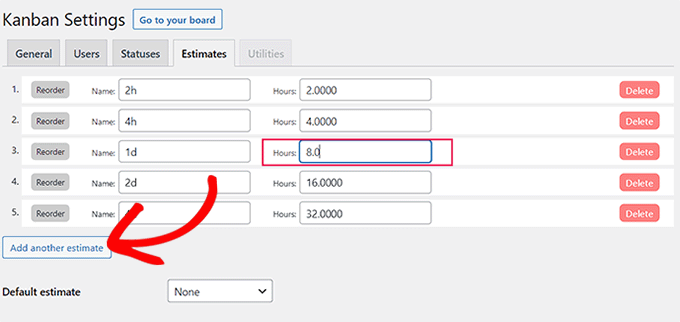
Tieni presente che tutte le stime che definisci verranno mostrate sulla bacheca nell'ordine in cui sono impostate.
Dopo aver apportato le modifiche necessarie, fai clic sul pulsante ‘Salva le tue impostazioni’.
Passaggio 6. Aggiungi attività alla tua bacheca Kanban
Dopo aver configurato tutte le impostazioni del tuo plugin, fai clic sul pulsante ‘Vai alla tua bacheca’ nella parte superiore della pagina ‘Impostazioni Kanban’.
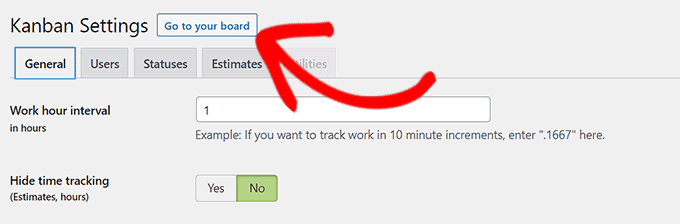
Questo ti porterà alla tua bacheca Kanban che sarà vuota poiché è completamente nuova.
Ora, per aggiungere un'attività, fai semplicemente clic sul pulsante Aggiungi (+) in alto. Questo aggiungerà una scheda ‘Da Fare’ alla tua bacheca Kanban.
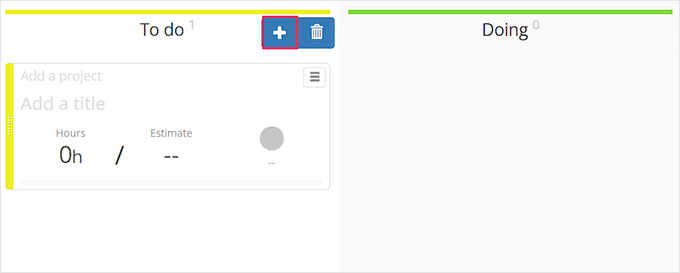
Puoi iniziare semplicemente aggiungendo un titolo e una stima per l'attività ‘Da Fare’.
La stima sarà il tempo che prevedi impiegherà per completare il progetto assegnato.
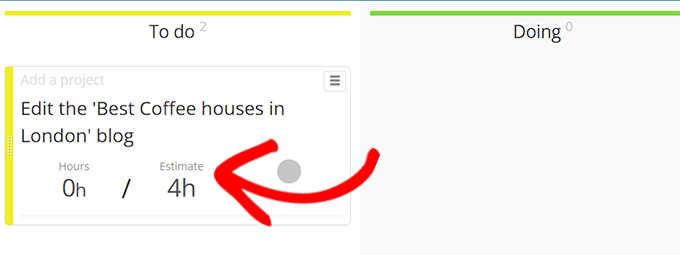
Ora i membri del team a cui è assegnata l'attività potranno spostarla nelle colonne appropriate etichettate ‘In corso’ e monitorare il tempo impiegato per completare le attività.
Infine, gli utenti possono spostare l'attività nella colonna ‘Fatto’, segnalando che l'attività è completata.
Ecco come appariva la bacheca Kanban sul nostro sito di test.
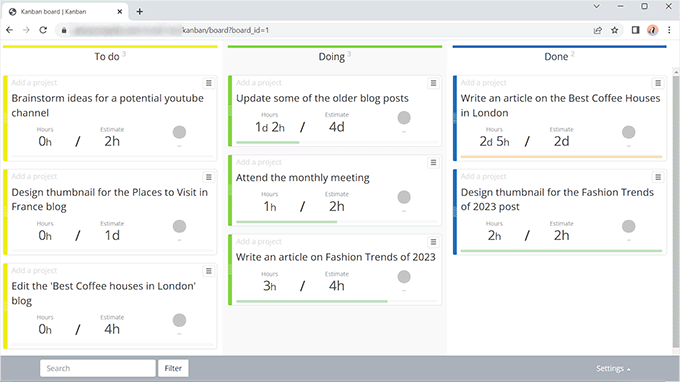
Speriamo che questo articolo ti abbia aiutato a imparare come aggiungere facilmente una bacheca Kanban simile a Trello al tuo sito web WordPress. Potresti anche voler consultare il nostro elenco di plugin WordPress indispensabili per ogni sito web e la nostra guida su come creare una lista email in WordPress.
Se ti è piaciuto questo articolo, iscriviti al nostro Canale YouTube per tutorial video su WordPress. Puoi trovarci anche su Twitter e Facebook.




Hai una domanda o un suggerimento? Lascia un commento per iniziare la discussione.