


Quando abbiamo iniziato a costruire siti web, creare una sezione Domande frequenti era un vero rompicapo. Avevamo bisogno di una soluzione che apparisse professionale per i nostri visitatori e includesse il corretto markup schema per Google.
Dopo aver testato molti strumenti diversi, abbiamo scoperto che l'uso di un blocco dedicato è l'approccio più semplice ed efficace. Il blocco FAQ di AIOSEO, che ti mostreremo in questa guida, gestisce automaticamente sia il design che il cruciale markup SEO.
Questo approccio è stato molto efficace per organizzare i nostri contenuti e migliorare la nostra visibilità nei motori di ricerca. Se desideri un modo semplice per aggiungere una sezione FAQ curata e ottimizzata per la SEO al tuo sito, sei nel posto giusto.

Perché aggiungere Domande frequenti (FAQ) in WordPress?
Puoi aggiungere una sezione FAQ al tuo sito web WordPress per aiutare a rispondere alle domande comuni che gli utenti hanno sui tuoi prodotti e servizi. Può anche aiutare ad affrontare problemi o preoccupazioni che i tuoi visitatori potrebbero avere.
Le FAQ possono persino aiutare a risparmiare tempo al tuo staff di supporto clienti. Elencando dettagli di base o richieste comuni che le persone potrebbero avere in un formato domanda-risposta, non dovrai rispondere a innumerevoli email di supporto.
Oltre a ciò, aggiungere una sezione FAQ con il corretto markup schema può migliorare la tua SEO WordPress. Il markup schema è un tipo speciale di codice che aiuta i motori di ricerca a comprendere meglio i tuoi contenuti. Ciò consente loro di mostrare le tue FAQ nei risultati di ricerca avanzati, come direttamente sotto il nome del tuo sito web.
In altri casi, Google utilizzerà il contenuto della sezione FAQ per la casella ‘Domande frequenti’. Questa è una casella che appare per diverse parole chiave, dove vedrai diverse domande nei risultati di ricerca. Puoi fare clic su ogni domanda per espanderla e visualizzare la risposta.
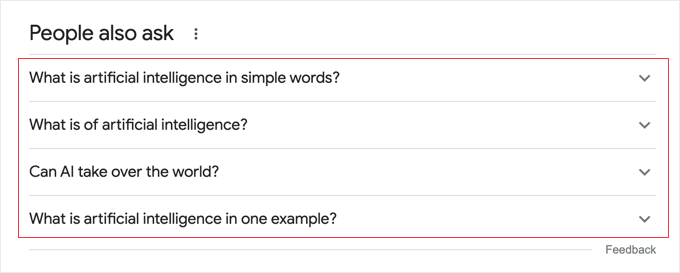
Essere presenti nella sezione ‘Domande frequenti’ può aumentare il traffico del tuo sito web e incrementare l'engagement. Puoi saperne di più seguendo la nostra guida su come apparire nelle caselle di risposta di Google.
Tenendo presente questo, ti mostreremo come aggiungere domande frequenti al tuo sito WordPress utilizzando 2 metodi. Puoi fare clic sui link sottostanti per passare al metodo preferito:
- Aggiungi una sezione FAQ utilizzando AIOSEO (Ideale per FAQ + Schema FAQ)
- Aggiungi una sezione FAQ utilizzando HeroThemes (Ideale per FAQ personalizzabili)
- Suggerimenti bonus per migliorare il tuo servizio clienti
- Domande frequenti sull'aggiunta di una sezione FAQ
- Risorse aggiuntive
Iniziamo.
Metodo 1: Aggiungi una sezione FAQ utilizzando AIOSEO (Ideale per FAQ + Schema FAQ)
Il modo più semplice per aggiungere FAQ al tuo sito WordPress è utilizzare il plugin All in One SEO (AIOSEO). È il miglior plugin SEO per WordPress che ti aiuta a ottimizzare il tuo sito per motori di ricerca come Google.
AIOSEO offre un blocco FAQ nell'editor dei contenuti, così puoi aggiungerlo facilmente ovunque in un post o in una pagina. Oltre a ciò, ti consente anche di impostare lo schema FAQ per aiutarti a comparire nella sezione ‘Domande frequenti’.
Nota: Stiamo utilizzando la versione AIOSEO Pro nei nostri screenshot, ma puoi farlo anche con la versione gratuita AIOSEO Lite. Il blocco FAQ di AIOSEO, che aggiunge automaticamente lo schema corretto, è disponibile sia nelle versioni gratuite che in quelle pro.
Innanzitutto, dovrai installare e attivare il plugin AIOSEO. Se hai bisogno di aiuto, consulta la nostra guida su come installare un plugin WordPress.
Dopo l'attivazione, vedrai la procedura guidata di configurazione di AIOSEO. Fai semplicemente clic sul pulsante ‘Iniziamo’ e segui le istruzioni sullo schermo per configurare il plugin.

Per maggiori dettagli, puoi consultare la nostra guida su come impostare correttamente All in One SEO per WordPress.
Successivamente, puoi creare un nuovo articolo o una nuova pagina. Una volta nell'editor a blocchi di WordPress, fai semplicemente clic sul pulsante '+' e aggiungi il blocco 'AIOSEO – FAQ'.
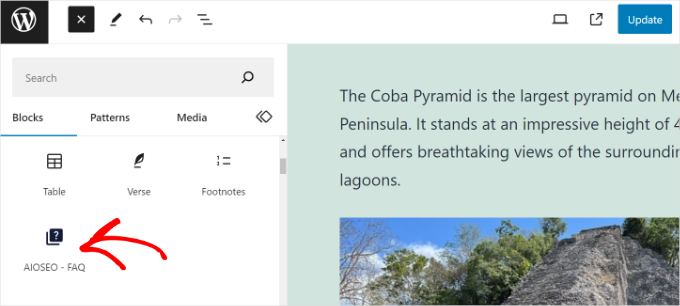
Dopo di che, vedrai il blocco nel tuo contenuto. Per impostazione predefinita, visualizzerà le tue domande in uno stile fisarmonica comprimibile. Questo è ottimo per l'esperienza utente perché mantiene la tua pagina pulita e consente ai visitatori di trovare facilmente le risposte che cercano.
Puoi procedere e aggiungere domande e risposte per la tua sezione FAQ.
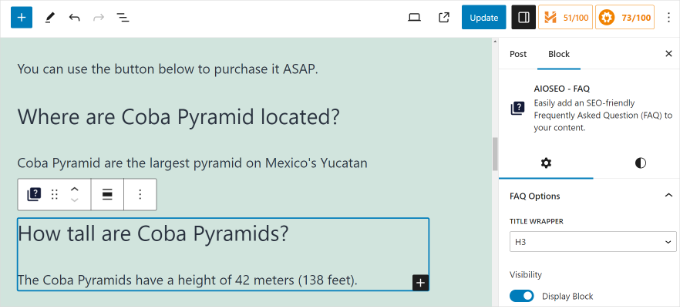
Per aggiungere altre domande al tuo elenco, fai semplicemente clic sul pulsante '+ Aggiungi nuova FAQ' all'interno del blocco. Puoi aggiungere tutte le domande e risposte che ti servono, tutte ordinate in modo ordinato all'interno di questo singolo blocco.
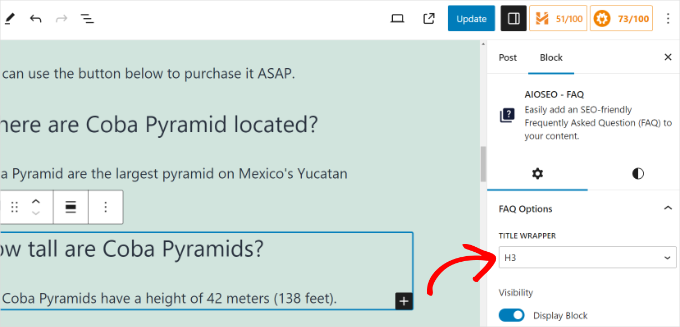
AIOSEO offre anche impostazioni opzionali per il blocco FAQ nel pannello delle impostazioni a destra. Ad esempio, puoi cambiare il wrapper del titolo e impostare un livello di intestazione per ogni domanda.
Una volta terminate le domande e risposte, pubblica o aggiorna semplicemente il tuo articolo.
Fatto! Il blocco AIOSEO aggiunge automaticamente il codice schema FAQ corretto in background per te. Non sono necessari passaggi aggiuntivi.
Questo codice aiuta i motori di ricerca come Google a leggere e comprendere le tue domande, il che può aiutarti a comparire nella sezione 'Domande frequenti' dei risultati di ricerca.
Aggiungere Schema FAQ in WordPress
Se stai utilizzando la versione Pro di AIOSEO, puoi anche aggiungere lo schema FAQ ai tuoi articoli. Questo aumenta le possibilità che i tuoi contenuti appaiano nella sezione 'Domande frequenti'.
Nell'editor di contenuti di WordPress, scorri semplicemente verso il basso fino alla meta box delle impostazioni di AIOSEO. Da qui, devi passare alla scheda 'Schema'.
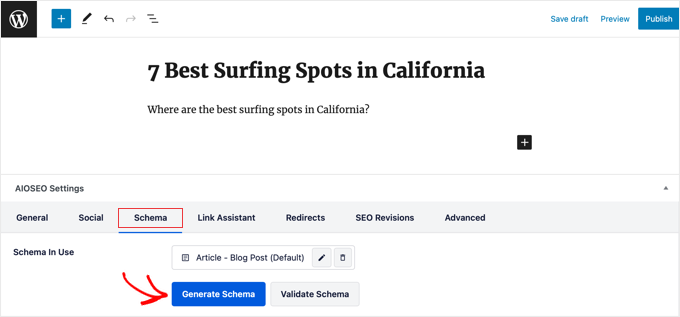
Successivamente, puoi fare clic sul pulsante 'Genera Schema'.
Questo aprirà il Generatore di Schema, dove vedrai diverse opzioni. Procedi e seleziona l'opzione 'FAQ'.
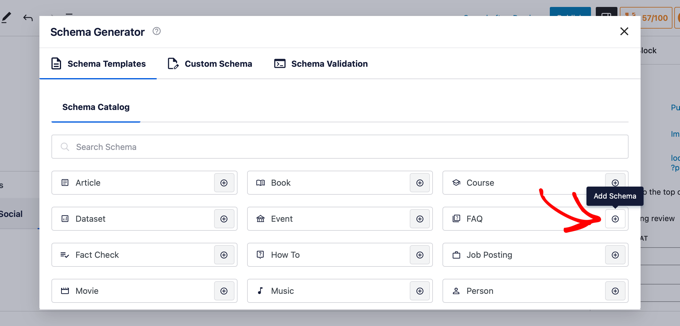
Dopodiché, puoi aggiungere le tue domande e risposte nei rispettivi campi.
Per inserire altre domande e risposte, fai semplicemente clic sull'opzione 'Aggiungi un'altra domanda'.
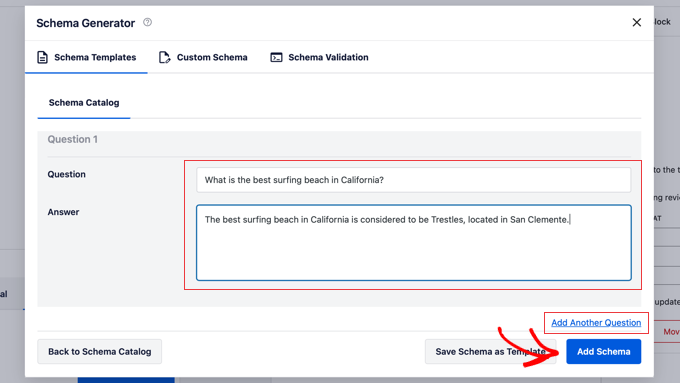
Al termine, fai clic sul pulsante 'Aggiungi schema'.
Per saperne di più, consulta la nostra guida su come aggiungere lo schema FAQ in WordPress.
Metodo 2: Aggiungere una sezione FAQ utilizzando HeroThemes (Ideale per FAQ personalizzabili)
In alternativa, puoi aggiungere una sezione FAQ personalizzabile in WordPress utilizzando HeroThemes. È uno dei migliori plugin per l'assistenza clienti di WordPress che ti aiuta a creare una knowledge base e offrire un servizio clienti eccezionale.
HeroThemes ha un plugin FAQ chiamato Heroic FAQs. Puoi utilizzare questo plugin per gestire e creare sezioni per le domande frequenti sul tuo sito web.
È perfetto per posizionare un set di domande su più pagine. Ad esempio, se hai diverse pagine di prodotto, puoi utilizzare il plugin per creare FAQ e poi aggiungerle facilmente a ciascuna pagina in un istante.
Nota: Questo è un plugin premium e avrai bisogno almeno del piano Heroic KB Plus.
Innanzitutto, dovrai scaricare e installare il plugin Heroic FAQs. Per maggiori dettagli, consulta la nostra guida su come installare un plugin WordPress.
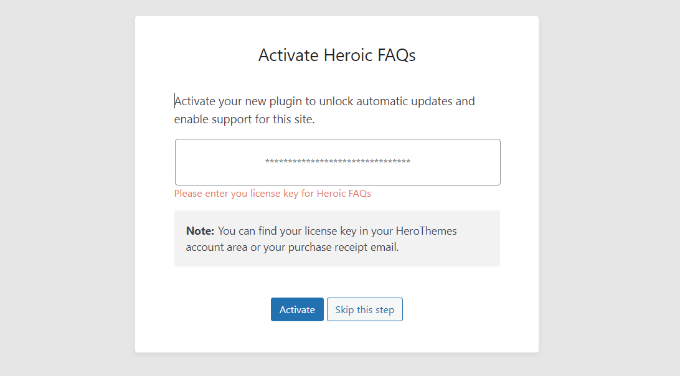
Dopo l'attivazione, vedrai la schermata di benvenuto di Heroic FAQs.
Inserisci la tua chiave di licenza e fai clic sul pulsante ‘Attiva’. Puoi trovare la chiave nella tua area account e nell'email di ricevuta d'acquisto.
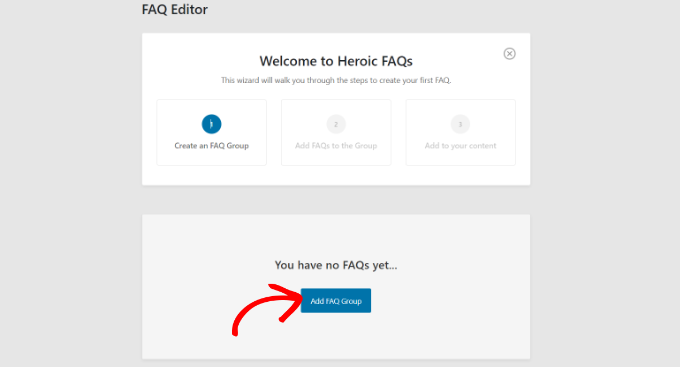
Una volta che il plugin è attivo, dovrai creare un gruppo di FAQ.
Nella schermata successiva, puoi semplicemente fare clic sul pulsante ‘Aggiungi gruppo FAQ’.
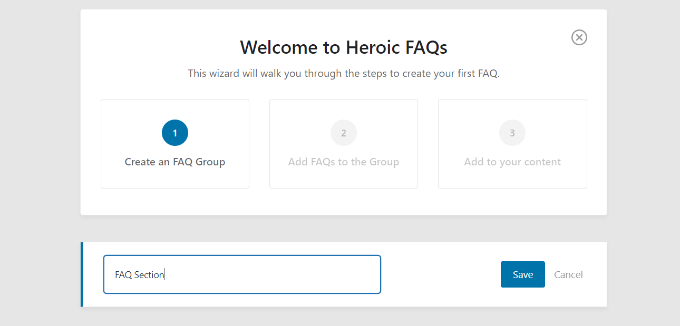
Successivamente, dovrai inserire un nome per il tuo gruppo di FAQ.
Una volta fatto, fai semplicemente clic sul pulsante ‘Salva’.
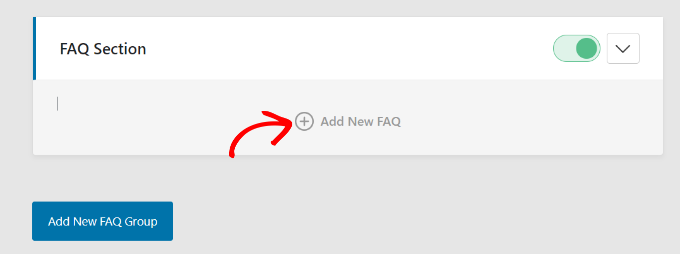
Dopodiché, vedrai il tuo gruppo di FAQ.
Fai clic sull'opzione ‘+ Aggiungi nuova FAQ’.
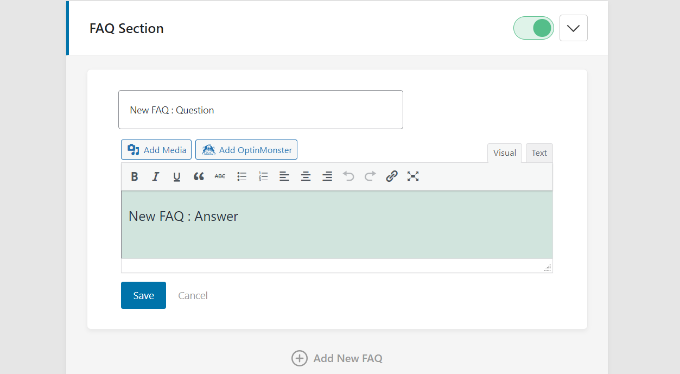
Nella schermata successiva, puoi inserire la domanda e la risposta della FAQ.
Dopo aver aggiunto il contenuto, fai semplicemente clic sul pulsante ‘Salva’.
Ora vedrai la tua FAQ aggiunta al gruppo.
Fai semplicemente clic su ‘+ Aggiungi nuova FAQ’ per ripetere questo processo e aggiungere altre domande.
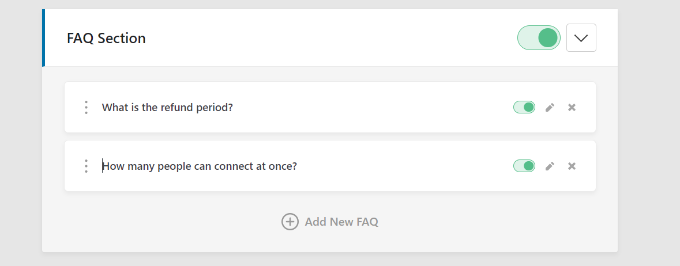
Heroic FAQ mostra anche un interruttore per ogni gruppo e domanda. Puoi fare clic sull'interruttore per abilitare o disabilitare le domande che desideri mostrare nella sezione FAQ.
Il plugin ti consente anche di riordinare le domande semplicemente trascinandole.
Una volta terminata la creazione di un gruppo di FAQ, il passo successivo è aggiungerlo al tuo contenuto. Modifica o crea un nuovo post o pagina di WordPress.
Quando sei nell'editor di contenuti, fai semplicemente clic sul pulsante ‘+’ e aggiungi il blocco ‘Heroic FAQ’.
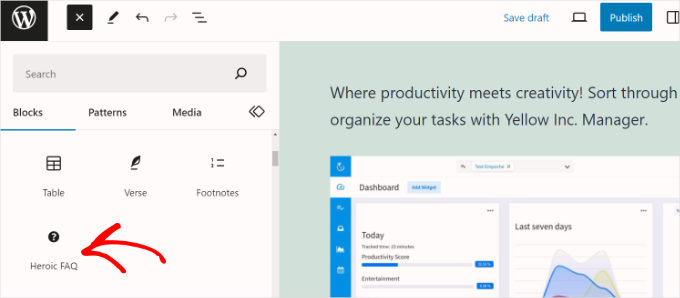
Successivamente, vedrai diverse opzioni per il blocco ‘Heroic FAQ’ nel pannello delle impostazioni a destra.
Puoi fare clic sul menu a discesa ‘Gruppo FAQ’ e selezionare il gruppo che desideri mostrare nella pagina.
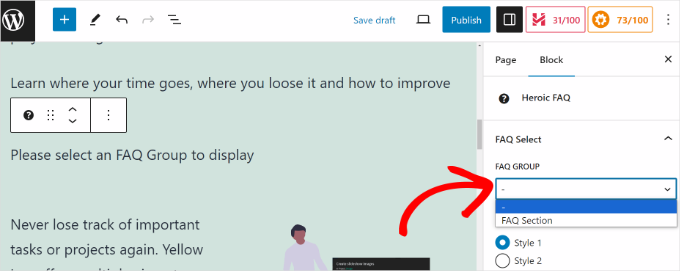
C'è anche l'opzione di scegliere diversi stili per la tua sezione FAQ.
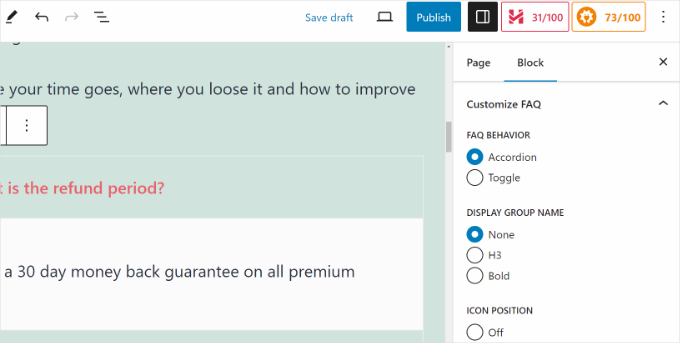
Se scorri verso il basso nel pannello delle impostazioni, vedrai altre opzioni per personalizzare la tua area FAQ.
Ad esempio, il plugin ti consente di scegliere un comportamento per le FAQ, selezionare un nome del gruppo di visualizzazione, scegliere la posizione dell'icona, selezionare icone diverse, modificare il colore della domanda e altro ancora.
Al termine, pubblica o aggiorna semplicemente la tua pagina o il tuo post.
Ora puoi visitare il tuo sito web per vedere la sezione FAQ in azione.
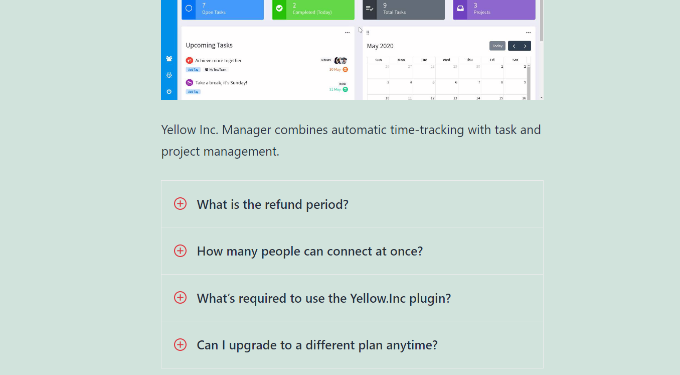
Fatto! Hai aggiunto con successo una sezione FAQ al tuo sito WordPress utilizzando il plugin Heroic FAQ.
Suggerimenti bonus per migliorare il tuo servizio clienti
Aggiungere una sezione FAQ al tuo sito web è un ottimo modo per educare i tuoi visitatori e migliorare il tuo supporto clienti. Ci sono anche molti altri modi per semplificare il tuo flusso di lavoro di assistenza clienti.
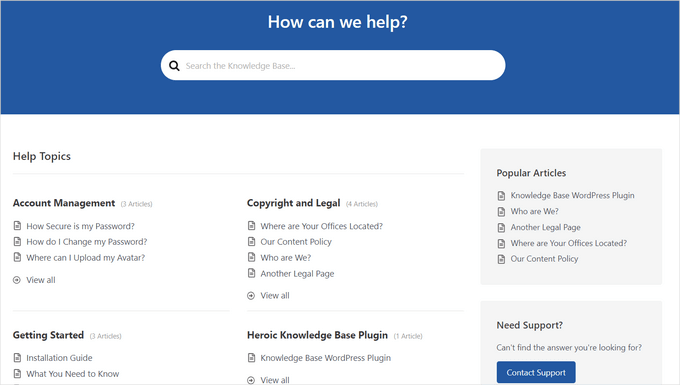
Ad esempio, puoi creare una knowledge base utente e aggiungere tutorial e guide alla risoluzione dei problemi. Esistono diversi plugin per knowledge base come Heroic Knowledge Base che ti aiutano a creare documentazione e articoli how-to senza modificare alcun codice.
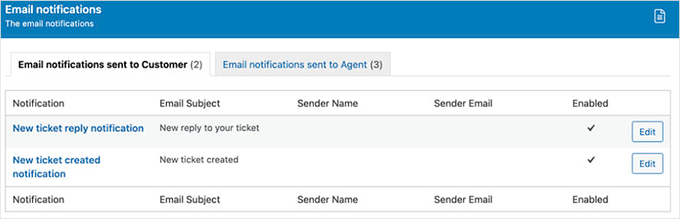
Puoi anche utilizzare software di help desk come HelpScout per gestire tutte le richieste di assistenza clienti in un unico posto. Se gli utenti non riescono a trovare una risposta nelle FAQ, possono inviare un ticket di supporto.
Una soluzione di help desk ti consente di rispondere rapidamente alle richieste, impostare risposte automatiche e scalare l'assistenza clienti man mano che la tua attività cresce.
Domande frequenti sull'aggiunta di una sezione FAQ
Molti dei nostri lettori hanno domande sul modo migliore per aggiungere una sezione FAQ e su come influisce sul loro sito. Ecco le risposte ad alcune delle domande più comuni che riceviamo.
1. Qual è lo scopo di una sezione FAQ?
Una sezione FAQ (Domande Frequenti) risponde alle domande comuni che i tuoi visitatori potrebbero avere sui tuoi prodotti, servizi o attività. È un ottimo modo per fornire informazioni utili in anticipo e ridurre il numero di richieste di supporto che ricevi.
2. In che modo una sezione FAQ aiuta con la SEO?
Una sezione FAQ ben strutturata può migliorare la tua SEO su WordPress. Quando utilizzi uno schema FAQ appropriato, i motori di ricerca come Google possono visualizzare le tue domande e risposte direttamente nei risultati di ricerca, spesso nella casella 'Le persone chiedono anche'. Ciò può aumentare la visibilità del tuo sito web e generare più traffico.
3. Qual è il miglior plugin per aggiungere FAQ in WordPress?
Per la maggior parte degli utenti, consigliamo All in One SEO (AIOSEO). Include un semplice blocco FAQ che aggiunge automaticamente il markup schema necessario per aiutarti a posizionarti meglio nei risultati di ricerca. Per opzioni di personalizzazione più avanzate, Heroic FAQs è un'altra eccellente scelta menzionata nella nostra guida.
4. Posso aggiungere una sezione FAQ senza un plugin?
Sì, puoi creare manualmente una pagina FAQ utilizzando l'editor a blocchi standard di WordPress. Tuttavia, avrai comunque bisogno di uno strumento come AIOSEO per aggiungere il markup dello schema FAQ. L'utilizzo di un blocco FAQ dedicato è spesso più semplice perché gestisce sia la formattazione che lo schema per te.
Risorse aggiuntive
Speriamo che questa guida ti abbia aiutato ad aggiungere una sezione di domande frequenti al tuo sito WordPress. Potresti anche voler consultare questi altri articoli utili:
- Come apparire nelle caselle di risposta di Google con il tuo sito WordPress
- Come aggiungere markup Schema in WordPress e WooCommerce
- Framework SEO tecnico per WordPress (Checklist comprovata)
Se ti è piaciuto questo articolo, iscriviti al nostro canale YouTube per tutorial video su WordPress. Puoi anche trovarci su Twitter e Facebook.




Mrteesurez
Sì, le FAQ sono davvero utili per un sito web, specialmente per i siti che vendono prodotti come i siti di e-commerce.
Per me, ogni volta che visito un sito web che è una pagina di vendita o una landing page, trovo rapidamente un modo per raggiungere la pagina delle FAQ o scorro fino in fondo alle FAQ poiché a volte
fornisce risposte dirette alle domande che potrei voler fare.
michael
Ciao,
Posso aggiungere domande diverse a pagine diverse? Se sì, come faccio?
Michael
Supporto WPBeginner
Dovresti raggruppare le domande frequenti e poi dovresti essere in grado di utilizzare lo shortcode per mostrare solo le FAQ di un gruppo specifico su una pagina.
Amministratore
Sandip Roy
C'è un tag H (Heading) specifico nelle FAQ – come H2 – in modo che appaia nei risultati di ricerca di Google?
Supporto WPBeginner
Al momento no.
Amministratore
Isaac
Ciao, c'è un modo per disabilitare il "Torna all'indice" situato sotto ogni risposta? Grazie
Supporto WPBeginner
Dovresti contattare il supporto del plugin per sapere se ha un metodo integrato per rimuoverlo. In caso contrario, potresti nasconderlo con CSS come ultima risorsa.
Amministratore
Isaac
Ok, grazie mille!
YessPal
Ho seguito il video di YouTube ma le mie domande non sono raggruppate, sono tutte elencate come mostrato sopra. È possibile raggruppare le domande dato che ho 80 domande in 6 raggruppamenti. Grazie.
Supporto WPBeginner
Dovresti andare alla pagina del plugin e utilizzare il modificatore di filtro per lo shortcode
Amministratore
AMRIT RAJ KARN
oggi ho cercato il plugin indicato e ho trovato un messaggio sulla loro pagina che diceva: “Questo plugin è stato chiuso il 19 ottobre 2018 e non è più disponibile per il download.”
Esiste un'alternativa per l'argomento dato?
Per favore, fammelo sapere
Supporto WPBeginner
Sembra che il plugin sia stato temporaneamente disabilitato a causa di un problema e l'autore del plugin ci sta lavorando al momento.
Amministratore
Jitu
Cosa succederà alle FAQ se in seguito disabilito questo plugin? Renderà l'URL delle FAQ inattivo e mostrerà un errore 404?
Brian Luff
Quick and Easy FAQs funzionava bene, ma di recente si è rotto (almeno sul mio sito). Non sembra facile ottenere supporto, quindi spero di trovare un'altra soluzione. È così che ho trovato questo articolo, ma sfortunatamente ho ancora trovato che puntava alla soluzione che non funziona più per me.
Ajay Shukla
Ho più di una pagina FAQ, per un diverso tipo di servizi. È possibile visualizzare FAQ diverse in categorie diverse?
Stelios
Ciao! Grazie per i tuoi ottimi consigli! Il tuo aiuto è stato prezioso!
Vorrei chiedere come questo plugin influisce sulla SEO di una data pagina.
Sto usando SEO by YOAST e mi dice che ho solo 3 parole mentre il minimo è 300.
Le mie FAQ sono molto più di 300 parole, ma sembra che il plugin Yoast non lo veda.
Mi fa pensare che abbia un senso, dato che l'unico contenuto effettivo della pagina è lo shortcode del plugin FAQ e non testo effettivo...
Quindi sarà questo ciò che il motore di ricerca di Google vedrà e classificherà la mia pagina in basso? Questo plugin danneggia il mio punteggio SEO?
Grazie in anticipo, continuate l'ottimo lavoro che fate!
Supporto WPBeginner
Ciao Stelios,
I motori di ricerca vedranno tutto il testo delle tue FAQ. Puoi tranquillamente ignorare il suggerimento di Yoast SEO in questo caso.
Amministratore
Gundeep
Salve signore, sto aggiungendo una sezione FAQ al mio sito per essere notato dai motori di ricerca, in modo da poter posizionarmi su quelle domande. Questo plugin è SEO friendly? e mi aiuterà a ottenere posizionamenti?
Grazie in anticipo
Supporto WPBeginner
Ciao Gundeep,
È SEO friendly, tuttavia dipende dai motori di ricerca e molti altri fattori vengono utilizzati anche per determinare le classifiche di ricerca.
Mark Welton
Ottimo tutorial
Cosa succede se devo inserire diverse FAQ in pagine diverse? È possibile farlo?
Grazie
Mark
Stelios
Sì, è possibile farlo inserendo ogni FAQ in una categoria specifica.
Ogni categoria può contenere un numero qualsiasi di FAQ e un solo shortcode, quindi puoi avere FAQ diverse ovunque tu voglia!
Chris
Tutto sembrava funzionare, ma quando clicco sulla FAQ, aspettandomi che scorra fino alla domanda, va solo in cima alla pagina. Tuttavia, se scorro verso il basso, i link 'torna all'indice' funzionano bene.
Suggerimenti?
Shahid
Non ha funzionato per me.
Sto usando la versione gratuita del tema Storefront. Tutto quello che ottengo dopo aver pubblicato la pagina è questo:
“[faq_accordion]”
Sto facendo qualcosa di sbagliato?
Ho incollato lo shortcode sopra in modalità testo nella mia pagina FAQ.
Lee Gibbons
Ciao
Ho seguito tutti i passaggi, ma una volta aggiunto lo shortcode non utilizza nessuno degli stili/funzionalità. Mostra solo le domande e gli elenchi. Anche se inserisco [faqs style=”toggle”]..
Potresti farmi sapere perché?
Lee
Ok, scusa, ho risolto…
per qualche motivo ora non apre le risposte? si collega solo alla home page?
Jamhid
Questo potrebbe essere dovuto al copia e incolla.
Correggi da
[faqs style=”toggle”]
a
[faqs style=”toggle”]
(nota le virgolette)
Bob Furber
Ottimo tutorial, ma si applica solo a WordPress.org, non a WordPress.com.
C'è un modo per creare una pagina FAQ su WordPress.com?
Supporto WPBeginner
Puoi creare una pagina semplice con le tue FAQ, ma non sarà come la sezione FAQ descritta in questo tutorial. Si prega di consultare la nostra guida sulla differenza tra WordPress.org self-hosted vs blog WordPress.com gratuito.
Amministratore
Tasneem Abrahams
Ciao
Ho caricato questo plugin e aggiunto le mie FAQ, ma quando ho provato ad aggiungere lo shortcode in un widget di testo nel mio footer, viene visualizzato solo lo shortcode invece delle FAQ effettive. Non riesco a trovare una soluzione nel forum di supporto.
Supporto WPBeginner
Aggiungi questo codice nel file functions.php del tuo tema o in un plugin specifico per il sito.
add_filter('widget_text','do_shortcode');1-click Use in WordPress
Amministratore