


Ogni volta che imposto un nuovo sito WordPress, cambiare il prefisso predefinito del database wp_ è il mio primo compito. È un rapido trucco di sicurezza che molti principianti trascurano, ma fa una differenza enorme nel mantenere al sicuro il tuo duro lavoro.
Gli hacker sanno che la maggior parte dei siti WordPress utilizza la stessa configurazione predefinita del database. Dare al tuo database un nome personalizzato impedisce a questi bot automatizzati di trovare e attaccare facilmente i tuoi dati.
Potresti sentirti nervoso riguardo alla modifica delle impostazioni principali, ma non hai assolutamente nulla di cui preoccuparti. Ti mostrerò esattamente come cambiare in sicurezza il prefisso sia sui siti web nuovi che su quelli esistenti.
Questa guida copre un metodo tramite plugin adatto ai principianti e un approccio manuale. Puoi facilmente scegliere l'opzione che ti sembra più comoda per il tuo attuale livello di abilità.

TL;DR: Cambiare il prefisso del database di WordPress è un passaggio di sicurezza semplice ma efficace che può proteggere il tuo sito da molti attacchi automatizzati. Non renderà il tuo sito completamente a prova di hacker, ma aggiunge un importante livello di sicurezza che non costa nulla da implementare.
Il metodo del plugin Solid Security è l'approccio più sicuro per i principianti, mentre il metodo manuale phpMyAdmin ti dà più controllo se ti senti a tuo agio a lavorare con i database. Crea un backup e prenditi il tuo tempo per assicurarti che tutto funzioni correttamente.
Puoi utilizzare i collegamenti rapidi qui sotto per navigare nell'articolo:
- Perché cambiare il prefisso del database di WordPress?
- Method 1: Using Solid Security Plugin (Easier for Beginners)
- Method 2: Manual Method via phpMyAdmin
- Troubleshooting Issues With Changing the Database Prefix
- Domande frequenti sulla modifica del prefisso del database di WordPress
- Risorse aggiuntive per migliorare la sicurezza di WordPress
Perché cambiare il prefisso del database di WordPress?
Il prefisso del database di WordPress potrebbe sembrare un piccolo dettaglio tecnico, ma svolge un ruolo importante nella configurazione della sicurezza del tuo sito web. Ogni installazione di WordPress utilizza questo prefisso per organizzare i dati del tuo sito nel database.
Per impostazione predefinita, WordPress utilizza wp_ come prefisso per tutte le tabelle del database. Ciò significa che i tuoi post sono archiviati in una tabella chiamata wp_posts, i tuoi utenti in wp_users e così via.
Il problema è che gli hacker conoscono questa struttura predefinita.
I rapporti sulla sicurezza delle principali società di sicurezza mostrano che un gran numero di attacchi automatizzati sono progettati per colpire specificamente il prefisso predefinito wp_. Quando gli hacker possono indovinare facilmente i nomi delle tabelle del tuo database, i loro attacchi hanno molte più probabilità di successo.
Ecco i principali vantaggi del cambio del prefisso del tuo database:
- Aggiunge sicurezza tramite offuscamento: Sebbene non sia una soluzione di sicurezza completa da sola, un prefisso personalizzato è una parte importante di una strategia di sicurezza a più livelli. Rende il tuo sito un bersaglio molto più difficile per attacchi automatizzati a basso sforzo che si basano sulle impostazioni predefinite.
- Protegge contro i tentativi di iniezione SQL: Molti attacchi di iniezione SQL automatizzati sono programmati per colpire il prefisso predefinito
wp_. Cambiandolo, rendi il tuo sito invisibile a questi bot automatizzati comuni, costringendoli a passare a un bersaglio più facile. - Riduce la scansione mirata: i bot che scansionano siti WordPress vulnerabili spesso cercano pattern di database predefiniti che non corrisponderanno alla tua configurazione personalizzata.
- Offre tranquillità: sapere che la struttura del tuo database è unica ti dà un ulteriore livello di sicurezza per il tuo sito.
Cambio sempre il prefisso del database nelle nuove installazioni di WordPress perché è un passaggio così semplice che può prevenire molti metodi di attacco comuni.
Importante: La modifica del prefisso del database è un'operazione avanzata. Prima di fare qualsiasi cosa suggerita in questo tutorial, è assolutamente essenziale che tu esegua il backup del tuo database WordPress.
Un errore può rendere il tuo sito inaccessibile e un backup è la tua unica rete di sicurezza. Consiglio di utilizzare un plugin come Duplicator per mantenere backup giornalieri.
Metodo 1: Utilizzo del plugin Solid Security (più facile per i principianti)
Il modo più semplice per cambiare il prefisso del tuo database WordPress è utilizzare il plugin gratuito Solid Security, che è un plugin di sicurezza che protegge il tuo sito web da varie minacce.
Raccomando questo approccio per i principianti perché il plugin aggiorna automaticamente tutte le tabelle del database e i file di configurazione necessari. Non è necessario toccare alcun codice o lavorare direttamente con il tuo database.
Per saperne di più su questo popolare plugin di sicurezza, consulta la nostra recensione dettagliata di Solid Security.
Passaggio 1: Installa e configura il plugin Solid Security
Innanzitutto, devi installare e attivare il plugin gratuito Solid Security. Per maggiori dettagli, puoi consultare la nostra guida passo passo su come installare un plugin WordPress.
Dopo l'attivazione, dovrai configurare il plugin utilizzando una procedura guidata di configurazione. Vai su Sicurezza » Configurazione nella tua bacheca di WordPress per iniziare.
La procedura guidata ti guiderà attraverso la configurazione di base per il tuo sito web.
Ti verrà chiesto di scegliere il tipo di sito web che hai, eseguire una scansione del tuo sito e altro ancora.
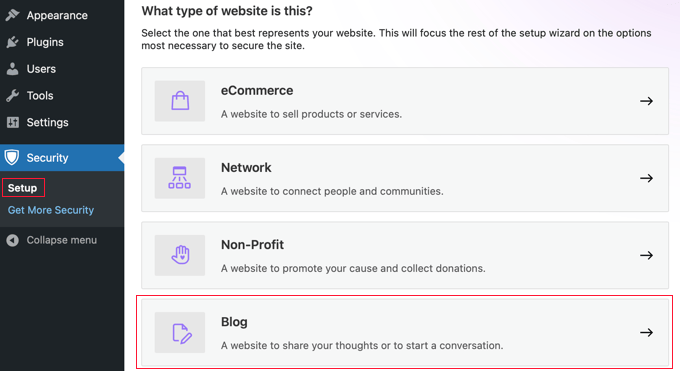
Assicurati di leggere attentamente ogni pagina della procedura guidata. Le impostazioni predefinite funzioneranno per la maggior parte dei siti web.
Per mia esperienza, la procedura guidata di onboarding dovrebbe richiedere meno di 10 minuti. Una volta completata la procedura guidata, le funzionalità di sicurezza di base saranno attive.
Passaggio 2: Modifica il prefisso del database
Ora che il plugin è configurato, puoi modificare il prefisso del tuo database. Dalla tua bacheca di WordPress, naviga su Sicurezza » Strumenti.
In questa schermata, vedrai uno strumento etichettato 'Modifica prefisso tabelle database'.

Fai semplicemente clic sul pulsante 'Esegui' per procedere.
Il plugin sceglierà automaticamente un prefisso casuale. Successivamente, metterà automaticamente il tuo sito in modalità di manutenzione, cambierà il prefisso per tutte le tue tabelle WordPress, aggiornerà il tuo file wp-config.php e poi toglierà il sito dalla modalità di manutenzione.
Tutto questo avviene molto rapidamente e puoi osservare il processo mentre ogni tabella viene rinominata.
Passaggio 3: Verifica che il tuo sito funzioni
Fatto. Il plugin ha fatto tutto il lavoro pesante per te. Come controllo finale, è sempre una buona idea assicurarsi che tutto funzioni correttamente.
Visita la homepage del tuo sito web per assicurarti che si carichi correttamente. Dopodiché, prova a disconnetterti e a riconnetterti all'area di amministrazione di WordPress. Se entrambe le azioni funzionano, allora il tuo nuovo prefisso del database è funzionale. 🎉
Metodo 2: Metodo manuale tramite phpMyAdmin
Se preferisci cambiare il prefisso del database manualmente o non vuoi usare un plugin, puoi farlo da solo tramite phpMyAdmin. Questo metodo ti dà il controllo completo ma richiede passaggi tecnici più complessi e comporta un rischio di errore più elevato.
Prima di iniziare, è una buona idea mettere il tuo sito WordPress in modalità di manutenzione (il plugin nel Metodo 1 lo fa automaticamente). Altrimenti, potresti causare una cattiva esperienza utente ai visitatori del tuo sito web.
Per la maggior parte degli utenti, specialmente i principianti, consiglio vivamente di utilizzare il metodo del plugin.
Nota per utenti avanzati: Alcuni plugin memorizzano le impostazioni in un formato speciale (chiamato dati serializzati). L'esecuzione di una query SQL diretta può talvolta corrompere questi dati. Questo è un altro motivo fondamentale per cui raccomandiamo vivamente il metodo tramite plugin, poiché contiene protezioni per prevenire questi tipi di errori.
Passaggio 1: Modifica il prefisso della tabella in wp-config.php
Innanzitutto, dovrai connetterti al tuo sito web tramite FTP o l'app File Manager nel tuo account di hosting WordPress.
Quindi devi aprire il tuo file wp-config.php, che si trova nella directory principale di WordPress. Qui puoi cambiare la riga del prefisso della tabella da wp_ a qualcos'altro, come questo wp_a123456_
Quindi la riga apparirà così:
$table_prefix = 'wp_a123456_';
Nota: Puoi cambiare il prefisso delle tabelle solo usando numeri, lettere e underscore. Raccomandiamo vivamente di terminare il tuo nuovo prefisso con un underscore (come wp_custom_) in modo che i nomi delle tue tabelle siano facili da leggere nel database.
Si prega di notare che non appena si salva questo file, il sito web mostrerà temporaneamente la schermata di configurazione di WordPress. Non farti prendere dal panico. Questo è completamente normale e verrà risolto non appena completerai il passaggio successivo.
Passaggio 2: Modifica tutti i nomi delle tabelle del database
Successivamente, devi connetterti al tuo database utilizzando lo strumento phpMyAdmin.
Se il tuo host utilizza la dashboard cPanel, puoi trovare facilmente phpMyAdmin lì.

Ci sono 12 tabelle predefinite di WordPress, quindi cambiarle una per una può richiedere tempo.
Invece, dovresti fare clic sulla scheda 'SQL' in alto.

Quindi, puoi inserire la seguente query SQL:
RENAME table `wp_commentmeta` TO `wp_a123456_commentmeta`;
RENAME table `wp_comments` TO `wp_a123456_comments`;
RENAME table `wp_links` TO `wp_a123456_links`;
RENAME table `wp_options` TO `wp_a123456_options`;
RENAME table `wp_postmeta` TO `wp_a123456_postmeta`;
RENAME table `wp_posts` TO `wp_a123456_posts`;
RENAME table `wp_terms` TO `wp_a123456_terms`;
RENAME table `wp_termmeta` TO `wp_a123456_termmeta`;
RENAME table `wp_term_relationships` TO `wp_a123456_term_relationships`;
RENAME table `wp_term_taxonomy` TO `wp_a123456_term_taxonomy`;
RENAME table `wp_usermeta` TO `wp_a123456_usermeta`;
RENAME table `wp_users` TO `wp_a123456_users`;
Ricorda di cambiare il prefisso del database con quello che hai scelto quando hai modificato il file wp-config.php.
Importante: Questa query rinomina solo le 12 tabelle principali di WordPress. Molti plugin creano le proprie tabelle di database che utilizzano anche il prefisso predefinito wp_.
Dovrai identificare queste tabelle e aggiungere una riga RENAME per ciascuna alla query SQL sopra. Per trovarle, guarda semplicemente l'elenco delle tabelle sul lato sinistro dello schermo di phpMyAdmin. Qualsiasi tabella che inizia ancora con wp_ appartiene ai tuoi plugin (di solito contengono anche il nome del plugin).
Dimenticare questo passaggio farà sì che questi plugin perdano l'accesso alle loro impostazioni e ai loro dati, il che può causare errori sul tuo sito.
Ad esempio, se vedi una tabella denominata wp_yoast_indexable, dovresti aggiungere questa riga alla tua query SQL:
RENAME table `wp_yoast_indexable` TO `wp_a123456_yoast_indexable`;
Passaggio 3: Aggiorna la tabella Options
Successivamente, devi cercare nella tabella options tutti i campi che utilizzano ancora il vecchio prefisso wp_. La voce più critica è wp_user_roles, che controlla le autorizzazioni degli utenti. Se questa non viene aggiornata, gli utenti non potranno accedere correttamente.
Per aggiornare automaticamente tutte le voci pertinenti, puoi utilizzare la seguente query SQL. Ricorda di sostituire wp_a123456_ con il tuo nuovo prefisso:
UPDATE `wp_a123456_options` SET `option_name` = REPLACE(`option_name`, 'wp_', 'wp_a123456_') WHERE `option_name` LIKE 'wp_%';
Questa query trova tutte le voci nella colonna option_name che iniziano con wp_ e sostituisce quella parte con il tuo nuovo prefisso.
Passaggio 4: Aggiorna la tabella UserMeta
Allo stesso modo, devi aggiornare la tabella usermeta, che memorizza le capacità e le impostazioni degli utenti. Chiavi come wp_capabilities e wp_user_level devono essere aggiornate.
Esegui la seguente query per trovare e sostituire tutti i vecchi prefissi nella colonna meta_key. Assicurati di utilizzare il tuo nuovo prefisso nella query:
UPDATE `wp_a123456_usermeta` SET `meta_key` = REPLACE(`meta_key`, 'wp_', 'wp_a123456_') WHERE `meta_key` LIKE 'wp_%';
Questo assicura che tutti gli utenti mantengano le loro corrette autorizzazioni e impostazioni.
Ora sei pronto per testare il tuo sito. Se hai seguito i passaggi precedenti, tutto dovrebbe funzionare correttamente. Ma se hai bisogno di aiuto per la risoluzione dei problemi, continua a leggere.
Risoluzione dei problemi dopo aver modificato il prefisso del database
Anche quando segui attentamente i passaggi, a volte possono verificarsi problemi dopo aver modificato il prefisso del database di WordPress. Ecco i problemi più comuni e come risolverli.
Problemi di accesso
Se non riesci ad accedere all'amministrazione di WordPress dopo aver modificato il prefisso, di solito è perché alcune voci del database non sono state aggiornate correttamente. Questo accade più comunemente con il metodo manuale quando si dimentica di aggiornare le voci nelle tabelle options o usermeta.
Per risolvere questo problema, torna a phpMyAdmin.
Nello specifico, controlla la tabella options per una voce denominata wp_user_roles (utilizzando il tuo vecchio prefisso) e assicurati che sia stata rinominata con il tuo nuovo prefisso (ad esempio, wp_a123456_user_roles).
Inoltre, cerca nella tabella usermeta le voci meta_key come wp_capabilities e assicurati che siano state aggiornate correttamente.
Errori di connessione al database
A volte potresti vedere un messaggio 'Errore di connessione al database'. Questo di solito significa che c'è una discrepanza tra il tuo file wp-config.php e i nomi delle tabelle del tuo database.
Verifica che il prefisso nel tuo file wp-config.php corrisponda esattamente ai prefissi delle tabelle del tuo database, inclusi eventuali underscore.
Visualizzazione della schermata di installazione di WordPress
Questo è un problema spaventoso ma risolvibile. Significa quasi sempre che il tuo file wp-config.php è stato aggiornato con il nuovo prefisso, ma le tabelle del tuo database non sono state rinominate con successo.
Quando WordPress non riesce a trovare tabelle corrispondenti al prefisso nel tuo file di configurazione, pensa che debba essere installato.
Per risolvere il problema, devi modificare manualmente il tuo file wp-config.php e cambiare il prefisso con quello originale:
- Connettiti al tuo sito web utilizzando un client FTP o il File Manager del tuo provider di hosting.
- Individua il file
wp-config.phpnella cartella principale del tuo sito. - Trova la riga che specifica il prefisso della tabella. Avrà il tuo nuovo (e errato) prefisso:
$table_prefix = 'wp_a1b2c3_'. - Cambialo di nuovo nel tuo prefisso originale (che di solito è
wp_):$table_prefix = 'wp_'. - Salva il file e caricalo nuovamente sul tuo server.
Il tuo sito web dovrebbe ora caricarsi correttamente. Questo problema a volte può verificarsi in ambienti di hosting con permessi di file restrittivi che impediscono a un plugin di rinominare le tabelle del database.
Risorse di soluzioni e supporto
Se continui ad avere problemi, ecco alcuni passaggi che possono aiutarti.
Innanzitutto, ripristina il tuo backup e prova di nuovo il processo con più attenzione. Ecco perché è così importante creare un backup prima di iniziare.
In secondo luogo, se hai utilizzato il metodo manuale, considera di passare invece al metodo del plugin Solid Security. Gestisce automaticamente molti casi limite che sono facili da trascurare quando si fa manualmente.
Infine, se i problemi persistono, contatta il team di supporto del tuo web hosting. Spesso possono aiutare a identificare problemi relativi al database e potrebbero essere in grado di assistere con il processo di modifica del prefisso.
Domande frequenti sulla modifica del prefisso del database di WordPress
So che cambiare il prefisso del tuo database può sembrare spaventoso, specialmente se sei nuovo a WordPress.
Queste sono le domande che mi vengono poste più spesso riguardo al processo, insieme a risposte chiare per aiutarti a sentirti più sicuro.
Qual è il prefisso predefinito del database di WordPress?
Il prefisso predefinito del database di WordPress è wp_ e viene utilizzato per tutte le tabelle del database come wp_posts, wp_users e wp_options. Questo prefisso è lo stesso su ogni installazione di WordPress a meno che non sia stato modificato manualmente.
La modifica del prefisso del database di WordPress può danneggiare il mio sito web?
Sì, la modifica del prefisso del database di WordPress può danneggiare il tuo sito web se non viene eseguita correttamente. Ecco perché è essenziale creare un backup completo prima di iniziare e seguire attentamente i passaggi per garantire che tutti i riferimenti al database vengano aggiornati correttamente.
Cosa devo fare se non riesco ad accedere dopo aver modificato il prefisso del database?
Se non riesci ad accedere dopo aver modificato il prefisso, di solito significa che alcune voci del database non sono state aggiornate correttamente. Ripristina il tuo backup e riprova il processo, oppure utilizza il metodo del plugin Solid Security, che gestisce automaticamente questi aggiornamenti.
Risorse aggiuntive per migliorare la sicurezza di WordPress
Spero che questo articolo ti abbia aiutato a imparare come cambiare il prefisso del database di WordPress. Questa è solo una parte della messa in sicurezza del tuo sito WordPress. Ci sono molti altri passaggi che puoi intraprendere per rendere il tuo sito ancora più sicuro e meglio protetto contro vari tipi di attacchi.
Ecco alcune misure di sicurezza aggiuntive che consiglio di impostare:
- Imposta altre tecniche di hardening, come l'uso di password complesse e l'autenticazione a due fattori. Vedi la nostra guida per migliorare la sicurezza di WordPress.
- Abilita plugin o impostazioni di sicurezza. Fai riferimento al nostro articolo sui migliori plugin di sicurezza per WordPress .
- Aggiornamenti e monitoraggio regolari. Vedi la nostra guida passo passo su come aggiornare WordPress in sicurezza.
Se ti è piaciuto questo articolo, iscriviti al nostro Canale YouTube per tutorial video su WordPress. Puoi trovarci anche su Twitter e Facebook.



Dave van Hoorn
Aggiorna l'SQL per rinominare i prefissi per favore. WordPress aggiunge ora la tabella 'wp_termmeta'. È inclusa nell'SQL sottostante.
RINOMINA tabella `wp_commentmeta` IN `wp_yoursitename_commentmeta`;
RINOMINA tabella `wp_comments` IN `wp_yoursitename_comments`;
RINOMINA tabella `wp_links` IN `wp_yoursitename_links`;
RINOMINA tabella `wp_options` IN `wp_yoursitename_options`;
RINOMINA tabella `wp_postmeta` IN `wp_yoursitename_postmeta`;
RINOMINA tabella `wp_posts` IN `wp_yoursitename_posts`;
RINOMINA tabella `wp_termmeta` IN `wp_yoursitename_termmeta`;
RINOMINA tabella `wp_terms` IN `wp_yoursitename_terms`;
RINOMINA tabella `wp_term_relationships` IN `wp_yoursitename_term_relationships`;
RINOMINA tabella `wp_term_taxonomy` IN `wp_yoursitename_term_taxonomy`;
RINOMINA tabella `wp_usermeta` IN `wp_yoursitename_usermeta`;
RINOMINA tabella `wp_users` IN `wp_yoursitename_users`;
Prabhudatta Sahoo
Quando rinomino le mie tabelle nel database, tutte le immagini nella galleria scompaiono, non capisco il motivo. Qualcuno potrebbe aiutarmi a risolvere questo problema?
Terry Thorson
Questo problema si verificherà se non aggiorni correttamente le stringhe di dati serializzati (utilizzate per le immagini della tua galleria) nel database. Un buon modo per farlo è utilizzare il plugin WP Migrate DB. Esiste un eccellente tutorial a riguardo su Lynda.com (anche se assicurati di utilizzare lo stesso prefisso per il tuo database di destinazione come per il tuo database di origine).
L'ho imparato a mie spese. Cercando di ricominciare da capo, ho scoperto che anche il mio backup era difettoso. Fortunatamente il mio webhost aveva un backup più vecchio che ho potuto usare per riavviare la mia migrazione. WP Migrate DB ha fatto al caso mio.
Cameron Jones
Non riesco a trovare alcun campo nelle tabelle _usermeta o _options che richieda un aggiornamento. A meno che non facciano riferimento specificamente a una tabella, non dovrebbero aver bisogno di essere aggiornati. È un prefisso di tabella, non un prefisso di variabile.
Cameron Jones
In realtà, mi correggo. Ce ne sono un paio che faranno parte di un'installazione WordPress predefinita:
In prefix_options
prefix_user_roles
In prefix_usermeta
prefix_capabilities
prefix_user_level
prefix_dashboard_quick_press_last_post_id
prefix_user-settings
prefix_user-settings-time
Dovresti fare attenzione riguardo all'aggiornamento di altri campi. I plugin potrebbero utilizzare il prefisso definito o `wp_` come prefisso. Esegui sempre un backup e testa su un ambiente di sviluppo o staging.
kapil
ciao,
ho una domanda. supponiamo che io abbia cambiato tutti i miei prefissi da wp_qualcosa a un altro nome. queste modifiche verranno apportate solo ai campi esistenti nel database. ma il codice nei miei file .php di wordpress rimarrà lo stesso??? quindi la prossima volta per qualsiasi nuova registrazione utente o altra registrazione, le entità verranno nuovamente salvate come wp_qualcosa poiché il codice principale nei file .php rimane invariato… ???
grazie....
tech
UPDATE `wp_a123456_options` SET `option_name`=REPLACE(`option_name`,'wp_','wp_a123456_') WHERE `option_name` LIKE '%wp_%';
UPDATE `wp_a123456_usermeta` SET `meta_key`=REPLACE(`meta_key`,'wp_','wp_a123456_') WHERE `meta_key` LIKE '%wp_%';
Apporto modifiche ma dopo averlo fatto eseguo nuovamente la seguente query e mostra che il prefisso non è cambiato
SELECT * FROM `wp_a123456_options` WHERE `option_name` LIKE ‘%wp_%’
Wiem
Grazie per le query
Nathan WHite
Questo post e le risposte ai commenti tralasciano un componente molto importante. La tabella deve iniziare con wp_?
Imbattendomi in un'altra discussione su wordpress.org è stato indicato che in realtà non era necessario. Mi sarebbe stato d'aiuto se questa domanda fosse stata risposta dal moderatore.
Inoltre, le domande su dismissed_wp_pointers non hanno ricevuto risposte chiare. Ho cambiato le mie.
Clare Wood
Ciao ragazzi,
Ho seguito questi passaggi, ora quando provo a vedere il back-end o il front-end del mio sito ottengo questo:
ERRORE: $table_prefix in wp-config.php può contenere solo numeri, lettere e underscore.
Sono sicuro di avere solo lettere minuscole e un underscore come prefisso della tabella.
Qualche idea? Il sito è in localhost.
Saluti.
Paul
Articolo fantastico e logicamente preparato sulla sicurezza di WP.
Thomas
Grazie mille! Ho provato a ripristinare il mio vecchio database, ma senza successo. Poi ho capito che il mio nuovo prefisso del database era diverso dal vecchio. Ho fatto tutto quello che hai raccomandato e voilà!
Divyesh
Grazie mille!!!
Ha funzionato alla grande
Nikhil
Sto ricevendo questo errore... "Non hai i permessi sufficienti per accedere a questa pagina" dopo aver implementato la procedura sopra... come posso risolverlo?????
Saz
Queste istruzioni sono state seguite ma ora l'assegnazione dei ruoli per i nuovi utenti è scomparsa...
Tom
Grazie per gli ottimi consigli.
Ho una domanda.
Devo cambiare anche "wp_ ...." usato nella tabella post_meta?
johnny
o questo plugin http://wordpress.org/plugins/db-prefix-change/
savagemike
Per le tabelle wp_options e wp_usermeta, perché non fare un dump del database e usare sed per sostituire “wp_” con il nuovo prefisso? Esempio:
sed -i ‘s/wp_/wp_1234/g’ > filename.sql
Quindi, importa semplicemente il dump modificato. Più facile e veloce che cambiare le celle una per una.
gcreator
L'attaccante può semplicemente usare '%wp_%'
Intendo dire che non è affatto completamente sicuro...
perché conosce i nomi delle tabelle che WordPress genera, può semplicemente usare '_%users' per wp_anything_users OPPURE '_%posts' per 'wp_anything_posts' ..ecc...
Jim
gcreator...
Per il 99% degli attacchi contro i database WP, gli skiddies usano strumenti pre-costruiti e impostazioni predefinite. Questo ti toglie dal loro mirino.
se sei sotto attacco mirato, allora sì, la semplice offuscazione rallenterà solo gli aggressori, non ti proteggerà completamente.
javed
grazie mille
gabe
Ho ricevuto un errore di sintassi seguendo questo (la mia versione di SQL è 5.5.x).
Ho avuto successo dopo aver consultato il manuale SQL. Era necessario omettere le virgolette dalla query:
[SBAGLIATO] RENAME table ‘wp_links’ TO ‘wp_xx_links’;
[GIUSTO] RENAME TABLE wp_links TO wp_xx_links;
RosellaBird
Thanks! That saved me a lot of time I had the same error too
Sepster
Stavi usando le virgolette "standard" '. La sintassi corretta per identificare i nomi degli oggetti in MySQL è usare i "backticks" ` (cioè il tasto in alto a sinistra su una tastiera standard USA, a sinistra del numero 1)
Marcello Nuccio
Il problema è che stai usando le virgolette sbagliate. Devi usare il carattere backtick attorno ai nomi delle tabelle, non l'apostrofo. In SQL, l'apostrofo viene utilizzato per delimitare le stringhe.
Karen
Ho cambiato i prefissi di una nuova installazione e poi ho costruito un sito completamente nuovo! Mi sono reso conto improvvisamente che potrei non essere in grado di aggiornare WordPress normalmente dal pannello di amministrazione..
Cambiare i prefissi influisce sulla possibilità di aggiornare WordPress normalmente???
Pablo
Bello.
Puoi usare anche questo:
UPDATE `wp_a123456_options` SET `option_name`=REPLACE(`option_name`,'wp_','wp_a123456_') WHERE `option_name` LIKE '%wp_%';
UPDATE `wp_a123456_usermeta` SET `meta_key`=REPLACE(`meta_key`,'wp_','wp_a123456_') WHERE `meta_key` LIKE '%wp_%';
Haary
Rispondi a "Come creare un plugin per fare il backup di una tabella specifica nel database di WordPress?" su Stack Overflow
Haary
È un bel tutorial. Si prega di vedere il link http://stackoverflow.com/questions/21546786/how-to-create-a-plugin-for-take-a-backup-of-speific-table-in-wordpress-database
David Appleby
Guida molto bella grazie.
Andrew Rickards
Grazie per le utili informazioni. Ho appena provato a cambiare il prefisso del mio DB e tutto sembra aver funzionato perfettamente.
John
Grazie per aver fatto il lavoro di informarci su questo argomento. Non ho alcuna esperienza con WordPress, mySQL e PHP, quindi il tuo aiuto è molto apprezzato. Un paio di domande:
Hai una grafica proprio sotto le parole "Ci sono un totale di 11...", con SQL cerchiato. Devo selezionare tutte le caselle di controllo?
Nella sezione intitolata "La tabella delle opzioni", a cui sto arrivando, dici "Questo restituirà molti risultati e dovrai andare uno per uno per cambiare queste righe." Come si fa (o sarà perfettamente ovvio)?
Supporto WPBeginner
John, devi cliccare su SQL che aprirà un'area di testo, copia e incolla la query fornita sotto lo screenshot cerchiato nell'area di testo SQL e fai clic sul pulsante Vai.
Quando aggiorni la tabella delle opzioni, eseguirai un'altra query SQL per cercare i campi che contengono wp_ e sostituirai quei campi con il tuo nuovo prefisso del database. La query restituirà un numero di righe che dovrai cliccare sul pulsante Modifica accanto a ciascuna riga per modificarla e sostituire manualmente wp_ con il tuo nuovo prefisso del database.
Amministratore
Iftekhar
Gentile scrittore, ho testato questo sul mio server locale. Ho problemi ad accedere al mio pannello di amministrazione dopo aver cambiato il prefisso della tabella. Ho trovato “dismissed_wp_pointers” nel mio database. Devo cambiarlo anche io?
Grazie in anticipo
Supporto WPBeginner
No, non pensiamo che tu debba cambiarlo.
Amministratore
Iftekhar
Problema risolto :). In realtà ho dimenticato di cambiare la tabella delle opzioni. Grazie per la risposta.
AMSGATOR
`dismissed_wp_pointers` appare quando si esegue la query SELECT * FROM `wp_a123456_usermeta` WHERE `meta_key` LIKE ‘%wp_%’
Quindi l'ho cambiato dato che questo dice di cambiare tutti i wp_ con il nuovo prefisso. Spero che non rompa nulla.
Kobbe
Questo tutorial è per un blog già installato...? Per favore, spiegatemi gentilmente come fare questo su installazioni NUOVE.
AMSGATOR
Se hai già installato WordPress (indipendentemente da quanto hai pubblicato) e vuoi cambiare il prefisso, segui questo tutorial.
blurped
Ottima guida, funziona a meraviglia. Una domanda: perché hai lasciato 'wp_' nel nuovo prefisso? Sembra uno sforzo enorme cambiare i prefissi delle tue tabelle ma lasciare comunque quel frammento. Rimuovilo completamente o sostituiscilo con qualcos'altro di più casuale (come 'eh_' o altro)
yerom
Beh, tutto va benissimo... Ma quando torno al mio sito, mi fa rifare l'installazione di 5 minuti...
Penso di essermi perso qualcosa.
Qualcuno ha avuto lo stesso problema?
Grazie!
Supporto WPBeginner
Controlla il tuo file wp-config.php, sembra che tu abbia dimenticato di aggiornare il valore di
$table_prefix.Amministratore
ideal ismail
Ciao Admin,
Per quanto riguarda la convenzione di denominazione per il prefisso della tabella, “Nota: puoi cambiarlo solo in numeri, lettere e underscore. Sentiti libero di mescolare maiuscole e minuscole.”
questo non è vero. NON PUOI usare le maiuscole perché causeranno problemi con le voci del tuo database. l'ho riscontrato personalmente e la soluzione è limitarsi all'uso di numeri, underscore e lettere minuscole.
molte altre persone hanno riscontrato questo. una rapida ricerca su google mi ha dato quanto segue:
http://wordpress.org/support/topic/case-sensitive-wp_table_prefix?replies=1
http://stackoverflow.com/questions/9827164/wordpress-keeps-redirecting-to-install-php-after-migration
http://esdev.net/wordpress-error-you-do-not-have-sufficient-permissions-to-access-this-page/#.Ui_pHtJkMwB
spero che aiuti.
Staff editoriale
Articolo aggiornato.
Amministratore
Steve
Non potresti semplicemente fare il backup di tutto,
esportare il DB in un file DBbackup.sql
aprirlo con un editor di testo.
effettuare una ricerca e sostituzione globale e sostituire wp_ con mynewprefix_
salvare il file,
rimuovere tutte le tabelle nel DB
e importare il nuovo DBbackup.sql?
Staff editoriale
You could do that
Amministratore
Steve
Aggiornamento – La ricerca e sostituzione globale funziona. Tuttavia, potrebbe funzionare troppo bene. Uno degli effetti collaterali è che riporta tutti i tuoi widget allo stato predefinito (installazione pulita).
Fortunatamente – li riporta nella “sezione inattiva” quindi non devi rifarli completamente. La lezione che ho imparato è stata quella di fare uno screenshot della dashboard (prima) in modo che sia più facile ricordare dove li avevi messi tutti.
Ahsan
Ehi, dopo aver cambiato il prefisso delle tabelle e il nome delle tabelle da mysql quando aggiorno il sito web dice che il sito web ha un loop di reindirizzamento, cosa dovrei fare?
Andrew
lascia le modifiche al database ai professionisti…………..
GReg
Aggiorna la definizione del prefisso in config.php
Katie
Ho provato a farlo su un'installazione di database multisito… completamente fallito. Sembrava che avessi inserito correttamente tutte le query, ma ho ricevuto errori e alla fine di tutti i passaggi il mio sito continuava a reindirizzarsi indefinitamente...
Mike
Ho apportato queste modifiche come indicato, ma ora non riesco ad accedere alla mia pagina di amministrazione.
Mark Pescatrice
Beh, dopo circa 30 minuti di sudore freddo, sono riuscito a farlo. Ho commesso un piccolo errore di battitura in wp-config.php, ma per il resto è andato liscio. Ho usato Duplicator per creare un backup prima di iniziare tutto questo.
Raccomando agli utenti di eseguire i seguenti passaggi aggiuntivi:
Prima di iniziare, inserisci un file index.html fittizio nella cartella principale della tua installazione WP e rinomina index.php in index.php.tmp (o qualcosa di simile). Dopo aver commesso un piccolo errore di battitura nel file wp-config.php, mi sono ritrovato nella pagina di installazione di WP.
Una volta terminato, rinomina index.php.tmp in index.php e rimuovi o rinomina la pagina index.html.
Grazie per il fantastico articolo. Sono curioso di vedere come le modifiche influenzeranno il conteggio dello spam.
Mark Pescatrice
Al Lemieux
In termini di processo, devo apportare queste modifiche di sicurezza prima localmente? O devo apportarle su WordPress?
Staff editoriale
Le apporti su WordPress.
Amministratore
Dana Nourie
Dopo aver modificato i prefissi delle tabelle, posso accedere e tutto il contenuto è presente, ma non vedo l'interfaccia di amministrazione. Hai qualche idea su cosa dovrei controllare?
Grazie!
Dana
Dana Nourie
Lascia perdere, ho dovuto modificare le voci nella tabella delle opzioni.
Corey
E per quanto riguarda cose come questa? Dobbiamo cambiare wp in questo, o solo quando inizia con wp?
dismissed_wp_pointers
Staff editoriale
Dovresti essere in grado di cambiarlo in quello che preferisci.
Amministratore
ana
Sono confuso riguardo a ‘ _site_transient_timeout_wporg_theme_feature_list ‘ questi, devo cambiare anche wp qui? e se sì, per favore fornisci un esempio.
AMSGATOR
Dovresti cambiarlo solo se wp è seguito da un underscore (cioè, wp_)
Eric
Fantastica sicurezza delle informazioni per wp anti-ladro.. Ma esiste un plugin o un software gratuito per automatizzare questi processi?
Staff editoriale
Non credo ci sia.
Amministratore
Yann
Grazie per il tutorial.
Ecco un plugin per automatizzare questi processi: http://wordpress.org/extend/plugins/wp-security-scan/
Daniel Garneau
Il plugin All In One WP Security ha un'opzione Database Security per modificare il prefisso di un database WordPress esistente. Sto usando il plugin da diversi mesi, ma non ho ancora utilizzato questa funzione.
Orion
Ho appena provato, tutto è stato cambiato secondo le tue istruzioni, spero che questo tenga lontani i russi... almeno per un po'... Grazie per aver pubblicato.
Benno
Grazie, ha funzionato benissimo sul mio nuovo blog!
Debra
Devo essere un idiota totale perché non riesco a risolvere questo problema. Non riesco nemmeno a trovare il database wp. Accidenti, è frustrante
Staff editoriale
Quale servizio di web hosting stai usando?
Amministratore
Scott Semple
Ho cambiato con successo i prefissi del database, ma ora non riesco ad accedere?
My ##_capabilities in ##_usermeta è per un amministratore: a:1:{s:13:”administrator”;s:1:”1″;}
Pensieri sul perché non riesco ancora ad accedere? Grazie!
Staff editoriale
Carica il sito web correttamente, ma non riesci ad accedere? Che errore dice... Password errata? o nome utente errato?
Amministratore
mckenzie
Grazie mille! Ho cercato ovunque su internet e il tuo è l'unico post del blog che ha centrato il bersaglio!!
rawalbaig
Per favore, aiutami, non riesco a elaborare gli ultimi due passaggi per "La tabella delle opzioni". Sono qui http://imageshack.us/photo/my-images/819/img00.png
E "Tabella UserMeta" Qui http://imageshack.us/photo/my-images/84/img002o.png
Cosa fare dopo? Non riesco ad accedere al mio account WordPress
TrentJessee
Ottimo post sulla sicurezza, e ben scritto. Quanto faresti per fare questo servizio per le persone? Grazie!
http://trentjessee.com
WesHopper
@wpbeginner @WesHopper
wpbeginner
@WesHopper Lo cambi manualmente. Perché il numero varia in base ai plugin che hai.
Keith Davis
Ciao Admin
Istruzioni chiare e precise ma non ho mai avuto la sicurezza di tentare una modifica del prefisso del database – per ogni evenienza!
Voi ragazzi fornite del materiale fantastico – molto apprezzato.
Leonco
Passaggi di sicurezza molto interessanti…
Ma di sicuro ci deve essere un plugin di sicurezza che affronti
il problema di prevenire gli attacchi hacker.
João
Ci sono diversi plugin che fanno questo, ma la verità è che è sempre bene sapere come farlo da soli.
Ad esempio, un plugin (apparentemente) difettoso mi ha appena cambiato il prefisso del database di WordPress, e sono stato bloccato dalla mia stessa installazione di WP.
Questa semplice guida mi ha mostrato come annullare il danno.
Vivek Parmar
Grazie mille per aver condiviso questo. è essenziale mettere in sicurezza WordPress prima di pubblicare qualsiasi contenuto sul tuo blog.