


chmod (change mode) è un comando Linux utilizzato per controllare l'accesso a file e cartelle sul tuo server di web hosting.
Immagina il tuo sito WordPress come un edificio con stanze diverse. chmod agisce come un sistema di badge, permettendoti di decidere chi può entrare e cosa può fare all'interno di ogni stanza (cartella) e con ogni elemento (file) del tuo sito.
Di solito non avrai bisogno di usare direttamente il comando chmod. La maggior parte dei provider di web hosting offre interfacce user-friendly come cPanel, File Manager o client FTP che ti permettono di regolare i permessi dei file di WordPress visivamente.
Tuttavia, comprendere chmod può darti una migliore comprensione di come il tuo sito web WordPress è protetto e funziona dietro le quinte.
Cosa fa chmod in WordPress?
Sebbene la maggior parte dei provider di web hosting offra interfacce user-friendly per gestire i permessi dei file, ci sono situazioni in cui la comprensione di chmod può essere utile per gli utenti di WordPress.
Principalmente, puoi usare chmod per risolvere problemi di permessi. A volte, i plugin o i temi di WordPress potrebbero non funzionare correttamente a causa di permessi dei file errati.
Tecnicamente, client FTP come FileZilla possono ottenere lo stesso risultato, ma chmod può essere utile per persone più a loro agio con l'uso di un'interfaccia a riga di comando.
Inoltre, alcuni client FTP potrebbero offrire caselle di controllo o menu a discesa per le autorizzazioni di lettura, scrittura ed esecuzione di file e cartelle. Ma potrebbero non consentire l'impostazione di autorizzazioni individuali per proprietario, gruppo e altri.
Avere accesso a questi permessi individuali sarà necessario in casi come la concessione a un plugin del permesso di scrittura per aggiornarsi, ma limitando la sua capacità di eseguire script all'interno di directory sensibili di WordPress core, come wp-includes.
In che modo il comando chmod influisce sulla sicurezza di WordPress?
Il comando chmod può influire sulla sicurezza del tuo sito WordPress limitando l'accesso non autorizzato.
Impostando le autorizzazioni appropriate, puoi impedire a utenti o processi non autorizzati di accedere a file sensibili come wp-config.php (che contiene le credenziali del database).
Ciò riduce significativamente il rischio che qualcuno hacker il tuo sito e causi danni.
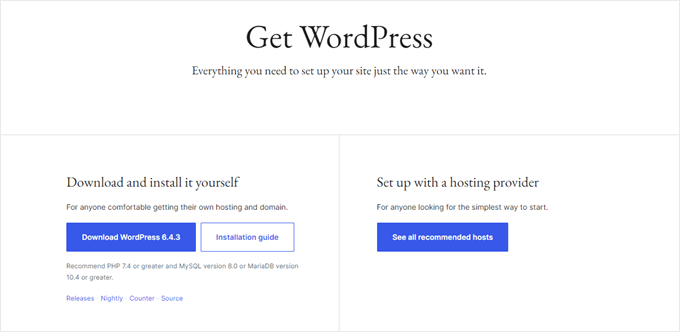
Inoltre, se esegui un' installazione manuale di WordPress, è consigliabile utilizzare chmod per regolare i permessi dei file e renderli più sicuri. Questo perché i provider di hosting WordPress di solito non lo faranno per te a meno che tu non utilizzi l'installatore con un clic.
Puoi anche usare chmod per impedire a plugin o temi di scrivere in aree in cui non dovrebbero. Ad esempio, non vorresti che un plugin avesse il permesso di scrittura sul file .htaccess, che controlla il comportamento del server.
Limitando l'accesso in scrittura, rendi più difficile per il malware infiltrarsi nel tuo sito attraverso vulnerabilità nei plugin o nei temi.
Infine, WordPress richiede che determinati file e cartelle siano scrivibili dal processo del server web per aggiornamenti e funzionalità. L'uso di chmod garantisce che questi file abbiano i permessi necessari per funzionare correttamente, mantenendo al sicuro gli altri.
Detto questo, usare chmod in modo errato può potenzialmente compromettere la sicurezza del tuo sito web.
Si consiglia di modificare i permessi dei file solo se sai veramente cosa stai facendo. Per la maggior parte delle attività quotidiane, i client FTP o il file manager offerto dal tuo provider di web hosting saranno sufficienti.
Qual è il permesso chmod corretto per WordPress?
Per la maggior parte dei file di WordPress, il permesso consigliato è chmod 644. Questo concede l'accesso in lettura a tutti, l'accesso in scrittura al proprietario (solitamente il processo del server web) e nessun accesso agli altri.
Le cartelle all'interno della tua installazione di WordPress richiedono tipicamente il seguente comando: chmod 755. Questo consente al processo del server web di leggere, scrivere ed eseguire file all'interno della directory, limitando al contempo l'accesso agli altri.
Per il file wp-config.php, si consiglia di impostare i permessi su 444 o 400. Questi permessi concedono l'accesso in lettura solo al proprietario (il processo del server web) e impediscono qualsiasi modifica, anche da parte del server web stesso.
Assicurati di conoscere i permessi corretti per file e cartelle prima di modificarli. Per ulteriori informazioni, consulta la nostra guida per principianti ai file e alle directory di WordPress.
Come usare il comando chmod per impostare i permessi dei file in WordPress
Per utilizzare il comando chmod, dovrai connetterti in remoto al server del tuo blog o sito WordPress tramite SSH (Secure Shell).
Esistono varie applicazioni client SSH disponibili a seconda del tuo sistema operativo. Per Windows, PuTTY è un popolare client SSH gratuito. D'altra parte, la maggior parte delle distribuzioni macOS e Linux viene fornita con un client SSH integrato accessibile tramite il terminale.
Avrai bisogno anche delle tue credenziali SSH fornite dal tuo provider di hosting WordPress. Queste includono in genere un nome utente, una password e l'indirizzo del server.

Una volta connesso tramite SSH, puoi utilizzare il comando chmod per modificare i permessi dei file.
Facciamo un esempio. Supponiamo che tu voglia concedere le autorizzazioni di scrittura a un file specifico di un plugin WordPress (custom-plugin.php) situato nella cartella wp-content del tuo sito web. L'autorizzazione consigliata per la maggior parte dei file dei plugin è 644.
Puoi inserire questo comando chmod nell'interfaccia a riga di comando del client SSH:
chmod 644 /public_html/wp-content/plugins/custom-plugin.php
Di solito non riceverai una risposta dal comando stesso quando utilizzi chmod con successo. Se si verifica un errore durante l'operazione chmod, vedrai un messaggio di errore nella riga di comando.
Speriamo che questo articolo ti abbia aiutato a saperne di più su chmod in WordPress. Potresti anche voler consultare il nostro elenco di Letture aggiuntive qui sotto per articoli correlati su utili suggerimenti, trucchi e idee per WordPress.
Se ti è piaciuto questo articolo, iscriviti al nostro Canale YouTube per tutorial video su WordPress. Puoi trovarci anche su Twitter e Facebook.


