


Niente toglie più smalto a un nuovo post del blog che vederlo archiviato sotto 'Non categorizzato'. Può far sembrare un sito web altrimenti professionale disorganizzato e incompiuto.
Ci siamo passati. Nei primi tempi di WPBeginner, ci siamo resi conto che l'etichetta predefinita non rendeva giustizia ai nostri contenuti, quindi l'abbiamo cambiata.
La buona notizia è che questa è una delle correzioni più semplici che puoi apportare in WordPress. È una piccola modifica che migliora istantaneamente la struttura del tuo sito.
In questa guida, ti illustreremo i semplici passaggi per rinominare la categoria Non categorizzato o impostarne una nuova predefinita.
Cos'è la categoria predefinita in WordPress?
Categorie e tag sono le due tassonomie predefinite che vengono fornite con ogni nuova installazione di WordPress. Vengono utilizzate per raggruppare i tuoi post in modi diversi.
I tuoi post di WordPress devono essere archiviati sotto almeno una categoria. Se dimentichi di categorizzare il tuo post, questo viene automaticamente archiviato sotto la tua categoria predefinita.
Su un nuovo sito web WordPress, questa categoria predefinita si chiama 'Non categorizzato'.
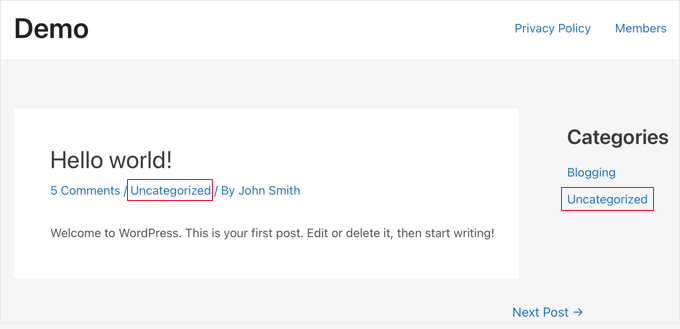
Di solito, puoi semplicemente andare su Post » Categorie e eliminare una categoria. Tuttavia, non puoi eliminare la categoria predefinita finché non assegni un'altra categoria che verrà utilizzata come predefinita.
Ci sono due modi per risolvere questo problema. Puoi rinominare la categoria predefinita di WordPress da Non categorizzato a qualcosa di più significativo, oppure puoi impostare una nuova categoria predefinita.
Tratteremo entrambi i metodi in questo tutorial e puoi utilizzare i collegamenti rapidi qui sotto per passare al metodo che desideri utilizzare:
Rinominare la categoria Non categorizzato in WordPress
Per rinominare la categoria predefinita, devi visitare la pagina Post » Categorie nella dashboard di amministrazione di WordPress.
Successivamente, dovresti passare il mouse sopra la categoria Non categorizzato e fare clic sul collegamento 'Modifica'.
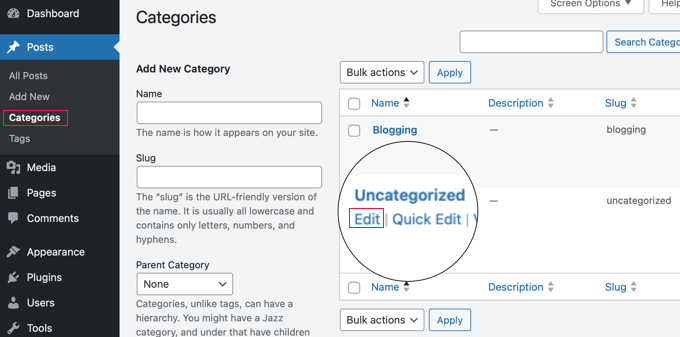
Questo ti porterà alla schermata Modifica categoria.
In questa schermata, puoi cambiare il 'Nome' della categoria e il suo 'URL Slug' nei campi corrispondenti.
Dopo di che, assicurati di fare clic sul collegamento 'Aggiorna' in fondo alla pagina.
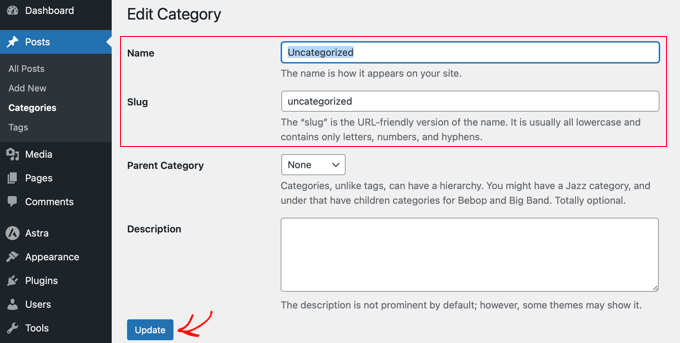
La modifica dello slug cambierà anche l'URL della pagina della categoria. Ora, se hai un nuovo sito web che non è live o indicizzato dai motori di ricerca, ciò non causerà problemi.
Tuttavia, se il tuo sito WordPress è live, la modifica dello slug dell'URL comporterà errori 404 quando i motori di ricerca o gli utenti effettivi tenteranno di visitare la vecchia categoria utilizzando l'URL originale.
Non preoccuparti. Ti mostreremo come impostare i reindirizzamenti più avanti in questo articolo.
Cambiare la categoria predefinita in WordPress
Puoi anche cambiare facilmente la categoria predefinita in WordPress. Innanzitutto, assicurati di avere almeno una categoria diversa da 'Non categorizzato' disponibile.
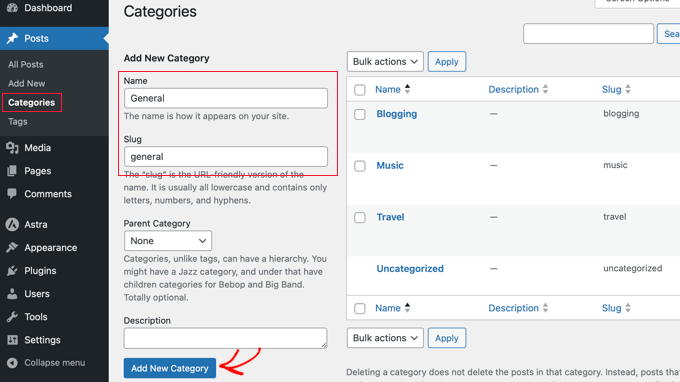
Se non hai già una categoria specifica che vorresti usare come predefinita, allora devi andare su Articoli » Categorie e creare una nuova categoria.
Ora, dovrai navigare alla pagina Impostazioni » Scrittura. La prima opzione nella pagina ti permette di impostare una categoria predefinita per gli articoli.
Semplicemente usa il menu a discesa per selezionare la categoria predefinita che vorresti usare.

Non dimenticare di fare clic sul pulsante 'Salva modifiche' per memorizzare le impostazioni.
WordPress userà ora la categoria che hai selezionato come categoria predefinita. Se dimentichi di assegnare una categoria a un articolo, questo verrà archiviato sotto questa categoria predefinita.
Tuttavia, gli articoli archiviati sotto 'Non categorizzato' non verranno spostati nella nuova categoria. Dovrai modificare quegli articoli e cambiare la loro categoria.
Se ci sono solo un paio di post, puoi farlo manualmente. Altrimenti, potresti voler consultare la nostra guida su come spostare in blocco post in categorie e tag in WordPress.
Puoi quindi anche eliminare la categoria Non categorizzato se non prevedi di utilizzarla in futuro. Se un vecchio post era archiviato solo sotto 'Non categorizzato', verrà automaticamente spostato nella tua nuova categoria predefinita.
Reindirizzare l'URL della vecchia categoria Non categorizzato
Se il tuo sito era online quando hai rinominato lo slug della categoria Non categorizzato o l'hai eliminata, gli utenti e i motori di ricerca vedranno una pagina 404 per il vecchio URL. Questo è dannoso sia per la SEO che per l'esperienza utente, poiché i visitatori vedranno una pagina di errore invece del contenuto che stanno cercando.
La buona notizia è che puoi risolvere facilmente questo problema e reindirizzare gli utenti al tuo nuovo URL di categoria o all'URL rinominato.
Innanzitutto, devi installare e configurare il plugin All in One SEO (AIOSEO). Per ulteriori informazioni, consulta la nostra guida passo passo su come configurare correttamente All in One SEO.
Nota: Avrai bisogno di AIOSEO Pro per utilizzare il gestore di reindirizzamento. Esiste anche una versione gratuita di AIOSEO, ma non include questa funzionalità.
Una volta che il plugin è attivo, dovrai andare su All in One SEO » Redirect nella tua bacheca di WordPress e quindi fare clic sul pulsante ‘Attiva Redirect’.

Successivamente, puoi impostare il tuo reindirizzamento.
Nel campo 'URL di origine', aggiungerai il percorso URL relativo della tua vecchia categoria. Per la categoria predefinita, questo è /category/uncategorized/.
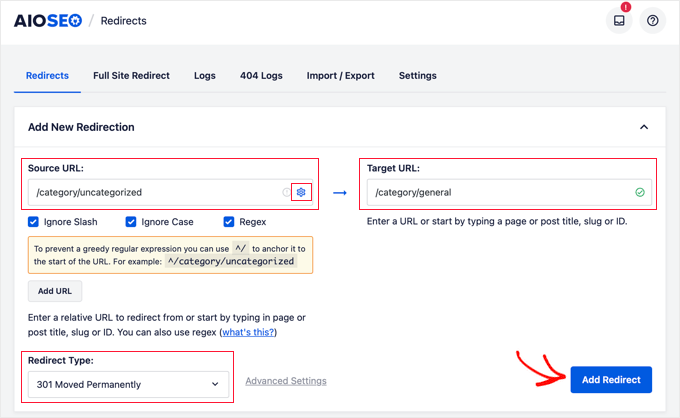
Quindi, nel campo ‘URL di destinazione’, inserisci il nuovo percorso per la categoria. Ad esempio, se il tuo nuovo slug di categoria è ‘generale’, dovresti inserire /category/generale/.
Infine, assicurati che il ‘Tipo di reindirizzamento’ sia impostato su ‘301 Spostato permanentemente’ e fai clic sul pulsante ‘Aggiungi reindirizzamento’ per salvare le modifiche.
Tutto qui. Ora, i visitatori che accedono al tuo vecchio URL della categoria Non categorizzato verranno reindirizzati al nuovo URL.
Domande frequenti
Ecco le risposte ad alcune delle domande più frequenti sulla gestione della categoria predefinita in WordPress.
1. Come dovrei rinominare la categoria Non categorizzato?
Puoi rinominarla con qualcosa che abbia più senso per il tuo sito web. Le scelte più popolari includono ‘Generale’, ‘Blog’, ‘Annunci’ o ‘Altre notizie’.
2. Posso semplicemente eliminare la categoria Non categorizzato?
Non puoi eliminare la categoria predefinita. Devi prima andare su Impostazioni » Scrittura e assegnare una nuova categoria come predefinita. Dopo averlo fatto, sarai in grado di eliminare la vecchia categoria ‘Non categorizzato’.
3. Cosa succede ai miei vecchi post dopo aver cambiato la categoria predefinita?
I post che erano precedentemente archiviati sotto ‘Non categorizzato’ non verranno spostati automaticamente. Dovrai modificare quei post e assegnarli alla tua nuova categoria predefinita, cosa che puoi fare in blocco.
4. Devo impostare un reindirizzamento dopo aver rinominato la categoria?
Sì, se il tuo sito è già online, dovresti impostare un reindirizzamento 301. Rinominare lo slug della categoria ne cambia l'URL. Un reindirizzamento assicura che chiunque visiti il vecchio URL venga inviato al nuovo, prevenendo errori 404 sia per gli utenti che per i motori di ricerca.
Le nostre migliori guide sulle categorie di WordPress
Speriamo che questa guida ti abbia aiutato a imparare come rinominare la categoria Non categorizzato e come impostare una nuova categoria predefinita in WordPress. Potresti anche voler consultare altre guide su come sfruttare al meglio le categorie in WordPress:
- Come aggiungere categorie e sottocategorie in WordPress
- Come aggiungere categorie e tag per le pagine di WordPress
- Come aggiungere categorie a un tipo di post personalizzato in WordPress
- Come rinominare correttamente le categorie in WordPress (Guida per principianti)
- Come cambiare, spostare ed eliminare correttamente le categorie di WordPress
Se ti è piaciuto questo articolo, iscriviti al nostro canale YouTube per tutorial video su WordPress. Puoi anche trovarci su Twitter e Facebook.




Jiří Vaněk
Hooray. I finally learned how to change the description of this category. I have a website in a language other than English, and occasionally, I forgot to assign an article to a category. Of course, I didn’t notice it immediately, but after a few days. Until then, there was an unsightly category in a foreign language on the website. Now, I can easily personalize it since I know how, and I don’t have to worry about it ruining the website’s feel if I forget the category again.
GRAZIE DIO GIOVANNI
This is more than tutorial for me. It is an advice. I have always don’t like the default uncategoriea category on my blog. Unfortunately, I din’t have this idea. Thank you so much for writing this post.
Supporto WPBeginner
Glad our guide was helpful
Amministratore
Regina
I have a newer, recently live website. I still have the “uncategorized” default category, but I do NOT have any post in this category yet (it is still empty).
Will a 404 error occur if I rename my empty uncategorized category?
Supporto WPBeginner
Non dovrebbe se non hai contenuti al suo interno o link ad esso.
Amministratore
Yogesh Mhaske
Voglio creare un sito web che contenga alcune pagine statiche e solo una pagina con un modulo di informazioni sul cliente. quindi devo creare una categoria per esso. Per favore, fammi sapere, non sto capendo niente.
Supporto WPBeginner
Ciao Yogesh,
No, non devi. Per maggiori dettagli, consulta i nostri articoli su categorie vs tag.
Amministratore
Horeen
Ecco i passaggi che dovrai seguire per rinominare la categoria non categorizzata in WordPress:
Innanzitutto, accedi alla tua bacheca di WordPress e vai su Articoli > Categorie. In questa pagina dovresti vedere l'opzione per aggiungere una nuova categoria a sinistra e un elenco delle categorie che hai già impostato a destra.
Umesh
Grazie per aver condiviso, non sapevo fosse così facile. Magia…:-)
Munna Hossain
Bella condivisione. Sto cercando come cambiare o rinominare la categoria non categorizzata in WordPress. Ho già rinominato la categoria Non categorizzata nel mio sito usando il tuo articolo. Soprattutto il tuo video è stato molto utile. Grazie per aver condiviso un articolo così importante.
Lisa Lee
Hmmm… Solo un tag viene visualizzato nell'amministratore di WP e non è quello non categorizzato…. Fastidioso.
Supporto WPBeginner
Si prega di consultare la nostra guida sulla differenza tra categorie e tag.
Amministratore
Jen
Grazie. Non sapevo di poter cambiare la categoria predefinita.
thilak
Grazie per aver condiviso…..
Keely
Un altro ottimo post..
Mi chiedo solo perché sia necessario fare un reindirizzamento se non c'è nulla pubblicato nella categoria?
Supporto WPBeginner
Quei vecchi link di categoria potrebbero essere stati indicizzati dai motori di ricerca. Reindirizzarli consentirà ai motori di ricerca di trovare la nuova categoria, aiuterà anche gli utenti provenienti dai motori di ricerca e da altre fonti che potrebbero aver collegato direttamente l'URL della vecchia categoria.
Amministratore
Blanche Russell
Penso che da qualche parte in questo confuso percorso io abbia cambiato "non categorizzato" in "blogging", poiché questo sembra apparire in tutti i miei post a meno che non cambi con una parola più descrittiva. Va bene sostituire "non categorizzato"? Grazie. Faccio fatica.
Supporto WPBeginner
Sì, va bene cambiare "Non categorizzato". Tuttavia, se ritieni che la categoria che scegli per la categoria predefinita non sia adatta a tutti i tuoi articoli, puoi modificare tali articoli e assegnare loro un'altra categoria.
Amministratore
Adrienne
Meglio usare "Generale" piuttosto che "Altro", in questo modo è contenuto generale sotto il tuo marchio.
Steven Alig
Ottimo punto. Non mi è mai piaciuto molto il termine "non categorizzato".
Tendo a cambiarlo in "Varie". Questo copre tutte le basi quando un post semplicemente non rientra in una delle nostre categorie strutturate.
Scott Sampson
haha nice tip. This is one of the first things I do when I install wordpress, although I usually change it to “random” rather than “other”