


Microsoft Outlook è un'ottima scelta per aziende di qualsiasi dimensione. Tuttavia, se stai utilizzando un piano gratuito, sarai bloccato con il dominio email predefinito. Ciò significa che vedrai '@outlook.com' alla fine del tuo indirizzo email.
Mantenere il dominio email predefinito non è l'ideale, poiché non lascerà una buona impressione sul tuo pubblico. Questo perché un indirizzo email generico non supporta una forte identità di marca o un aspetto molto professionale.
Fortunatamente, il piano Microsoft 365 Business Premium ti consente di utilizzare il tuo nome di dominio per creare un indirizzo email aziendale utilizzando Outlook. Questo crea un aspetto più professionale quando si inviano email. Inoltre, il piano premium ti offre anche potenti funzionalità come la protezione antispam e una migliore sicurezza.
In questo articolo, ti mostreremo come configurare un indirizzo email personalizzato con marchio su Outlook.
Cos'è un indirizzo email professionale con marchio?
Un'email professionale ha il nome della tua azienda. Ad esempio, 'support@tuodominio.com' è un indirizzo email professionale. Al contrario, 'tuodominio@yahoo.com' non è un indirizzo email professionale.
Ci sono molti modi per creare un indirizzo email professionale. Puoi utilizzare il server di posta integrato fornito dalla maggior parte delle aziende di hosting WordPress.
Questo funzionerà per la maggior parte dei siti web entry-level con un budget limitato. Tuttavia, mancano diverse funzionalità critiche come una migliore protezione antispam e antivirus, sicurezza avanzata, gestione semplificata degli account e altro ancora.
Se desideri le potenti funzionalità menzionate sopra, avrai bisogno di un servizio di email aziendale professionale che funzioni con il tuo nome aziendale o dominio esistente.
Cos'è Outlook.com?
Outlook è un servizio di posta elettronica offerto da Microsoft. Puoi creare un account gratuito 'tuonome@outlook.com' per utilizzare il servizio.
Tuttavia, se desideri creare un indirizzo email con marchio professionale con Outlook.com, dovrai iscriverti a un account Microsoft 365 Business Premium.
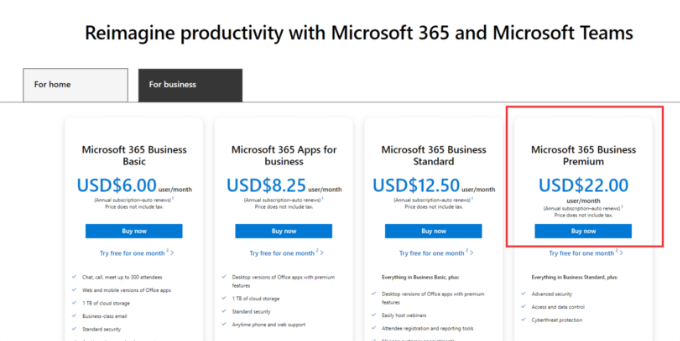
È un servizio a pagamento a partire da $6.00 per utente/mese. Include 1 TB di spazio di archiviazione OneDrive e le ultime versioni di Outlook, Word, Excel e PowerPoint per il tuo PC o Mac.
Su WPBeginner, utilizziamo e raccomandiamo Workspace o G Suite di Google per gli indirizzi email aziendali perché sono più convenienti. Preferiamo anche Google Cloud poiché il nostro team ha familiarità con Gmail e altre app di Google.
Per maggiori dettagli, puoi consultare il nostro confronto tra G Suite e Office 365 per scoprire come si confronta con Outlook.com.
Detto questo, diamo un'occhiata a come creare un indirizzo email con marchio personalizzato con Outlook.com.
Iscrizione a Outlook Premium con Microsoft 365
Innanzitutto, devi visitare il sito Web di Microsoft 365 e iscriverti all'abbonamento 'Microsoft 365 Business Premium'.
È l'unica sottoscrizione che include il supporto per domini personalizzati. Per iniziare, fai semplicemente clic sul pulsante 'Acquista ora'.
Dovrai inserire il tuo indirizzo email nel passaggio successivo. Potrebbe essere la tua email di lavoro o scolastica esistente.
Una volta inserita l'email, fai clic sul pulsante 'Avanti'.
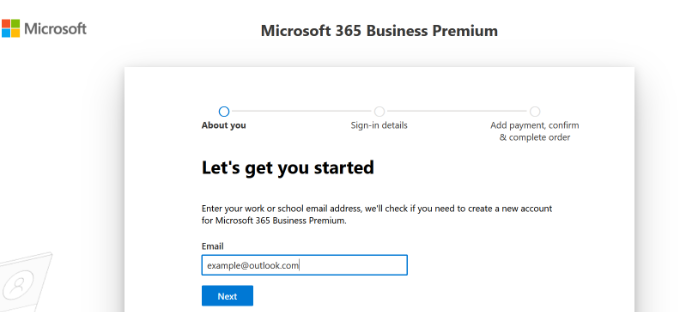
Verrà quindi verificato se l'indirizzo è già associato a un account Microsoft o se è necessario crearne uno nuovo.
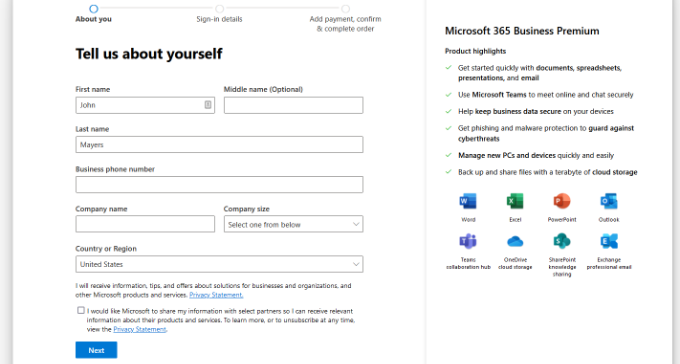
Successivamente, ti verranno richieste informazioni personali, come il tuo nome, numero di telefono aziendale, nome dell'azienda, dimensioni dell'azienda e paese.
Dopo aver inserito questi dettagli, procedi e fai clic sul pulsante 'Avanti'.
Nella schermata successiva, dovrai verificare il tuo numero di telefono aziendale.
Puoi scegliere di ricevere un messaggio di testo o una chiamata telefonica per ottenere il codice di verifica.
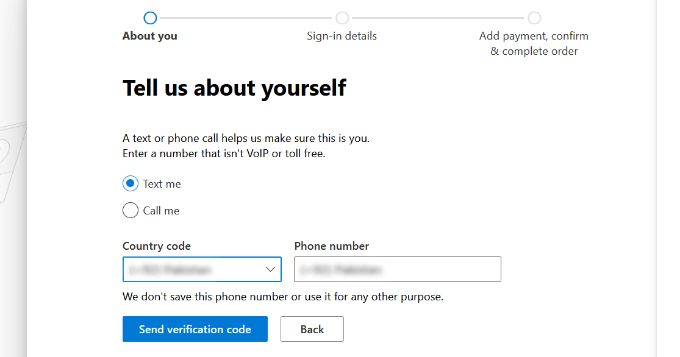
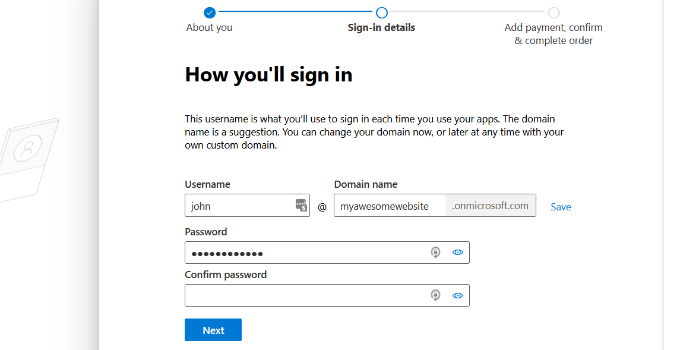
Dopo la verifica, ti verrà chiesto di inserire una password e un nome di dominio.
Puoi fare clic sul pulsante ‘Avanti’ quando hai finito.
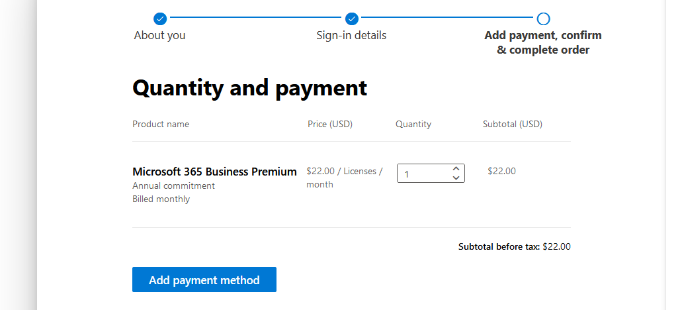
Da qui, dovrai selezionare il numero di account Microsoft 365 Business Premium che desideri.
Dopodiché, fai clic su ‘Aggiungi metodo di pagamento’ per continuare.
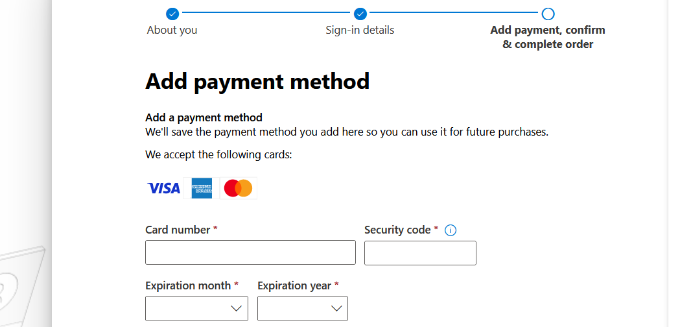
Microsoft ti chiederà ora di selezionare un metodo di pagamento, come una carta di credito.
Procedi e inserisci i dettagli di pagamento per completare il processo di registrazione.
Dopodiché, atterrerai sulla dashboard di Office 365.
Configurazione dell'email Outlook con dominio personalizzato
Nella dashboard, vedrai diversi strumenti e app offerti da Microsoft nella suite Office 365.
La barra laterale sinistra è piena di collegamenti rapidi ai vari servizi e app a cui hai accesso con il tuo abbonamento.
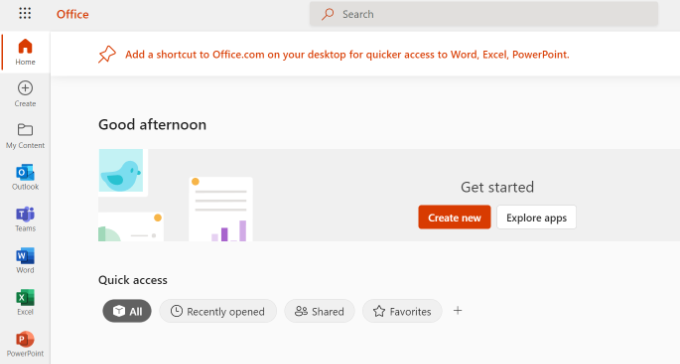
Successivamente, puoi fare clic sull'opzione ‘App’ dal menu della barra laterale.
Altri strumenti appariranno ora sotto App. Procedi e seleziona l'opzione ‘Admin’.
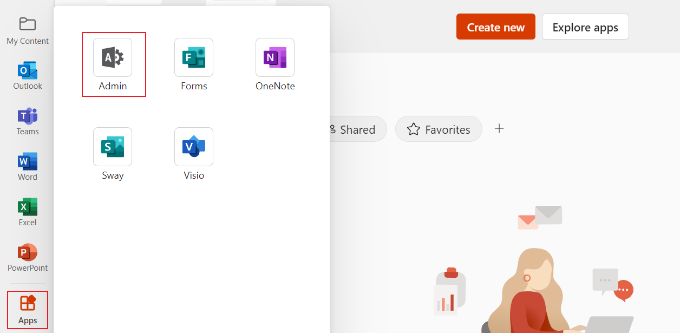
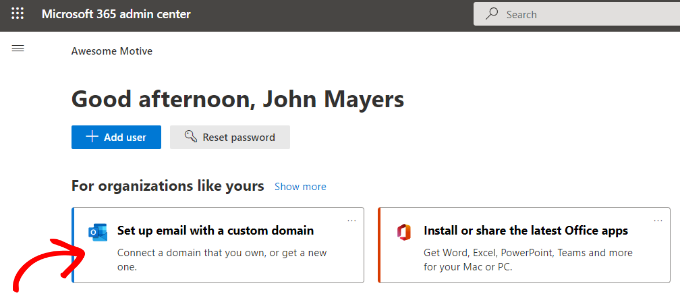
Successivamente, vedrai il ‘Centro di amministrazione Microsoft 365’ in cima alla pagina.
Da qui, puoi selezionare l'opzione ‘Configura email con un dominio personalizzato’.
Dopodiché, si aprirà una finestra popup in cui ti verrà chiesto di utilizzare un dominio esistente o di acquistarne uno nuovo.
Fai semplicemente clic sul pulsante ‘Usa un dominio che possiedi già’.

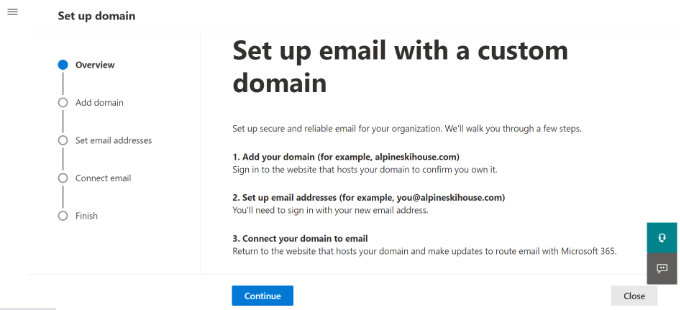
Dopodiché, si aprirà una procedura guidata di configurazione per aiutarti a configurare un dominio personalizzato con Outlook.
Il primo passaggio ti darà una panoramica dei passaggi che devi seguire. Procedi e fai clic sul pulsante ‘Continua’ in basso.
Nella schermata successiva, ti verrà chiesto di inserire il nome di dominio che desideri configurare.
Dopo aver inserito il nome di dominio, fai clic sul pulsante ‘Continua’.
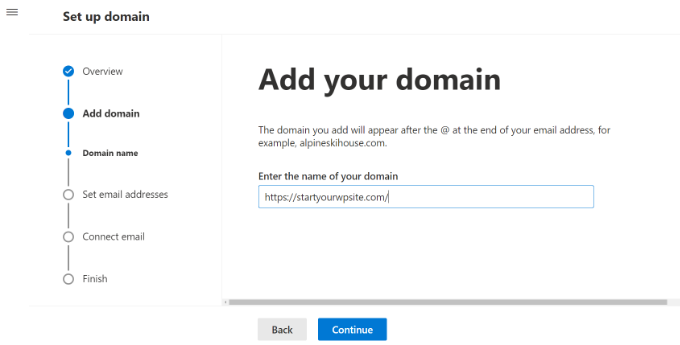
Microsoft ora cercherà il tuo nome di dominio.
Successivamente, ti verrà chiesto di verificare la proprietà aggiungendo informazioni alle impostazioni DNS del tuo dominio.
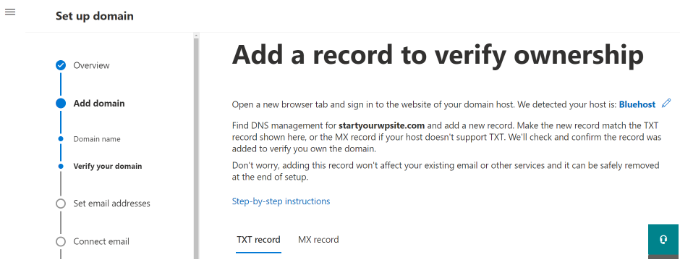
Per fare ciò, devi aprire una nuova scheda o finestra nel browser e accedere alla pagina delle impostazioni del tuo dominio. A seconda del tuo registrar di dominio, questa pagina si troverà nel tuo account. Devi trovare l'opzione delle impostazioni DNS.
Se il tuo dominio è registrato dalla tua società di hosting WordPress, troverai le impostazioni del dominio nella dashboard cPanel etichettate come 'Zone Editor' o 'DNS Zone Editor'.
Nota: Se sei un utente SiteGround, non avrai cPanel. Troverai questo nella sezione Dominio della tua dashboard Site Tools.
Per questo tutorial, utilizzeremo la dashboard di Bluehost. Per iniziare, puoi andare su Domini dal menu sulla sinistra. Quindi, individua il tuo sito Web e fai clic sul pulsante 'Impostazioni'.

Da qui, puoi scorrere verso il basso nelle impostazioni del dominio.
Fai clic sull'opzione 'Strumenti avanzati'.

Qui, Bluehost mostrerà i nameserver per il tuo dominio e altri record.
Per gestire i record DNS, puoi fare clic sul pulsante 'Gestisci' accanto a 'Record DNS avanzati'.

Bluehost mostrerà quindi un messaggio di avviso.
Puoi fare clic sul pulsante ‘Continua’ per procedere.

Successivamente, vedrai diversi tipi di record DNS.
Fai semplicemente clic sul pulsante ‘+ Aggiungi record’.

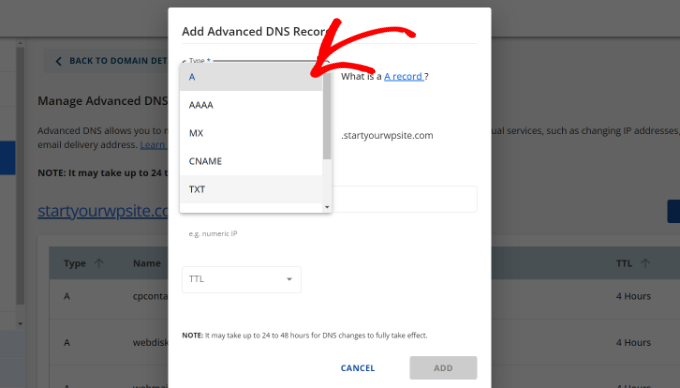
Ora apparirà una nuova finestra popup per aggiungere il record.
Successivamente, fai clic sul menu a discesa e seleziona ‘TXT’ come tipo.
Da qui, dovrai inserire i dettagli del TXT. Questi includono il record host, il valore TXT e il tempo TTL.
Puoi trovare facilmente queste informazioni nella scheda Microsoft Office 365.
Una volta aggiunti i dettagli, fai clic sul pulsante ‘Aggiungi’.
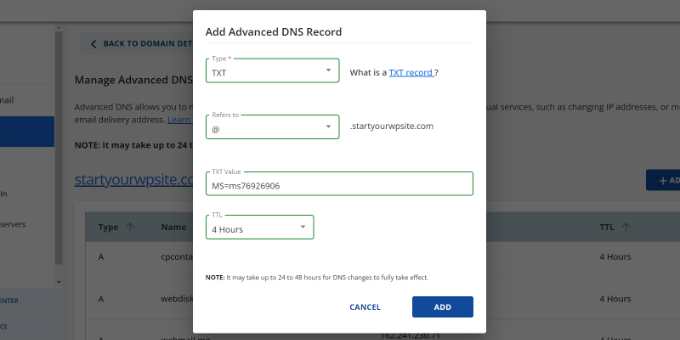
Quando aggiungi un record DNS, assicurati che le informazioni che inserisci corrispondano alle informazioni visualizzate da Office 365.
Successivamente, devi tornare al portale di amministrazione di Microsoft Office 365 e fare clic sul pulsante verifica.
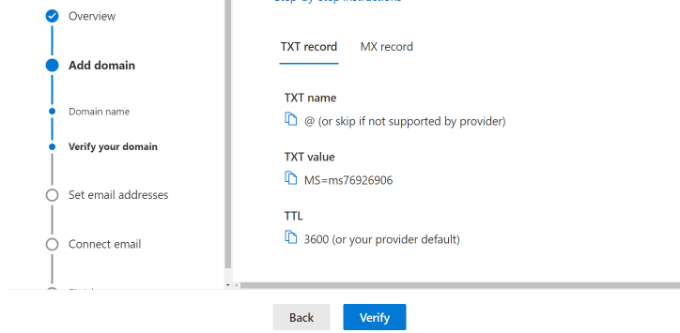
Office 365 controllerà ora i record DNS per verificare che possiedi il nome di dominio. La verifica DNS può richiedere 5-10 minuti perché, a volte, le impostazioni DNS non vengono aggiornate immediatamente.
Dopo la verifica, ti verrà chiesto di impostare il tuo nuovo indirizzo email con marchio. Una volta fatto, fai semplicemente clic sul pulsante ‘Aggiorna ed esci’.
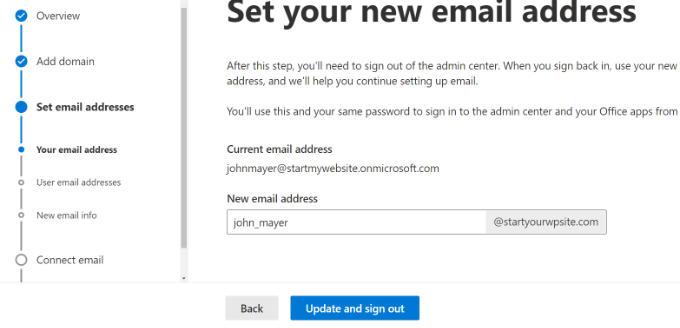
Successivamente, dovrai accedere nuovamente utilizzando il nuovo indirizzo email con marchio che hai appena aggiunto.
Una volta effettuato l'accesso, vedrai altri record da aggiungere al tuo dominio e connettere all'email di Outlook.
Lo scambio di email necessita di tre record DNS per funzionare, tra cui un record MX, un record CNAME e un record TXT.
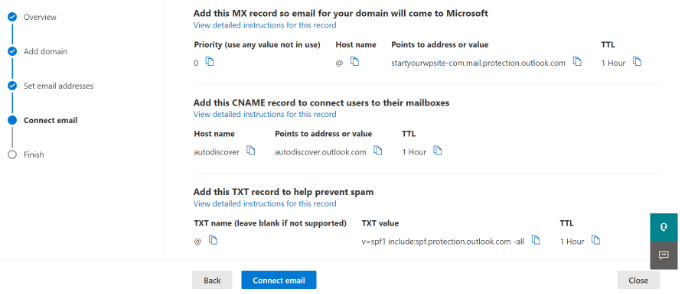
Ancora una volta, dovrai andare alla pagina delle impostazioni DNS del tuo dominio e aggiungere questi record individualmente.
Innanzitutto, hai un record MX, che fornisce istruzioni su dove recapitare i messaggi di posta elettronica.
In Bluehost, vai alle impostazioni DNS del tuo sito web e fai clic sul pulsante ‘+ Aggiungi record’ per aggiungere un nuovo record MX.
Successivamente, vedrai un popup con le impostazioni del record.
Per prima cosa, fai clic sul menu a discesa in alto e seleziona l'opzione ‘MX’.
Se il tuo sito web aveva già un record MX, questo verrà sostituito con questo. Ciò garantisce che tu possa utilizzare i server di posta di Outlook per inviare e ricevere e-mail dal tuo indirizzo e-mail con dominio personalizzato.
Dopodiché, hai un record TXT, che aiuta a impedire a qualcuno di falsificare la tua e-mail per inviare spam.
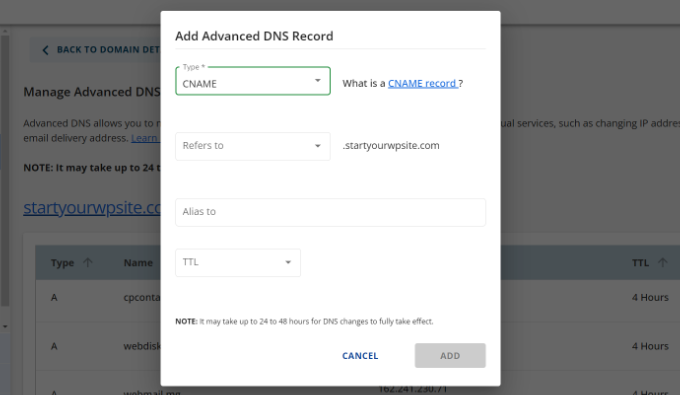
Infine, hai un record CNAME, che consente a software come Outlook di scoprire e connettersi al servizio di posta elettronica.
Aggiungi semplicemente un nuovo record CNAME in Bluehost e inserisci i dettagli dalla dashboard di Microsoft.
Una volta inseriti tutti i record DNS, puoi tornare alla scheda Microsoft Office 365 e fare clic sul pulsante ‘Connetti e-mail’.
Office 365 verificherà ora le impostazioni DNS del tuo dominio. Tieni presente che potrebbero essere necessarie dalle 24 alle 48 ore per la verifica dei record TXT.
Una volta che tutto è corretto, raggiungerai la fine della configurazione.
Nell'ultimo passaggio, vedrai un riepilogo della tua configurazione. Procedi e chiudi la procedura guidata di configurazione.
Fatto! Hai configurato correttamente il tuo nome di dominio per funzionare con Outlook.
Aggiunta di un indirizzo email personalizzato con marchio in Outlook
Ora sei pronto per creare indirizzi email con dominio personalizzato utilizzando Outlook.
Dalla dashboard di Office 365, vai su Utenti » Utenti attivi.
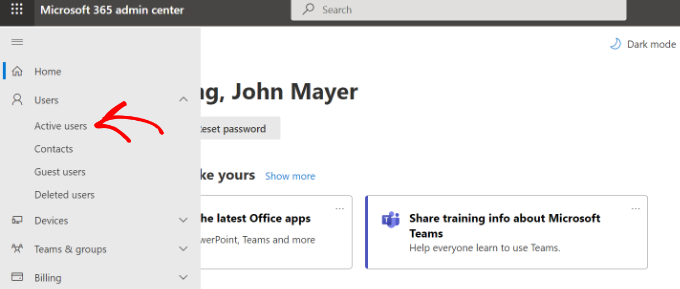
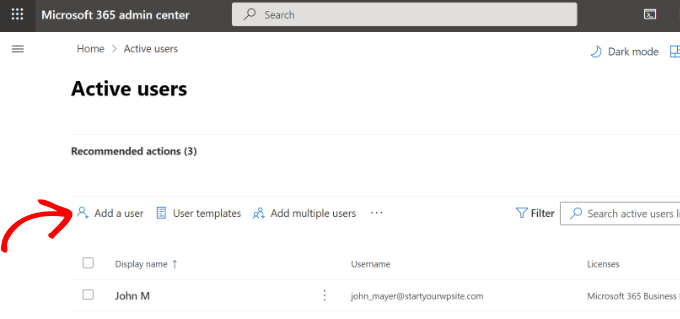
Successivamente, vedrai un elenco dei tuoi utenti attivi.
Fai clic sull'opzione 'Aggiungi un utente'.
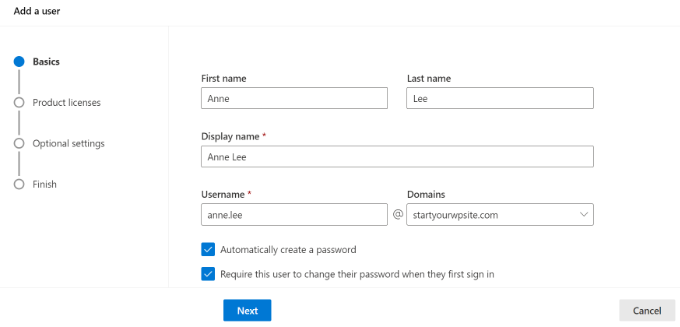
Nella schermata successiva, devi fornire le informazioni personali dell'utente e quindi scegliere un indirizzo email.
Dopo aver inserito i dettagli, fai semplicemente clic sul pulsante 'Avanti'.
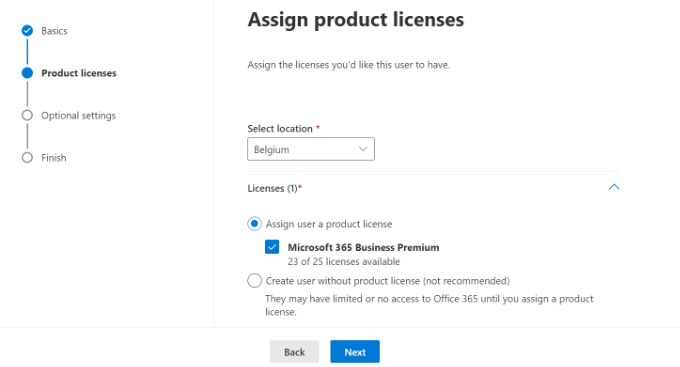
Quindi, dovrai selezionare una posizione geografica per il tuo utente e assegnare una licenza di prodotto.
Nel piano Microsoft 365 Business Premium, puoi assegnare fino a 25 licenze. Al termine, fai semplicemente clic sul pulsante 'Avanti'.
Microsoft offre anche impostazioni aggiuntive per i profili dei nuovi utenti.
Ad esempio, puoi selezionare un ruolo utente e concedere l'accesso all'Area di amministrazione. C'è anche un'opzione per aggiungere informazioni sul profilo, come titolo del lavoro, reparto, ufficio e altro ancora.
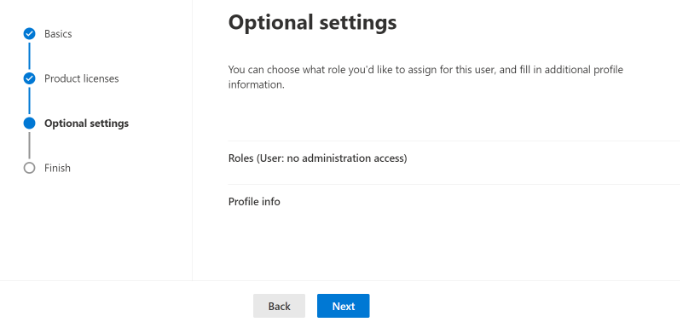
Queste sono impostazioni facoltative e puoi anche lasciarle vuote. Al termine, fai semplicemente clic sul pulsante 'Avanti'.
Infine, vedrai un riepilogo del nuovo utente che hai appena aggiunto. Puoi rivedere i dettagli, apportare le modifiche necessarie e quindi fare clic sul pulsante 'Completa aggiunta'.
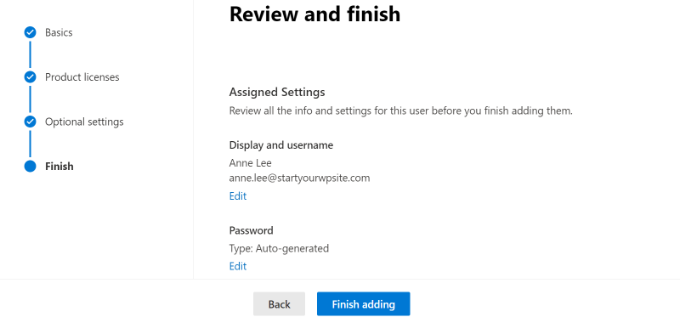
A questo punto, hai aggiunto correttamente un nuovo utente e creato un indirizzo email con marchio in Outlook.
Ora puoi accedere utilizzando l'indirizzo email e la password che hai creato nel passaggio precedente per utilizzare la tua nuova email professionale con marchio con Outlook.
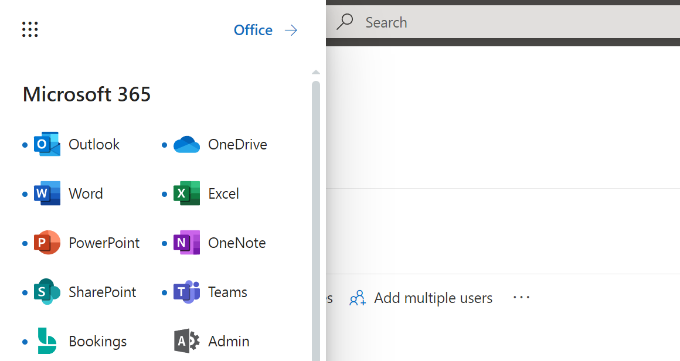
Puoi anche installare le app di Office 365 sul tuo Mac e PC, incluso Outlook. Ciò ti consentirà di utilizzare il tuo indirizzo email aziendale Microsoft Outlook con marchio con accesso offline tramite l'app Outlook.
Speriamo che questo articolo ti abbia aiutato a configurare un indirizzo email professionale con marchio con Outlook. Potresti anche voler consultare il nostro articolo sui migliori provider SMTP con alta recapitalità delle email e la nostra guida per principianti all'automazione delle email di WordPress.
Se ti è piaciuto questo articolo, iscriviti al nostro Canale YouTube per tutorial video su WordPress. Puoi trovarci anche su Twitter e Facebook.



Nishant Thakur
Stavo cercando questo! Perfetto!
Peter
Ciao, grazie per questo tutorial, per favore dove devo aggiungere questo
v=spf1 include:hotmail.com ~all
Jay
Sono passate più di 72 ore da quando ho cambiato il mio DNS. ma ancora mi dice "Devi dimostrare la proprietà di questo dominio creando un record DNS. Usa le impostazioni qui sotto."
Supporto WPBeginner
Questo probabilmente significa che i tuoi record DNS non sono impostati correttamente.
Amministratore
Abhay
Ehi! Bel articolo... grazie
Rani
Ciao,
Ho configurato l'account seguendo le tue istruzioni. Grazie
Ma ho questo problema, non ricevo nessuna email nella mia casella di posta. quando invio email da altri account a questa email, viene respinta.
Ho controllato il supporto Microsoft. sembra che sia un problema interno e non un problema di impostazioni. le persone segnalano altri problemi con gli account. Microsoft dice che ha risolto il problema. Ma non sembra così.
http://answers.microsoft.com/en-us/outlook_com/forum/oemail-osend/my-outlookcom-email-account-is-not-receiving-any/02581144-c02b-4cdc-9132-98a8e0531ab1?msgId=2fd9d76f-6dfa-45bc-9a46-81e11265a7a1&page=1
R
Ankush
Ciao,
Sto cercando di configurare le email per il mio dominio. Questo tutorial mi sta aiutando molto dato che non sono una persona tecnica. Ho configurato il mio account live e sto ricevendo un messaggio 'Devi dimostrare la proprietà di questo dominio creando un record DNS. Utilizza le impostazioni sottostanti'.
Quando ho contattato la persona presso cui ho ospitato il mio sito, mi ha detto che le impostazioni visualizzate qui sono per CPANEL e il mio sito è su DreamHost. DreamHost ha il suo CPANEL e questo non supporta voci come 'Priorità: 10 (o Priorità alta)' ecc.
Potete per favore guidarci su come procedere?
Grazie,
Ankush
Supporto WPBeginner
Ankush dreamhost supporta i record A e i record Max. Per i record, chiedi alla persona che gestisce il tuo account di andare su Mail » MX personalizzati nel Pannello Dreamhost. Per i record A o TXT, vai su Domini e poi fai clic su DNS.
Amministratore
Ria Parish
Non suppongo che potresti ancora usare questa email per l'account Google+ e YouTube, vero... Meglio di niente, immagino.
Grazie per l'alternativa!
princess
Ciao, ho configurato il mio dominio tramite Godaddy.com..e ho già la mia posta attiva configurata. La mia domanda è: quando ho provato a rispondere all'email, le mie risposte rimbalzano. Quale potrebbe essere il problema?
Supporto WPBeginner
sembra che tu non abbia configurato correttamente il tuo sito per utilizzare i server di posta di Outlook.
Amministratore
Verma
Ciao, ho configurato outlook.com con il mio dominio. Tutto sembra funzionare bene tranne che non riesco a ricevere email da MS Outlook. Se è possibile accedere alle email tramite l'app MS Outlook, fammelo sapere.
Paul Jones
Ottimo articolo, grazie.
Gestiamo un server di posta e importiamo in batch la posta in un database SQL Server. Sarebbe fattibile/possibile cambiare i nostri MX in outlook.com e inoltrare tutte le email in entrata e in uscita al nostro server di posta in modo da poter ancora importare la posta in SQL?
Supporto WPBeginner
Sembra fattibile. Ma assicurati prima di implementarlo.
Amministratore
Chris
Hi, I just created an outlook email admin account with my own domain name. i create 2 users. Will I be able to see the emails sent to the users I created? If so, how do I enable that feature? Thank you Great article by the way. Thanks.
sivakumar
Ora lo mostra
Puoi creare fino a 50 account nel tuo dominio.
Come creare 500 account
Supporto WPBeginner
Contatta il supporto di Outlook per ulteriori account.
Amministratore
david
Se vuoi che gli utenti utilizzino mail.tuodominio.com per accedere all'indirizzo email, puoi creare un record CNAME nelle impostazioni DNS personalizzate del tuo dominio o nell'Editor DNS Semplice di cPanel. Inserisci Mail nel campo Nome e inserisci il sottodominio nel campo CNAME, ad esempio mail.example.com.
questo non è ben spiegato. Potresti per favore...
Supporto WPBeginner
L'utilizzo di un sottodominio consentirà agli utenti di accedere ai propri account digitando il nome del tuo dominio invece di outlook.com.
Amministratore
kaycee
per favore, come posso creare il sottodominio
kaycee
Se desideri che gli utenti utilizzino mail.tuodominio.com per accedere all'indirizzo email, puoi creare un record CNAME nelle impostazioni DNS personalizzate del tuo dominio o nell'Editor DNS Semplice di cPanel. Inserisci Mail nel campo Nome e inserisci sottodominio nel campo CNAME, ad esempio mail.esempio.com
…..Puoi fornire una guida su come crearlo? perché sto usando ipage e mi hanno detto che non mi è possibile avere mail.nomedellamiaazienda.com
grazie
Kelly
Ciao, grazie per il tuo tutorial.
Quindi, dopo una settimana di attesa che il servizio diventasse attivo, ora dice che "Il tuo servizio è sospeso. Si prega di apportare le modifiche DNS richieste". Qualcuno può per favore aiutarmi?
Letitia
Ho lo stesso problema
Asad
Attualmente outlook consente 50 indirizzi email gratuiti. Se ho bisogno di più account, qual è la procedura?
Supporto WPBeginner
Contatta il supporto di outlook e loro estenderanno il limite del tuo account utente.
Amministratore
Tihomir Valkanov
Very good article!!! It save me a lot of time Thank you!
phil
Ciao, ho una domanda, ho comprato il mio nome di dominio da Godaddy, ma ho costruito il sito ed è ospitato da wix.com, voglio usare il mio dominio con outlook, quindi chi devo aggiornare con i miei mx e txt, Godaddy o Wix?
Spero di sentirti presto
Phil
Supporto WPBeginner
Go Daddy se il tuo dominio è controllato da GoDaddy.
Amministratore
Murali
Grazie. Ho anche ottenuto un buon servizio email.
Lynn Jackson
Post fantastico! Molto facile da usare. È stato quasi senza sforzo. Ero operativo dopo circa 10 minuti! Grazie.
JANARTHANAN
Ciao Syed, come detto in precedenza ho configurato le mie caselle di posta del dominio su outlook.com. Fammi sapere come configurare questo sui dispositivi Blackberry e iPhone.
Grazie – Janarthanan
tilak
Voglio visualizzare le mie vecchie email dei miei precedenti datori di lavoro dove utilizzavamo il server Outlook. Ho quei file di dati .pst sul mio disco rigido esterno. Ma non so come configurarli in Outlook 2013. Qualcuno potrebbe aiutarmi con una guida passo passo. grazie.
Haseeb Ahmad Ayazi
Ragazzi, la nuova interfaccia utente di Outlook è troppo lenta. Durante il caricamento, rallenta anche il mio PC. Outlook può competere con Gmail ma perderà malamente solo a causa della sua velocità di caricamento.
Jon Adams
Controlla il tuo computer. A causa del nuovo disastro della composizione di Gmail, ho testato Outlook.com negli ultimi mesi nel caso in cui Google renda permanente e obbligatoria la modifica. L'unica ragione per cui non passo ora sono sei anni di email aziendali in venti account. Senza contare tutto ciò che vive in Google Drive.
L'interfaccia utente di Outlook è di gran lunga superiore a Gmail anche senza considerare la nuova composizione.
Kunal
Ho già un account email su Google Apps, se dovessi passare a Outlook, cosa succederebbe alle email che ho già nei miei account esistenti al cambio del record MX? Devo trasferire le mie email da Google Apps a Outlook?
quocnt
Grazie. Ho configurato correttamente la mia email professionale.
Ma posso andare su mail.mydomain.com per controllare la posta o devo andare su outlook.com ogni volta?
Ana
Ciao,
Ho seguito i passaggi e tutto è andato bene. Ma quando ho iniziato a usare l'email, posso inviare email, ma non riceverle. Hai idea di quali possano essere i problemi?
Grazie!
hunter
Ho esattamente lo stesso problema. Aiuto
JANARTHANAN
Ciao Ana,
Hai trovato la soluzione, la tua posta ha funzionato bene sia in invio che in ricezione!
Se hai trovato la soluzione, fammelo sapere.
Grazie
Ankush
Ciao Ana,
Hai trovato una soluzione al tuo problema? Riesci a inviare/ricevere dalla tua nuova casella email? Per favore, guida anche noi.
Grazie,
Ankush
Leon
Ciao! Sono finalmente arrivato all'ultima parte.. Ho dovuto accedere utilizzando il mio vecchio account @live.com, non ho mai visto le opzioni DNS quando ho cercato di registrarmi usando solo il mio nome di dominio http://hempconnection.net
Comunque sono riuscito a creare un'email info@ per il mio dominio, ma ora dove vado per accedere? Ho provato mail.mydomain.net e vedo solo l'ultima pagina su cui ero che mostra le email che ho creato, ma non riesco ad accedere alla mia nuova email
Leon
Al diavolo, Outlook e Microsoft fanno schifo… Ci sto provando da 3 ore.. è veramente ridicolo
marco
Anch'io, ci sto provando da 3 giorni usando Chrome, forse dovrei provare a usare I.E.
JANARTHANAN
Ciao Syed,
Ho già il mio sito web configurato nel centro amministrazione di Windows Live e le email sono già in uso dagli utenti.
Ma ora ho pianificato di migrare il mio dominio da GoDaddy a Blue Host (ho scoperto il servizio più economico e migliore di questo host leggendo il tuo sito), cosa devo fare in modo che le email non vengano cancellate e gli utenti possano continuare a usare le stesse email.
Per favore, dammi chiarimenti via email o sul tuo blog. Sarà molto utile per me e per tutti gli altri.
Grazie in anticipo
Janarthanan
Staff editoriale
Nella configurazione del tuo account Bluehost, imposta i record MX. Poi fai il trasferimento, e funzionerà.
Amministratore
JANARTHANAN
Ciao amico, grazie per le informazioni. Ma ho un dubbio, prima di trasferire un dominio da GoDaddy come posso impostare i record MX in Bluehost per lo stesso dominio. Spiega per favore perché sono un principiante in questo campo.
Grazie
Staff editoriale
Nelle impostazioni DNS del tuo cPanel Bluehost, puoi specificare i record MX. Il supporto Bluehost sarà in grado di aiutarti con questo.
JANARTHANAN
Ciao Syed,
Grazie per le tue informazioni, ho seguito i tuoi tutorial, e come hai detto ho ottenuto i dettagli anche da Blue Host. Ora ho trasferito con successo il mio dominio. E tutte le mie email associate ad esso (funzionano su outlook.com) vanno bene.
Grazie ancora per i tuoi ottimi tutorial.
Janarthanan
Tuyen
Ciao, ho configurato la mia posta professionale su outlook.com, funziona bene per circa un mese ma ora quando invio email ai clienti, appare sempre hotmail_77425feceaf13aa1@live.com per conto della mia email, per favore consiglia come rimuovere (hotmail_77425feceaf13aa1@live.com per conto della mia email)
spero di ricevere presto notizie
tutti i migliori saluti
Supporto WPBeginner
Si prega di contattare il supporto di Outlook, loro saranno in grado di aiutarla meglio.
Mohamed
Ragazzi,
Fai attenzione quando cerchi di creare un account email "professionale" che utilizzi il tuo dominio; in particolare quando usi Microsoft Outlook/Live/Hotmail…. Invierà la tua email al destinatario, alla ricezione della tua email il destinatario vedrà "hotmail [un numero casuale]@live.com PER CONTO di tuonome@tuodominio.com". Questo non è affatto professionale. In realtà è meno imbarazzante che usare un normale @hotmail.com gratuito.
Ah, e Microsoft non ha intenzione di correggere questo problema! Ho provato diversi forum e fatto più richieste.
Tanti saluti.
Ed Fishman
Per quanto mi è dato sapere, non è vero. Ho un paio di domini che usano Outlook.com e tutti inviano come mittente effettivo. Non appare nessun 'In nome di' da nessuna parte, né nel campo 'Da:' né nascosto nelle intestazioni del messaggio.
Ora che Google non offre più una versione gratuita di Google Apps, Outlook.com è ancora la tua migliore opzione per configurare un sistema di posta elettronica gratuito e non POP che possa utilizzare il tuo dominio.
Ed
Verna
Sei sicuro di questo, tuonome@tudominio.com non appare nell'email del destinatario?
Glenn F
Grazie per aver pubblicato questo Mohamed. Non ho intenzione di usarlo ora.
Joshua Caluette
Se segui le istruzioni e confermi che il tuo DNS è configurato correttamente e non stai inviando la tua email tramite il tuo account live come alias del tuo dominio professionale, allora questo non accade. Ho il mio configurato e funziona benissimo. Ho visto problemi simili anche su Google Apps, ma è sempre dovuto a una configurazione errata.
Marco
Ho bisogno di un alias catch-all per essere sicuro di ricevere tutti gli indirizzi email che ho usato in passato... Come si imposta un catch-all con domini live? Non riesco a trovarlo.
lmcpa
Passando da una versione ospitata a pagamento con GoDaddy, c'è un modo per salvare o spostare le email dal servizio GoDaddy a questa configurazione gratuita di Outlook.com?
Staff editoriale
Non sono del tutto sicuro. Forse chiedere a GoDaddy sarebbe meglio. Di solito è difficile.
Amministratore
pishka
Ho già impostato il mio sito web su domains.live.com e le email sono già utilizzate dagli utenti. Attualmente sto migrando il mio dominio a un nuovo host, cosa devo fare affinché le email non vengano eliminate e gli utenti possano continuare a utilizzare le stesse email?
Se aggiungo i record MX sul nuovo host, posso continuare a utilizzare le email sullo stesso account domains.live.com che avevo?
Per favore rispondi, è importante
Thanks
nick bacon
Ciao, sto seguendo le istruzioni ma quando arrivo alla schermata che ti darà la possibilità di utilizzare un account Microsoft esistente per amministrare questo dominio o creare un nuovo account Microsoft sul tuo nome di dominio, ad esempio tuonome@tudominio.com.
Non ottengo questa opzione, va automaticamente a una normale pagina di accesso live?
qualche consiglio?
Muhammad Tauseef
Grazie mille amico.
Il tuo articolo risolve il mio problema più grande.
Dio ti benedica
Vivie
Ciao, è possibile avere più di un amministratore per un dominio?
Grazie
Julia
Ciao,
Grazie mille per il tutorial, e ho impostato il servizio con successo. Tuttavia, per qualche motivo, l'interfaccia è la vecchia versione di hotmail, che è molto brutta. Nel caso ti stessi chiedendo come appare la vecchia interfaccia, eccola qui http://4.bp.blogspot.com/-kDpSR53bY5U/UBnXmDiySfI/AAAAAAAAAlo/PwjJaZhdAFA/s1600/2-hotmail.jpg
Questa è l'interfaccia che tutti vedono? Come posso cambiarla con l'interfaccia migliore?
Grazie.
Staff editoriale
Hanno detto che stanno spostando lentamente gli utenti.
Amministratore
pishka
sul menu a tendina a destra clicca su aggiorna a Outlook o qualcosa di simile
Lauren
Grazie! Il supporto di Outlook è lentissimoooo, mi hai aiutato a configurare i miei account email, e nei commenti sopra ho imparato che potevo eliminare e ricreare un account email.
Stephanie
Ottimo tutorial!!!!!!! Ha funzionato alla grande. Sto usando Joomla CMS e Hostgator
Grazie mille! Stavamo usando i 10 account gratuiti di Google Apps e stavamo cercando un sostituto da un po' di tempo.
Christine
Mi viene chiesto di verificare il mio account. Outlook sta inviando l'email di verifica allo stesso account a cui sto cercando di accedere. Conosci un modo per aggirare questo problema o se posso contattare Outlook?
Christine
Inoltre, posso semplicemente rimuovere l'email del dominio e ricominciare da capo?
Staff editoriale
Sì, puoi farlo.
Amministratore
Carlos Rivera
Ho seguito i passaggi sopra e dopo aver cliccato su aggiorna, il Windows Live Admin Center dice che il servizio è stato sospeso. Hai qualche idea su come correggere questo?
tony
Grazie! Queste istruzioni sono molto migliori di quelle sul sito Live Admin. Grazie, grazie!
Serge Conus
Grazie per l'ottimo post. Le app di Google per uso personale erano un set di strumenti fantastico, sono stato costretto a creare inoltri al mio account Gmail personale che funziona bene per un piccolo sito, ma un'organizzazione ha bisogno di qualcosa di più grande. Controllerò l'opzione di posta professionale di Outlook.
Rich C
Qualcuno sa perché ricevo questo messaggio di errore per qualsiasi dominio che inserisco:
"Questo nome di dominio non può essere utilizzato perché contiene una parola protetta o un linguaggio inappropriato. Contatta il supporto se ritieni che non sia così."
Aamir Rizwan
Ricevo il seguente errore:
Questo nome di dominio non può essere utilizzato perché contiene una parola protetta o un linguaggio inappropriato. Contatta il supporto se ritieni che non sia così.
Staff editoriale
Non sono sicuro del perché. Ti suggeriamo di contattare il loro supporto come richiesto dall'errore.
Amministratore
Héctor
Ho avuto la stessa cosa! Ho cercato nei loro forum e c'erano poche persone che avevano lo stesso problema.
Bikash
Ho creato un indirizzo email in Microsoft utilizzando il mio dominio e
Come gestire l'account utente nel mio pannello di amministrazione nell'account Microsoft. Esiste un'opzione per reimpostare la password dell'utente e leggere le email nella posta in arrivo dell'utente per l'amministratore.
grazie
Bikash
Scott
Il mio problema è questo:
Passaggio 2: Configurazione dei record MX DNS per utilizzare Outlook.com
Dopo la registrazione, raggiungerai la pagina di controllo del dominio di Windows Live Admin Center e ti verranno mostrate le stringhe dei record MX e TXT che dovrai aggiungere alle impostazioni DNS.
Dopo la registrazione, non mi ha portato a nessuna pagina del genere.
Noumaan Yaqoob
@Scott: puoi trovare quelle stringhe andando su I tuoi domini fai clic su TuoDominio.com e poi fai clic sul link Impostazioni dominio nella barra laterale sinistra.
Se non funziona, controlla l'email che hai fornito durante la registrazione per un'email di attivazione.
Scott
OK. Ora stavo lavorando con il personale di supporto di HostGator per cercare di capire questo tutorial tra noi due. La persona di supporto di HostGator mi ha mostrato dove inserire tutte le righe di codice dal Windows Live Admin Center. Il loro supporto via chat gli ha permesso di dirmi esattamente dove copiare e incollare le righe di codice e dove incollarle.
Quindi... Si passa al passaggio 3. Secondo il tuo tutorial, il Windows Live Admin Center dovrebbe dire, “Il tuo servizio è attivo” dopo 48 ore. Ho aspettato diligentemente le 48 ore, ho effettuato nuovamente l'accesso e non era ancora attivo, quindi ho visto che il supporto di Windows dice che possono volerci 72 ore. Ora, una settimana dopo, accedo e tutto ciò che dice è: “Il tuo servizio è sospeso. Si prega di apportare le modifiche DNS richieste.” Non sono mai riuscito a portare la cosa al punto in cui dice, “Il tuo servizio è attivo.”
Quindi, per favore, dimmi cosa sta succedendo.
Rudy
Quando faccio clic su mydomain.com nell'area YourDomains, vengo riportato all'area YourDomains. Non mi porta a una pagina che mi fornisce le impostazioni, ecc.
Ed Nailor
Syed,
Questo è un ottimo articolo e uno che vale davvero la pena indagare. Sono rimasto deluso nel vedere Google eliminare la versione gratuita di Google Apps for Business. Non avevo ancora esaminato a fondo Outlook.com, ma dovrò sicuramente provarlo per poter consigliare al meglio le opzioni ai miei clienti. Grazie per aver portato questo alla luce!
Ed
Damien Carbery
Adotto un metodo più semplice: imposto semplicemente un inoltro nel pannello di controllo dell'hosting. Nel mio account email gratuito esistente del cliente (Yahoo/Gmail/Hotmail) aggiungo il nuovo account che voglio utilizzare per inviare email. Questo invia un'email di verifica che, a causa dell'inoltro, arriva nella casella di posta esistente.
Un vantaggio di Yahoo/Gmail/Hotmail è che sono tipi di account integrati in iOS. Puoi selezionare l'indirizzo Mittente sul tuo dispositivo iOS. Ammetto che non stai utilizzando i server di posta della tua società di hosting.
Staff editoriale
Questo è un modo per farlo, e abbiamo già mostrato quel metodo molto tempo fa. A volte, quando lo si utilizza, finisce per rivelare la tua "vera email" da cui stavi inviando. Anche se puoi mascherarla in modo che possa essere inviata da tuonome@dominio.com, verrà mostrato inviato da tu@gmail.com
Amministratore
Carlos Acha
Ciao,
Ho provato a seguire questi passaggi ma non c'è nessun pulsante "Inizia" da nessuna parte, ottengo un pulsante "Accedi" ma mi manda solo alla pagina di accesso di Live. L'indirizzo che sto visitando è: domains.live.com
Apprezzerò qualsiasi aiuto.
Cordiali saluti,
Carlos
Noumaan Yaqoob
@Carlos: È appena sopra il pulsante di accesso. Puoi anche fare clic qui per iniziare.
Noumaan Yaqoob
@Haseeb Ahmad Ayazi: Outlook ti consente di creare fino a 500 account su un nome di dominio. Tuttavia, se raggiungi quel limite e hai bisogno di altri account email gratuiti sul tuo dominio, puoi contattare il supporto per estendere il tuo limite di account gratuiti.
@Raheem Khan: Ti consiglio di attenerti a Google Apps e provare outlook.com separatamente creando un account tuonome@outlook.com. In questo modo puoi decidere quale preferisci.
Haseeb Ahmad Ayazi
Tu! Ci deve essere un confronto. Quanti account sono consentiti nella versione gratuita?
Raheem Khan
Ora dovrebbe esserci un confronto tra Google Apps e le email professionali di Outlook. E dicci quale è migliore. Attualmente sto usando Google Apps.