


Recentemente uno dei nostri lettori ci ha chiesto come aggiungere un indirizzo email in WordPress? Creare un link a un indirizzo email consente agli utenti di inviarti un'email con un clic. In questo articolo, ti mostreremo come collegare un indirizzo email in WordPress.
Tutorial video
Se non ti piace il video o hai bisogno di ulteriori istruzioni, continua a leggere.
Creare un link a un indirizzo email in WordPress
Aggiungere un link a un indirizzo email è molto simile all'aggiunta di altri link in WordPress. Dai un'occhiata alla nostra guida su come aggiungere un link in WordPress.
Quando aggiungi un link a qualsiasi altra pagina web, di solito aggiungi http:// o https:// seguito dal resto dell'URL. Ad esempio, http://www.example.com
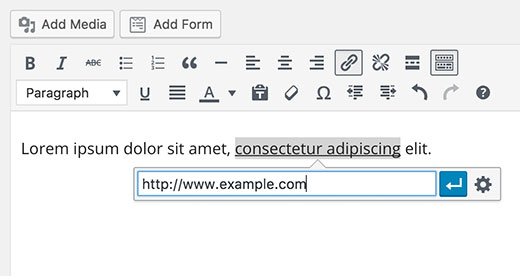
Allo stesso modo, quando aggiungi un link a un indirizzo email, devi sostituire la parte http con il prefisso mailto: seguito dall'indirizzo email a cui vuoi collegarti. Ecco un esempio:
mailto:john@example.com
Ecco come lo aggiungerai in un post di WordPress.
Seleziona il testo a cui vuoi aggiungere il link e quindi premi CTRL+K (Comando+K su Mac) o fai clic sul pulsante 'Inserisci link' nell'editor del post.
Questo aprirà la finestra popup di inserimento del link dove dovrai aggiungere il tuo link mailto. Fai clic sul pulsante Applica per chiudere la finestra popup di inserimento del link.
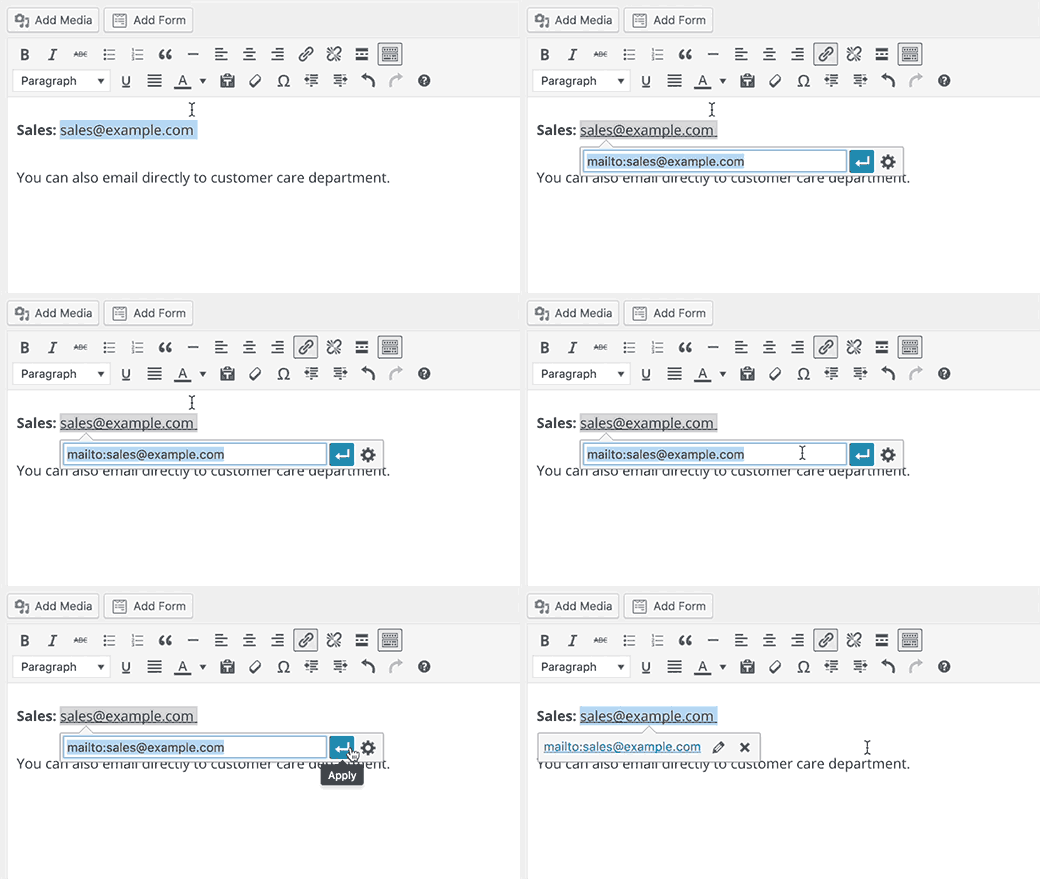
Come puoi vedere nell'animazione sopra, abbiamo aggiunto un link a un indirizzo email. WordPress rileverà automaticamente che il testo che stai cercando di collegare è un indirizzo email e aggiungerà il prefisso mailto: all'indirizzo email.
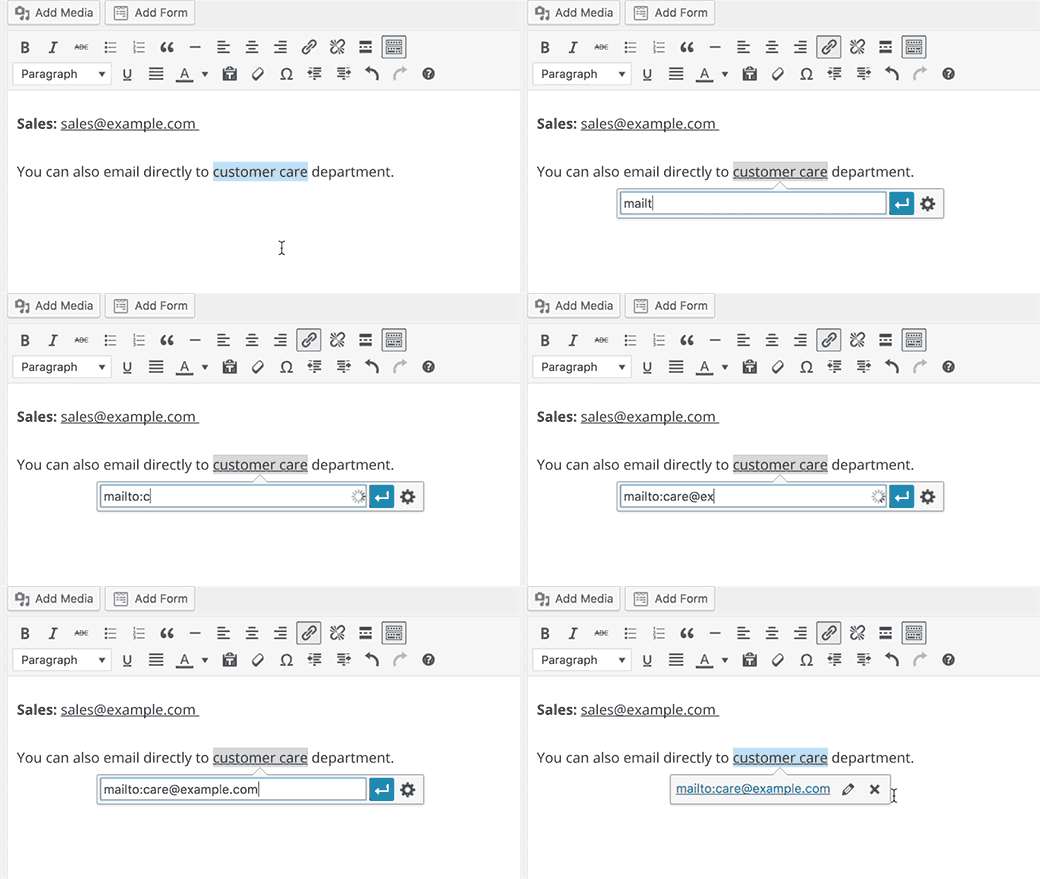
Puoi aggiungere un link email a qualsiasi testo. Se il testo non è un indirizzo email valido, dovrai aggiungere il tuo link completo. Come questo:
Come aggiungere manualmente un link email in WordPress usando HTML
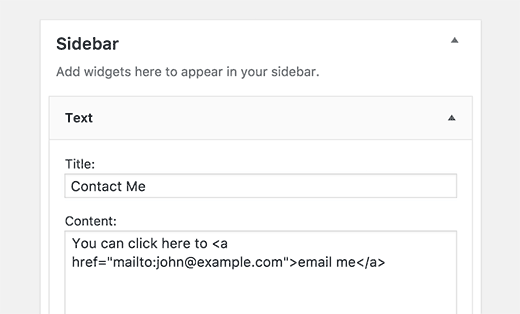
Se vuoi aggiungere un link email in un widget di testo o in un file del tema di WordPress, dovrai aggiungere il link scrivendo l'HTML.
Ecco come aggiungere un link email usando l'HTML:
<a href="mailto:john@example.com">Inviame un'email</a>
Perché dovresti evitare di aggiungere link email nei post e nelle pagine di WordPress?
Lo svantaggio di aggiungere un link email è che l'indirizzo email diventa pubblicamente visibile. Questo consente ai bot di scraping di email di raccoglierlo, il che significa che riceverai tonnellate di spam su quegli indirizzi email.
Un altro svantaggio è che gli utenti sono meno propensi a passare da un'applicazione all'altra (dal browser al loro client di posta elettronica) per inviare un'email. La maggior parte degli utenti potrebbe non voler utilizzare il proprio indirizzo email principale per inviare email.
Puoi evitarlo facilmente aggiungendo un modulo di contatto invece di aggiungere un link email.
Consigliamo di utilizzare WPForms. È il plugin per moduli di contatto più adatto ai principianti sul mercato.
Vedi il nostro tutorial passo passo su come creare un modulo di contatto in WordPress.
Un altro modo per battere i bot di posta elettronica è codificare gli indirizzi email. Dai un'occhiata al nostro tutorial su come proteggere le email dagli spammer con il codificatore di email di WordPress.
Speriamo che questo articolo ti abbia aiutato a imparare come collegare un indirizzo email in WordPress. Potresti anche voler consultare la nostra guida su 14 suggerimenti per padroneggiare l'editor visuale di WordPress.
Se ti è piaciuto questo articolo, iscriviti al nostro Canale YouTube per tutorial video su WordPress. Puoi anche trovarci su Twitter e Facebook.



Kelly
Ho impostato il link dell'email ed è stato caricato sulla mia pagina "Contattaci". Quindi, quando carico la pagina esternamente e clicco sul link, ottengo un "Pagina non trovata" perché sta usando il mio indirizzo email come link normale a un'altra pagina del mio sito, che ovviamente non esiste. Puoi dirmi cosa ho fatto di sbagliato? Grazie!
Deneen
Non riesco a capire come visualizzare le email inviate tramite la mia pagina "Contattami". Continuo a inviare email di prova, ma non compaiono. Come collego l'indirizzo email del mio sito web ai miei moduli di contatto?
Supporto WPBeginner
Dipenderebbe dallo strumento che stai utilizzando e da dove stai inviando i messaggi. Se non vedi le email, il motivo più comune sarebbe come WordPress invia le email. Per superare questo problema, dovresti consultare la nostra guida qui sotto:
https://www.wpbeginner.com/plugins/how-to-set-up-wp-mail-smtp-with-any-host-ultimate-guide/
Amministratore
Gerald-in-Crete
Appoggio assolutamente le tue spiegazioni semplici e dirette. Mi riferisco a come inserire un collegamento ipertestuale e-mail in un post.
Supporto WPBeginner
Glad you found our content helpful
Amministratore
Mima
Ciao,
Grazie per aver fornito un supporto e una guida così eccellenti per i principianti – molto utili. Potresti per favore indicarmi a cosa serve la stringa per i link mailto che precompilano la riga dell'oggetto? È come segue?:
“mailto:john@example.com?subject=”
Grazie in anticipo per la tua risposta,
Mima
Supporto WPBeginner
Per aggiungere contenuto alla riga dell'oggetto hai il codice corretto per il metodo HTML.
Amministratore
Sebastian Kayser
Articolo eccellente e molto utile. Grazie!
Supporto WPBeginner
You’re welcome
Amministratore
Jessica
Come posso permettere in modo sicuro alle persone di inviarmi file .jpeg? Li trasformo in arte e non so come permettere loro di caricare un'immagine. È meglio farmi inviare una foto via email?
Supporto WPBeginner
Ciao Jessica,
Puoi usare WPForms per creare un modulo di contatto con un campo di caricamento file. Questo consentirà agli utenti di caricare un file e inviartelo insieme al resto del messaggio. Per le istruzioni, consulta come aggiungere un campo di caricamento file a un modulo.
Amministratore
Lauren
Grazie! Questo è stato molto utile e diretto al punto.
Marlene
Ciao
Sto anche creando i link email nel testo del sito WP come dimostrato, tuttavia, quando ci clicchiamo sopra (pagina principale) vanno su Chrome e non creano un'email?
Cosa sto facendo di sbagliato?
Kate
Ciao
Grazie per questo… tuttavia, ho questi elementi che funzionano OK sul sito, ma non creano un'email – tutto quello che fanno in basso è mostrare l'indirizzo. Sul cellulare funziona bene…
Johnnie Rhodes
Thank you!
saramike
link utile
SUNIL
Grazie
Nathan
Buone informazioni e dettagli con foto perfette
matingholami
Ottimo post,
Ma sto cercando qualcosa di diverso, potresti aiutarmi?
Voglio che agli utenti registrati sia consentito scrivere post ma non pubblicarli, intendo dire che possono scrivere post ma ogni post scritto dagli utenti deve essere controllato, modificato e pubblicato dagli amministratori
Sebbene io voglia controllare l'interfaccia dell'area amministratore, voglio poter disabilitare i widget dell'amministratore o mostrare loro messaggi attraverso l'area amministratore
Supporto WPBeginner
Consulta la nostra guida su come consentire agli utenti di inviare post al tuo sito WordPress.
Amministratore
Mohammad Sharfuddin
Installa il plugin User Roles and Capabilities