


Ci viene spesso chiesto dai nostri utenti se esiste un modo per aggiungere titoli al menu di WordPress senza aggiungere un link.
Nel corso degli anni, abbiamo aiutato migliaia di utenti a iniziare con WordPress. La configurazione di un menu è una delle cose più importanti che puoi fare quando avvii un nuovo sito web.
Tuttavia, quando crei un menu a discesa, potresti voler aggiungere un titolo per i sottomenu senza collegarlo a una pagina specifica. In questo modo, manterrai i visitatori sulla stessa pagina.
In questo articolo, ti mostreremo come aggiungere titoli al menu di WordPress senza collegarli a una pagina.
Perché aggiungere titoli al menu senza collegarli a una pagina?
WordPress offre molteplici opzioni per personalizzare il tuo sito web, permettendoti di raggiungere il tuo pubblico di riferimento e offrire un'esperienza utente eccezionale.
Per offrire un'esperienza utente fluida, il tuo sito WordPress deve avere un menu di navigazione ben strutturato. Rende facile per gli utenti trovare contenuti e diverse pagine sul tuo sito.
Quando aggiungi titoli al menu, WordPress richiede per impostazione predefinita che ogni voce del menu abbia un link a una pagina o a un link personalizzato. Tuttavia, potresti voler mostrare un titolo del menu senza collegarlo a una pagina in determinate situazioni.
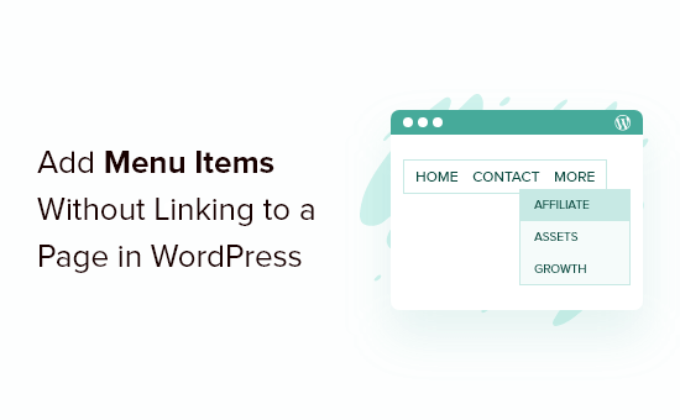
Ad esempio, puoi avere un menu a tendina con categorie in cui il testo del titolo è 'categorie' per il menu, ma non è necessario aggiungere un link. Quando gli utenti fanno clic su categorie, si aprirà semplicemente un sottomenu nel menu a tendina.
Detto questo, vediamo come puoi aggiungere un titolo al menu di WordPress senza collegarti a una pagina.
Aggiungere un titolo al menu di WordPress senza collegarlo a una pagina
La prima cosa da fare è aggiungere una nuova voce di menu al tuo menu. Puoi farlo andando su Aspetto » Menu dal tuo pannello di amministrazione di WordPress.
Nota: Se non vedi l'opzione Aspetto » Menu, stai utilizzando un tema a blocchi e questo tutorial non funzionerà per il tuo tema.
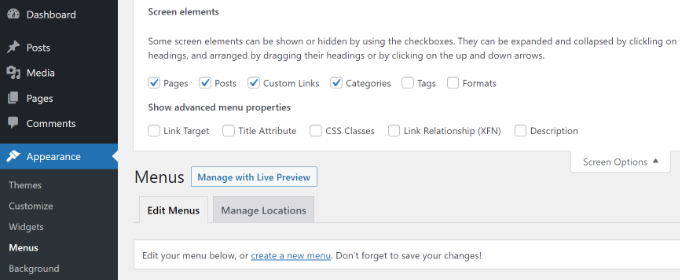
Successivamente, vuoi aggiungere un link personalizzato. Puoi vedere le opzioni 'Link personalizzati' nella sezione 'Aggiungi elementi di menu'.
Se non vedi Link personalizzati, fai semplicemente clic sul pulsante 'Opzioni schermo' nell'angolo in alto a destra dello schermo. Successivamente, seleziona la casella per 'Link personalizzati'.
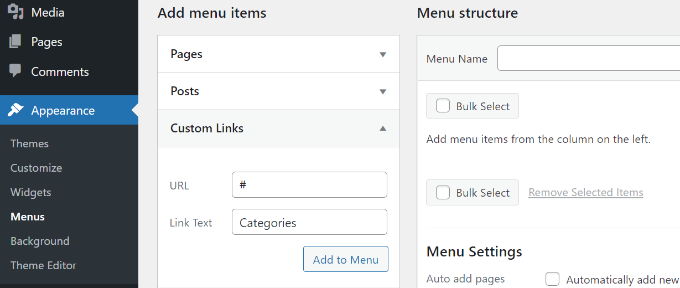
Dopodiché, dovrai inserire un'etichetta o un titolo per la tua voce di menu.
Nel campo URL, inserisci il simbolo cancelletto (#) e fai clic sul pulsante 'Aggiungi al menu'.
La tua voce di menu verrà ora aggiunta al menu di WordPress.
Successivamente, dovrai fare clic sulla freccia a discesa accanto a questo link personalizzato per modificare la voce di menu. Vai avanti e rimuovi il segno cancelletto dal campo URL e fai clic sul pulsante 'Salva menu'.
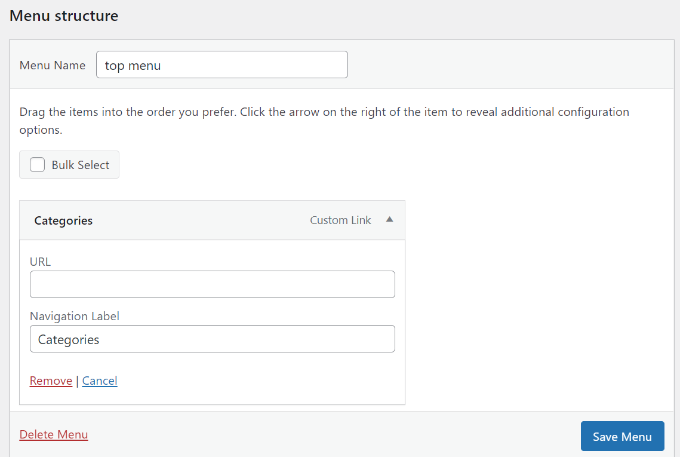
Puoi aggiungere sottomenu a questa voce di menu e collegarli a qualsiasi pagina o inserire un link personalizzato se lo desideri.
Se hai bisogno di aiuto per aggiungere il menu al tuo sito, consulta la nostra guida su come aggiungere un menu di navigazione in WordPress.
Ora, se vai sul tuo blog WordPress, vedrai una voce di menu senza link.
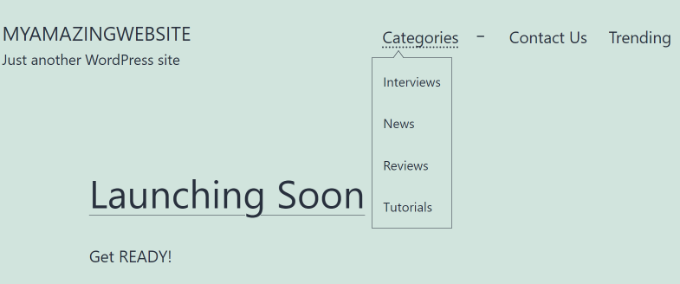
Speriamo che questo articolo ti abbia aiutato a imparare come aggiungere titoli al menu di WordPress senza collegarti a una pagina. Potresti anche voler consultare la nostra guida su come aggiungere icone social al menu di WordPress e come aggiungere una barra di ricerca al menu di WordPress.
Se ti è piaciuto questo articolo, iscriviti al nostro Canale YouTube per tutorial video su WordPress. Puoi trovarci anche su Twitter e Facebook.


Marit
Grazie! Erano esattamente le informazioni di cui avevo bisogno!
Ken
Proprio quello che mi serviva.
Mi grattavo la testa chiedendomi come avrei potuto fare.
Poi mi sono imbattuto in questo articolo, grazie mille.
Jon
Ha funzionato benissimo, grazie!
Petur Kirke
Una piccola cosa mancante in questo articolo.
Come sbarazzarsi della mano (cursore: puntatore), o sono solo io che ho questo problema?
Scot
Ho usato questo tipo di link personalizzato nel livello superiore del mio menu principale, e funziona benissimo sul desktop. Ma sui dispositivi mobili, quando tocco il link personalizzato, non apre i sottomenu sottostanti, quindi nessuna di quelle pagine è disponibile. C'è un modo per risolvere?
adnan
questo è stato utile grazie
Hamba Allah
grazie mille :*
Luis Casanova
Grazie!
Proprio quello che mi serviva!
Steve
Ho aggiunto un titolo al menu del mio sito web come hai suggerito usando il metodo # ma ho dovuto rimuoverlo. L'ho fatto dalla Dashboard ma appare ancora nel menu principale del mio sito e quando viene aperto dice "pagina vuota" e che è insicuro. Come lo rimuovo.
Supporto WPBeginner
Se stai usando un plugin di caching, allora per favore elimina i file memorizzati nella cache. Visita anche la schermata Menu per assicurarti di aver eliminato la voce di menu. Non dimenticare di fare clic sulla voce di menu Salva dopo aver rimosso o aggiunto una voce al menu. Spero questo aiuti.
Amministratore
Pam Hill
Ho un menu esistente da cui devo rimuovere i collegamenti alle pagine. Come faccio? Ho 3 titoli nell'intestazione che rimandano alla propria pagina. Non voglio che rimandi a nessuna pagina.
Danielle
OMG questo mi ha salvato la vita e vorrei averlo trovato circa 6 mesi fa... Ci ho provato per tantissimo tempo. GRAZIE MILLE!!
Brendan Dunne
Ho usato questo metodo per risolvere il mio problema e funziona benissimo grazie.
Tuttavia, l'intestazione del menu creata non è una pagina, quindi quando mappo le sottopagine, come devo strutturarle?
Marek
Salve,
Ho creato una voce di menu personalizzata che voglio funzioni solo come etichetta, quindi ho eliminato l'URL da quella voce, ma mostra comunque un colore diverso al passaggio del mouse come se fosse un link. Come posso disabilitare quell'effetto hover su quella voce?
Puoi vederlo qui: e la voce è 'Written About Braunstein’s:' nel menu sotto il logo.
Grazie
Susan Taunton
Questa è una risposta alla domanda di Marek del 9 agosto su come rimuovere l'effetto hover da un titolo di menu non collegato:
Marek,
Puoi usare lo strumento di sviluppo del browser per identificare il numero della voce di menu di quel titolo e poi usare il css per definire i colori link, visited, hover, focus, active tutti uguali e così rimuovere l'effetto hover.
Esempio:
#menu-item-2036 a,
#menu-item-2036 a:link,
#menu-item-2036 a:visited,
#menu-item-2036 a:hover,
#menu-item-2036 a:focus,
#menu-item-2036 a:active {
color:#C1A45B;
}
Susan
Huzni Saud
ottimo lavoro amico
Penelope Whiteley
Non ho capito questo... ci sono altre immagini che magari mostrano il prodotto finito?
Norbert
Grazie, è geniale e funziona!!!!
WILLIAM
Grazie, funziona a meraviglia.
Rui
Usando Aspetto>Menu, crea una voce Link personalizzati con l'URL come
javascript: void(0);
This is the a great way of solving that problem
Peter
Questo mi ha dato fastidio per un po' ma non ho mai fatto nulla al riguardo. Ho cercato su Google e bingo, risolto. Così semplice grazie.
Annelisse Miller
Ha funzionato perfettamente! Così facile da seguire! Grazie!
teri matelson
è possibile creare un link personalizzato, aggiunto alla navigazione principale, che si apra in una nuova finestra?
Matthias
Grazie – davvero utile!
Rajit
Ciao, come modifico lo stile dei link personalizzati? Voglio separare due set di voci di menu con intestazioni separate non cliccabili.
Grazie
Graham
Cheers for that. We were really stuck. Knew it could be done, but didn’t know how…until now. Yer a star
Rosie
Grazie mille!! È esattamente quello che dovevo fare e ha funzionato alla grande.
Rosie
Sanjay Nair
Così semplice! Proprio quello che mi serviva. Grazie.
Hayley
Grazie! Esattamente quello che mi serviva!
Carol M. Smith
Grazie… ma non voglio che le parole “Menu Item” siano nel menu… Posso cambiare il nome “Menu Items”?
Leanne
Esattamente quello che dovevo sapere! Grazie!!
Bob Varaleau
Stavo usando le categorie per fare questo, ma questo è molto meglio. C'è un problema con cui potresti aiutarmi.
Se uno spettatore facesse clic sul link personalizzato, il link del menu personalizzato rimarrebbe evidenziato finché non si fa clic su una sottocategoria o su qualcos'altro nella pagina. È una cosa minore, ma se potesse essere corretta, renderebbe questa soluzione per il menu ancora migliore. È possibile rendere questo pulsante del menu personalizzato non cliccabile usando CSS??
Menno van der Krift
Saluti! Funziona a meraviglia.
Mike
Stranamente questo non funziona sull'iPad. Prima che appaia il sottomenu, chiede se si desidera salvare l'immagine? Funziona perfettamente bene quando il pulsante a discesa ha un normale link di pagina, cioè, la voce di menu è tratta da 'Pagine'.
George
Questo è fantastico – funziona. Tuttavia, il titolo del mio menu a discesa è cambiato colore – da bianco a blu. Qualcuno può spiegare come posso correggerlo in WordPress?
jhodgski
Grazie per questo, ma non risulterebbe in HTML non valido dato che vedo che finisci con un elemento anchor/link che non ha un attributo href. Sarebbe anche semanticamente scorretto usare un elemento anchor/link se l'elemento non è effettivamente un link. C'è un modo migliore?
viktoriana
Questo non ha funzionato nel mio caso :/ Ho "convertito" un menu che era una lista ul di link in un wp_nav_menu registrato e ora le categorie che erano elencate come wp_list_categories NON appaiono sotto il link personalizzato come facevano prima. In qualche modo wp_list_categories deve ancora essere aggiunto in wp_nav_menu, e non è affatto così semplice come suggerisce questo post. :/
viktoriana
except this is not working followed exactly what you’ve written, added two categories us subpages, but submenu is not showing.
there must be some wp_list_categories thingy messing up my wp_nav_menu …
bb
Adoro wpbeginner! Grazie per questa modifica, saluti
Rob Lowndes
Esattamente quello che stavo cercando. Ma quando inserisco alcune pagine come sotto-elementi sotto la nuova voce di menu vuota, l'aspetto è ottimo finché non salvo il menu e poi quelle pagine tornano automaticamente al menu principale! In altre parole, WP 3.7.1 non mi permette di salvare sotto-menu alla nuova voce. Qualcuno può aiutarmi?
Wayne Gerald
Ho fatto questo sul mio sito web di formazione esteso. Tuttavia, ho esaurito i link personalizzati, il che significa che ho raggiunto il limite di link personalizzati di WordPress. Superato questo limite, il menu di navigazione non viene più salvato. Quindi, come aggirare questo limite di link personalizzati? Esiste un plugin? Se sì, non riesco a trovarlo.
Qualsiasi aiuto sarebbe molto, molto apprezzato.
Joe Dean
Probabilmente l'hai già risolto, ma per chiunque altro legga questo:
https://www.wpbeginner.com/wp-tutorials/how-to-fix-the-custom-menu-items-limit-in-wordpress/
kuldip
Grazie amico, mi è utile
Muhlis
Questo è quello che cercavo per modificare il menu a tendina delle categorie sul mio sito resellerhunter.com, grazie per l'aiuto.
grrprep
Voglio fare qualcosa di inverso. Voglio aggiungere pagine ma non farle apparire nei menu. Ho circa 20 pagine e non voglio 20 sotto-link nel mio menu. Apprezzerei l'aiuto.
CHRIS
Vai nei menu e deseleziona "Aggiungi automaticamente nuove pagine di primo livello". Ora, se vuoi che una pagina appaia nel menu, dovrai aggiungerla tu stesso.
Janet
Grazie! Mi sono sempre chiesto come fare.:)
Jake Tyler
È un bel tutorial, davvero, grazie mille.
Chris
C'è un modo per fare in modo che quando passiamo il mouse sopra una voce di menu che non ha un link, il cursore del mouse non cambi? In pratica, che il browser non la riconosca come un link?
Grazie.
Mike Ott
Potresti semplicemente selezionare l'elemento in CSS con:
cursor:crosshair;
Buck
Bel tutorial, non sapevo fosse possibile.
Beth Pittman
Grazie per questo post! Sono solo io o qualcun altro ha difficoltà ad aprire le frecce a discesa nella schermata del menu? Quando clicco sulla freccia, semplicemente sposta la voce del menu verso il basso nel menu. Devo farlo ripetutamente finché, finalmente, non si apre. Qualche consiglio?
Lorne
Come si potrebbe realizzare (modificare) la stessa cosa su un sito web WP v3 con menu già esistenti?
Grazie
SmittenbyBritain
Grazie per il suggerimento. Stavo cercando di capire come fare. Collegavo le cose alla home se non avevo un URL. Questo funziona benissimo!
bob
cosa succede se hai già creato una barra dei menu ampia? puoi tornare indietro e cambiare il titolo del primo elemento della barra dei menu in modo che non si colleghi a una pagina?
Staff editoriale
Sì, puoi sempre modificare i menu. Questa tecnica è particolarmente utile se vuoi aggiungere elementi a discesa nella tua lunga barra dei menu.
Amministratore