


Il tuo nome è una parte importante della tua presenza online, specialmente se gestisci un blog personale, un profilo autore o un sito web professionale.
Visualizzare correttamente il tuo nome completo in WordPress aggiunge un tocco personale, aumenta la credibilità e garantisce la coerenza in tutto il tuo sito.
Su WPBeginner, vedrai il nome di Syed Balkhi come revisore per ogni post. Questo fa sapere ai nostri lettori che Syed rivede attivamente i contenuti personalmente, aiutandoci a costruire trasparenza e fiducia nelle informazioni che condividiamo.
In questo articolo, ti mostreremo come aggiungere o modificare facilmente il tuo nome completo in WordPress, passo dopo passo.
Perché usare il tuo nome completo in WordPress?
Quando configuri per la prima volta il tuo sito web WordPress, è necessario creare un nuovo account con un nome utente che puoi utilizzare per accedere.
Spesso, le persone scelgono nomi utente facili da ricordare e che sono un mix di parole o lettere diverse.
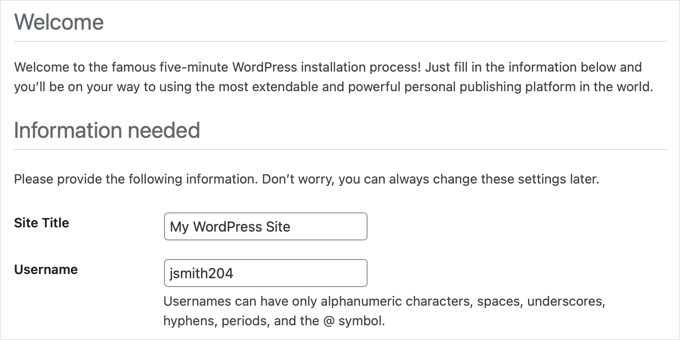
Questo nome utente di WordPress viene quindi visualizzato sui post che scrivi come autore. Tuttavia, può sembrare un po' strano e non è molto professionale.
Ad esempio, se il tuo nome in un post viene visualizzato come 'jsmith204' invece di 'John Smith', può influire sulla tua credibilità come autore, facendo dubitare i tuoi lettori della legittimità del tuo blog WordPress.

Fortunatamente, WordPress ha un modo semplice per cambiare il nome visualizzato con il tuo nome completo senza cambiare il tuo nome utente.
Usare un nome completo invece di un nome utente aiuta i motori di ricerca a riconoscere che il contenuto è scritto da te.
Aiuta anche a stabilire il tuo personal brand perché i tuoi lettori si familiarizzeranno con il tuo nome.
Detto questo, vediamo come aggiungere o modificare il tuo nome completo in WordPress, passo dopo passo.
Come modificare o aggiungere il tuo nome completo in WordPress
Per modificare il tuo nome visualizzato pubblicamente, vai alla pagina Utenti » Profilo dalla tua bacheca di WordPress.
Se non riesci a vedere la scheda del menu 'Utenti' nel menu di amministrazione di WordPress, significa che non sei un amministratore su questo sito. Anche così, puoi comunque apportare modifiche al tuo profilo facendo clic sul menu Profilo.
Una volta lì, scorri verso il basso fino alla sezione 'Nome', dove puoi vedere le opzioni per aggiungere il tuo nome, cognome e soprannome.
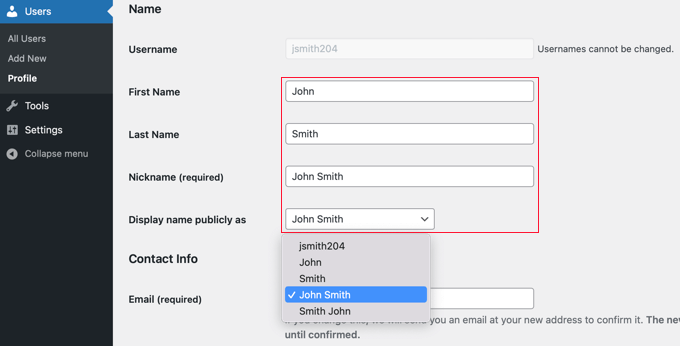
Dopo aver compilato questi campi, fai semplicemente clic sul menu a discesa accanto all'opzione 'Visualizza nome pubblicamente come'.
Da qui, puoi selezionare un nuovo nome utente da visualizzare con i tuoi post, utilizzando il tuo nome, cognome, nome completo, soprannome o nome utente.
Dopo aver selezionato il nome che desideri utilizzare, fai clic sul pulsante 'Aggiorna profilo' in fondo alla pagina per salvare le modifiche.
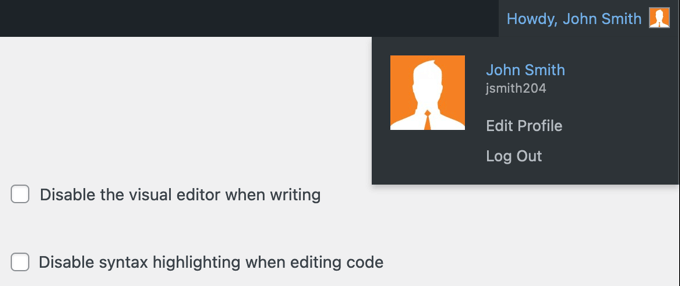
Noterai che il nome che hai scelto di visualizzare pubblicamente apparirà ora nell'angolo in alto a destra della barra degli strumenti di WordPress accanto a ' Ciao'.
Quando visiti il tuo sito web, vedrai che i post che hai scritto mostreranno ora il tuo nome completo invece del tuo nome utente. Questo nome verrà mostrato anche ai tuoi abbonati.
Se desideri cambiare il tuo nome visualizzato in futuro, visita semplicemente il tuo profilo utente e ripeti questi passaggi con il tuo nuovo nome.
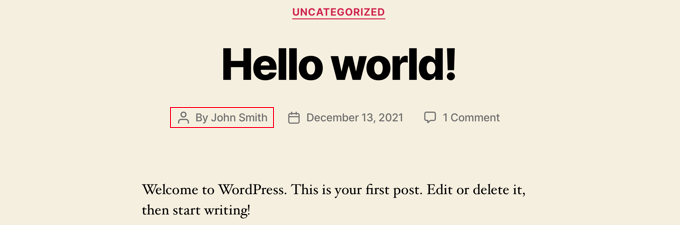
Oltre a ciò, se vuoi cambiare il nome dell'autore in un post di WordPress, puoi consultare la nostra guida per principianti su come cambiare l'autore di un post in WordPress.
Bonus: Come cambiare il tuo nome utente WordPress
Se vuoi, puoi anche cambiare i nomi utente sul tuo sito WordPress.
Ad esempio, se hai un sito web aziendale e il nome del tuo account utente è 'jsmith204', non farà una bella figura sul front-end del sito e gli utenti potrebbero non prendere sul serio il tuo sito.
Tuttavia, per impostazione predefinita, WordPress non ti consente di cambiare il tuo nome utente una volta creato l'account.
Per fare ciò, dovrai installare e attivare il plugin Easy Username Updater. Per istruzioni dettagliate, consulta la nostra guida passo passo su come installare un plugin di WordPress.
Dopo l'attivazione, vai alla pagina Utenti » Aggiorna Nome Utente dal pannello di WordPress. Qui, fai clic sul link 'aggiorna' accanto al nome utente che desideri modificare.
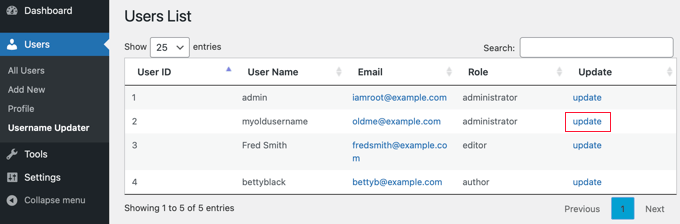
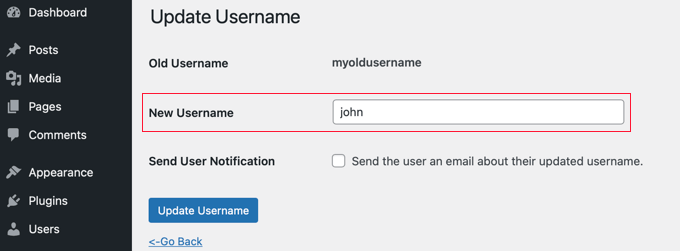
Questo ti reindirizzerà a una nuova schermata dove potrai facilmente aggiungere un nuovo nome utente per te stesso.
Una volta terminato, non dimenticare di fare clic sul pulsante 'Aggiorna Nome Utente' per salvare le tue impostazioni.
Per istruzioni dettagliate, consulta il nostro tutorial su come cambiare correttamente il tuo nome utente di WordPress.
Speriamo che questo tutorial ti abbia aiutato a imparare come aggiungere o cambiare il tuo nome completo in WordPress. Potresti anche voler imparare come cambiare il formato della data e dell'ora in WordPress o vedere le nostre migliori scelte per i migliori client FTP per utenti WordPress su Mac e Windows.
Se ti è piaciuto questo articolo, iscriviti al nostro canale YouTube per tutorial video su WordPress. Puoi anche trovarci su Twitter e Facebook.



Dennis Muthomi
Grazie mille per aver mostrato come cambiare il nome utente perché era proprio quello a cui stavo pensando quando ho cliccato su questo articolo.
Sto installando quel plugin Easy Username Updater proprio in questo momento. Mi hai DAVVERO aiutato!
Deborah
Grazie mille! Mi hai appena risparmiato ore di agonia! xx
Supporto WPBeginner
Glad our guide was helpful
Amministratore
Zoraida Rivera
Grazie per questo articolo. Mi ha aiutato a cambiare il mio nome utente e ad apparire pubblicamente come volevo.
Supporto WPBeginner
You’re welcome, glad our guide could help
Amministratore
Arlette Barrientos
Sto cercando di cambiare il mio nome utente. Dopo aver aggiornato il mio profilo, tornerà ad essere admin. Aiuto per favore
Anders Toft Braun
Ciao,
Mi è piaciuto molto questo post e il video, specialmente il video! Mi stavo chiedendo se fosse possibile cambiare la mia foto di WordPress?
Ho cercato ovunque una guida, ma non riesco a trovarla. Spero davvero che tu abbia una risposta alla mia domanda.
Cordiali saluti
Anders Toft Braun
Supporto WPBeginner
Per impostazione predefinita, WordPress utilizza Gravatar per l'immagine del tuo profilo. Consulta la nostra guida su come utilizzare Gravatar in WordPress.
Amministratore
syed zahid hussain
Devo iniziare a imparare da WordPress, che è molto nuovo per me. Spero che la tua guida mi sarà d'aiuto come principiante. Spero che la tua guida sarà favorevole