


“Dov’è finito il mio contenuto originale?” Questo è un messaggio pieno di panico che riceviamo spesso dagli utenti di WordPress che hanno apportato modifiche indesiderate ai loro post.
Ciò che molti non capiscono è che WordPress salva automaticamente le versioni precedenti del loro contenuto. Devono solo sapere dove cercare.
Su WPBeginner, utilizziamo regolarmente la funzione Revisioni di WordPress per recuperare contenuti eliminati, correggere errori e ripristinare versioni precedenti dei nostri post.
Abbiamo anche aiutato molti utenti a capire quanto sia potente questo strumento. Non si tratta solo di recuperare contenuti persi, ma di darti la libertà di modificare con sicurezza, sapendo che puoi sempre tornare a una versione precedente, se necessario.
In questa guida passo passo, ti mostreremo come annullare facilmente le modifiche in WordPress con le revisioni dei post. Imparerai come recuperare vecchie versioni dei tuoi post, confrontare le modifiche e gestire le revisioni in modo efficace.
Ecco una panoramica degli argomenti che tratteremo in questa guida:
- Cos'è la funzione Revisioni dei Post?
- Perché dovresti usare le revisioni dei post?
- How to Use Post Revisions to Undo Changes in WordPress
- Limiting Post Revisions in WordPress
- How to Delete Old Post Revisions in WordPress
- Come disabilitare completamente le Revisioni dei Post di WordPress
- Domande frequenti sulle revisioni di WordPress
Cos'è la funzione Revisioni dei Post?
Le revisioni dei post sono una funzionalità integrata di WordPress che salva le versioni precedenti dei tuoi post e delle tue pagine. Ti consente di annullare le modifiche, confrontare diverse bozze e ripristinare una versione precedente se commetti un errore.
WordPress salva il tuo lavoro in due modi diversi:
- Salvattaggi automatici: questi sono backup temporanei che WordPress salva automaticamente ogni 60 secondi mentre scrivi. Il loro scopo principale è ripristinare il tuo lavoro se il tuo browser si blocca o perdi la connessione Internet prima di poter salvare.
- Revisioni: Queste sono versioni permanenti che vengono create ogni volta che fai clic manualmente sui pulsanti ‘Salva bozza’, ‘Aggiorna’ o ‘Pubblica’. Queste sono memorizzate nel tuo database di WordPress e ti consentono di tenere traccia della cronologia dei tuoi contenuti.
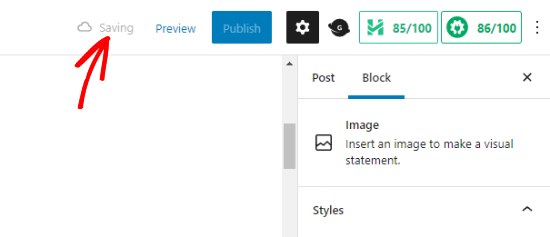
Puoi individuare, sfogliare e tornare a una qualsiasi di queste versioni salvate dalla schermata dell'editor dei post.
Perché dovresti usare le revisioni dei post?
Quasi tutti gli utenti di WordPress possono beneficiare delle revisioni dei post. Scrivere contenuti di qualità richiede molte modifiche e aggiustamenti. Le revisioni di WordPress ti permettono di vedere il tuo processo e di avere una visione d'insieme di come il tuo post si è evoluto.
Puoi quindi passare da un diverso stato della tua bozza, apportare modifiche e rendere il tuo articolo perfetto per la pubblicazione.
Per siti WordPress multi-autore, le revisioni dei post consentono agli editor di gestire facilmente il lavoro di più autori. Puoi vedere chi ha apportato modifiche a un articolo, quali modifiche ha apportato, e così via.
Detto questo, diamo un'occhiata a come utilizzare le revisioni dei post per migliorare i tuoi post e le tue pagine di WordPress.
Come utilizzare le Revisioni dei Post per annullare le modifiche in WordPress
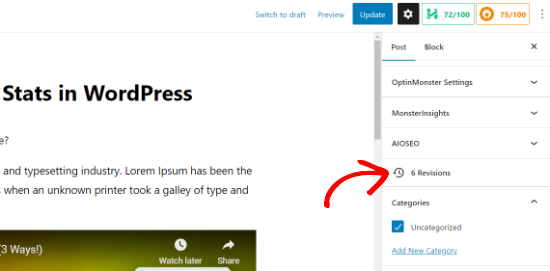
WordPress visualizza il numero di revisioni nella sezione 'Post' del pannello Impostazioni sulla destra.
Puoi trovarlo sul lato destro della schermata dell'editor del tuo post. Facendo clic su 'Revisioni' verrai portato alla schermata delle revisioni dei post.
La schermata delle revisioni dei post ti mostrerà l'ultima revisione del post, con una barra di scorrimento in alto.
Spostando il pulsante sulla barra di scorrimento verrai portato alle revisioni precedenti del post.
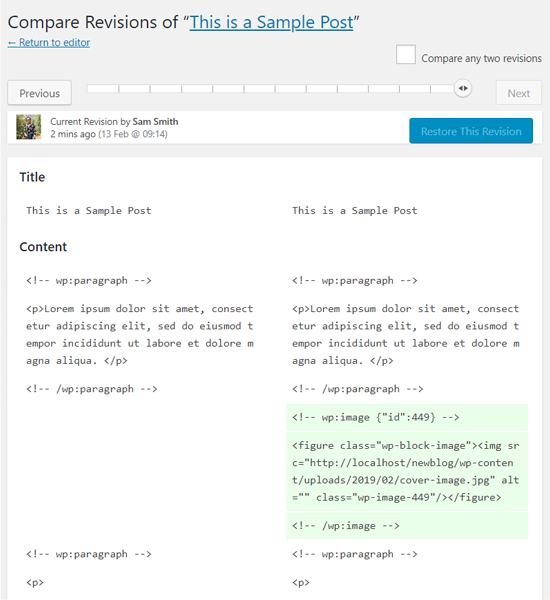
Le modifiche apportate in ogni revisione saranno evidenziate in verde e rosa. In alto, puoi vedere l'utente che ha apportato queste modifiche, l'ora e altre informazioni.
WordPress ti informerà anche se una revisione è un salvataggio automatico o una bozza.
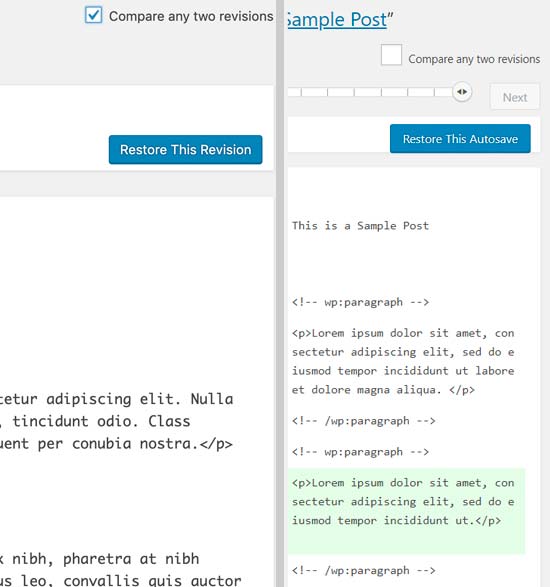
Puoi usare i pulsanti successivo e precedente per spostarti tra le revisioni.
Inoltre, puoi selezionare la casella in alto che dice 'Confronta due revisioni qualsiasi'. Facendo ciò, il pulsante della barra di scorrimento si dividerà in due, e potrai spostare ciascun pulsante su una revisione diversa e confrontare le differenze tra di esse.
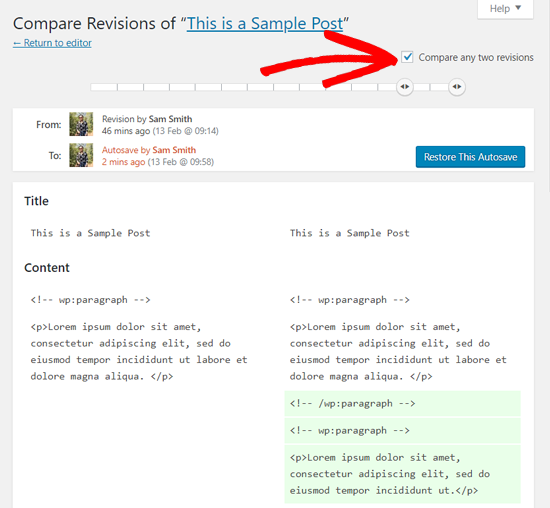
Per ripristinare una revisione, puoi semplicemente fare clic sul pulsante ‘Ripristina questa revisione’ o ‘Ripristina questo salvataggio automatico’.
WordPress ripristinerà la revisione selezionata come revisione corrente del tuo post, e potrai quindi salvarla come bozza.
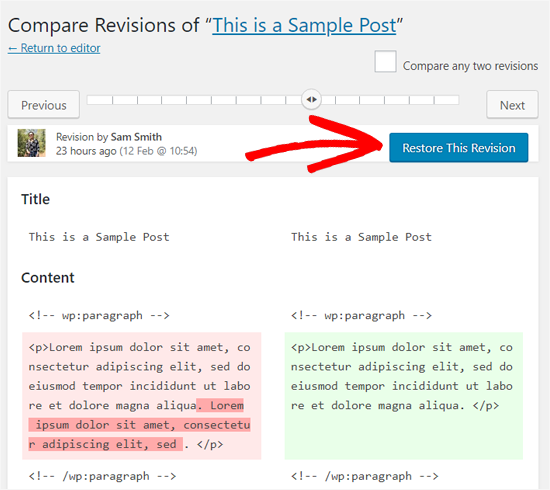
Tieni presente che il ripristino a una revisione precedente non eliminerà la versione più recente del tuo post. Al contrario, WordPress la memorizzerà nel database come un'altra revisione.
Utilizzo delle revisioni dei post con l'editor classico di WordPress
Nel caso in cui non hai aggiornato il tuo WordPress a Gutenberg e stai ancora utilizzando l'Editor Classico, troverai le revisioni dei post nella meta box di pubblicazione sul pannello destro della schermata di modifica del post/pagina.
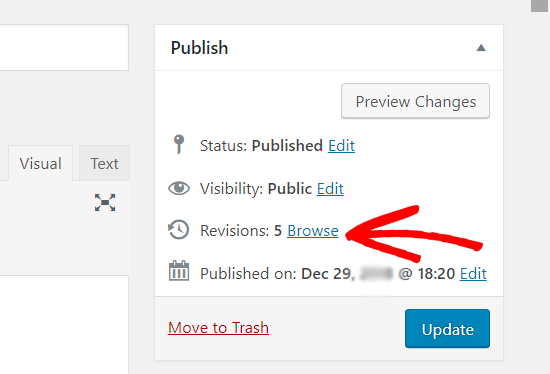
Per visualizzare le revisioni dei post, puoi semplicemente fare clic sul link ‘Sfoglia’ accanto al numero di revisioni. Oltre a questo, le revisioni dei post funzionano in modo simile sia nell'Editor Classico che in Gutenberg.
Limitare le Revisioni dei Post in WordPress
Tutte le revisioni dei post sono memorizzate nel tuo database di WordPress. Sebbene non rallentino il front-end del tuo sito per i visitatori, possono aumentare le dimensioni del tuo database.
Ciò può portare a processi di backup più lenti e occupare più spazio di archiviazione sul tuo account di hosting.
Per questo motivo, molti proprietari di siti web intelligenti scelgono di limitare il numero di revisioni memorizzate per ciascun post. Pensala come una normale pulizia per il tuo sito.
Ti mostreremo due metodi diversi e potrai scegliere quello che fa più al caso tuo.
1. Limita le revisioni dei post in WordPress utilizzando un plugin
Il modo più semplice per gestire le revisioni dei post di WordPress è utilizzare un plugin. Questo ti permette di controllare le revisioni dall'area di amministrazione di WordPress.
La prima cosa da fare è installare e attivare il plugin WP Revisions Control. Per maggiori dettagli, consulta la nostra guida passo passo su come installare un plugin di WordPress.
Dopo l'attivazione, devi visitare la pagina Impostazioni » Scrittura e scorrere fino alla sezione WP Revisions Control.
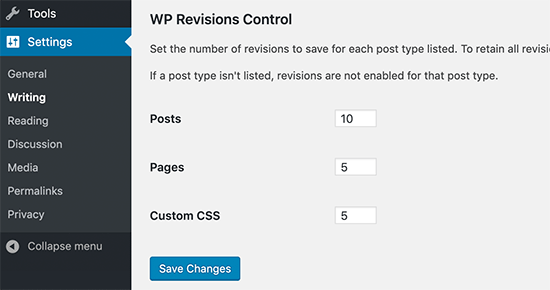
Da qui, devi inserire il numero di revisioni che desideri archiviare per ogni tipo di post e quindi fare clic sul pulsante 'Salva modifiche' per memorizzare le tue impostazioni.
WP Revisions Control limiterà ora le revisioni dei post archiviate nel tuo database di WordPress.
Il plugin ti consente anche di eliminare le revisioni per un singolo post. Modifica semplicemente il post per il quale desideri eliminare le revisioni e scorri verso il basso sotto l'editor.
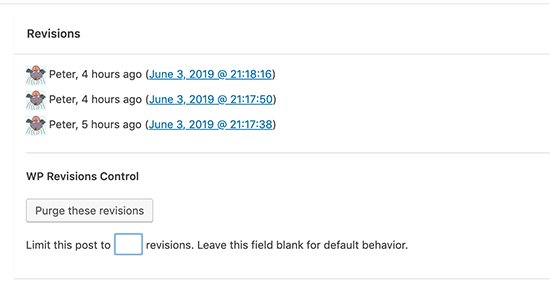
Puoi limitare le revisioni solo per questo post o eliminarle facendo clic sul pulsante 'Elimina queste revisioni'.
2. Limita manualmente le revisioni dei post di WordPress
WordPress ti consente di controllare quante revisioni vuoi conservare per un articolo. Per limitare le revisioni dei post, puoi aggiungere questo codice al file wp-config.php del tuo sito WordPress:
define( 'WP_POST_REVISIONS', 10 );
Non dimenticare di sostituire 10 con il numero di revisioni che desideri conservare per ciascun post.
Per semplificare le cose, puoi usare WPCode. È il miglior plugin per snippet di codice per WordPress e ti aiuta ad aggiungere codice personalizzato senza rischiare di compromettere il tuo sito.
Durante i test, abbiamo scoperto che ha anche una libreria di oltre 2000 snippet di codice pronti all'uso, incluso uno per limitare le revisioni dei post. Per saperne di più, consulta la nostra recensione di WPCode.
Innanzitutto, devi installare e attivare il plugin gratuito WPCode. Se hai bisogno di aiuto, puoi seguire il nostro tutorial su come installare un plugin di WordPress.
Nota: WPCode ha anche un piano gratuito che puoi utilizzare per questo tutorial. Tuttavia, l'aggiornamento alla versione pro ti darà accesso a molte più funzionalità come una libreria cloud di snippet di codice, logica condizionale intelligente, una funzionalità di snippet a blocchi e altro ancora.
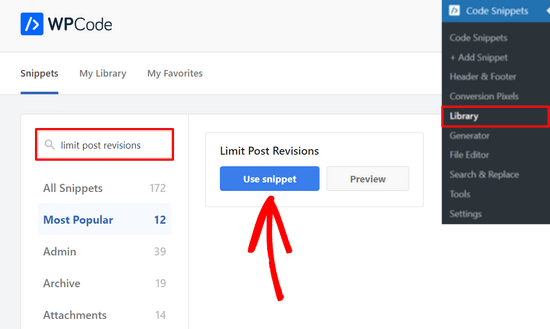
Dopo l'attivazione, vai su Snippet di codice » Libreria dalla dashboard di amministrazione di WordPress.
Quindi, cerca lo snippet ‘Limit Post Revisions’. Una volta trovato, passaci sopra con il mouse e fai clic sul pulsante ‘Usa snippet’.
Da lì, WPCode aggiungerà automaticamente il codice e lo imposterà per limitare il numero di revisioni memorizzate per ciascun post a 4.
Tuttavia, puoi sostituire 4 con il numero che preferisci.
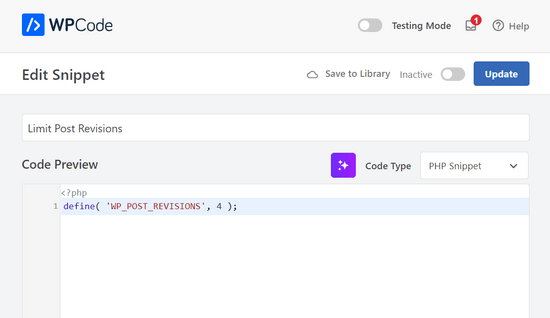
Dopodiché, semplicemente sposta l'interruttore in cima alla pagina da ‘Inattivo’ ad ‘Attivo’.
Quindi, premi il pulsante ‘Aggiorna’.

Fatto. Ora hai limitato con successo quante revisioni dei post WordPress memorizzerà.
Come eliminare le vecchie Revisioni dei Post in WordPress
Sebbene le vecchie revisioni dei post non influiscano sulla velocità di caricamento del tuo sito per i visitatori, occupano spazio nel tuo database WordPress. Per la maggior parte dei piccoli siti web, questo non è un problema importante.
Tuttavia, se hai un sito web molto grande con migliaia di articoli, eliminare le vecchie revisioni dei post è una buona pratica per la manutenzione del database e può aiutare a ridurre le dimensioni dei tuoi backup.
1. Elimina le revisioni utilizzando il plugin WP-Optimize
Innanzitutto, dovrai installare e attivare il plugin WP-Optimize. Per maggiori dettagli, consulta la nostra guida passo passo su come installare un plugin di WordPress.
Dopo l'attivazione, vai alla pagina WP-Optimize » Database e seleziona la casella accanto all'opzione ‘Pulisci tutte le revisioni dei post’.
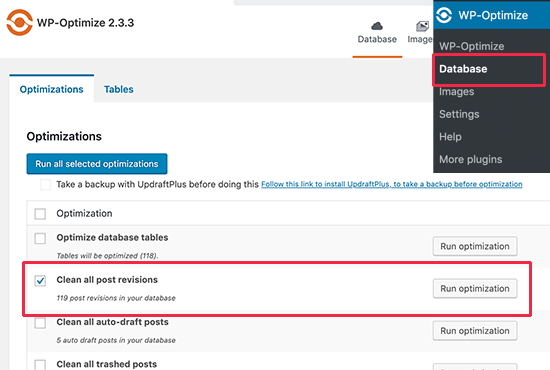
Ora, fai clic sul pulsante ‘Esegui ottimizzazione’ per eliminare tutte le revisioni dei post. Una volta pulite le revisioni, sentiti libero di disinstallare ed eliminare il plugin.
Per saperne di più su questo plugin, consulta la nostra dettagliata recensione di WP-Optimize.
2. Elimina le revisioni dei post di WordPress tramite phpMyAdmin
Gli utenti avanzati possono anche eliminare le revisioni dei post di WordPress tramite phpMyAdmin.
Innanzitutto, assicurati di aver creato un backup completo del database di WordPress.
Successivamente, accedi semplicemente al pannello di controllo del tuo hosting WordPress e fai clic sull'icona di phpMyAdmin.
Successivamente, devi selezionare il tuo database WordPress dalla colonna di sinistra. phpMyAdmin visualizzerà ora le tabelle nel tuo database WordPress.
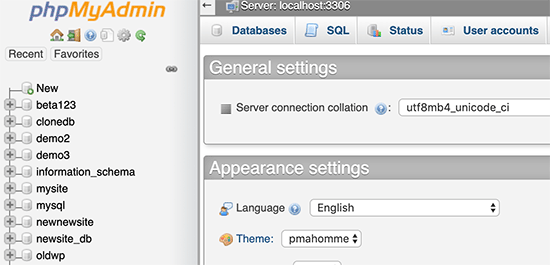
Successivamente, devi fare clic sulla scheda SQL dal menu in alto.
Questo caricherà l'interfaccia SQL di phpMyAdmin. Da qui, puoi eseguire manualmente comandi sul tuo database WordPress.
Devi inserire il seguente codice:
DELETE FROM wp_posts WHERE post_type = "revision";
Non dimenticare di sostituire wp_ con il prefisso del tuo database WordPress. Dopodiché, fai clic sul pulsante ‘Vai’ per eseguire il comando.
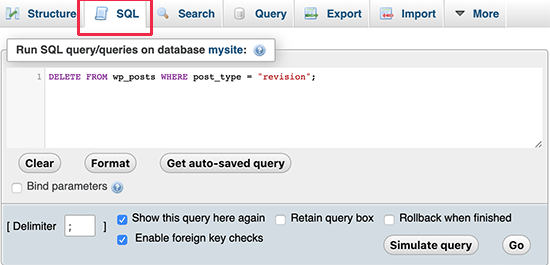
phpMyAdmin eliminerà ora tutte le revisioni dal tuo database WordPress.
Nota: L'eliminazione delle revisioni non impedirà a WordPress di salvare revisioni per i tuoi post futuri.
Come disabilitare completamente le Revisioni dei Post di WordPress
Non consigliamo di disabilitare le revisioni dei post di WordPress. Tuttavia, alcuni utenti potrebbero voler disabilitare le revisioni per ridurre le dimensioni del loro database WordPress.
Il modo più semplice per farlo è installare il plugin Disable Post Revision. Per maggiori dettagli, consulta la nostra guida passo passo su come installare un plugin di WordPress.
Dopo l'attivazione, vai alla pagina Impostazioni » Scrittura e seleziona i tipi di post per i quali desideri disabilitare la funzionalità di revisione.
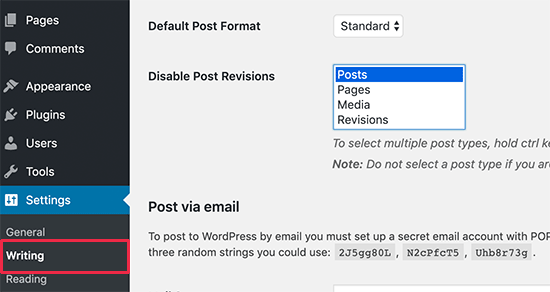
Non dimenticare di fare clic sul pulsante 'Salva modifiche' per memorizzare le tue impostazioni.
Se non vuoi utilizzare il plugin, puoi fare la stessa cosa manualmente aggiungendo questo codice al tuo file wp-config.php:
define('WP_POST_REVISIONS', false );
Questo codice disabilita la funzionalità di revisione del database sul tuo sito web. Tuttavia, WordPress continuerà a utilizzare la sua funzionalità di salvataggio automatico separata per aiutarti a non perdere il lavoro in caso di crash del browser o perdita della connessione Internet.
Domande frequenti sulle revisioni di WordPress
Ecco alcune domande che i nostri lettori pongono frequentemente sull'utilizzo delle revisioni dei post di WordPress:
1. Il ripristino di una vecchia revisione eliminerà le mie immagini o l'immagine in evidenza?
No. La funzionalità di revisione tiene traccia principalmente delle modifiche al testo e al contenuto all'interno dell'editor di WordPress. Non crea versioni dei file della tua libreria multimediale.
Se ripristini una versione precedente di un post, il testo tornerà indietro, ma l'immagine in evidenza attualmente impostata e le immagini già caricate nella tua libreria multimediale rimarranno invariate.
2. Se limito le revisioni dei post, quali vengono eliminate da WordPress?
Quando imposti un limite alle revisioni dei post (ad esempio, a 10), WordPress manterrà sempre quelle più recenti. Man mano che continui ad aggiornare il post e viene salvata una nuova revisione, quella più vecchia oltre il tuo limite viene automaticamente eliminata.
3. L'eliminazione delle vecchie revisioni influisce sulla versione attualmente pubblicata del mio post?
No, è perfettamente sicuro eliminare le vecchie revisioni. Questo processo rimuove solo le versioni di backup storiche dal tuo database. Il contenuto attualmente attivo e pubblicato sul tuo sito web non sarà assolutamente interessato.
4. Le modifiche apportate dai page builder o dai campi personalizzati vengono salvate nelle revisioni?
Dipende dallo strumento. Per impostazione predefinita, le revisioni di WordPress si concentrano sui campi di contenuto standard. Alcuni plugin di terze parti e page builder si integrano con il sistema di revisioni per salvare la propria cronologia, ma molti non lo fanno.
È meglio controllare la documentazione del tuo page builder o plugin specifico per vedere come gestisce la cronologia delle versioni.
Speriamo che questo articolo ti abbia aiutato a imparare come utilizzare le revisioni dei post di WordPress per annullare le modifiche e come gestire le revisioni dei post per siti più grandi. Potresti anche voler consultare la nostra guida per principianti su come ripristinare la schermata di modifica dei post in WordPress e il nostro confronto tra widget di WordPress e blocchi: qual è la differenza.
Se ti è piaciuto questo articolo, iscriviti al nostro Canale YouTube per tutorial video su WordPress. Puoi trovarci anche su Twitter e Facebook.





GarC
Quindi non ci sono altri record orfani in altre tabelle se elimino le revisioni da wp_posts WHERE post_type = “revision”?
Perché questi non sono post, ma revisioni (figli) di post effettivi. Corretto?
Fantastico!!
Grazie per questo post!
Supporto WPBeginner
You’re welcome, glad our guide was helpful!
Amministratore
Dennis Muthomi
L'utilizzo delle revisioni dei post per annullare le modifiche mi ha salvato innumerevoli volte quando collaboravo con i membri del team.
Un consiglio che aggiungerei dalla mia esperienza personale: per siti più grandi, l'uso del plugin WP-Optimize (come menzionato nell'articolo) in combinazione con un plugin di caching come WP Rocket può migliorare significativamente le prestazioni del database. Questa combinazione ha fatto miracoli per i siti dei miei clienti, specialmente quelli con cronologie di revisione estese.
Grazie per un'altra guida informativa, team di WPBeginner!
Jiří Vaněk
Questo è un ottimo articolo. Da un lato, le revisioni sono una cosa fantastica, dall'altro, mi imbatto quasi quotidianamente in persone che si lamentano che il loro WordPress è lento. E molto spesso le revisioni sono da biasimare. Ad esempio, su un sito web con Elementor e un numero maggiore di articoli, le revisioni possono arrivare a migliaia. E poi si vede. Uso il plugin sweep, ma darò sicuramente un'occhiata alle tue raccomandazioni.
vibhakar
C'è un modo per recuperare le revisioni dei miei post dopo l'ottimizzazione?
Supporto WPBeginner
Se intendi che hai eliminato le tue vecchie revisioni, allora non saresti in grado di recuperarle.
Amministratore
Jiří Vaněk
C'è un modo. Le revisioni sono memorizzate nel database come tutto il resto. Se hai un backup del database e ripristini il database dal backup, la revisione ti verrà restituita. Se non hai un backup del database, hai perso le revisioni in modo permanente.
Steven
Ciao,
Ho provato a modificare il file wp-config.php e ho aggiunto il codice: define( ‘WP_POST_REVISIONS’, 10 );
Poi ho svuotato le revisioni ma vedo ancora regolarmente più di 10 revisioni. Come è possibile?
Supporto WPBeginner
Per una ragione comune, vorresti assicurarti che il tuo wp-config non sia impostato in un'altra parte del file.
Amministratore
Stacy
Ciao, c'è un modo per limitare la quantità di revisioni per tempo/data? Ad esempio, voglio che il mio sito web conservi solo le revisioni vecchie di 1 anno, è possibile?
Supporto WPBeginner
Al momento non abbiamo un metodo consigliato per questo, ma se ne troviamo uno che raccomandiamo, saremo sicuri di condividerlo.
Amministratore
Stacy
Grazie mille per aver controllato, il tuo team sta facendo un ottimo lavoro e apprezzo ogni articolo che pubblichi. Continua così!
Jintu
Ho messo il codice su wp-config.php e 5 revisioni di post ma ancora, aumenta sul mio nuovo articolo.
Supporto WPBeginner
Per le ragioni più comuni, vorresti assicurarti che non sia impostato altrove nel tuo file e che tu abbia salvato correttamente le tue modifiche.
Amministratore
Adnan
Come disabilitare le revisioni di Elementor?
Supporto WPBeginner
Useresti lo stesso metodo di questo articolo.
Amministratore
Amarachi
Questo mi è stato molto utile. Ero stanco di vedere più di 20 revisioni nei miei post! I plugin erano facili da usare e molto diretti!
Supporto WPBeginner
Glad our guide could be helpful
Amministratore