


Déplacer un site WordPress ou changer de plugin SEO peut être terrifiant.
Une seule erreur pourrait anéantir le classement dans les moteurs de recherche et le trafic que vous avez mis tant de temps à construire.
Chez WPBeginner, nous avons aidé à migrer des dizaines de sites Web au cours des 16 dernières années, et cette liste de contrôle est basée sur cette expérience.
Elle vous guidera tout au long du processus que nous suivons afin que vous puissiez migrer sans perdre votre trafic durement acquis.
Voici un bref résumé et la liste des sujets que nous aborderons dans ce guide :
- Qu'est-ce que la Migration SEO ?
- Préparer votre site Web pour la migration
- Étape 1 : Suivre vos performances SEO
- Étape 2 : Sauvegarder votre site Web
- Étape 3 : Migrer votre site Web WordPress (Optionnel)
- Checklist SEO post-migration
- Étape 4. Configurer les redirections
- Étape 5. Comparer les URL
- Étape 6. Corriger les problèmes d'exploration et les URL
- Étape 7. Migration des données SEO WordPress (facultatif)
- Étape 8. Surveiller les performances SEO post-migration
- Foire aux questions sur la migration SEO WordPress
- Ressources supplémentaires
Qu'est-ce que la Migration SEO ?
La migration SEO implique un ensemble de bonnes pratiques pour maintenir les classements de recherche et les paramètres SEO tout en apportant des changements importants à un site Web.
Au cours des 16 dernières années, nous avons changé de plugins SEO plusieurs fois et migré de nombreux sites Web. Nous avons vu de première main comment cela affecte les classements de recherche d'un site Web et comment éviter de perdre du trafic.
En tirant des leçons de nos succès et de nos erreurs, nous avons guidé de nombreux utilisateurs à travers des migrations SEO pour protéger leurs classements de recherche durement acquis.
Le trafic de recherche représente souvent la majorité des visiteurs d'un site web. Perdre ne serait-ce qu'une fraction de ce trafic lors d'une migration peut avoir un impact significatif sur les performances de votre site.
Sur la base de notre expérience, voici quelques scénarios courants où vous pourriez avoir besoin d'une migration SEO :
- Déplacer un site WordPress vers un nouveau nom de domaine.
- Transfert de votre site vers un nouveau fournisseur d'hébergement WordPress.
- Passer à un plugin SEO WordPress plus performant.
Pour garantir une migration en douceur, vous devrez prendre les bonnes précautions pour préserver les données et les paramètres SEO de votre site web.
Notre checklist étape par étape vous aidera à réaliser une migration SEO WordPress sans perdre de classements ou de trafic.
Préparer votre site Web pour la migration
Tout d'abord, vous devez préparer votre site WordPress à la migration. Vous le ferez en configurant un suivi SEO approprié et en effectuant une sauvegarde complète du site.
Étape 1 : Suivre vos performances SEO
Avant de commencer la migration, il est important de comprendre les performances actuelles de votre site Web en matière de recherche. Nous avons constaté que cela est immensément utile et vous permet de comparer les résultats après la migration.
Le suivi de vos performances SEO au préalable vous permet de mesurer tout changement positif ou négatif dans le trafic une fois la migration terminée. Cette étape fournit des informations précieuses sur l'impact de vos efforts.
Pour suivre ces données avec précision, vous aurez besoin de deux outils essentiels.
1. Configurer Google Analytics
Nous recommandons d'utiliser MonsterInsights, le moyen le plus simple d'installer et d'utiliser Google Analytics sur votre site WordPress. Il vous donne des informations détaillées sur votre trafic, y compris d'où viennent vos visiteurs et comment ils interagissent avec votre site.
Nous utilisons MonsterInsights sur tous nos sites Web, ce qui nous garantit d'avoir toutes les données de performance de trafic dont nous avons besoin. Pour plus de détails, consultez notre avis sur MonsterInsights.
Pour des instructions étape par étape, consultez notre guide sur comment installer Google Analytics dans WordPress.
Remarque : Si vous débutez avec Google Analytics, il peut s'écouler un certain temps avant que la collecte et l'affichage des données ne commencent.
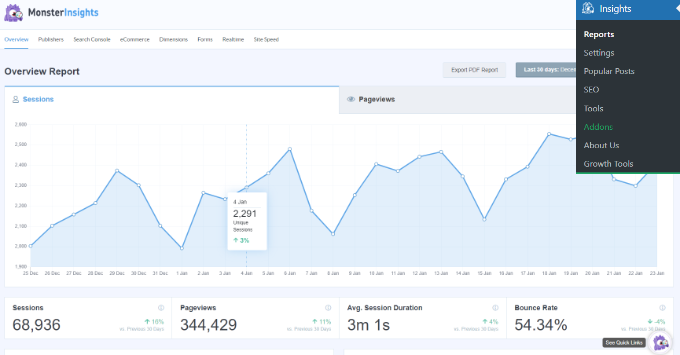
Une fois MonsterInsights configuré, vous pouvez surveiller les performances de votre trafic en naviguant vers la page Insights » Rapports dans votre tableau de bord WordPress. Cette fonctionnalité vous fait gagner du temps en apportant l'analyse directement sur votre site.
Pour plus de détails, visitez notre guide sur comment suivre les visiteurs de site Web dans WordPress. Cela garantit que vous êtes entièrement préparé avant de commencer la migration.
2. Configurer Google Search Console
Nous configurons Google Search Console sur tous nos sites Web pour suivre les performances de recherche et découvrir des informations précieuses pour optimiser les sites Web. Cet outil gratuit de Google est essentiel pour surveiller les performances de votre site dans les résultats de recherche.
Pour commencer, inscrivez-vous et ajoutez votre site Web à Google Search Console. C'est un processus simple qui vous assure d'avoir accès à des données critiques sur votre site.
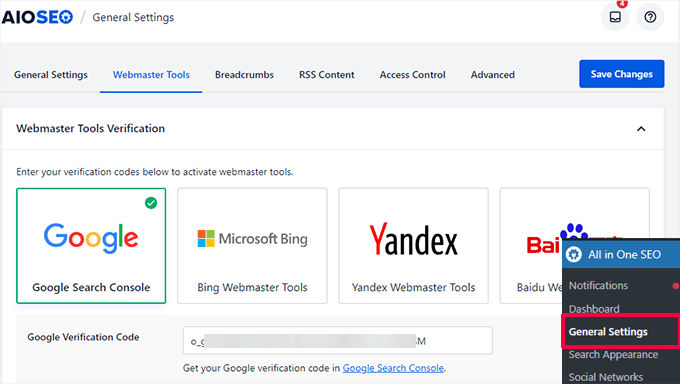
Vous devrez vérifier la propriété de votre site Web en ajoutant un extrait de code à l'en-tête de votre site. Cette étape garantit que vous avez le contrôle total des données affichées dans la Search Console.
Nous utilisons All in One SEO for WordPress pour cela. Il simplifie l'ajout du code de vérification, vous faisant gagner du temps et des efforts lors de la configuration.
Ce qui rend All in One SEO encore plus précieux, ce sont ses plans de site XML avancés. Contrairement au plan de site de base que WordPress crée, AIOSEO vous permet d'inclure des types de contenu supplémentaires.
Par exemple, des plans de site Vidéos ou Actualités (idéal pour la visibilité !), et d'affiner les priorités, tout cela aide les moteurs de recherche comme Google à comprendre et à indexer votre site plus efficacement. 👍
L'ajout de ces sitemaps à Google Search Console aide Google à explorer et à indexer votre site plus efficacement, améliorant ainsi votre visibilité dans les moteurs de recherche. Pour plus de détails, consultez notre avis sur All in One SEO.
Une fois votre site vérifié, vous débloquerez une mine de données. Accédez à l'onglet « Performances » dans votre tableau de bord Search Console pour explorer les métriques clés de votre site.
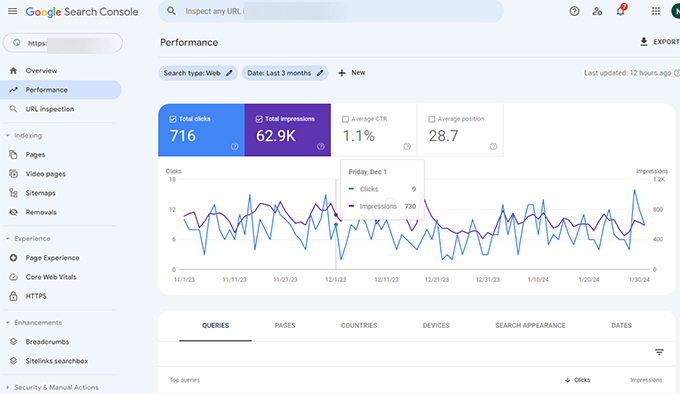
Ici, vous pouvez voir à quelle fréquence votre site apparaît dans les résultats de recherche, suivre le nombre de clics, examiner les mots-clés de classement et surveiller vos positions de recherche. C'est l'un des meilleurs outils pour comprendre et améliorer votre stratégie SEO.
Pour des instructions détaillées, consultez notre tutoriel sur comment ajouter votre site Web WordPress à Google Search Console.
3. Télécharger les sitemaps XML
Un sitemap XML répertorie tout le contenu de votre site Web au format XML afin que les moteurs de recherche comme Google puissent le découvrir et l'indexer facilement.
WordPress génère un sitemap XML de base par défaut. Cependant, ce sitemap est assez basique et non personnalisable.
Pour de meilleurs sitemaps XML, nous recommandons d'utiliser All in One SEO For WordPress. Il génère des sitemaps complets que vous pouvez personnaliser manuellement.
Pour plus de détails, consultez notre tutoriel sur la création d'un sitemap XML dans WordPress.
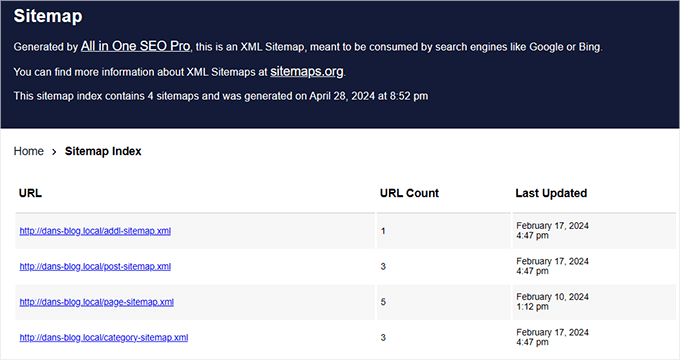
Une fois que vous avez créé des sitemaps XML, vous devez les télécharger sur votre ordinateur.
Faites simplement un clic droit sur le lien du sitemap XML et sélectionnez « Enregistrer le lien sous » (ou « Enregistrer la cible sous » selon votre navigateur).
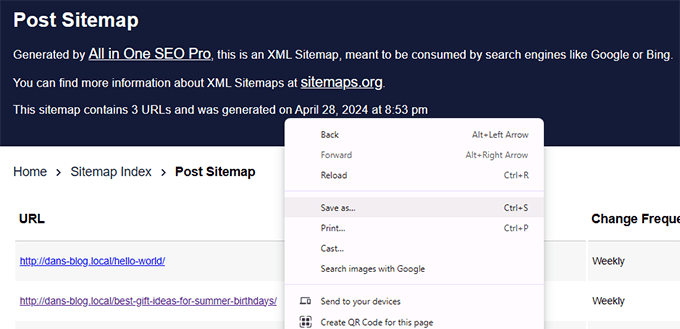
L'utilisation de « Enregistrer le lien sous » garantit que vous téléchargez le fichier XML brut plutôt que l'enveloppe HTML souvent ajoutée par les navigateurs.
Répétez le processus pour télécharger tous les fichiers XML du sitemap.
4. Télécharger les URL à l'aide de Screaming Frog SEO Spider (payant)
Screaming Frog SEO Spider est une application pour les professionnels du SEO. Elle vous permet d'explorer n'importe quel site Web, comme les moteurs de recherche, et de collecter des données importantes pour le SEO.
Il parcourt toutes les URL de votre site Web, les liens externes, les URL d'images, les fichiers JavaScript et CSS, et plus encore.
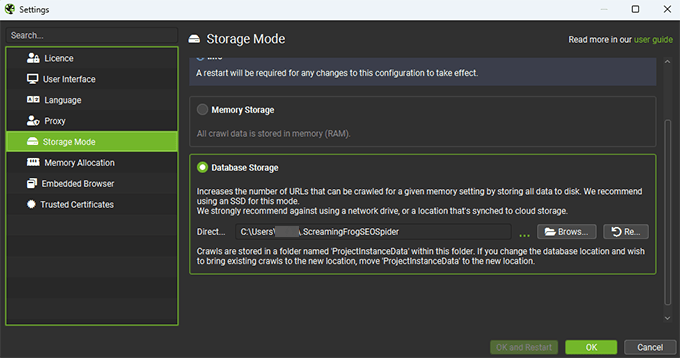
Ouvrez l'application sur votre ordinateur. Avant de commencer votre premier parcours, il est conseillé d'aller dans Fichier » Paramètres (ou Configuration » Spider » Stockage dans certaines versions plus récentes) et de changer le « Mode de stockage » de « Stockage en mémoire » à « Stockage en base de données ».
Pourquoi faire cela ? Le stockage en base de données enregistre les données de crawl sur le disque dur de votre ordinateur au lieu de votre RAM (mémoire). Cela empêche l'application de planter sur les sites web plus volumineux et facilite l'enregistrement et la comparaison de différents crawls ultérieurement – parfait pour nos vérifications avant et après migration ! 😉
Après cela, vous devez entrer l'URL de votre site Web dans la barre supérieure et cliquer sur le bouton « Démarrer ».
Screaming Frog SEO Spider commencera à parcourir votre site Web. Attendez qu'il termine le parcours, ce qui peut prendre un certain temps, en fonction de la taille de votre site Web.
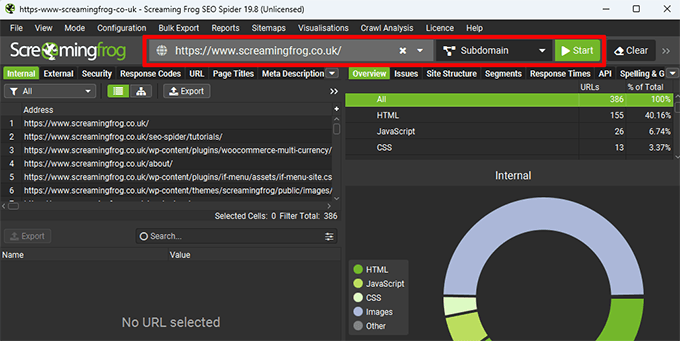
Une fois terminé, vos données de parcours seront stockées dans la base de données de l'application.
Après la migration, vous pouvez parcourir votre site Web à nouveau, puis comparer les données pour trouver les URL manquantes, les liens brisés, les images et autres fichiers.
Note : Une version gratuite du logiciel Screaming Frog est disponible en téléchargement. Cependant, elle est limitée à 500 URL, et la plupart des autres fonctionnalités sont verrouillées. Vous aurez besoin de la version payante pour effectuer un crawl complet et débloquer toutes les fonctionnalités.
5. Comparaison avec Semrush Site Audit (Payant)
Semrush est l'une des meilleures plateformes SEO utilisées par les spécialistes du marketing et les professionnels du SEO.
Vous pouvez effectuer un audit complet du site avant et après la migration, ce qui mettra en évidence les changements dans vos performances SEO.
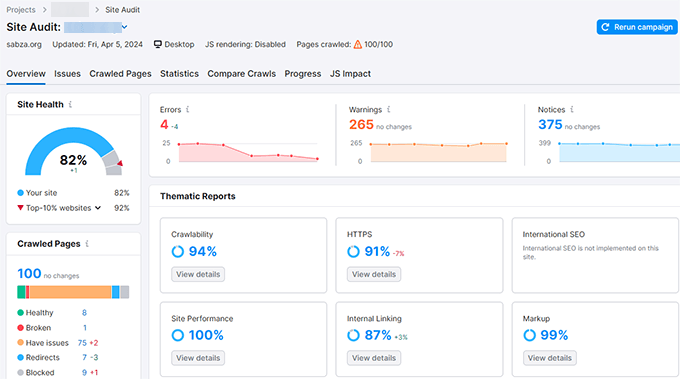
Semrush vous permettra également de détecter les fichiers manquants, les liens brisés, les URL non indexables, les erreurs 404 et d'autres avertissements SEO.
Remarque : Semrush dispose d'une version gratuite, mais elle est limitée. Pour un audit complet de site SEO, vous aurez besoin d'un plan payant.
Étape 2 : Sauvegarder votre site Web
Une sauvegarde est l'un des outils les plus importants de votre arsenal pour sécuriser toutes vos données.
En général, vous devriez configurer des sauvegardes automatiques sur votre site Web afin qu'une copie complète et récente de votre site soit toujours stockée en toute sécurité. C'est utile si quelque chose de grave arrive à votre site Web et que vous devez le restaurer rapidement.
Vous devez également créer une sauvegarde complète de WordPress avant d'initier des changements majeurs sur le site, tels qu'une migration.
Il existe plusieurs plugins de sauvegarde WordPress que vous pouvez utiliser.
Nous recommandons d'utiliser Duplicator car c'est un plugin complet de sauvegarde et de migration pour WordPress.
Nous l'utilisons pour sauvegarder plusieurs de nos sites Web. Apprenez-en davantage sur notre expérience dans notre avis complet sur Duplicator.

Créer une sauvegarde avec Duplicator est très facile.
Tout d'abord, vous devez installer et activer le plugin Duplicator. Pour plus de détails, consultez notre tutoriel sur comment installer un plugin WordPress.
Après l'activation, allez à la page Duplicator » Backups et cliquez sur le bouton ‘Add New’.
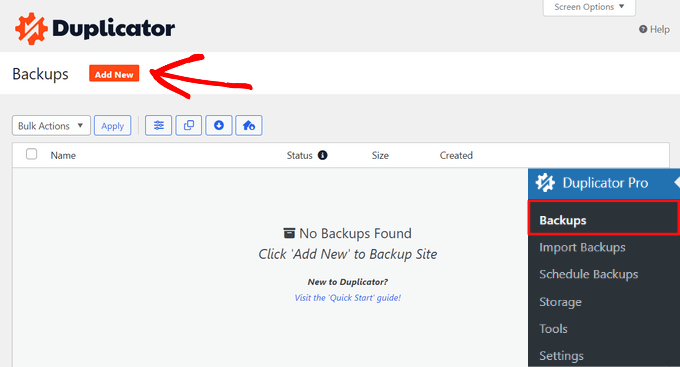
Duplicator lancera l'assistant de nouvelle sauvegarde. Suivez simplement les instructions à l'écran pour créer le package.
Une fois que vous avez créé une sauvegarde, vous devez la télécharger sur votre ordinateur.
Il est essentiel de sauvegarder ces fichiers de sauvegarde dans un endroit sûr et externe, comme votre ordinateur local, Google Drive ou Dropbox. Si votre serveur tombe en panne pendant la migration, vous aurez toujours accès à vos données.
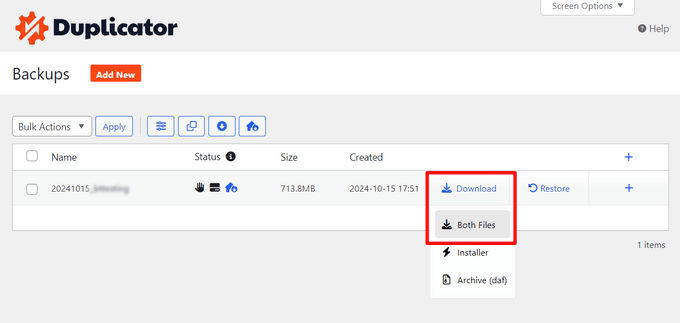
Si vous migrez votre site WordPress vers un nouveau serveur ou un nouveau nom de domaine, vous pouvez également télécharger les fichiers du package et de l'installateur sur votre ordinateur.
Étape 3 : Migrer votre site Web WordPress (Optionnel)
Si vous ne migrez pas votre site WordPress vers un nouvel hébergeur ou un nouveau nom de domaine, vous pouvez ignorer cette étape.
Maintenant que vous avez téléchargé les packages Duplicator sur votre ordinateur, vous pouvez migrer votre site WordPress.
Migration de WordPress vers un nouvel hébergeur
Si vous ne l'avez pas déjà fait, vous devez d'abord vous inscrire auprès d'un nouvel hébergeur.
Nous vous recommandons d'utiliser Bluehost. C'est l'une des plus grandes sociétés d'hébergement au monde et un fournisseur d'hébergement WordPress officiellement recommandé.

Ils offrent aux utilisateurs de WPBeginner une réduction généreuse sur l'hébergement et un nom de domaine gratuit. Vous pouvez commencer pour 2,99 $ par mois.
Pourquoi nous recommandons Bluehost
- Facile pour les débutants : configuration simple avec une interface conviviale pour les nouveaux utilisateurs.
- Hébergement fiable : 99,9 % de disponibilité garantit que votre site reste en ligne.
- Plans abordables : prix économiques avec d'excellentes fonctionnalités.
- Support 24/7 : une aide experte est disponible quand vous en avez besoin.
Pour plus de détails, consultez notre avis sur Bluehost, qui présente des résultats de tests de performance approfondis.
Alternatives : Hostinger (À partir de 2,69 $/mois) | SiteGround (À partir de 2,99 $/mois)
Vous êtes prêt à migrer votre site une fois que vous avez configuré votre nouveau compte d'hébergement.
Suivez les instructions de notre tutoriel étape par étape sur comment déplacer WordPress vers un nouvel hébergeur.
Migration de WordPress vers un nouveau nom de domaine
Cette section s'adresse aux utilisateurs qui migrent WordPress vers un nouveau nom de domaine.
Veuillez garder à l'esprit les points suivants avant de migrer un site Web vers un nouveau nom de domaine.
- Le passage à un nouveau domaine peut temporairement affecter votre classement dans les moteurs de recherche, car Google et d'autres moteurs de recherche s'adaptent aux changements.
- Le passage à un nouveau domaine peut également réduire temporairement votre trafic de recherche. C'est normal lors du changement de nom de domaine.
Cependant, vous pouvez réduire l'impact et récupérer rapidement en changeant correctement le nom de domaine et en suivant ce guide de migration SEO.
Continuez avec notre tutoriel étape par étape sur comment déplacer WordPress vers un nouveau nom de domaine.
Une fois que vous avez terminé, revenez à ce guide et suivez les étapes restantes.
Checklist SEO post-migration
Après avoir déplacé votre site Web WordPress (vers un nouvel hébergeur ou un nouveau domaine), il est temps d'effectuer les vérifications SEO post-migration.
Ces étapes empêcheront tout impact SEO négatif de la migration et corrigeront les problèmes potentiels avant qu'ils ne deviennent un problème.
Étape 4. Configurer les redirections
Si vous avez migré votre site WordPress vers un nouveau nom de domaine, vous devez rediriger les utilisateurs de l'ancien nom de domaine vers le nouveau.
Cette étape est cruciale pour une migration SEO réussie.
Ces redirections envoient correctement les utilisateurs de votre ancien domaine vers le nouveau, et elles indiquent également aux moteurs de recherche que votre site Web a été déplacé vers ce nouvel emplacement.
Il existe deux méthodes simples pour le faire dans WordPress. Nous allons vous montrer les deux.
Méthode 1. Configurer une redirection de site complète avec All in One SEO pour WordPress
Pour cette méthode, vous aurez besoin d'All in One SEO pour WordPress. C'est le meilleur plugin SEO WordPress du marché et il vous permet d'optimiser votre site WordPress pour le SEO.
Tout d'abord, vous devez installer et activer le plugin All in One SEO pour WordPress sur votre ancien domaine. Pour plus de détails, consultez notre guide étape par étape sur comment installer un plugin WordPress.
Remarque : Vous aurez besoin au moins de la version Pro du plugin pour accéder au module complémentaire de gestion des redirections.
Après l'activation sur votre ancien domaine, vous devez visiter la page All in One SEO » Redirections et cliquer sur le bouton « Activer les redirections ».

Ensuite, vous devez passer à l'onglet « Redirection de site complète » et activer le bouton « Relocaliser le site ».
Après cela, vous devez entrer le nom de votre nouveau domaine à côté de l'option « Relocaliser vers le domaine ».
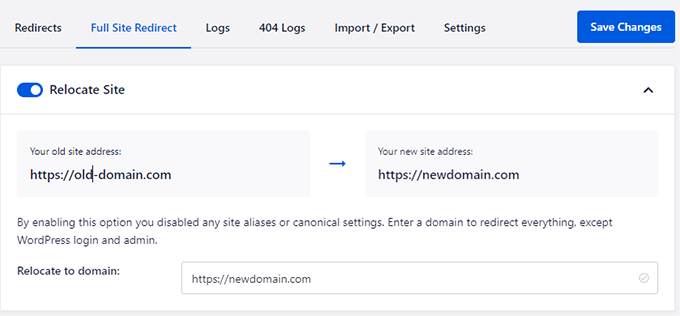
N'oubliez pas de cliquer sur le bouton « Enregistrer les modifications » pour sauvegarder vos paramètres. Cela indique aux moteurs de recherche et aux visiteurs que votre site entier a été déplacé de façon permanente, garantissant que vos classements SEO et votre trafic vous suivent vers votre nouvelle adresse !
Méthode 2. Configurer les redirections à l'aide de Redirection
Vous pouvez utiliser cette méthode si vous n'utilisez pas All in One SEO pour WordPress.
Tout d'abord, installez et activez le plugin Redirection sur votre ancien nom de domaine. Pour plus de détails, consultez notre tutoriel sur comment installer un plugin WordPress.
Après activation, allez à la page Outils » Redirection et basculez vers l'onglet Site.
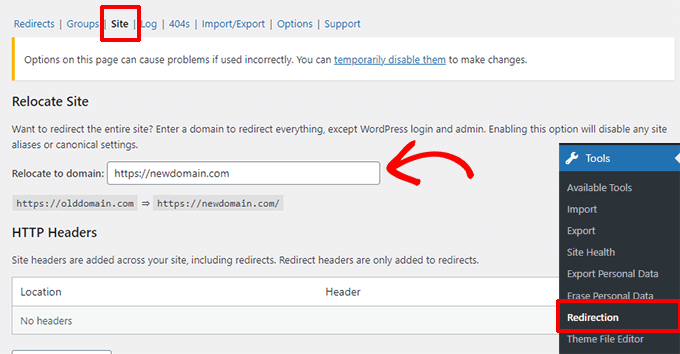
Sous la section Relocaliser le site, ajoutez votre nouveau nom de domaine et cliquez sur le bouton Mettre à jour pour enregistrer vos paramètres.
Le plugin Redirection redirigera désormais tous les utilisateurs et moteurs de recherche de votre ancien domaine vers le nouveau, ce qui est super important pour conserver votre valeur SEO !
Étape 5. Comparer les URL
Ensuite, vous devez effectuer un crawl complet du site web pour comparer toutes les URL du nouveau site avec les anciennes données.
Ce sont les données que vous avez collectées lors de la première étape pour évaluer vos performances SEO avant la migration.
1. Comparer les URL à l'aide des sitemaps XML
Configurez des sitemaps XML sur votre nouveau site Web à l'aide de All in One SEO. Ensuite, téléchargez les sitemaps XML sur votre ordinateur.
Comparez simplement les nouvelles URL de sitemap avec les anciens sitemaps que vous avez téléchargés précédemment.
Au lieu d'essayer de les scanner visuellement, nous vous recommandons de copier les URL des deux fichiers de sitemap et de les coller dans une feuille de calcul (comme Excel ou Google Sheets). Cela facilite grandement la comparaison côte à côte et la détection des liens manquants.
Si votre site a de nombreuses URL, cela peut être délicat ! Vous pouvez utiliser un outil de comparaison de texte en ligne, coller le contenu des deux sitemaps, et il mettra automatiquement en évidence toutes les différences. Recherchez les URL qui se trouvent dans votre ancien sitemap mais qui sont manquantes dans le nouveau, ou vice versa.
2. Comparer les URL à l'aide de Screaming Frog SEO Spider
Si vous avez un abonnement payant à Screaming Frog SEO Spider, vous pouvez comparer les deux analyses.
Ouvrez l'application et effectuez une analyse complète de votre nouveau site web. Ensuite, basculez vers l'onglet Mode » Comparer et sélectionnez l'analyse actuelle et l'analyse précédente.
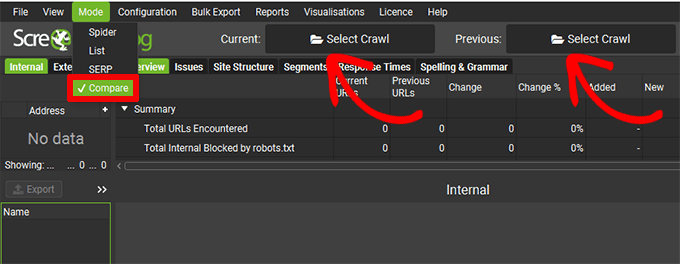
Vous pouvez également effectuer des analyses plus complètes en examinant les deux analyses dans différents modes, tels que le mode Liste et le mode Spider.
Le site Web Screaming Frog SEO Spider propose un tutoriel détaillé sur la comparaison des crawls.
3. Comparer les URL avec Semrush
Une autre façon simple de comparer les URL est d'utiliser Semrush avec l'outil Site Audit.
Si vous avez configuré Semrush avant la migration en utilisant un plan d'abonnement payant, vous pouvez le comparer avec la nouvelle analyse post-migration.
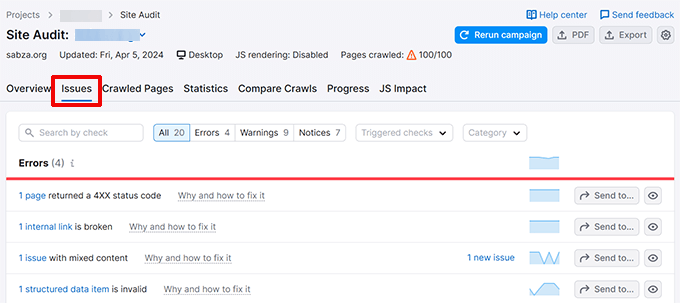
Semrush signalera automatiquement tous les problèmes qu'il trouve sous l'onglet Problèmes.
Vous pouvez également comparer automatiquement les analyses avant et après.
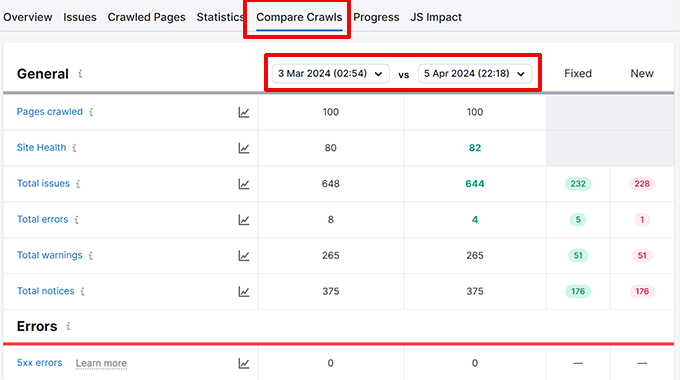
Il vous suffit de passer à l'onglet « Comparer les explorations » pour comparer une exploration passée avec la dernière exploration.
Étape 6. Corriger les problèmes d'exploration et les URL
Lors de la comparaison des URL, vous pouvez rencontrer certains problèmes. Les problèmes les plus courants sont :
- URLs manquantes – Un article ou une page de votre ancien site est indisponible sur votre nouveau site. Vous ne devez pas ignorer cela. Pour corriger, configurez une redirection 301 à l'aide des outils de l'étape 4. Liez l'ancienne URL manquante à la nouvelle page la plus pertinente de votre site pour préserver votre classement SEO.
- Média manquant – Un fichier image, audio ou vidéo n'a pas pu être importé. Pour résoudre ce problème, essayez d'importer manuellement le fichier média manquant ou configurez une redirection.
Examinez tous les problèmes que vous trouvez et corrigez-les manuellement si nécessaire.
Étape 7. Migration des données SEO WordPress (facultatif)
Les plugins SEO WordPress enregistrent des données SEO importantes dans votre base de données WordPress. Cela inclut les paramètres du plugin, les métadonnées SEO, les redirections, les phrases clés ciblées, et plus encore.
Remarque : Si vous avez utilisé Duplicator pour migrer votre site à l'étape 3, vous pouvez ignorer cette étape. Duplicator déplace l'intégralité de votre base de données, vos données SEO sont donc déjà présentes.
Cette étape est destinée aux utilisateurs qui souhaitent changer de plugin SEO WordPress et migrer les données SEO d'un plugin à un autre.
Par exemple, il y a quelque temps, nous sommes passés de Yoast à All in One SEO, et la préservation de toutes nos données SEO était cruciale pendant ce changement.
Heureusement, tous les bons plugins SEO WordPress sont dotés d'importateurs de données SEO intégrés.
Par exemple, All in One SEO détectera automatiquement les autres plugins SEO WordPress et vous donnera la possibilité d'importer les données SEO pendant l'assistant de configuration.
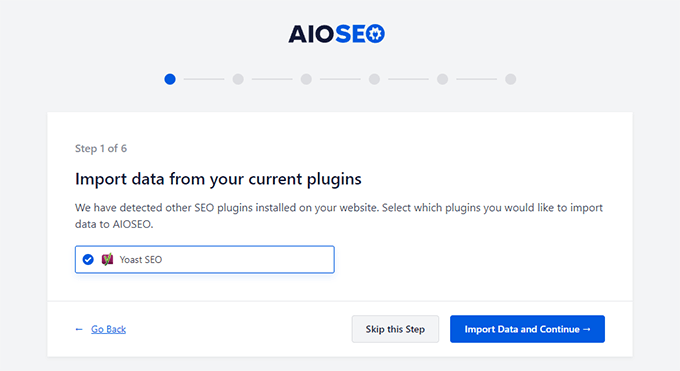
Vous pouvez également importer manuellement les données SEO dans les paramètres du plugin.
Rendez-vous simplement sur la page All in One SEO » Outils et passez à l'onglet « Importer / Exporter ».
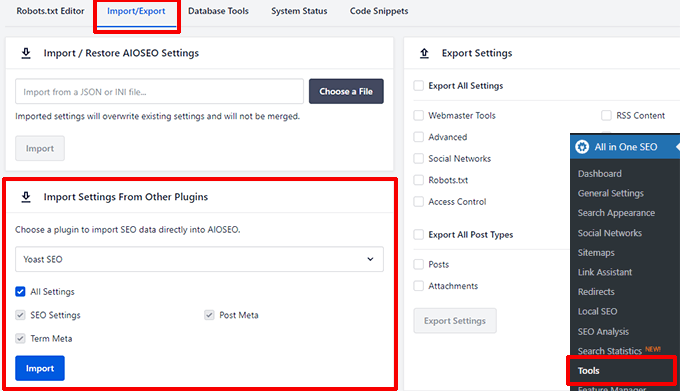
Dans la section « Importer les paramètres d'autres plugins », choisissez votre ancien plugin SEO, puis cochez « Tous les paramètres ».
Cliquez sur « Importer » pour continuer, et All in One SEO importera toutes vos données SEO de votre plugin SEO précédent.
D'autres plugins SEO WordPress comme Rank Math et Yoast SEO ont également des importateurs et exportateurs de données SEO intégrés que vous pouvez utiliser.
Étape 8. Surveiller les performances SEO post-migration
Maintenant que vous avez complètement migré WordPress tout en préservant le SEO, vous devez vous assurer que vous suivez les données marketing importantes, y compris Google Analytics et Google Search Console.
Si vous n'avez pas changé de nom de domaine, vos anciennes intégrations Google Analytics et Google Search Console continueront de fonctionner.
Gardez un œil sur ces rapports pour surveiller votre site Web afin de détecter toute perte de trafic ou baisse de classement dans les moteurs de recherche après la migration.
D'autre part, si vous avez migré WordPress vers un nouveau nom de domaine, vous devrez reconfigurer Google Analytics et Google Search Console.
Reconfigurer Google Analytics
Ceux qui utilisent MonsterInsights peuvent aller à la page Insights » Settings et faire défiler jusqu'à la section Google Authentication.
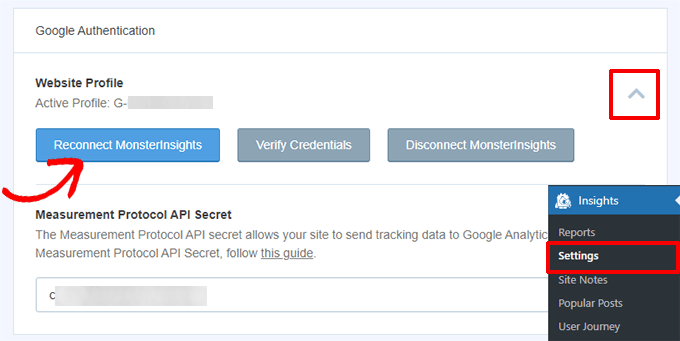
Cliquez sur la flèche vers le bas pour développer la section Website Profile, puis cliquez sur le bouton ‘Reconnect MonsterInsights’.
MonsterInsights réauthentifiera alors votre site Web auprès de Google Analytics et ajoutera automatiquement un nouveau flux de données configuré avec votre nouveau nom de domaine.
Les utilisateurs qui ont manuellement installé Google Analytics dans WordPress devront ajouter leur nouveau nom de domaine comme flux de données dans Google Analytics.
Connectez-vous à votre compte Google Analytics et cliquez sur l'icône d'engrenage en bas à gauche pour passer à la vue administrateur.
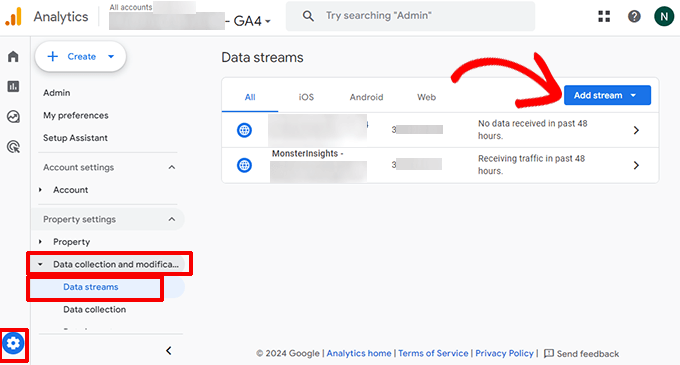
Ensuite, allez dans Collecte et modification des données » Flux de données, puis cliquez sur le bouton ‘Ajouter un flux’.
Sélectionnez Web comme type de flux, puis ajoutez votre nouveau domaine et le titre de votre site Web.
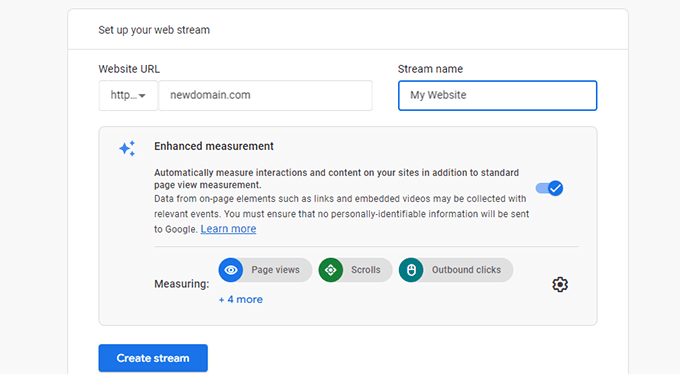
Cliquez sur le bouton ‘Créer un flux’ pour enregistrer vos paramètres.
Google Analytics commencera maintenant à suivre les données de votre nouveau nom de domaine.
Remarque : La création d'un nouveau flux de données sépare vos données. Les données historiques resteront dans l'ancien flux, tandis que le nouveau flux suivra les nouvelles données à partir de la date de migration.
Reconfigurer Google Search Console
Ensuite, vous devez reconfigurer Google Search Console et informer Google du changement d'adresse.
Remarque : Cette étape est importante car, sinon, Google pourrait considérer votre nouveau site comme un miroir ou un doublon, ce qui rendra beaucoup plus long le classement de votre nouveau nom de domaine.
Tout d'abord, ajoutez votre nouveau nom de domaine comme nouvelle propriété dans Google Search Console. Suivez simplement les instructions de notre guide sur comment ajouter votre site à Google Search Console.
Important : Assurez-vous d'utiliser le même compte Google que celui utilisé pour votre ancien nom de domaine. De plus, vous devez terminer le processus de vérification de votre nouvelle propriété de domaine avant de continuer.
Après avoir ajouté et vérifié votre nouveau domaine, revenez à votre profil d'ancien nom de domaine dans Google Search Console.
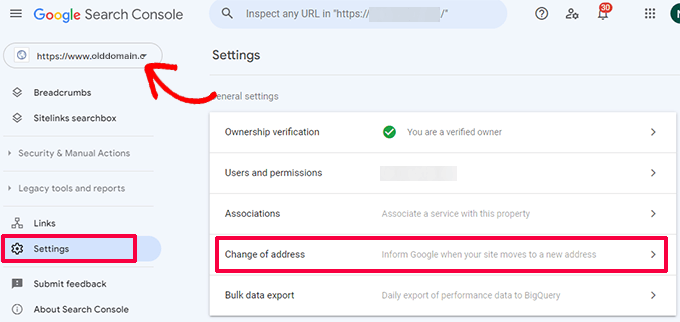
Pour trouver l'outil de changement d'adresse : Dans le menu latéral gauche, cliquez sur Paramètres. Ensuite, cliquez sur l'outil « Changement d'adresse ».
Pour que la prochaine étape fonctionne, Google Search Console doit vérifier que vous avez mis en place des redirections 301 pointant votre ancien domaine vers votre nouveau. Nous avons déjà couvert cela à l'étape 4, vous devriez donc être prêt !
Si vous avez sauté cette étape, nous vous suggérons de y revenir et de la faire maintenant.
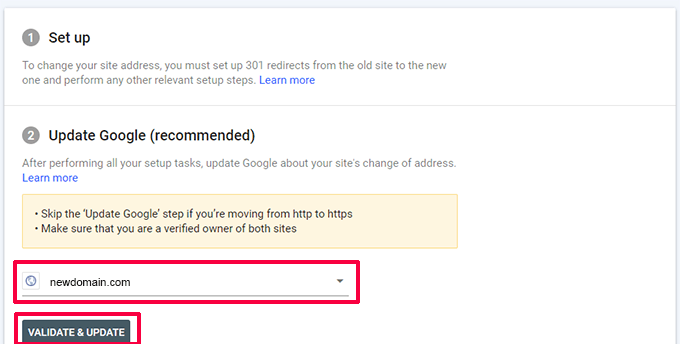
C'est tout. Vous avez maintenant informé Google du changement d'adresse.
Cela peut prendre un certain temps, mais progressivement, votre nouveau domaine commencera à apparaître dans les résultats de recherche à la place de votre ancien nom de domaine. Google mentionne que ce processus peut prendre du temps, potentiellement jusqu'à 180 jours dans certains cas, bien que vous verrez souvent le changement se produire beaucoup plus tôt.
La bonne nouvelle est que, pendant cette période de transition, vous ne devriez pas perdre de trafic car ces redirections 301 que vous avez configurées plus tôt seront occupées à envoyer les utilisateurs et le « jus » des moteurs de recherche vers votre nouvelle adresse !
Foire aux questions sur la migration SEO WordPress
Voici quelques-unes des questions les plus fréquemment posées concernant la migration SEO pour les sites Web WordPress.
1. Comment faire une migration SEO ?
Tout d'abord, sauvegardez votre site Web et suivez ses performances avec Google Analytics et Google Search Console. Ensuite, déplacez les données de votre site Web, y compris les données SEO.
Si vous migrez vers un nouveau nom de domaine, assurez-vous de configurer des redirections 301. Enfin, utilisez l'outil de changement d'adresse dans Google Search Console pour informer Google de la nouvelle URL.
2. Comment puis-je migrer mon site Web sans perdre de SEO ?
En configurant des redirections appropriées et en utilisant la console de recherche Google, vous pouvez migrer votre site Web facilement sans perdre de SEO.
3. La migration de domaine augmentera-t-elle le trafic SEO ?
Selon le domaine que vous utilisez pour la migration, cela peut entraîner une augmentation du trafic SEO. Par exemple, si votre nouveau domaine est plus pertinent pour les sujets de votre site Web ou si vous utilisez un domaine de pays pour atteindre un public plus ciblé.
Ressources supplémentaires
Voici quelques ressources supplémentaires qui vous aideront à gérer les migrations SEO et à suivre les performances de recherche.
- Données marketing de site Web que vous devez suivre sur chaque site WordPress
- Comment vérifier si vos articles de blog WordPress se classent pour les bons mots-clés
- Comment analyser la densité des mots-clés, corriger la sur-optimisation et effectuer une analyse concurrentielle
- Comment doubler votre trafic SEO en 6 mois (avec études de cas)
- Comment vérifier le trafic d'un site Web (8 meilleurs outils)
Nous espérons que cette checklist de migration SEO WordPress vous sera utile pour migrer vos sites Web. Vous voudrez peut-être également consulter notre guide SEO WordPress complet pour une présentation plus détaillée du SEO et nos meilleurs choix d'experts parmi les meilleurs registrars de noms de domaine si vous cherchez à changer de nom de domaine.
Si vous avez aimé cet article, abonnez-vous à notre Chaîne YouTube pour des tutoriels vidéo WordPress. Vous pouvez également nous trouver sur Twitter et Facebook.


Jiří Vaněk
J'ai toujours eu peur de migrer un domaine déjà établi. C'est exactement ma situation. J'ai un blog sur un domaine basé sur mon nom, et j'aimerais enregistrer un nouveau domaine en fonction du thème du blog. Cependant, comme le blog fonctionne depuis un an et demi, il a déjà un SEO établi et des liens valides. Cet article est incroyablement détaillé et excellent. Merci beaucoup pour cela. Quand je déciderai enfin de migrer, j'aurai un guide détaillé. Incroyable.
Support WPBeginner
You’re welcome!
Admin
Mrteesurez
Bien joué pour ce guide. Il est suffisamment détaillé, merci. Comprendre la manière de migrer correctement le SEO est crucial afin de conserver les classements de recherche.
Ce guide m'a fait découvrir d'autres outils dont j'ignorais l'existence, comme Scream Frog SEO Checker.
S'il vous plaît, je voudrais demander s'il est suffisant d'utiliser AIOSEO lors de la comparaison des liens.
Support WPBeginner
Vous pouvez utiliser AIOSEO si vous le souhaitez, les outils supplémentaires sont là pour offrir plus d'options pour une vérification plus complète.
Admin
Mrteesurez
Ok, merci pour cela. J'ai demandé car pour l'instant je n'ai que All in one SEO et j'aime minimiser l'utilisation de plusieurs plugins et outils pour la même tâche, tandis qu'AIOSEO a encore d'autres fonctionnalités SEO que j'apprécie, donc je préfère l'utiliser à la place. merci.
Jiří Vaněk
Je pense, en tant qu'utilisateur d'AIO SEO moi-même, que lorsqu'il s'agit de comparer des liens ou des sites Web et des tâches similaires, AIO SEO a tendance à survoler plutôt qu'à approfondir. Si vous recherchez une analyse plus approfondie, je m'appuierais sur plusieurs outils plutôt qu'un seul. Chaque outil a ses forces dans différents domaines. En fin de compte, cela dépend du temps et de l'argent que vous êtes prêt à investir dans une telle analyse et de l'importance de cette comparaison pour vous.
Mrteesurez
Eh bien, j'apprécie votre réponse, merci, Jiří Vaněk.
Vous avez raison, je comprends que chaque outil a ses forces dans différents domaines, mais juste pour minimiser l'utilisation de plugins sur mon site. Je suis prêt à utiliser n'importe quel site web externe ou outil en combinaison avec AIOSEO.
Je préfère utiliser AIOSEO pour l'instant pour les choses de base dont j'ai besoin pour la comparaison, lorsque des besoins avancés se présenteront, je n'hésiterai pas à essayer plusieurs méthodes pour une vérification complète.