


Vous avez peut-être remarqué que la fonction d'envoi d'e-mails par défaut de WordPress est peu fiable et envoie souvent vos e-mails importants directement dans le dossier spam, voire nulle part ailleurs.
Chez WPBeginner, nous utilisons un serveur SMTP pour nous assurer que nos e-mails sont livrés à chaque fois. Mais de nombreux débutants nous disent qu'ils trouvent la configuration d'un serveur de messagerie compliquée.
Cet article fournit un guide étape par étape pour configurer un serveur SMTP gratuit pour votre site WordPress afin d'améliorer la délivrabilité de vos e-mails. La méthode 1 est la plus simple.
Pourquoi utiliser un serveur SMTP pour envoyer des e-mails WordPress ?
Souvent, les propriétaires de sites Web se plaignent du problème de WordPress qui n'envoie pas d'e-mails.
Par défaut, WordPress envoie des e-mails via la fonction mail de PHP. Malheureusement, tous les serveurs d'hébergement WordPress ne sont pas correctement configurés pour utiliser PHP mail.
Même lorsque les e-mails sont envoyés avec succès, ils peuvent être incorrectement identifiés comme spam. Cela signifie qu'ils pourraient être automatiquement supprimés sans jamais être vus.
La meilleure façon d'assurer la délivrabilité de vos e-mails WordPress est d'utiliser un serveur SMTP. C'est le protocole standard pour envoyer des e-mails sur Internet.
Les serveurs SMTP utilisent une authentification appropriée pour s'assurer que l'e-mail est envoyé par un expéditeur autorisé. Cela améliore la délivrabilité et vos e-mails atterrissent en toute sécurité dans les boîtes de réception des utilisateurs.
Maintenant, vous avez besoin d'un plugin pour connecter votre site WordPress à votre serveur SMTP. Nous allons utiliser le plugin WP Mail SMTP, qui est le meilleur plugin SMTP pour WordPress.
Heureusement, il existe également une version gratuite de WP Mail SMTP.
Cela dit, examinons comment configurer WP Mail SMTP, puis comment le connecter à des serveurs SMTP gratuits populaires.
Installation du plugin WP Mail SMTP pour WordPress
La première étape consiste à installer et activer le plugin WP Mail SMTP. Pour plus de détails, consultez notre guide étape par étape sur comment installer un plugin WordPress.
Après l'activation, vous verrez l'assistant de configuration de WP Mail SMTP. Vous pouvez ignorer l'assistant car nous vous montrerons comment configurer le plugin manuellement.
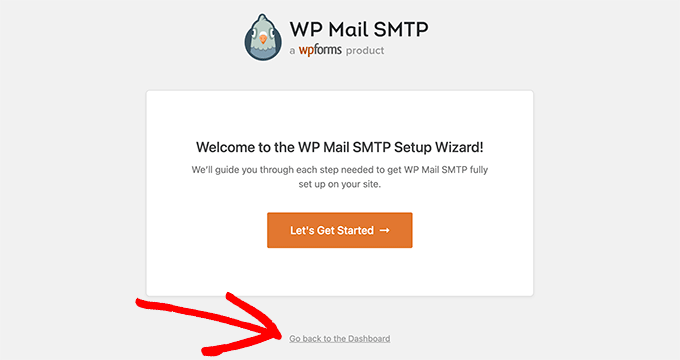
Cliquez simplement sur le lien « Retourner au tableau de bord » en bas.
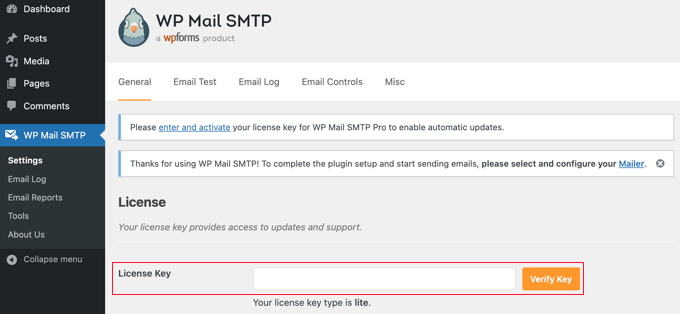
Vous devriez maintenant voir la page WP Mail SMTP » Paramètres, où vous pouvez configurer le plugin.
Si vous avez acheté une licence Pro, vous devrez coller la clé de licence et cliquer sur le bouton « Vérifier la clé ». Vous pouvez trouver la clé de licence dans votre espace client sur le site Web de WP Mail SMTP.
Vous devez commencer par saisir votre adresse e-mail d'expéditeur et votre nom d'expéditeur. Les e-mails WordPress seront envoyés depuis cette adresse e-mail et ce nom.
Vous devriez laisser la case « Forcer l'e-mail d'expéditeur » cochée. Cela garantit que tous les e-mails de votre site WordPress sont envoyés depuis cette adresse e-mail via votre serveur SMTP.
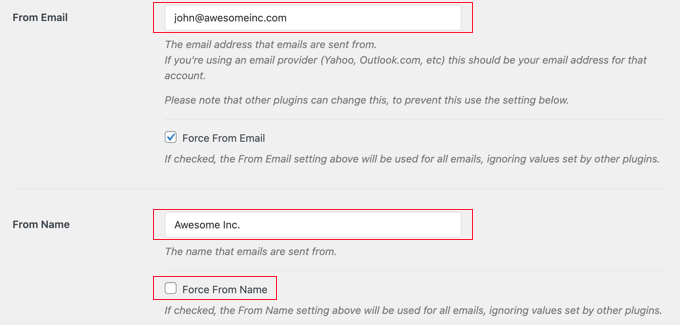
Astuce : Assurez-vous de cocher l'option « Forcer le nom d'expéditeur » afin que tous les e-mails proviennent du même nom, quelles que soient les configurations des plugins tels que WPForms.
Ensuite, vous devriez faire défiler jusqu'à la section Mailer, où vous pouvez choisir un service d'envoi d'e-mails SMTP. Cliquez simplement sur celui que vous souhaitez utiliser.
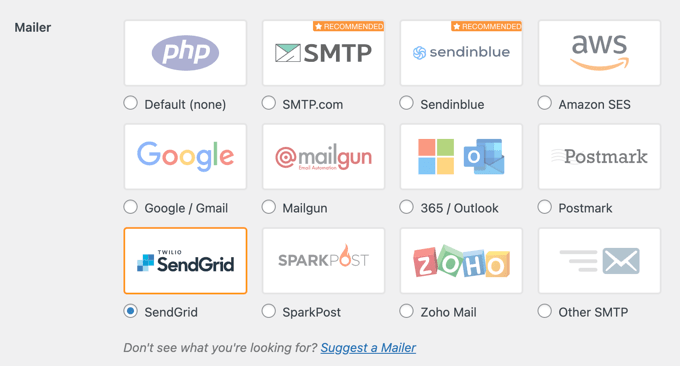
Les étapes suivantes dépendent du service que vous choisissez.
Nous allons expliquer étape par étape comment configurer un certain nombre de serveurs SMTP gratuits. Vous devez garder votre onglet de paramètres WP Mail SMTP ouvert, puis suivre les instructions pour votre serveur SMTP choisi :
Remarque : Si vous ne vous sentez pas très à l'aise avec les aspects techniques, nous vous recommandons de passer à un compte Elite de WP Mail SMTP. Ils proposent un service fantastique de configuration "White Glove" qui vous aidera tout au long du processus de configuration.
1. Envoi d'e-mails WordPress via le serveur SMTP de Gmail
Vous pouvez utiliser un compte Gmail gratuit pour envoyer des e-mails SMTP. Si vous n'avez pas encore de compte Gmail, vous devez en créer un avant de suivre le reste de ces instructions.
Avec un compte Gmail gratuit, vous pouvez envoyer jusqu'à 500 e-mails par jour. Cependant, si vous avez accès à un compte Google Workspace payant, cette limite est portée à 2000 e-mails par jour.
Tout d'abord, connectez-vous à votre administration WordPress, où vous devriez déjà avoir installé WP Mail SMTP. Sur la page WP Mail SMTP » Paramètres, vous devez sélectionner « Google / Gmail » comme expéditeur.
Maintenant, connecter les plugins WordPress à Gmail et à d'autres services Google peut demander beaucoup de travail. La bonne nouvelle est que la version Pro de WP Mail SMTP offre une configuration en un clic, rapide et simple. Nous la recommandons vivement.
Pour commencer, activez simplement l'option « Configuration en un clic ».
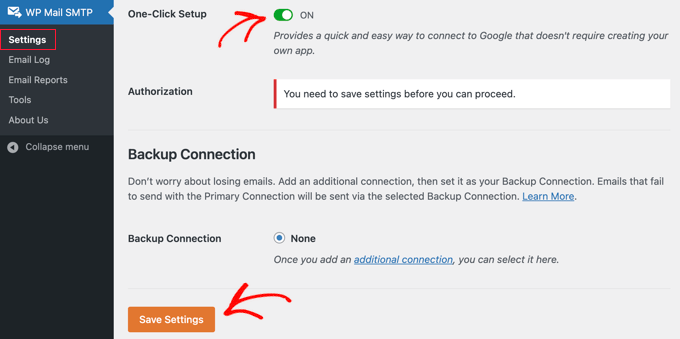
Vous verrez une notification indiquant que vous devez enregistrer les paramètres avant de pouvoir continuer, alors assurez-vous de cliquer sur le bouton « Enregistrer les paramètres » en bas de la page.
Lorsque vous faites défiler la page vers le bas, vous verrez qu'il y a maintenant un bouton « Se connecter avec Google ». Vous devez cliquer sur ce bouton pour autoriser le plugin.
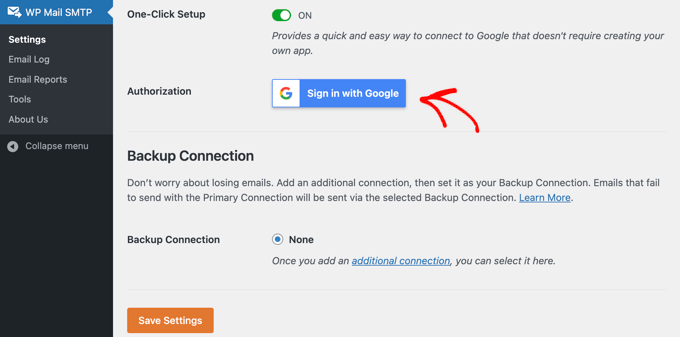
Il vous sera demandé de sélectionner un compte Google, d'accepter les conditions d'utilisation et de cliquer sur un bouton « Autoriser » pour permettre à WP Mail SMTP d'envoyer des e-mails.
Félicitations, vous avez correctement lié le site actuel à Google. Vous pouvez commencer à envoyer des e-mails via Gmail.
Mais d'abord, vous devriez procéder et tester que votre e-mail fonctionne.
2. Envoi d'e-mails WordPress à l'aide du serveur SMTP de Brevo (Sendinblue)
Brevo (anciennement Sendinblue) vous permet d'envoyer jusqu'à 300 e-mails gratuits par jour depuis votre site Web.
Pour utiliser Brevo, assurez-vous de sélectionner « Sendinblue » sur la page WP Mail SMTP » Paramètres dans la capture d'écran ci-dessus.
Ensuite, vous devez créer un compte sur le site Web de Brevo. Après avoir confirmé votre adresse e-mail, on vous demandera de remplir certaines informations sur votre entreprise. Vous recevrez également un SMS avec un code de confirmation à saisir.
Ensuite, il vous sera demandé de choisir un plan tarifaire Brevo.
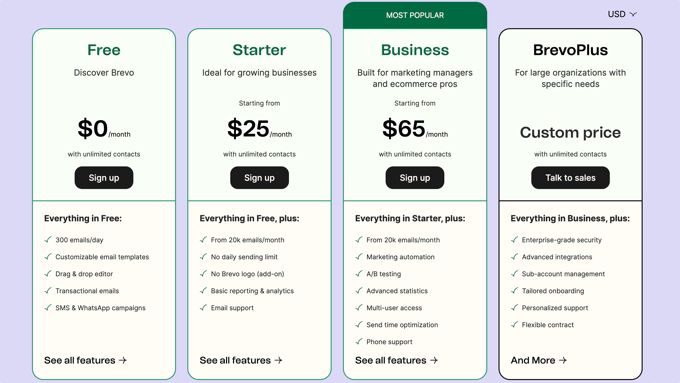
Cliquez simplement sur le bouton « Continuer avec un plan gratuit ».
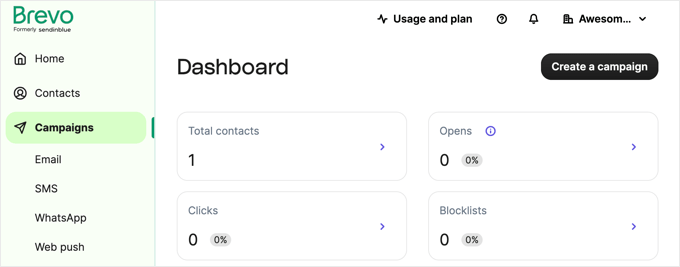
Vous verrez maintenant votre tableau de bord Brevo.
Création d'un nouveau sous-domaine pour votre e-mail
Avant d'aller plus loin, vous devez créer un sous-domaine sur votre site web, tel que mail1.votredomaine.com.
Pour ce faire, connectez-vous à votre compte d'hébergement Web ou de revendeur de domaine, puis suivez leurs instructions pour ajouter un sous-domaine.
Si vous utilisez Bluehost, vous devez cliquer sur l'onglet Hébergement à gauche. Vous pouvez ouvrir le panneau de contrôle en cliquant sur le bouton « cPanel » en bas de la page.

Cela lancera le tableau de bord cPanel de votre site Web.
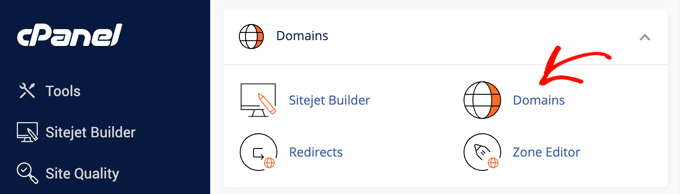
Vous pouvez faire défiler vers le bas jusqu'à la section Domaines, puis cliquer sur l'option « Domaines ».
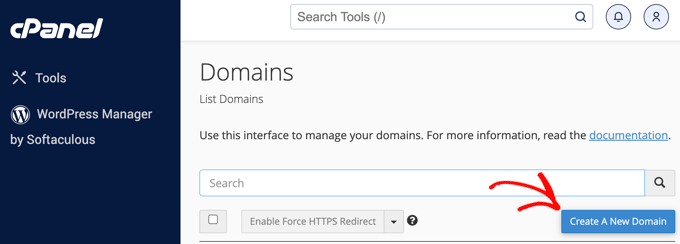
Vous verrez maintenant une page qui liste vos domaines et sous-domaines existants.
Pour créer un nouveau sous-domaine, vous devrez cliquer sur le bouton « Créer un nouveau domaine ».
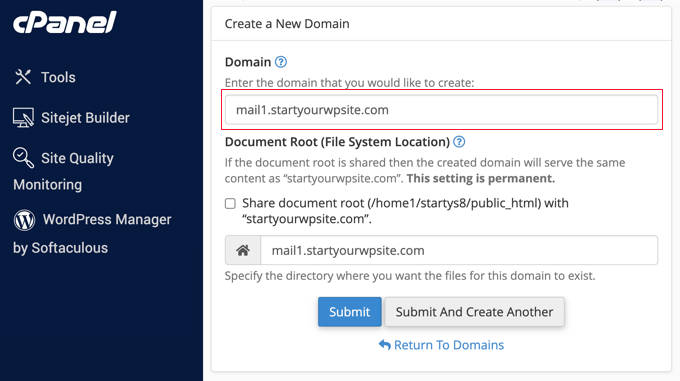
Sur la page suivante, vous devrez entrer le sous-domaine que vous souhaitez créer, suivi de votre nom de domaine, par exemple « mail1.startawpsite.com ».
Ensuite, vous devez cliquer sur le bouton « Soumettre » pour continuer. Bluehost ajoutera le sous-domaine à votre hébergement.
Après avoir créé le sous-domaine, vous devez l'ajouter à votre compte Brevo.
Ajout de votre sous-domaine à Brevo
Dans votre compte Brevo, vous devez accéder à la page Paramètres. Sur cette page, faites défiler jusqu'à la section « Vos expéditeurs et domaines » et cliquez sur le bouton « Configurer » situé en dessous.
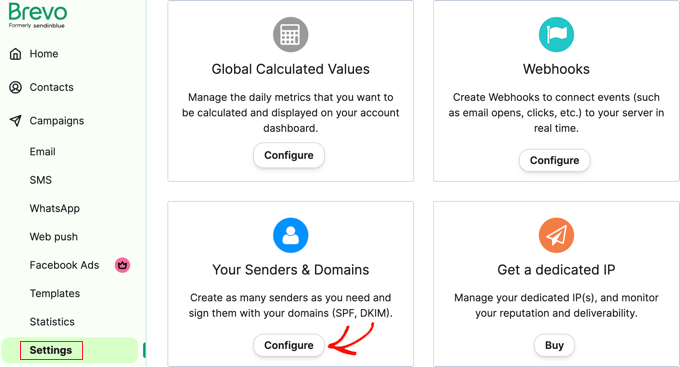
Ensuite, vous devez cliquer sur « Domaines » dans le menu qui s'affiche, puis cliquer sur le bouton « Ajouter un domaine ».
Allez-y et entrez votre sous-domaine complet, tel que mail1.votresite.com. Vous devez également choisir votre fournisseur de domaine de messagerie dans le menu déroulant. Si votre fournisseur ne figure pas sur la liste, choisissez simplement « Autre ».
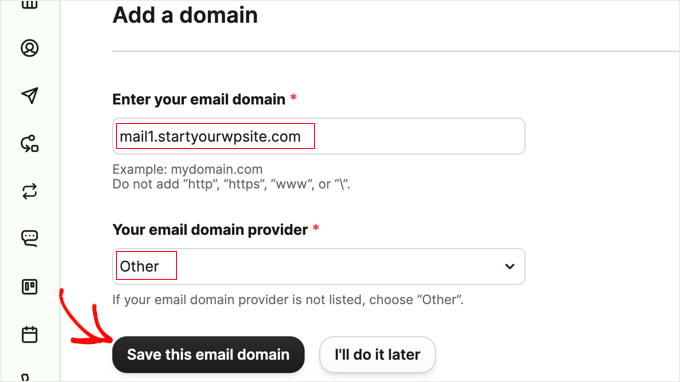
Assurez-vous de cliquer sur le bouton « Enregistrer ce domaine d'e-mail » une fois que vous avez terminé.
Une fois le domaine de messagerie enregistré, vous devrez vérifier qu'il vous appartient. Vous devrez ajouter 2 codes à vos paramètres DNS. Le premier vérifiera que vous possédez le domaine, et le second améliorera la délivrabilité de vos e-mails.
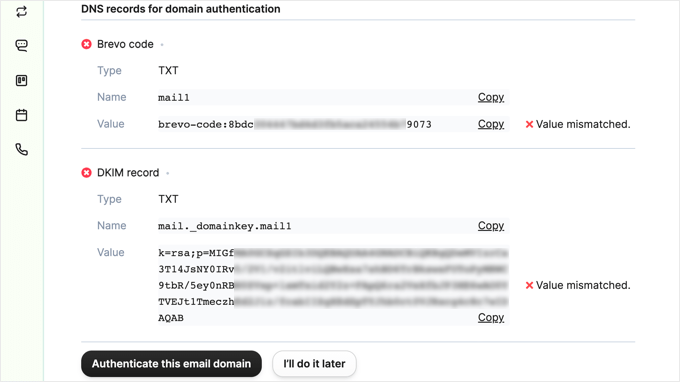
**Astuce :** Ne vous inquiétez pas si vous fermez cette fenêtre par erreur. Vous pouvez y revenir en cliquant sur le lien « Vérifier ce domaine » à côté de votre sous-domaine.
Ensuite, vous devez ouvrir les paramètres DNS de votre domaine dans votre compte d'hébergement web. Votre hébergeur devrait avoir des instructions pour cela. Assurez-vous de laisser l'onglet avec le site web Brevo ouvert afin de pouvoir copier les paramètres.
Par exemple, chez Bluehost, vous devez accéder à l'onglet Domaines et cliquer sur le bouton « Paramètres » à côté du nom de domaine de votre site web.

Après cela, vous verrez différents paramètres de domaine dans Bluehost.
Faites simplement défiler vers le bas et cliquez sur l'option « Outils avancés ».

Ici, Bluehost affichera les serveurs de noms de votre domaine et d'autres enregistrements.
Pour gérer les enregistrements DNS, vous pouvez cliquer sur le bouton « Gérer » à côté des Enregistrements DNS avancés.

Ensuite, Bluehost affichera un message d'avertissement indiquant que seuls les utilisateurs avancés doivent modifier les enregistrements DNS, car avec des paramètres incorrects, vous pouvez perdre l'accès à votre e-mail et à votre site Web.
Vous pouvez simplement cliquer sur le bouton « Continuer ».

Cela vous mènera à un écran où vous pourrez gérer les enregistrements DNS de votre site WordPress.
Vous devez cliquer sur le bouton « Ajouter un enregistrement », puis ajouter l'enregistrement du code Brevo en utilisant les informations du site Web de Brevo. Ensuite, vous devriez faire de même pour ajouter l'enregistrement DKIM.
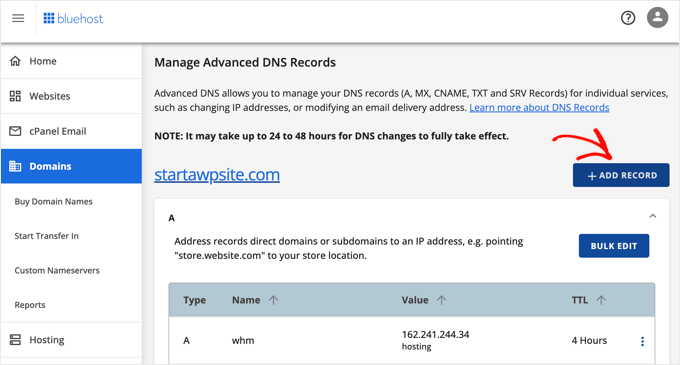
Une fois que vous avez ajouté les deux enregistrements TXT aux paramètres DNS de votre domaine, vous devez retourner sur le site Web de Brevo.
À partir de là, vous devez cliquer sur le bouton « Authentifier ce domaine de messagerie ». Vous devriez être redirigé vers une nouvelle page où vous verrez un message de succès indiquant qu'il est authentifié.
Astuce : Les modifications DNS peuvent prendre jusqu'à 24 à 48 heures pour se propager sur Internet. Si la vérification échoue, réessayez dans quelques heures.
Activation de Brevo dans WP Mail SMTP
Maintenant, il vous suffit de terminer l'activation de Brevo sur votre site WordPress. Revenez simplement à la page des paramètres WP Mail SMTP que vous avez ouverte précédemment et trouvez la zone de clé API.
Ensuite, cliquez sur le lien « Obtenir la clé API v3 ».
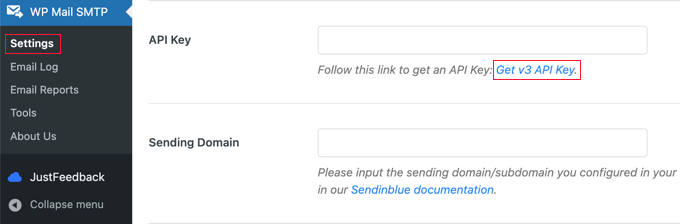
Ce lien ouvrira la page correcte de votre compte Brevo dans un nouvel onglet.
Ici, il vous suffit de copier la valeur de la clé SMTP.
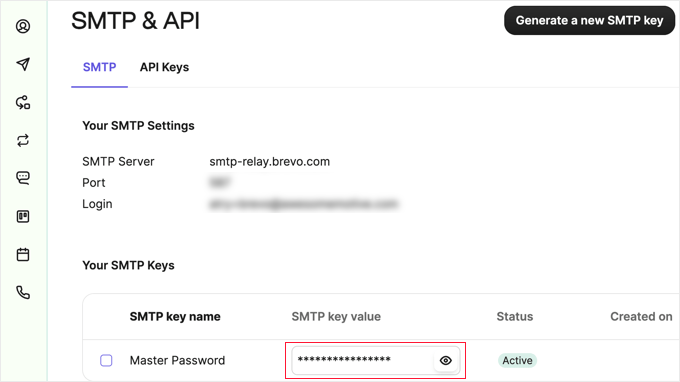
Une fois que vous l'avez copiée, retournez à WP Mail SMTP et collez la clé API.
Vous devrez également renseigner le domaine d'envoi que vous avez entré précédemment dans Brevo, tel que mail1.votresite.com.
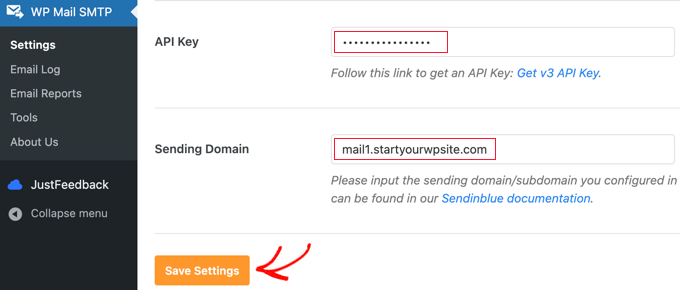
Assurez-vous de cliquer sur le bouton « Enregistrer les paramètres » après l'avoir fait.
Félicitations, vous avez configuré Brevo avec succès. Il vous suffit d'attendre qu'ils activent votre compte.
Maintenant, il est temps de procéder et de tester que votre messagerie fonctionne.
3. Envoi d'e-mails WordPress à l'aide du serveur SMTP SendGrid
SendGrid propose un plan gratuit qui vous permet d'envoyer jusqu'à 100 e-mails gratuits par jour.
Tout d'abord, vous devez visiter le site web de SendGrid et cliquer sur le bouton « Démarrer gratuitement » pour créer votre compte gratuit.
Après avoir créé votre compte, un processus de vérification sera déclenché. Votre compte sera temporairement suspendu pendant qu'ils vous poseront quelques questions par e-mail. Ils le font pour s'assurer que vous utiliserez le service d'une manière qui correspond à leurs politiques et valeurs.
Une fois votre demande approuvée, vous pourrez vous connecter à votre tableau de bord SendGrid.
Créer une identité d'expéditeur
Votre première étape consiste à créer une identité d'expéditeur, qui est l'adresse « de » utilisée pour vos e-mails. Pour ce faire, vous devez cliquer sur « Authentification de l'expéditeur » dans la section Paramètres en bas du menu du tableau de bord.
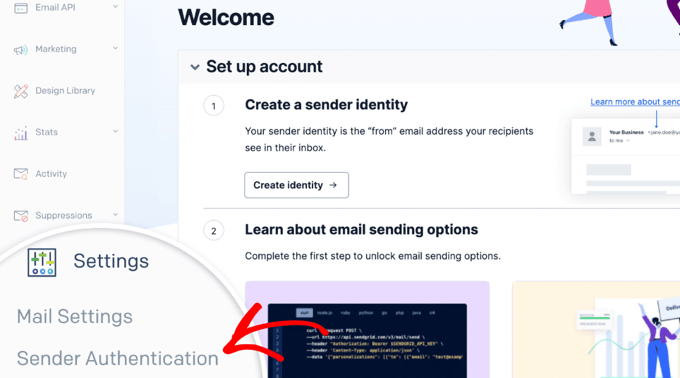
Cela vous mènera à la page d'authentification de l'expéditeur SendGrid.
Vous devriez faire défiler jusqu'à la section Vérification d'un seul expéditeur, puis cliquer sur le bouton « Commencer » sous « Vérifier une adresse ».
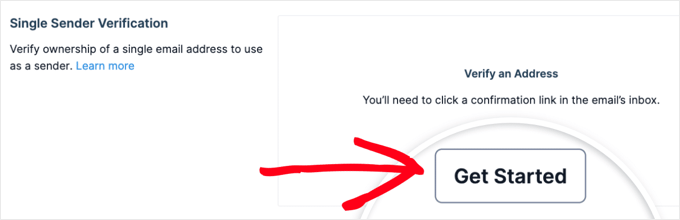
Cela affichera un formulaire où vous pourrez créer un expéditeur.
Ensuite, entrez simplement le nom, l'adresse e-mail et l'adresse postale que vous souhaitez utiliser pour vos e-mails. Lorsque vous avez terminé, vous pouvez cliquer sur le bouton « Créer » pour enregistrer vos informations d'expéditeur.
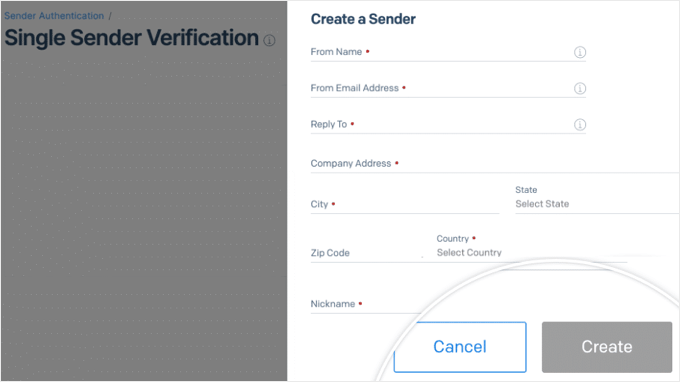
Important : Cette adresse e-mail « Répondre à » doit être la même que celle que vous avez saisie comme adresse « De » dans les paramètres de WP Mail SMTP.
Vous recevrez un e-mail de confirmation dans votre boîte de réception pour vérifier cette adresse e-mail professionnelle.
Assurez-vous de cliquer sur le lien dans le message pour terminer la configuration de l'identité d'un seul expéditeur.
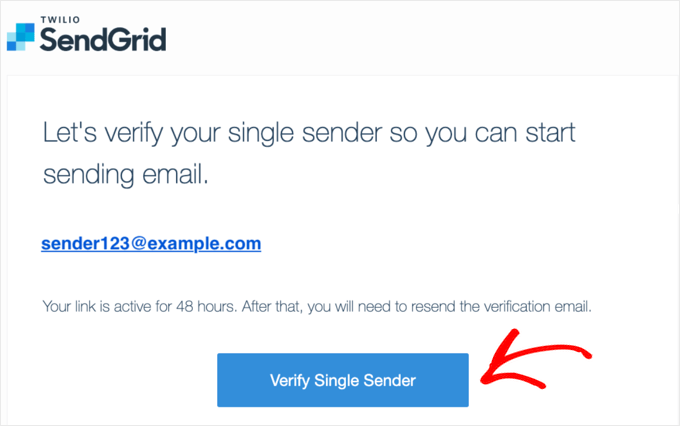
Une fois que vous avez vérifié votre adresse e-mail, retournez à votre tableau de bord SendGrid en cliquant sur le lien Tableau de bord dans la barre latérale.
Générer une clé API
La prochaine étape consiste à générer une clé API afin que vous puissiez connecter votre site Web à votre compte SendGrid et commencer à envoyer des e-mails.
En utilisant le menu du tableau de bord SendGrid, vous devez trouver la section Email API et cliquer sur « Integration Guide ».
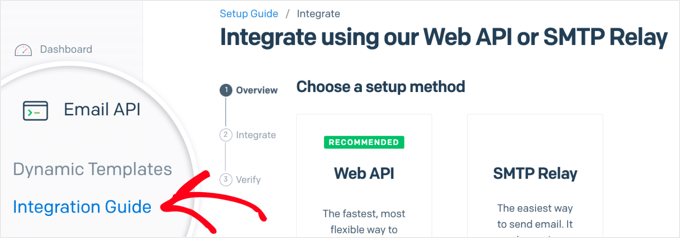
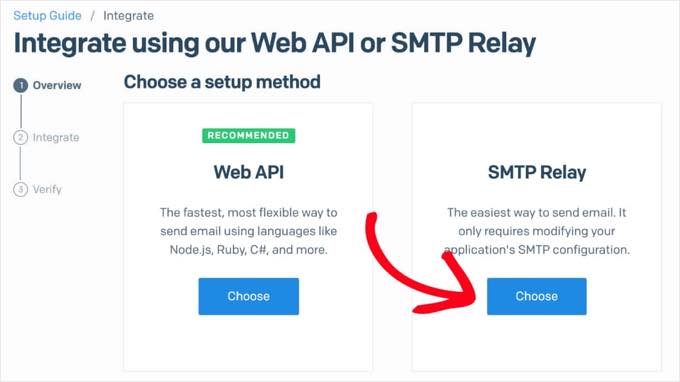
Sur la page suivante, il vous sera demandé de choisir une méthode d'intégration.
Dans la zone SMTP Relay, cliquez sur le bouton « Choose ».
Vous devez donner un nom à la clé API qui vous rappellera à quoi elle sert à l'avenir.
Dans cet exemple, nous l'avons nommée « WP Mail SMTP ».
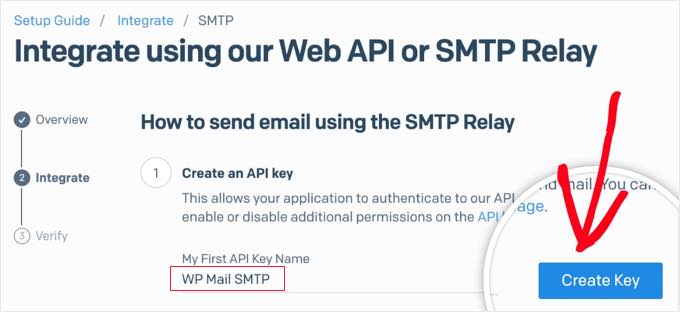
Maintenant, vous pouvez cliquer sur le bouton « Create Key » pour générer la clé API.
Vous devriez voir un message confirmant qu'elle a été créée avec succès, et la clé API s'affichera en dessous.
Vous aurez besoin de cette clé dans la section suivante, alors laissez l'onglet SendGrid ouvert dans votre navigateur.
Connexion de WP Mail SMTP à votre compte SendGrid
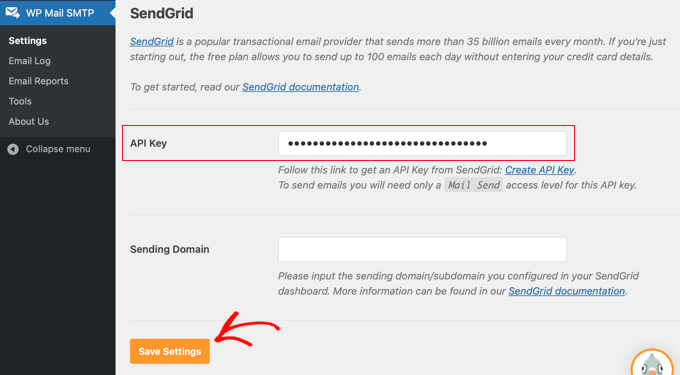
Ensuite, retournez à votre onglet de navigateur d'administration WordPress et allez dans WP Mail SMTP » Settings. Vous devriez déjà avoir sélectionné SendGrid pour votre service d'envoi d'e-mails. Sinon, sélectionnez-le maintenant.
En bas de l'écran, vous verrez une zone pour entrer votre clé API SendGrid. Copiez-la et collez-la simplement ici, puis cliquez sur le bouton « Save Settings ».
Ensuite, vous devez vérifier que votre intégration fonctionne.
Tout d'abord, allez dans l'onglet Email Test de vos paramètres WP Mail SMTP. Ensuite, entrez votre adresse e-mail et cliquez sur le bouton « Send Email ».

Vous devriez voir un message indiquant que l'e-mail de test a été envoyé avec succès. Vous pouvez le confirmer en allant dans votre boîte de réception et en vérifiant que l'e-mail s'y trouve.
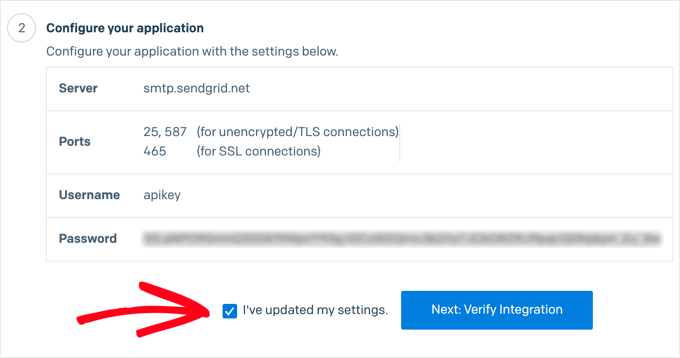
Maintenant que votre e-mail de test a été envoyé avec succès, retournez à l'onglet de votre page API SendGrid. Vous devez cocher la case « I’ve updated my settings ». Ensuite, cliquez sur le bouton « Next: Verify Integration ».
Sur l'écran suivant, vous devez cliquer sur le bouton « Vérifier l'intégration ».
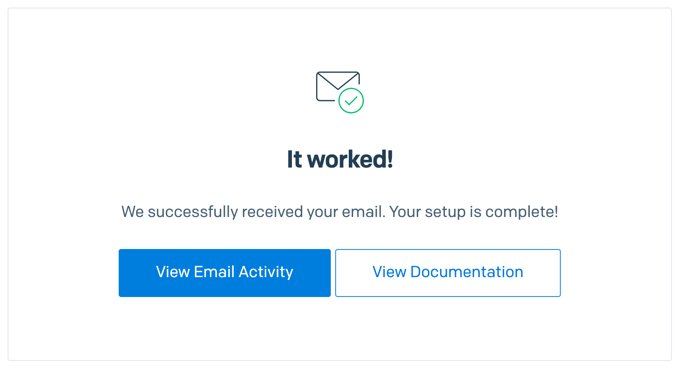
Vous devriez alors voir un message confirmant que SendGrid a bien reçu votre e-mail et que votre configuration est terminée.
Authentification d'un sous-domaine dans SendGrid
Pour terminer la configuration de SendGrid, vous devez créer et authentifier un sous-domaine afin d'améliorer la délivrabilité de vos e-mails.
Astuce : Si vous ne parvenez pas à créer et authentifier votre sous-domaine, les e-mails de votre site web seront quand même envoyés. Cependant, il est possible que certains e-mails n'atteignent pas leurs destinataires.
Vous devez maintenant créer un sous-domaine sur votre site web, par exemple sg.votredomaine.com. Vous pouvez le faire en vous connectant à votre compte d'hébergement web et en suivant leurs instructions pour ajouter un sous-domaine.
Si vous utilisez Bluehost, vous devez vous connecter à votre compte d'hébergement web et cliquer sur l'onglet Hébergement à gauche. Vous pouvez ouvrir le panneau de contrôle en cliquant sur le bouton « cPanel » en bas de la page.
Cela lancera le tableau de bord cPanel de votre site Web.
Vous pouvez faire défiler vers le bas jusqu'à la section Domaines, puis cliquer sur l'option « Domaines ».
Vous verrez maintenant une page qui liste vos domaines et sous-domaines existants.
Pour créer un nouveau sous-domaine, vous devrez cliquer sur le bouton « Créer un nouveau domaine ».
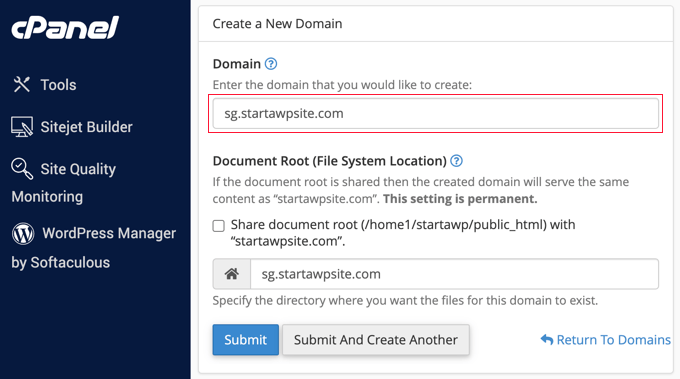
Sur la page suivante, vous devez saisir le sous-domaine que vous souhaitez créer.
Nous suggérons d'utiliser sg.votredomaine.com pour votre sous-domaine. Assurez-vous de cliquer sur le bouton « Soumettre » pour enregistrer votre nouveau sous-domaine.
Après avoir créé le sous-domaine, vous devez l'ajouter à votre compte SendGrid.
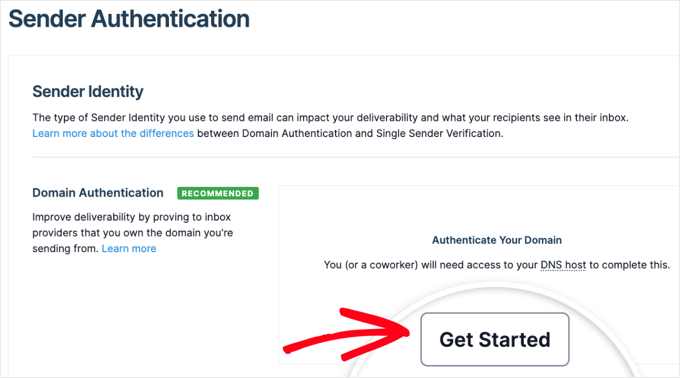
Pour ce faire, vous devez retourner à la page Paramètres » Authentification de l'expéditeur dans votre compte SendGrid. Sous « Authentification du domaine », vous devez cliquer sur le bouton « Démarrer ».
Maintenant, vous devriez sélectionner votre hébergeur DNS. C'est votre hébergeur de site web, tel que Bluehost ou SiteGround, à moins que votre nom de domaine ne soit enregistré auprès d'une autre société.
À la deuxième étape, sélectionnez l'option « Oui » pour « Souhaitez-vous également personnaliser les liens de ce domaine ? ». Cela signifie que vos e-mails seront affichés comme provenant de votre domaine, et non de SendGrid.
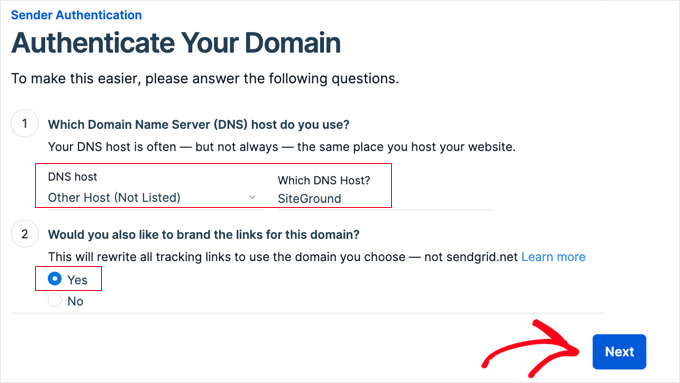
Ensuite, cliquez simplement sur le bouton « Suivant ».
Maintenant, vous devez entrer votre domaine dans la case « Domaine d'envoi ». En dessous, cliquez sur le lien « Paramètres avancés » pour ouvrir des options supplémentaires.
À partir de là, vous pouvez décocher la case « Utiliser la sécurité automatisée » et cocher la case « Utiliser un chemin de retour personnalisé ». Ensuite, tapez la première partie de votre sous-domaine pour le « Chemin de retour ».
Par exemple, si votre sous-domaine est sg.example.com, tapez sg.
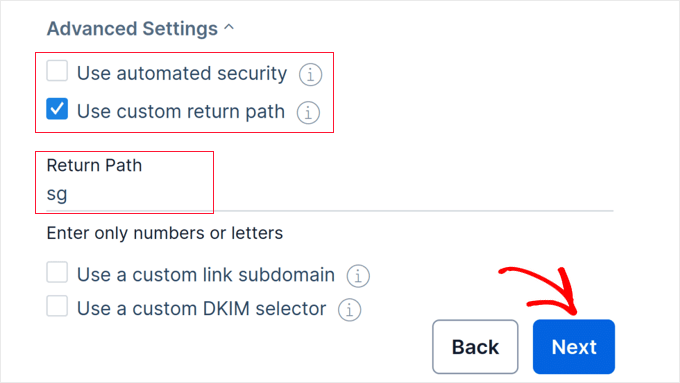
Une fois que vous avez fait cela, vous devez cliquer sur le bouton « Suivant ».
Ensuite, vous verrez des enregistrements DNS que vous devrez ajouter à votre domaine. Vous pouvez consulter la documentation de votre hébergeur web ou vous référer à notre méthode Brevo pour obtenir de l'aide.
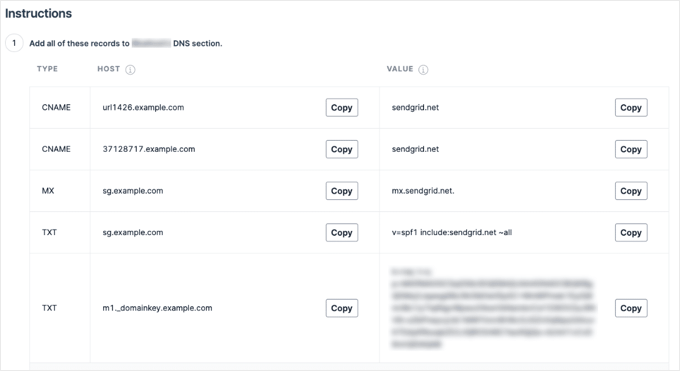
Après avoir ajouté les enregistrements, cliquez sur le bouton « Vérifier » en bas de l'écran. Vous devriez alors voir un message de succès.
Enfin, testez à nouveau votre e-mail SMTP pour vous assurer que les e-mails sont envoyés correctement.
Tester le bon fonctionnement de votre e-mail SMTP
La dernière étape pour toutes ces méthodes consiste à envoyer un e-mail de test pour s'assurer que tout fonctionne comme il se doit.
Tout d'abord, allez dans l'onglet « Test d'e-mail » dans les paramètres de WP Mail SMTP. Ensuite, entrez l'adresse e-mail où vous souhaitez que l'e-mail de test soit envoyé si elle est différente de celle par défaut.
Cliquez simplement sur le bouton « Envoyer l'e-mail », et votre e-mail sera envoyé.
Vous devriez voir un message vous informant que l'e-mail a été envoyé avec succès.
Ensuite, allez vérifier votre boîte de réception pour vous assurer que l'e-mail de test est bien arrivé.

Autres options de service d'envoi d'e-mails SMTP gratuits
Il existe d'autres options gratuites de service d'envoi d'e-mails SMTP que vous pourriez utiliser à la place de celles que nous avons abordées :
- Outlook : Cela implique un processus de configuration plus long que les autres méthodes, mais l'avantage est que vous pouvez envoyer de nombreux e-mails (jusqu'à 5 000 par jour).
- Amazon SES : Ce service est uniquement recommandé si vous êtes à l'aise avec la technologie, car la configuration est assez complexe. Il est gratuit pendant votre première année.
- SMTP.com : C'est une option robuste et fiable. Le seul inconvénient est qu'il est gratuit pendant vos 30 premiers jours seulement, après quoi vous devez payer pour l'utiliser.
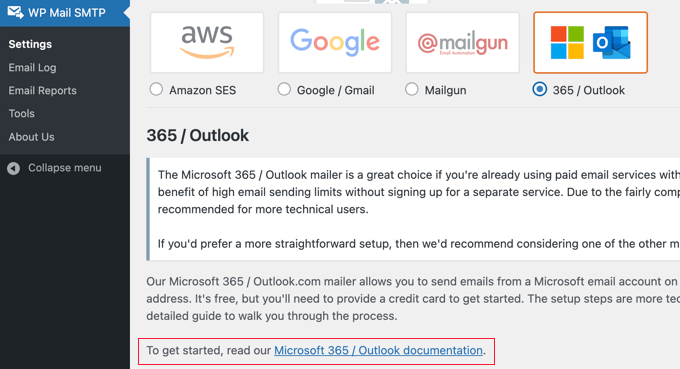
Pour tous ceux-ci, vous pouvez obtenir des instructions en sélectionnant le service d'envoi sur votre page de paramètres WP Mail SMTP, puis en cliquant sur le lien de documentation. Cela ouvrira les instructions dans un nouvel onglet.
Nous espérons que cet article vous a aidé à apprendre comment utiliser un serveur SMTP gratuit pour envoyer des e-mails WordPress. Vous pourriez également aimer consulter nos articles sur les meilleurs services de marketing par e-mail et notre comparaison des meilleures applications de numéros de téléphone professionnels virtuels (avec des options gratuites).
Si vous avez aimé cet article, abonnez-vous à notre Chaîne YouTube pour des tutoriels vidéo WordPress. Vous pouvez également nous trouver sur Twitter et Facebook.





Kevin
Si vous avez votre propre domaine et hébergement, y compris l'e-mail, pourquoi ne pas sélectionner « autre » et utiliser votre propre connexion smtp tant que les volumes d'e-mails sont dans les limites du fournisseur d'hébergement ?
Support WPBeginner
Il y a plusieurs raisons différentes, dont deux courantes sont que certains fournisseurs d'hébergement ont une limite très stricte et que les services d'envoi de vos e-mails sont configurés pour aider spécifiquement vos e-mails à atteindre les boîtes de réception, tandis que passer par votre hébergement signifierait que les fournisseurs d'e-mails devraient établir une relation de confiance pour vos e-mails.
Admin
Jiří Vaněk
Je voudrais demander. La connexion SMTP de Gmail fonctionnera-t-elle même lorsque j'aurai configuré l'authentification à deux facteurs, ou devrai-je utiliser leur API pour me connecter d'abord ?
Commentaires WPBeginner
La connexion n'utilise pas la connexion du compte elle-même, donc l'utilisation de l'authentification à deux facteurs est tout à fait acceptable.
Jiří Vaněk
Merci pour votre réponse. J'ai essayé Gmail comme vous l'avez suggéré, et cela fonctionne parfaitement. Cela a résolu de nombreux problèmes avec la maudite fonction PHP mail() que WordPress utilise nativement.
Mrteesurez
Cela signifie que l'on peut utiliser Gmail pour envoyer des e-mails dans WordPress avec ce plugin. La plupart des blogueurs débutants n'ont pas de compte e-mail personnalisé, ils dépendent toujours de Gmail. Puis-je utiliser la version gratuite du plugin pour y parvenir ou faut-il un plan élite ou utilisez-vous simplement l'élite dans l'exemple ?
Commentaires WPBeginner
Un certain nombre de services de messagerie peuvent être utilisés avec la version gratuite de WP Mail SMTP, y compris Gmail.
boris
Excellente aide, merci ! Si votre hébergeur ne fournit pas de services d'e-mail et que vous utilisez cette méthode, quelles sont les options pour utiliser un alias afin que les e-mails envoyés portent le domaine au lieu de « gmail.com », par exemple.
Support WPBeginner
Cela dépendra de qui vous avez enregistré votre domaine et notre guide ci-dessous peut vous aider à comprendre vos options :
https://www.wpbeginner.com/beginners-guide/how-to-create-a-free-business-email-address-in-5-minutes-step-by-step/
Admin
Jeffin Grey
Super, c'est un article qui passe au niveau supérieur. Moyen très facile de suivre les instructions.
Merci pour le partage
Support WPBeginner
Nous sommes heureux que notre article vous ait été utile !
Admin
Michael Prosser
Super, instructions faciles à suivre pour configurer le SMTP de Gmail. Merci !
Support WPBeginner
You’re welcome, glad our guide was helpful
Admin
Tony
J'ai réussi à configurer l'API Gmail et cela fonctionne très bien. Mais ce que j'aimerais savoir, c'est combien d'e-mails/newsletters je peux envoyer par jour en utilisant l'API Gmail. Merci
Support WPBeginner
Vous devrez consulter la documentation actuelle de Google pour connaître les limites du moment
Admin