


Voulez-vous afficher le nombre d'abonnés de votre MailChimp ? Récemment, l'un de nos utilisateurs nous a demandé comment afficher son nombre d'abonnés MailChimp dans WordPress. L'affichage de la preuve sociale encourage les autres utilisateurs à s'inscrire à votre newsletter. Dans cet article, nous vous montrerons comment afficher votre nombre d'abonnés MailChimp dans WordPress.
MailChimp est l'un des fournisseurs de services de marketing par e-mail les plus conviviaux pour les débutants. Si vous n'utilisez pas encore MailChimp, consultez notre guide sur l'utilisation de MailChimp avec WordPress.
Nous allons vous présenter deux méthodes différentes pour afficher le nombre d'abonnés MailChimp. La première méthode est plus simple et nécessite l'installation d'un plugin WordPress. La seconde méthode est plus avancée et nécessite la création d'un plugin basé sur différents fichiers sources. Si vous n'êtes pas à l'aise avec la modification de snippets de code, nous vous recommandons d'utiliser la première méthode.
Méthode 1 : Utilisation du plugin MailChimp Subscriber Chiclet
La première chose à faire est d'installer et d'activer le plugin MailChimp Subscriber Chiclet. Après l'activation, visitez Paramètres » MailChimp Subscriber Chiclet pour configurer le plugin.
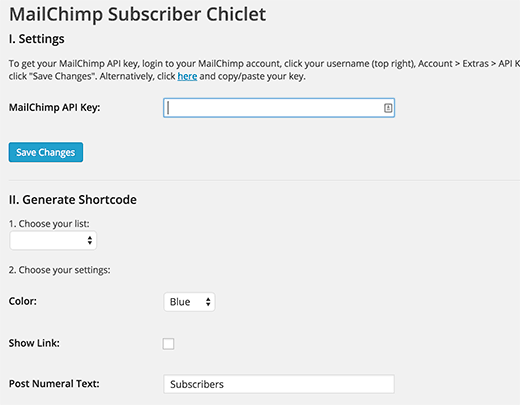
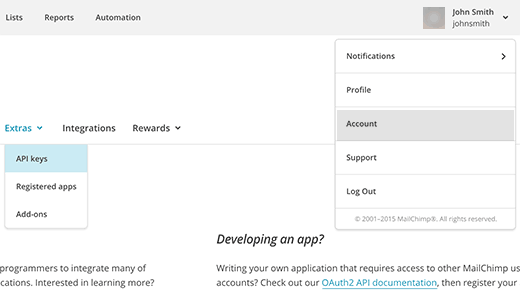
Vous devrez d'abord saisir votre clé API MailChimp. Si vous n'en avez pas encore créé une, vous pouvez vous connecter à votre tableau de bord de compte MailChimp et en obtenir une.
Après avoir saisi votre clé API, cliquez sur le bouton Enregistrer les modifications. Le plugin chargera alors votre liste d'e-mails depuis votre compte MailChimp. Sélectionnez votre liste d'e-mails et configurez les paramètres du plugin.
Une fois que vous avez terminé, copiez simplement le shortcode en bas du plugin et ajoutez-le à n'importe quel article, page ou widget de texte où vous souhaitez afficher votre nombre d'abonnés.
Méthode 2 : Obtenir le nombre d'abonnés à l'aide de l'API MailChimp
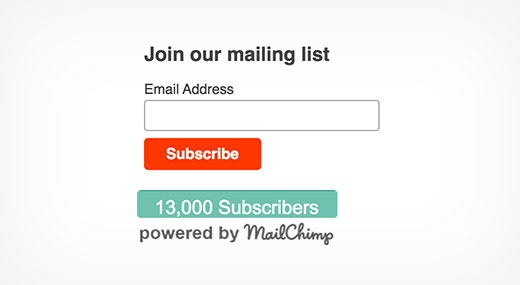
Comme vous le remarquerez, en utilisant la méthode du plugin, vous obtenez votre nombre d'abonnés avec un logo « powered by MailChimp ». De nombreux utilisateurs voudront simplement obtenir le nombre afin de pouvoir l'utiliser avec leurs propres formulaires d'inscription par e-mail.
Dans cette méthode, nous allons créer un plugin. Ce plugin utilisera l'API de MailChimp pour obtenir le nombre d'abonnés. Vous pourrez afficher le nombre d'abonnés où vous le souhaitez à l'aide d'un shortcode.
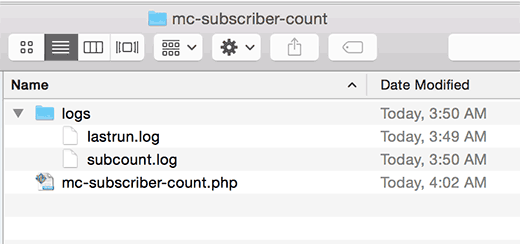
Étape 1 : La première chose à faire est de créer un dossier sur votre bureau et de le nommer mc-subscriber-count.
Étape 2 À l'intérieur du dossier, créez un nouveau fichier et nommez-le mc-subscriber-count.php et collez ce code à l'intérieur.
Important : N'oubliez pas de remplacer Your_MailChimp_API_Key par votre véritable clé API MailChimp.
<?php
/*
Plugin Name: MailChimp Subscriber Count
Plugin URI:  https://www.wpbeginner.com
Description: Retrieves MailChimp subscriber count and displays it as a text
Version:     1.0
Author:      WPBeginner
Author URI:  https://www.wpbeginner.com
 */

function wpb_mc_sub_count() {
include "Mailchimp.php";
$lastRunLog = 'logs/lastrun.log';
$subfile = 'logs/subcount.log';
$lastRun = file_get_contents($lastRunLog);

if (time() - $lastRun >= 86400) {

$MailChimp = new MailChimp('Your_MailChimp_API_Key');
$mc = $MailChimp->call('lists/list');
$subscriber_count .= $mc[data][0][stats][member_count];
file_put_contents($lastRunLog, time());
file_put_contents($subfile, $subscriber_count);

} else {

$subscriber_count .= file_get_contents($subfile);

}

return number_format($subscriber_count);

 }

add_shortcode('mc-subscribers', 'wpb_mc_sub_count');
add_filter('widget_text', 'do_shortcode');

 ?>
Étape 3 : À l'intérieur du dossier mc-subscriber-count, créez un autre dossier et nommez-le logs. À l'intérieur du dossier logs, créez deux fichiers vierges à l'aide d'un éditeur de texte brut comme le Bloc-notes. Nommez un fichier lastrun.log et l'autre subcount.log.
Étape 4 : Téléchargez le code source du wrapper PHP MailChimp depuis le dépôt MailChimp. Le lien de téléchargement se trouve en bas dans la colonne de droite.
Après le téléchargement, vous devez extraire le fichier zip. À l'intérieur du dossier extrait, vous verrez un dossier src contenant le fichier Mailchimp.php et un dossier Mailchimp.
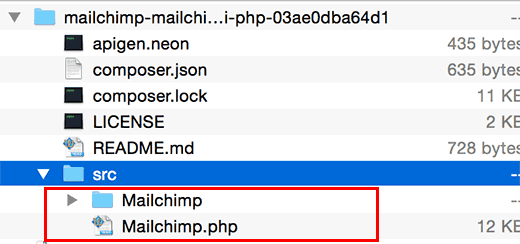
Étape 5 : Copiez et collez le fichier Mailchimp.php et le dossier Mailchimp dans votre dossier de plugin.
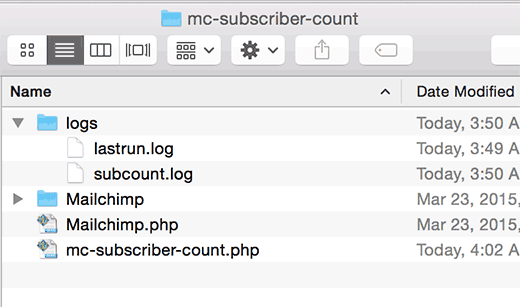
Étape 6 : Téléversez le dossier mc-subscriber-count dans le dossier /wp-content/plugins/ de votre site web à l'aide d'un client FTP.
Étape 7 : Visitez la page Plugins dans votre zone d'administration WordPress et activez le plugin MailChimp Subscriber Count.
Étape 8 : Utilisez le shortcode [mc-subscribers] pour afficher le nombre d'abonnés MailChimp dans n'importe quel article, page ou widget de texte dans WordPress.
Nous espérons que cet article vous a aidé à afficher le nombre d'abonnés MailChimp sous forme de texte sur votre site WordPress.
Si cet article vous a plu, abonnez-vous à notre chaîne YouTube pour des tutoriels vidéo sur WordPress. Vous pouvez également nous trouver sur Twitter et Facebook.





Jiří Vaněk
Merci pour le guide. J'utilise le plan gratuit de Mailchimp et je l'ai intégré à mon site web via Optin Monster. En suivant vos instructions, j'essaierai d'intégrer l'affichage des abonnés dans les informations sur l'inscription à la newsletter. Cela pourrait certainement influencer les décisions des gens lorsqu'ils verront que la liste d'e-mails est déjà relativement importante et que d'autres utilisateurs ont placé leur confiance en mon site web et ses informations. C'est une autre petite étape pour rendre l'abonnement plus attrayant pour mes utilisateurs.
Arnaud
Bonjour,
La méthode 2 du plugin ne fonctionne pas.
Support WPBeginner
Merci de nous faire savoir que les méthodes ne fonctionnent pas pour vous, nous allons certainement y jeter un œil.
Admin
Albert
Est-il possible d'afficher le nombre de membres d'un groupe ? Ce que j'ai essayé n'a pas fonctionné.
Bernd
Méthode 1 : le plugin est obsolète.
Méthode 2 : provoque une « erreur fatale » lors de l'activation du plugin
Des suggestions ? Merci.
Josh
Sérieusement, comme ci-dessus. J'obtiens toujours des erreurs fatales. Et il semble que personne ne prenne la peine de répondre ici. C'est un peu dommage.
Benny
Cela ne fonctionne PAS.
Ne vous embêtez même pas à suivre ses méthodes.
La méthode #1 est obsolète et non prise en charge.
La méthode #2 vous serez entouré de
« Erreur fatale : impossible de redéclarer la classe quoi que ce soit à la ligne quoi que ce soit
Mel Reiff Hill
Merci pour le code, mais le plugin DIY ne semble plus fonctionner (j'affiche 0 abonné après avoir suivi les instructions...) Je pensais juste que cela pourrait valoir la peine d'être mis à jour !
Dave
Merci pour ce super tutoriel. Pouvez-vous expliquer comment spécifier quelle liste compter, dans le cas où j'ai plusieurs listes Mailchimp ?
En bas de lists.php, j'ai essayé d'ajouter mon list_id dans le tableau $filters, comme ceci :
public function getList($filters=array(‘list_id’ => ‘abc123’),…
(avec abc123 correspondant à mon list_id réel)
Mais cela n'a pas semblé fonctionner. Ou dois-je m'attendre à un long délai avant que cela ne commence à fonctionner ?
Merci,
Dave
Roman Rybalchenko
Même question que ci-dessus.
Fabio
Salut,
y a-t-il un moyen d'afficher le compteur uniquement avec une fonction php sans shortcode ?
Patricia Reszetylo
Pouvez-vous faire cela pour GetResponse ?
Chris
Le plugin est horrible : utiliser une image comme arrière-plan !
Pour ceux qui aiment l'utiliser ET se débarrasser du logo, de la mauvaise faute de frappe et du mauvais style, voici le CSS pour s'en débarrasser ; mettez-le dans le custom.css de votre thème :
.mailchimp-subscriber-chiclet-for-wordpress .mailchimp-subscriber-chiclet-for-wordpress-wrapper .mainButton { background-color: #B09AAB; background-image: none !important; color: #FFFFFF; font-family: inherit; font-size: 14px; height: 30px; text-align: center; width: auto; padding-top: 3px; }
Avec cela, cela a l'air bien avec mon thème :
Kim
Comment les personnes qui s'abonnent de cette manière reçoivent-elles un e-mail à chaque fois que votre blog publie un nouvel article ?
Support WPBeginner
Veuillez consulter notre guide MailChimp pour les utilisateurs WordPress. Vous pouvez également en apprendre davantage dans notre tutoriel sur la façon de créer une newsletter quotidienne ou hebdomadaire.
Admin
Alex
Bonjour,
ne pouvez-vous pas faire quelque chose de similaire en utilisant la barre latérale OptinMonster, mais sans un compte en temps réel ?
Merci.
Alex
Support WPBeginner
oui, vous pouvez absolument faire cela avec la barre latérale OM
Admin