


Si votre certificat SSL expire, les utilisateurs verront un message d'avertissement dans leur navigateur leur indiquant que votre site peut être dangereux. C'est mauvais pour l'expérience utilisateur de votre site et pour votre classement dans les moteurs de recherche.
C'est pourquoi nous recommandons d'avoir toujours un certificat SSL à jour sur votre site web.
Et heureusement, renouveler un certificat SSL est plus facile que vous ne le pensez. Nous avons guidé de nombreux utilisateurs de WordPress tout au long du processus de renouvellement SSL, et nous sommes là pour partager nos conseils d'experts.
Dans cet article, nous vous fournirons des instructions étape par étape sur la façon de renouveler un certificat SSL.
Qu'est-ce qu'un certificat SSL et pourquoi devriez-vous le renouveler ?
Un certificat SSL agit comme un passeport numérique pour votre site web. Il vérifie l'identité de votre site web et crée une connexion sécurisée entre votre serveur web et le navigateur d'un utilisateur.
Cette connexion cryptée garantit que toutes les données échangées entre le site web et l'utilisateur, telles que les identifiants de connexion ou les informations de carte de crédit, restent confidentielles et sécurisées.
La plupart des certificats SSL expirent après 1 ou 2 ans, selon le type de certificat que vous utilisez et votre autorité de certification (CA). Certains certificats expirent avant, comme Let’s Encrypt, qui expire après 90 jours.
Si vous ne renouvelez pas vos certificats, les utilisateurs verront un avertissement de sécurité sur leurs navigateurs web lorsqu'ils visiteront votre site.

Cela pourrait effrayer les utilisateurs de votre site web, montrant qu'il pourrait ne pas être sûr de le visiter. Par conséquent, le trafic de votre site web diminuera.
Cela aura également un impact négatif sur votre référencement WordPress, car les sites qui ont le HTTPS ont un avantage dans les classements des moteurs de recherche par rapport aux sites HTTP.
C'est pourquoi il est préférable de renouveler votre certificat SSL pour garder votre site sécurisé et vos visiteurs satisfaits.
Cela dit, examinons comment vous pouvez renouveler un certificat pour votre site WordPress. Nous vous montrerons 2 méthodes, et vous pouvez utiliser les liens ci-dessous pour accéder à la méthode que vous souhaitez utiliser :
Méthode 1 : Renouveler automatiquement le certificat SSL auprès du fournisseur d'hébergement
La plupart des hébergeurs WordPress offrent un certificat SSL gratuit lorsque vous achetez un hébergement de domaine. Ils sont généralement renouvelés automatiquement le moment venu, et vous êtes également informé par e-mail.
Cependant, vous pouvez également les renouveler manuellement depuis le panneau de contrôle de votre service d'hébergement.
Par exemple, chez Bluehost, vous pouvez accéder au « Centre de renouvellement » depuis le menu de gauche.
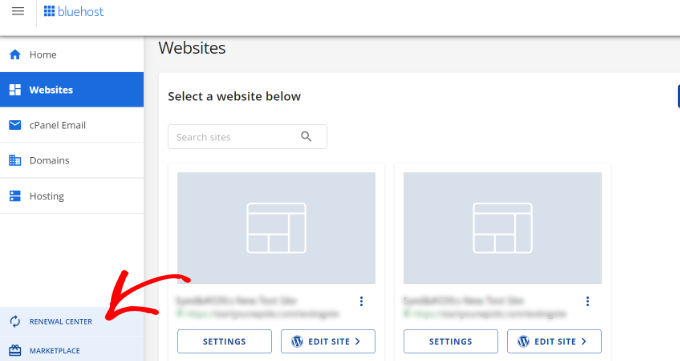
Après cela, vous pouvez sélectionner le certificat SSL pour votre site web.
Ensuite, cliquez simplement sur le bouton « Renouveler maintenant » pour continuer.
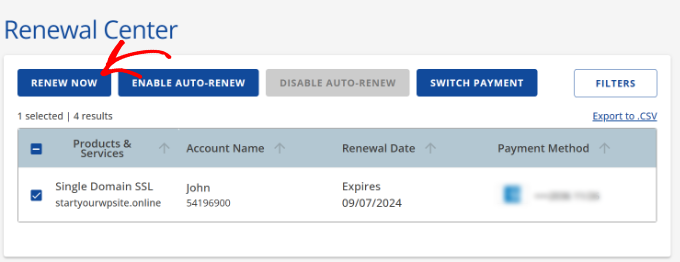
Ensuite, terminez le processus de paiement et renouvelez votre certificat SSL. Vous pouvez également choisir de le renouveler pour plus d'un an.
Selon votre fournisseur d'hébergement, vous pouvez également renouveler le SSL pour votre domaine ou configurer le renouvellement automatique.
Méthode 2 : Renouveler manuellement le certificat SSL pour votre site WordPress
Vous pouvez également renouveler manuellement vos certificats SSL et les remplacer lorsqu'ils expirent.
Les étapes exactes varieront en fonction de votre fournisseur de certificat SSL, il est donc conseillé de consulter la documentation de votre fournisseur ou de contacter le support si nécessaire.
Nous allons passer en revue les étapes pour renouveler votre certificat SSL avec Bluehost, mais le processus général devrait être le même, quel que soit l'hébergeur web que vous utilisez actuellement.
Étape 1 : Générer une nouvelle demande de signature de certificat (CSR)
Pour commencer, connectez-vous à votre fournisseur d'hébergement.
À partir de là, vous pouvez cliquer sur l'option « Paramètres » sous votre site web.

Après cela, vous pouvez passer à l'onglet « Avancé » et faire défiler jusqu'à la section « cPanel ».
Le cPanel est un endroit où vous pouvez gérer les paramètres de votre site web et de votre serveur, tels que la gestion des noms de domaine, la création de comptes e-mail, et même le renouvellement manuel de votre certificat SSL.
Cliquez sur le bouton « Gérer » dans la section cPanel.

Une fois dans cPanel, vous pouvez accéder à la section Sécurité.
À partir de là, recherchez l'option « SSL/TLS » et cliquez dessus.
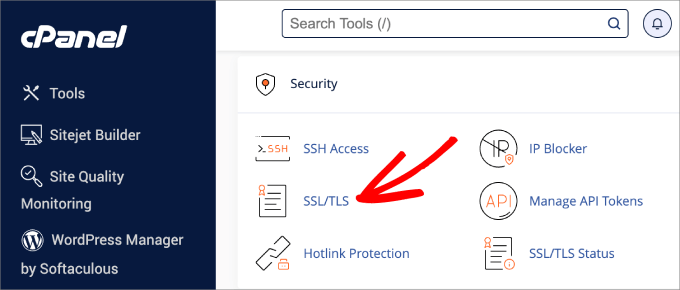
Sur l'écran suivant, vous devrez cliquer sur le lien sous « Demandes de signature de certificat (CSR) ».
Une demande de signature de certificat (CSR) est un fichier cryptographique généré par un serveur ou un appareil, utilisé pour demander un certificat SSL/TLS.
Lors de la demande d'un certificat SSL/TLS, la CSR est soumise à une autorité de certification (CA), qui vérifie les informations fournies et délivre le certificat SSL si la demande est approuvée.
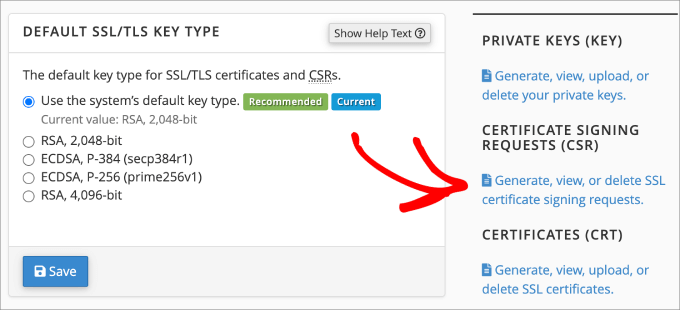
Ici, on vous demandera d'entrer les informations suivantes :
- Domaine(s)
- Ville
- État
- Pays
- Entreprise
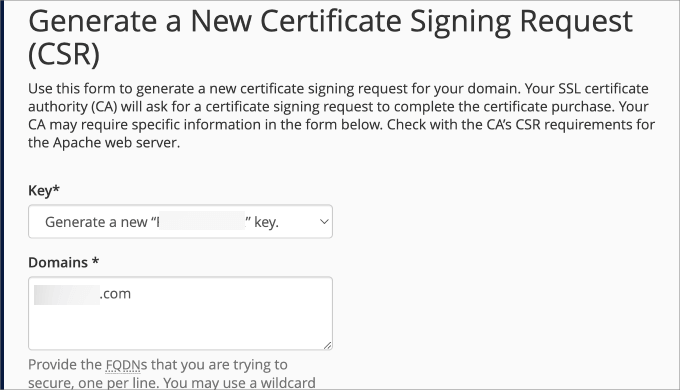
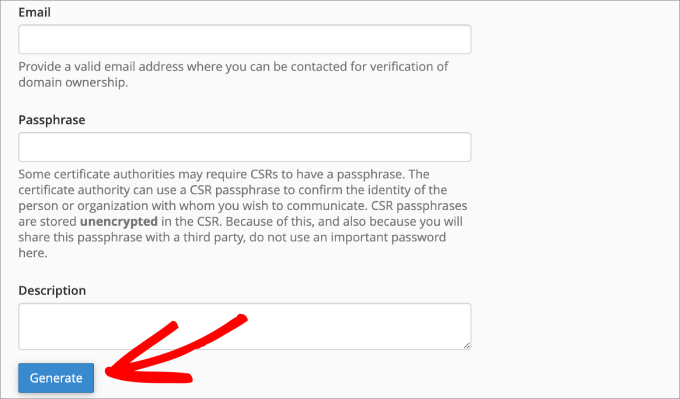
Il est également utile de fournir l'e-mail où vous pouvez être contacté pour la vérification de la propriété du domaine. Vous pouvez même fournir une phrase de passe, qui est utilisée pour confirmer l'identité du propriétaire du site web.
Une fois les champs requis remplis, cliquez sur « Générer ».
Vous devriez voir un message de succès indiquant que vous avez généré la demande de signature de certificat.
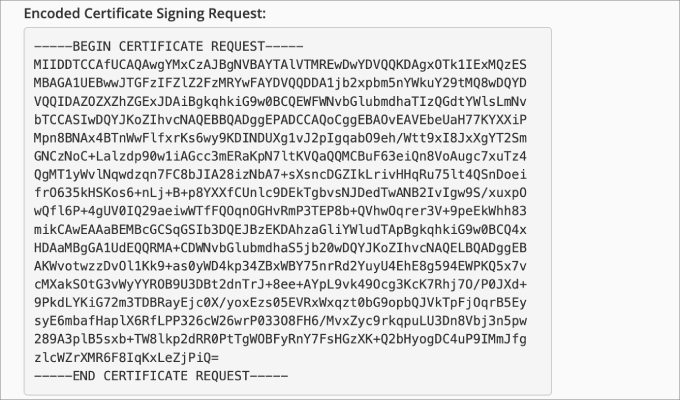
En dessous, vous devriez voir une CSR, qui est un bloc de texte crypté contenant des informations sur votre site dont l'AC a besoin pour émettre votre nouveau certificat SSL.
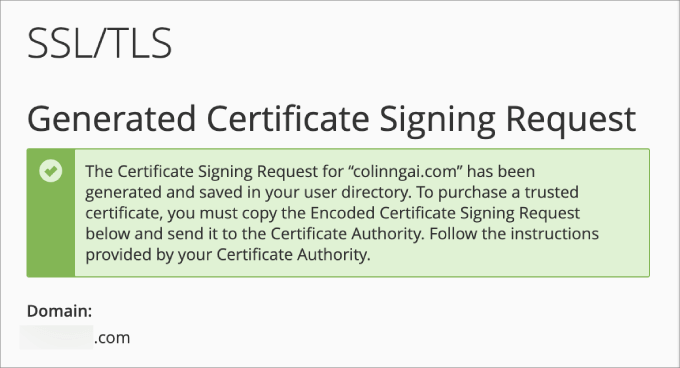
Assurez-vous de copier ce code et de le garder à portée de main car vous en aurez besoin pour renouveler votre certificat.
En dessous, vous verrez également une version décodée de la CSR qui détaille des informations telles que le nom de votre domaine, le nom de votre organisation et votre emplacement géographique.
Étape 2 : Envoyer la demande de signature de certificat à l'autorité de certification
Maintenant que vous avez généré une demande de signature de certificat (CSR), la prochaine étape consiste à l'envoyer à votre autorité de certification (AC) pour acheter le certificat.
Assurez-vous d'envoyer la « Demande de signature de certificat encodée » à l'autorité de votre choix.
Il existe de nombreuses autorités de certification SSL populaires. Parmi celles-ci figurent Let’s Encrypt, Google Trust Services, Sectigo, GeoTrust, DigiCert, et plus encore.
Vous pouvez maintenant suivre les étapes et fournir toutes les informations demandées par l'AC pour renouveler votre certificat SSL.
Étape 3 : Valider le certificat SSL
Pour que votre certificat SSL soit renouvelé et à nouveau valide, l'AC vous demandera de confirmer la propriété de votre domaine.
L'autorité de certification peut confirmer l'identité de votre domaine de plusieurs manières. La méthode la plus courante est par e-mail, où vous pouvez saisir l'adresse e-mail associée à votre domaine.
D'autres méthodes peuvent inclure la validation DNS, qui nécessite des enregistrements CNAME. Ou la validation HTTP, où vous devrez télécharger un fichier sur le serveur sur lequel vous souhaitez installer le SSL.
Une fois le processus de validation finalisé et le certificat renouvelé, vous recevrez un fichier portant l'extension .crt (également appelé fichier CRT).
Étape 4 : Télécharger et installer le nouveau certificat SSL
Ensuite, vous pouvez télécharger et installer le nouveau certificat SSL sur votre site Web à l'aide de cPanel.
Par exemple, chez Bluehost, vous devrez accéder au cPanel et aller dans la section « SSL/TLS ».
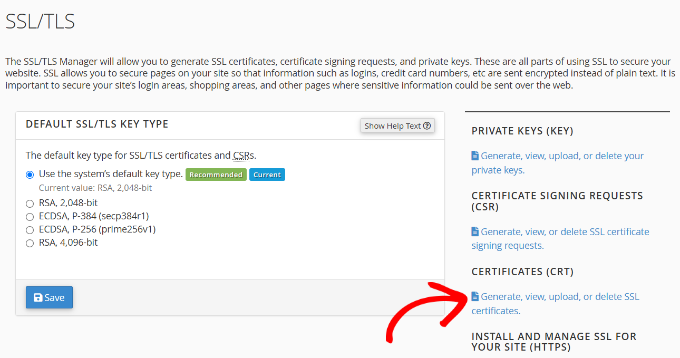
Dans le panneau de droite, accédez à la section Certificats (CRT).
Cliquez maintenant sur l'option « Générer, afficher, télécharger ou supprimer des certificats SSL ».
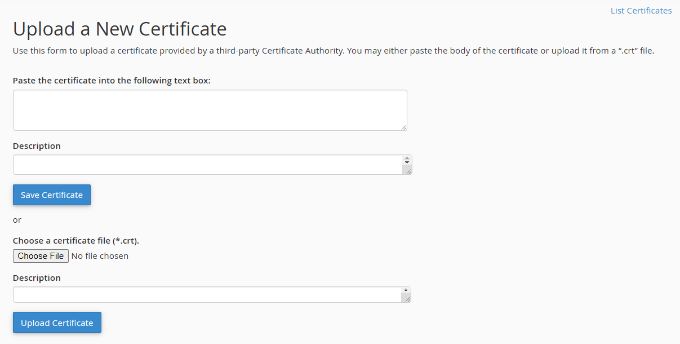
Ensuite, vous pouvez coller le code du certificat dans la zone de texte ou télécharger le fichier CRT que vous avez reçu de l'autorité de certification.
Il existe également une option pour ajouter une description à votre certificat SSL. Une fois cela fait, cliquez simplement sur le bouton « Télécharger le certificat ».
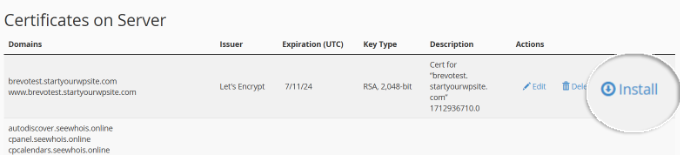
Une fois téléchargé, vous devriez le voir dans la section Certificats du serveur.
À partir de là, cliquez simplement sur le lien « Installer » pour le certificat SSL que vous venez de télécharger.
Votre nouveau certificat SSL devrait maintenant être actif sur votre site après le processus d'installation.
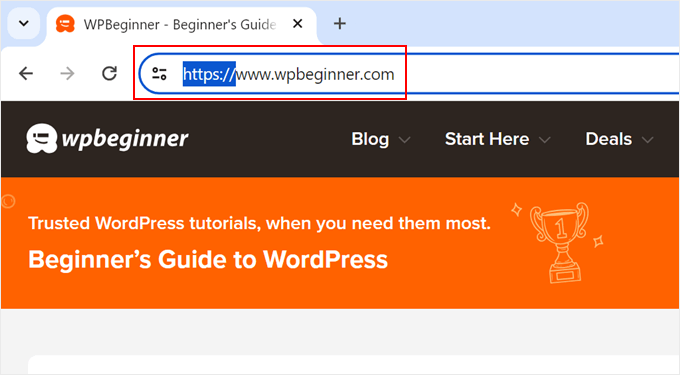
Pour vérifier s'il fonctionne correctement, vous pouvez visiter plusieurs pages de votre site et voir si elles ont HTTPS dans l'URL.
Nous espérons que cet article vous a aidé à apprendre comment renouveler un certificat SSL pour votre site WordPress. Vous voudrez peut-être aussi consulter notre guide ultime de sécurité WordPress et notre sélection des meilleurs plugins de sécurité WordPress pour protéger votre site.
Si vous avez aimé cet article, abonnez-vous à notre Chaîne YouTube pour des tutoriels vidéo WordPress. Vous pouvez également nous trouver sur Twitter et Facebook.


Samuel
C'est bien de savoir que le certificat SSL peut être installé manuellement, ce que je n'ai aucune raison de faire moi-même. Mon hébergeur me fournit toujours un SSL gratuit via Let's Encrypt. Merci pour cette information.
Jiří Vaněk
Merci pour l'explication claire sur la façon de renouveler manuellement un certificat. J'ai mon propre serveur où j'héberge mon site web, et j'utilise actuellement Certbot pour le SSL. Il a non seulement généré le certificat pour moi, mais le renouvelle également automatiquement tous les trois mois. Cependant, il est crucial pour moi de connaître d'autres méthodes, car je gère moi-même le site web et le serveur. Chaque connaissance supplémentaire comme celle-ci m'est incroyablement précieuse.
kzain
J'étais inquiet de l'expiration de la sécurité de mon site, mais ce tutoriel a rendu le processus très facile. J'apprécie les étapes claires et l'explication de la raison pour laquelle le renouvellement d'un certificat SSL est crucial pour la sécurité du site web. Votre astuce sur l'utilisation d'un certificat SSL wildcard pour plusieurs sous-domaines est particulièrement précieuse – elle m'a évité beaucoup de tracas. Merci de m'aider à garder mon site sécurisé et digne de confiance pour mes visiteurs. Vos tutoriels sont toujours si concis et faciles à suivre, WPBeginner – vous êtes un sauveur !
Carlie
Bonjour,
Merci pour cet article très instructif. Je n'avais aucune idée des certificats SSL jusqu'à présent !
Vous avez mentionné dans votre article l'achat d'un certificat SSL, mais pas son coût. De plus, en tant que novice complet en la matière, comment puis-je savoir qui est mon AC, s'il vous plaît, et comment puis-je entrer en contact avec eux ? Enfin, vous mentionnez la mise en place d'un renouvellement automatique – comment puis-je procéder, s'il vous plaît ? J'utilise Astra et Woo Commerce sur mon site.
Merci d'avance.
Support WPBeginner
For most users it would be their hosting provider to be the one to go through for your current certificate and information so you would want to contact your host
Admin
Moinuddin Waheed
C'est un problème très courant pour les nouvelles installations, en particulier avec les fournisseurs d'hébergement qui ne fournissent pas de certificats SSL gratuits.
Je pense que l'une des considérations lors de l'achat d'un hébergement est de vérifier si le fournisseur d'hébergement fournit le certificat SSL gratuit ou non.
J'ai vu que les utilisateurs du plan partagé de GoDaddy ont beaucoup de mal à installer un certificat SSL.
Ce guide aidera certainement à effectuer le travail nécessaire en SSL/TLS à l'intérieur du gestionnaire de fichiers.
Mrteesurez
Merci d'avoir partagé ces informations utiles ! La configuration du renouvellement automatique pour le SSL est certainement la meilleure solution. Non seulement cela permet d'économiser du temps et des tracas, mais cela garantit également que votre site web reste sécurisé sans aucune interruption. J'ai constaté que le renouvellement automatique procure une tranquillité d'esprit, sachant que la sécurité de mon site est constamment maintenue sans intervention manuelle.