


Parfois, des robots de spam remplissent vos formulaires d'inscription à la newsletter et ajoutent des adresses e-mail factices à votre liste. Lorsque cela se produit, cela peut vous coûter de l'argent, et les fournisseurs de services de messagerie peuvent marquer vos e-mails comme spam.
Nous n'avons donc pas été surpris lorsqu'un de nos lecteurs nous a demandé comment prévenir le spam lors de l'inscription à la newsletter dans WordPress.
Chez WPBeginner et nos autres marques, nous envoyons régulièrement des newsletters et utilisons différentes techniques pour développer notre liste d'e-mails. Nous savons à quel point il est important de s'assurer que nos inscriptions à la newsletter sont authentiques. Pour prévenir le spam lors de l'inscription, nous utilisons des méthodes telles que reCAPTCHA, le double opt-in et la vérification d'e-mail.
Dans cet article, nous expliquerons comment prévenir le spam lors de l'inscription à la newsletter dans WordPress et garder votre liste d'e-mails saine et sans spam.
Qu'est-ce que le spam lors de l'inscription à la newsletter et pourquoi le prévenir ?
Le spam d'inscription à la newsletter se produit lorsqu'un bot remplit un formulaire et rejoint votre liste d'e-mails.
Cela se produit parce que certains spambots remplissent simplement tous les formulaires qu'ils rencontrent. Ils espèrent vous faire passer un message.
Bien que le spam d'inscription à la newsletter soit moins visible que le spam de commentaires et le spam de formulaire de contact, il peut néanmoins causer des problèmes.
La quasi-totalité des services de marketing par e-mail vous facturent en fonction du nombre d'abonnés que vous avez dans votre liste. Cela signifie que vous pourriez finir par payer pour des abonnés qui ne sont que des bots, ce qui est un gaspillage de votre argent.
De plus, si vous envoyez des e-mails à des adresses e-mail de robots qui n'existent pas, cela peut potentiellement nuire à la réputation de votre expéditeur.
En relation : Nous avons même dû arrêter plus de 18 000 attaques de spam de prospects sur notre propre formulaire WordPress, voici exactement comment nous les avons bloquées.
Il existe plusieurs façons d'empêcher le spam lors de l'inscription à la newsletter, et dans cet article, nous allons couvrir toutes les meilleures méthodes :
- Méthode 1 : Utiliser le double optin pour empêcher le spam lors de l'inscription à la newsletter
- Méthode 2 : Utiliser reCAPTCHA sur votre formulaire d'inscription à la newsletter
- Méthode 3 : Utiliser la vérification intelligente des prospects d'Emailable
- Méthode 4 : Vérifiez votre liste pour les adresses e-mail ou l'activité suspectes
Méthode 1 : Utiliser le double optin pour empêcher le spam lors de l'inscription à la newsletter
Le double optin, parfois appelé optin confirmé, est utile de plusieurs manières. Cela signifie que les gens doivent confirmer qu'ils souhaitent recevoir vos e-mails.
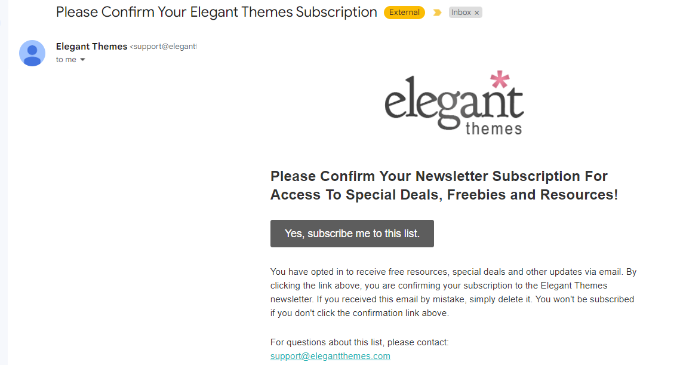
Lorsque les utilisateurs s'inscrivent pour la première fois, ils reçoivent un e-mail spécial avec un bouton ou un lien sur lequel cliquer. S'ils ne cliquent pas dessus, ils ne recevront plus d'e-mails.
Voici un exemple de la liste d'e-mails d'Elegant Themes :
Cette méthode empêche de nombreux spambots de devenir membres à part entière de votre liste d'e-mails. Ils ne seront pas comptés dans vos abonnés totaux lorsque votre service de marketing par e-mail vous facturera.
Le double optin présente également de nombreux autres avantages :
- Vous n'enverrez des e-mails qu'aux personnes qui souhaitent réellement être sur votre liste.
- Vous n'enverrez pas d'e-mails à des adresses qui n'existent pas. Cela peut arriver si quelqu'un tape mal son adresse e-mail lors de l'inscription.
- Vos e-mails auront plus de chances d'être délivrés. Certains fournisseurs de messagerie exigent une double confirmation pour délivrer les e-mails.
Tous les services de marketing par e-mail réputés proposent la double confirmation. Ce paramètre est souvent activé par défaut.
Configuration de la double confirmation avec Constant Contact
Constant Contact est en tête de notre liste des meilleurs services de marketing par e-mail. Il est facile de configurer la double confirmation pour vos listes Constant Contact.
Tout d'abord, vous devez vous connecter à votre compte de marketing par e-mail Constant Contact. Ensuite, cliquez sur votre nom dans le coin supérieur droit et cliquez sur le lien « Mon compte ».
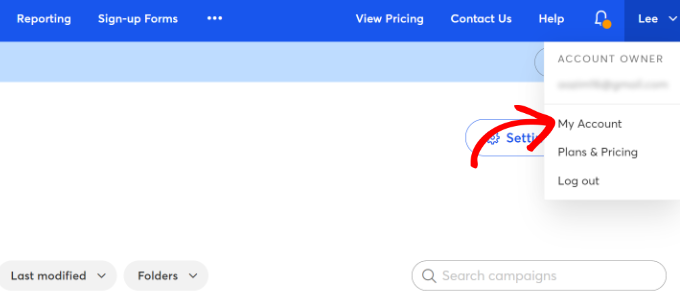
Une fois sur la page Mon compte, passez simplement à l'onglet « Paramètres avancés ».
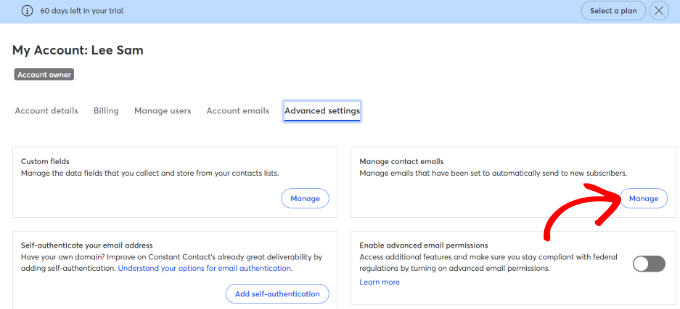
Ensuite, cliquez sur le lien « Gérer » dans la section Gérer les e-mails de contact. Cela vous mènera à la page E-mails de contact.
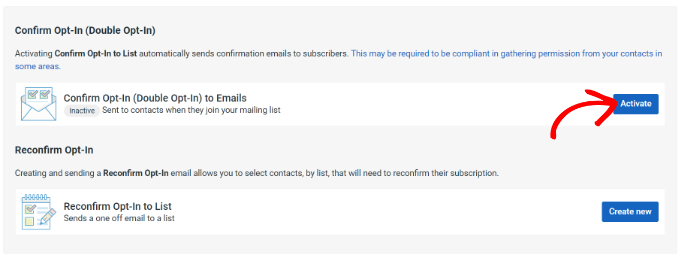
Sur la page E-mails de contact, faites défiler jusqu'à la section « Confirmer l'abonnement (Double opt-in) ».
Ici, il vous suffit de cliquer sur le bouton « Activer » pour activer le double opt-in.
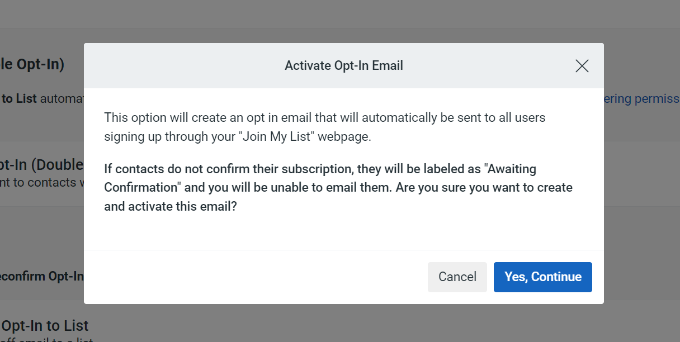
Vous verrez alors une fenêtre contextuelle vous demandant si vous souhaitez continuer.
Cliquez simplement sur le bouton « Oui, continuer ».
Constant Contact vous redirigera alors directement vers l'e-mail de confirmation d'abonnement.
Vous pouvez modifier le texte de cet e-mail si vous le souhaitez. Le fournisseur d'e-mails propose également plusieurs options de personnalisation. Vous pouvez ajouter des images, des boutons, des vidéos, des liens de suivi sur les réseaux sociaux, et plus encore.
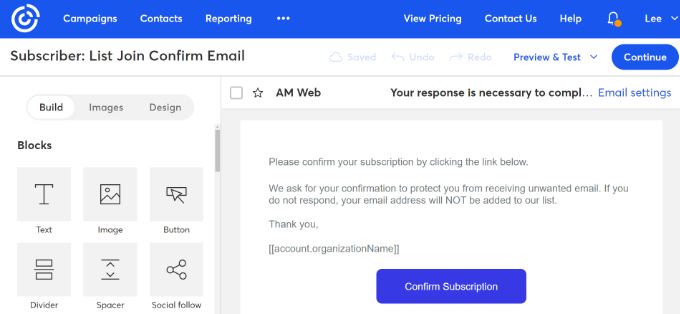
Lorsque vous avez terminé, cliquez simplement sur le bouton « Continuer » en haut.
Sur l'écran suivant, vous verrez un aperçu de votre e-mail et d'autres détails de campagne. Cliquez sur le bouton « Activer » en haut.
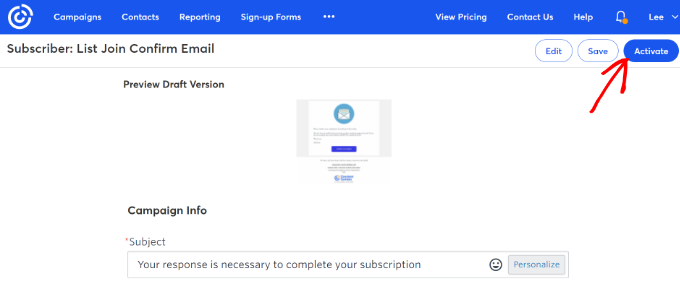
Les nouveaux abonnés à votre liste d'e-mails recevront désormais un e-mail de confirmation. Ils devront cliquer sur le bouton « Confirmer l'abonnement » pour devenir membres à part entière de votre liste.
Le processus est similaire à celui d'autres services de marketing par e-mail tels que Drip, Brevo (anciennement Sendinblue), ConvertKit, Mailchimp, etc.
Malheureusement, certains spambots sont suffisamment intelligents pour cliquer sur les liens des e-mails et confirmer leur adhésion à votre liste. Dans ce cas, vous pouvez essayer certaines de ces autres méthodes pour les empêcher de s'inscrire à votre liste d'e-mails.
Méthode 2 : Utiliser reCAPTCHA sur votre formulaire d'inscription à la newsletter
L'utilisation de reCAPTCHA est un excellent moyen d'empêcher les spambots de remplir votre formulaire et d'être ajoutés à votre liste en premier lieu.
Nous allons vous montrer comment utiliser reCAPTCHA avec 2 outils populaires : OptinMonster et WPForms.
Utiliser reCAPTCHA avec OptinMonster pour prévenir le spam lors des inscriptions par e-mail
OptinMonster est un outil de génération de prospects populaire que vous pouvez utiliser sur votre site WordPress. Il vous permet de créer une large gamme de formulaires d'inscription par e-mail, y compris des popups, des formulaires déroulants, des formulaires intégrés, des barres collantes, et plus encore.
Vous pouvez facilement ajouter un reCAPTCHA à vos formulaires OptinMonster (optins).
Pour ce faire, vous devez d'abord vous inscrire à reCAPTCHA de Google et y enregistrer votre site. Suivez simplement nos instructions étape par étape sur l'utilisation de reCAPTCHA pour obtenir de l'aide.
Il est facile d'intégrer OptinMonster avec Google reCAPTCHA. Connectez-vous simplement à votre compte OptinMonster et cliquez sur votre nom de profil. À partir de là, vous pouvez cliquer sur le lien « Sites » dans le menu déroulant.
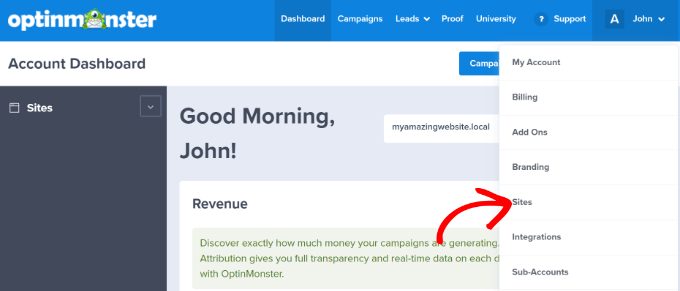
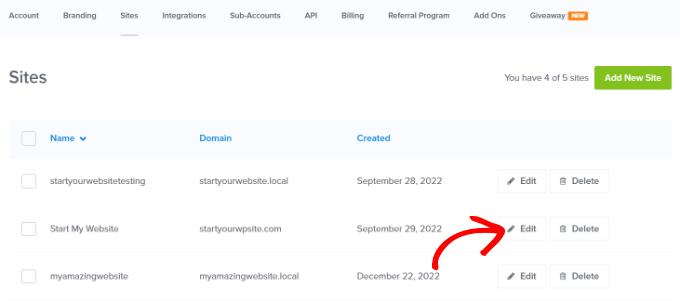
Ici, il vous suffit de trouver votre site Web dans la liste.
Ensuite, cliquez sur le lien « Modifier » à côté.
Maintenant, faites défiler jusqu'aux champs Google reCAPTCHA.
Copiez votre clé de site et votre clé secrète de votre compte Google reCAPTCHA ici et entrez-les dans les champs respectifs dans OptinMonster.
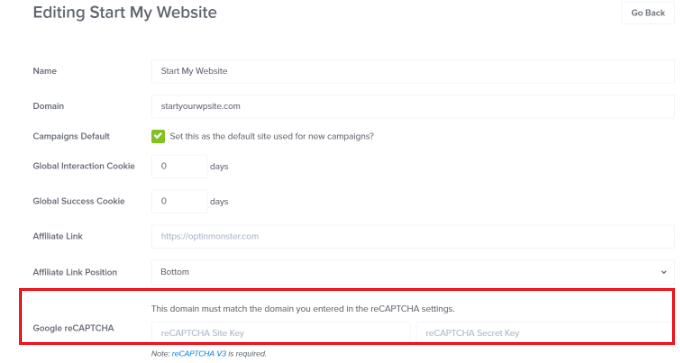
C'est tout ce que vous avez à faire. Tous les formulaires d'inscription par e-mail que vous créez pour ce site Web seront désormais automatiquement protégés contre le spam.
OptinMonster propose également une fonctionnalité appelée TruLead, qui est un outil de filtrage de prospects alimenté par l'IA pour bloquer les soumissions de spam. Consultez notre guide sur les meilleurs outils de vérification d'e-mails pour en savoir plus.
Utiliser reCAPTCHA avec WPForms pour empêcher le spam d'inscription par e-mail
Si vous utilisez WPForms pour votre formulaire d'inscription à la newsletter, il est facile d'utiliser reCAPTCHA pour empêcher les bots de rejoindre votre liste.
Tout d'abord, vous devez activer reCAPTCHA en allant dans WPForms » Paramètres et en cliquant sur l'onglet « reCAPTCHA ».
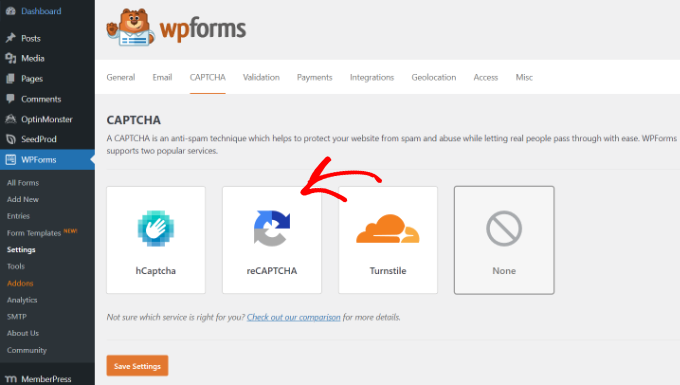
Pour ce faire, vous aurez besoin d'une clé de site et d'une clé secrète de Google. Suivez simplement nos instructions étape par étape sur l'utilisation de reCAPTCHA pour obtenir de l'aide.
Une fois que vous avez activé reCAPTCHA, modifiez votre formulaire d'inscription à la newsletter.
Il vous suffit de cliquer sur le champ reCAPTCHA sur le côté gauche.
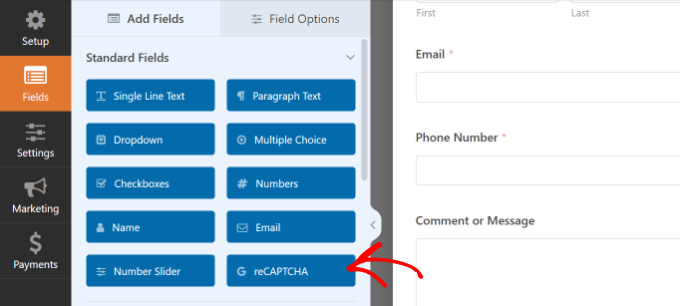
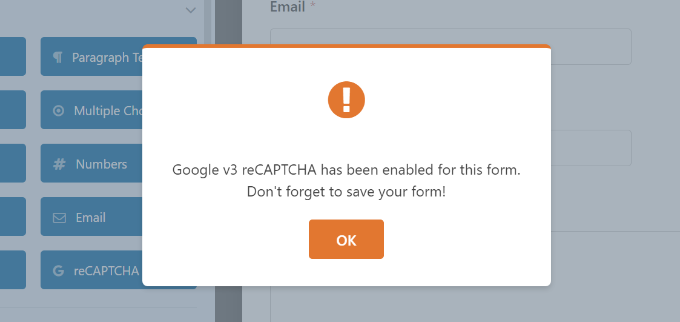
Ensuite, vous verrez un message vous informant que reCAPTCHA a été activé pour votre formulaire.
N'oubliez pas de sauvegarder les modifications de votre formulaire lorsque vous êtes prêt.
Votre formulaire affichera désormais le logo reCAPTCHA, indiquant que reCAPTCHA est actif.
La plupart des utilisateurs ne remarqueront même pas reCAPTCHA si vous utilisez la version invisible comme nous. Ils ne seront invités à effectuer un test reCAPTCHA que si Google pense qu'ils pourraient être un bot.
Méthode 3 : Utiliser la vérification intelligente des prospects d'Emailable
Emailable propose un service de vérification d'e-mails qui contrôle les adresses e-mail de votre liste. Vous pouvez utiliser ce service pour supprimer les doublons, filtrer les adresses e-mail jetables et temporaires, et vérifier si les adresses e-mail sont actives.
Pour commencer, vous pouvez vous inscrire en créant un nouveau compte ou en utilisant votre compte Google.
Après cela, Emailable vous demandera de sélectionner une source pour votre liste d'e-mails. Vous pouvez glisser-déposer la liste de contacts depuis votre ordinateur ou sélectionner une plateforme de marketing par e-mail.
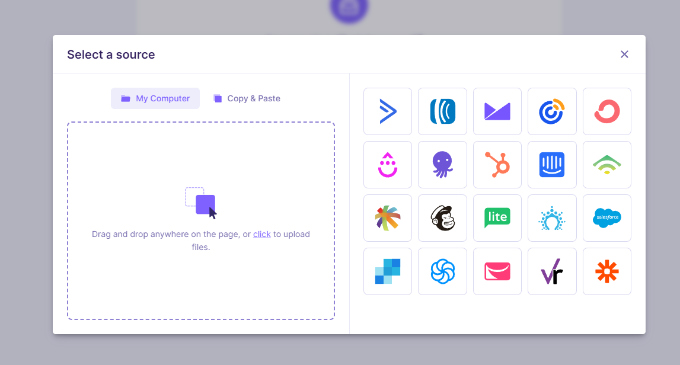
Pour ce tutoriel, nous sélectionnerons l'option Constant Contact.
Ensuite, vous pouvez sélectionner la liste d'e-mails que vous souhaitez valider. Par exemple, nous choisirons le groupe « Intérêt général » de notre compte Constant Contact.
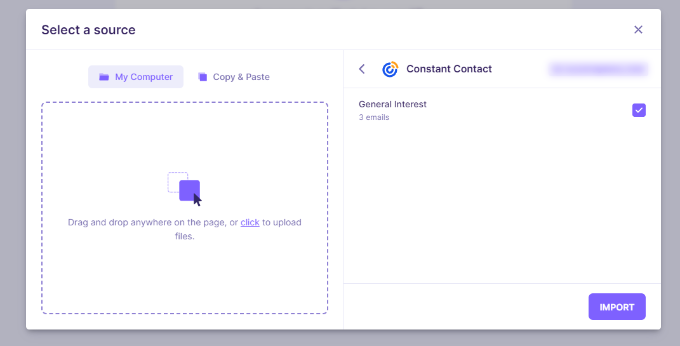
Après cela, cliquez sur le bouton « Importer ».
Sur l'écran suivant, vous pouvez simplement cliquer sur le bouton « Vérifier » pour continuer.
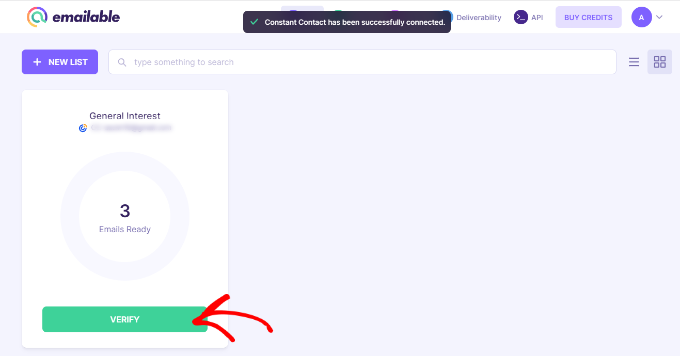
Vous obtiendrez un rapport de qualité gratuit pour toutes les listes que vous téléchargez ou importez dans l'application. Il indique quels e-mails sont livrables et lesquels sont risqués, en double, inconnus ou non livrables.
You can switch to the ‘Emails’ tab from the menu on the left to filter these emails.
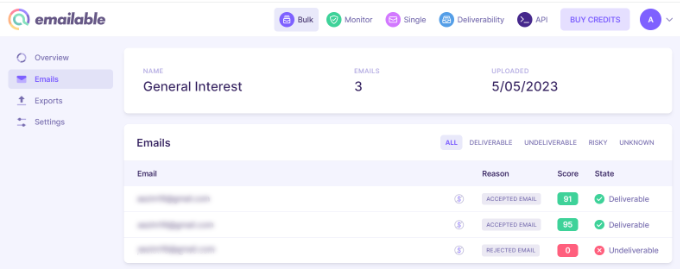
This lets you easily and quickly remove any spambots from your list.
OptinMonster propose également la vérification des prospects en tant qu'add-on payant. Voici comment vérifier facilement une adresse e-mail avec OptinMonster.
Méthode 4 : Vérifiez votre liste pour les adresses e-mail ou l'activité suspectes
Si vous ne souhaitez pas utiliser un service intelligent de vérification des prospects, vous pouvez supprimer manuellement les adresses e-mail suspectes de votre newsletter par e-mail.
There’s no perfect way to identify spambots, but one of the following indicators could be a bot:
- They have an unusual-looking email address, maybe with lots of numbers or multiple dots in it.
- They open 100% of your emails and click on every link. While this could be a very engaged subscriber, it’s likely to be a bot.
- They have never opened an email from you but have been a subscriber for a long time.
Once you have found suspicious email addresses on your list, you can simply delete these subscribers.
But what if you are not sure whether certain subscribers are real people or bots? You could tag them and then email them. Ask them to reply if they want to stay on your list. Then, go ahead and delete anyone who doesn’t reply.
To add a tag to a subscriber in Constant Contact, click the ‘Contacts’ tab, then click on your chosen list. Next, find your subscriber. The easiest way to do this is to search by their email address.
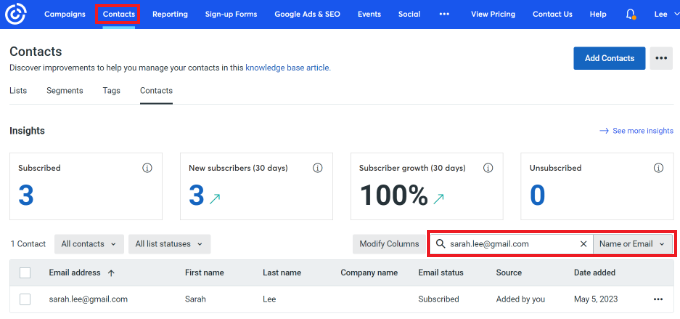
Next, click on the three dots to the right of the subscriber’s details.
From here, you can click the ‘Edit’ link.
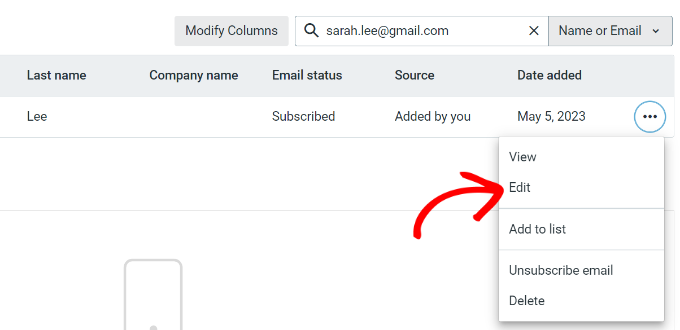
Astuce : Si vous souhaitez supprimer un abonné, vous pouvez le faire ici en cliquant sur le lien « Supprimer ».
Il est maintenant temps d'ajouter des étiquettes dans la section « Étiquettes » sur le côté droit.
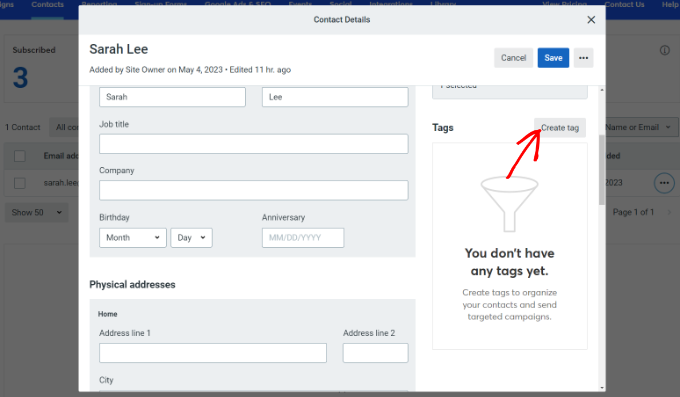
Cliquez sur le bouton « Créer une étiquette ».
Une nouvelle fenêtre apparaîtra. Entrez simplement le nom de votre balise et cliquez sur le bouton « Enregistrer ».
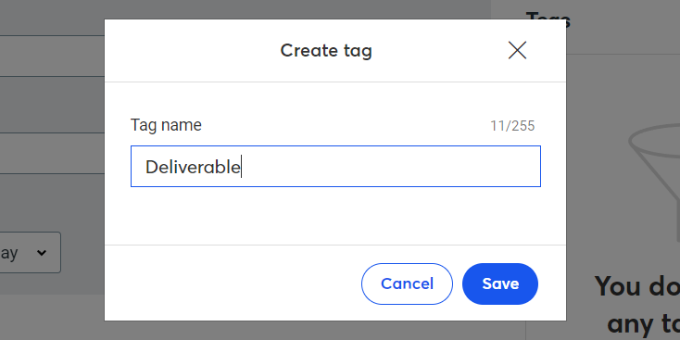
Une fois que vous avez étiqueté tous les abonnés qui pourraient être des spambots, créez une nouvelle campagne.
Avant d'envoyer la campagne, vous pouvez sélectionner les destinataires avec les balises que vous venez de configurer pour filtrer les e-mails de spam.
Les abonnés aux spambots de newsletters par e-mail peuvent être coûteux et irritants. Assurez-vous d'utiliser au moins une des méthodes ci-dessus pour maintenir votre liste d'e-mails saine et sans bots.
Nous espérons que cet article vous a aidé à apprendre comment prévenir le spam d'inscription à la newsletter dans WordPress. Vous voudrez peut-être aussi consulter nos conseils sur comment obtenir plus d'abonnés à votre newsletter par e-mail et comment créer une page de vente dans WordPress.
Si vous avez aimé cet article, abonnez-vous à notre Chaîne YouTube pour des tutoriels vidéo WordPress. Vous pouvez également nous trouver sur Twitter et Facebook.





Dennis Muthomi
J'ai ajouté reCAPTCHA à l'un des formulaires d'inscription à la newsletter de mes clients le mois dernier et j'ai constaté une forte baisse des inscriptions de spam.
Une autre chose que j'ajouterais est de consulter régulièrement les analyses de votre liste d'e-mails. Des taux d'ouverture ou des taux de clics élevés provenant de certaines adresses peuvent être un signe d'activité de bot, vous permettant ainsi d'identifier et de supprimer rapidement les inscriptions de spam.
THANKGOD JONATHAN
J'ai trouvé cet article sur la prévention du spam de newsletter dans WordPress vraiment utile ! Le conseil d'utiliser un CAPTCHA pour empêcher les bots de s'inscrire a été particulièrement utile. Je vais l'implémenter sur mon site immédiatement.
Jiří Vaněk
La loi de la République tchèque, ainsi que le RGPD, ont résolu de manière assez élégante le problème des robots de spam pour nous. Sur le plan législatif, nous devons exiger une double vérification pour l'inscription à la newsletter. Un simple formulaire ne suffit pas. Nous sommes obligés d'envoyer un e-mail à l'utilisateur qui souhaite s'inscrire à la newsletter, et l'utilisateur doit confirmer l'ajout de son adresse e-mail. Cela empêche quelqu'un d'utiliser une adresse étrangère à l'insu du propriétaire. Nous ne pouvons envoyer la newsletter à l'utilisateur qu'une fois qu'il a vérifié son adresse e-mail, prouvant ainsi qu'il est bien celui qui souhaite s'inscrire à la liste. Non seulement c'est une forme plus sécurisée de création d'une liste de diffusion, mais cela limite également considérablement les possibilités pour les robots de spam qui auraient besoin d'avoir une adresse e-mail physique et de confirmer les e-mails de vérification. Dans ce contexte, la loi RGPD est plutôt bonne.
Sinon, une excellente forme de protection pour les formulaires d'inscription que j'utilise est WP Armour, qui fonctionne avec le plugin WPForms. D'après mon expérience personnelle, je n'ai pas constaté une seule fausse inscription au cours de la dernière année. Cela fonctionne parfaitement et s'exécute en arrière-plan sans déranger l'utilisateur avec des tâches logiques ou des mécanismes similaires pour vérifier si vous êtes humain.
Ahmed Omar
J'utilise recaptcha car il est facile et ne nécessite pas trop
Merci pour ce post
Ralph
Je pense que le double opt-in est le meilleur. La loi de mon pays l'exige de toute façon, mais cela empêche le spam à 100%, du moins dans mon cas. Ce qui est encore plus important, cela filtre les personnes qui vont lire à partir de contacts inactifs. Ce qui est important, après l'inscription, je redirige vers une page "merci" avec des informations, indiquant qu'il faut confirmer par double opt-in. Sans cette information, certaines personnes ne savent pas qu'elles doivent le faire.