


Forcer tous les utilisateurs à se déconnecter de WordPress peut être crucial si vous suspectez que votre site a été piraté ou si vous avez besoin que les utilisateurs se reconnectent pour des raisons de sécurité.
Malheureusement, WordPress ne propose pas d'option intégrée pour le faire, nous allons donc vous fournir un code qui ajoute la fonctionnalité dont vous avez besoin.
Dans cet article, nous vous guiderons sur la façon de forcer facilement la déconnexion de tous les utilisateurs dans WordPress, vous permettant ainsi d'améliorer la sécurité de votre site et de gérer les sessions utilisateur plus efficacement.
Pourquoi forcer tous les utilisateurs à se déconnecter dans WordPress ?
Si vous gérez un site d'adhésion WordPress ou un plugin LMS et que vous avez besoin que tous les utilisateurs connectés se reconnectent, alors ce tutoriel est pour vous.
Vous pourriez vouloir faire cela pour différentes raisons.
Par exemple, si vous soupçonnez que votre site WordPress a été piraté, forcer les utilisateurs à se déconnecter vous permettra de nettoyer correctement votre site WordPress piraté.
Ou si vous utilisez un site d'adhésion ou un site payant à la demande et que vous craignez que les utilisateurs ne partagent leurs mots de passe pour accéder au contenu, alors cette méthode vous sera utile. Après les avoir déconnectés, vous pouvez les empêcher de partager leurs mots de passe.
Un autre scénario est lorsque vous utilisez un ordinateur public ou un WiFi sans utiliser de service VPN. Si vous n'êtes pas sûr de vous être correctement déconnecté, cette méthode mettra fin à toutes les sessions d'utilisateurs connectés.
Cela étant dit, examinons comment déconnecter facilement tous les utilisateurs dans WordPress.
Comment forcer tous les utilisateurs WordPress à se déconnecter
Pour ce tutoriel, vous allez modifier wp-config.php, qui est un fichier de configuration WordPress. Nous vous recommandons vivement de sauvegarder votre fichier wp-config.php avant d'y apporter des modifications.
Tout d'abord, vous devrez vous connecter à votre site via FTP ou via le gestionnaire de fichiers dans cPanel. Une fois connecté, vous trouverez le fichier wp-config.php dans le dossier racine de votre site.

Vous pouvez faire un clic droit et sélectionner modifier pour ouvrir le fichier dans un éditeur de texte.
À l'intérieur de votre fichier wp-config.php, vous trouverez un bloc de code qui ressemblerait à ceci :
define('AUTH_KEY',         'K2#m<|[UO==4Nv c+Ox+^]NH.H*6DmQRJntnj|SwKg)>,>O-z/IeRr?>5lmx`Hf:');
define('SECURE_AUTH_KEY',  '-Qf(}6G(zB`(D*)]fe;iEw?M]PU>BY:$Ni6]~mYCfZ68l_M@R<5E_ICbPUVk.Vf@');
define('LOGGED_IN_KEY',    '6R6:bur.^!Q1K-/H!$]A$g3JaaO]r|B&zu~{-*})|+C|<V,^c|f^vlhp$urvTr7>');
define('NONCE_KEY',        'LM7}+||^qoISh4#q_ ST%#x0vke+TQD(^$W{lVQ_TyV!%,N++H)4+>uSZl6Z%W[3');
define('AUTH_SALT',        'PpS;19y?W31AY@:=,RC;&0kkNXNkP -v=Lr;ghGft:?WV5vA-lje|h{A19Tfzq$[');
define('SECURE_AUTH_SALT', '+H.u}x4u<6-^HY+<?oRkZ{9T)E_)rR+uy.3Rpm*Z&S|UUO|5Wh6cn9.2pq+o4P[M');
define('LOGGED_IN_SALT',   'I{uT;rv5S`JRRs}=1+Ls_3YMDR^;|U[&x^Oy!yg2-:BO%|0W@c-n|SY8D3zo7-8-');
define('NONCE_SALT',       ':0Y`/h3JhwMRNCj~z[1}N@5QKp0|-s4C+XR~/-q6PfZ&Q.qFY5-]qS|L,CNbv>/z');
Il est possible que chacune de ces lignes contienne simplement 'insérez votre phrase unique ici' comme second paramètre.
Ces lignes sont appelées clés d'authentification et sels. Pour en savoir plus à leur sujet, consultez notre guide sur les clés de sécurité WordPress.
Ensuite, vous devez visiter la page du générateur de sels WordPress. Cette page crée aléatoirement de nouvelles chaînes de clés que vous pouvez utiliser dans votre fichier wp-config.php.
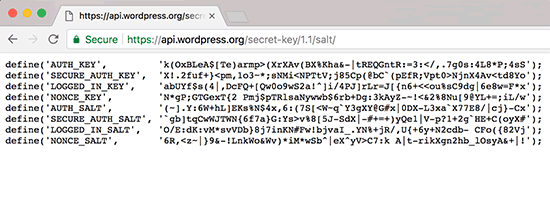
Vous devez remplacer vos clés existantes par les nouvelles que vous venez de générer. Une fois terminé, assurez-vous de sauvegarder vos modifications et de téléverser à nouveau votre fichier wp-config.php sur le serveur.
Changer les sels déconnectera automatiquement tout le monde de votre site web, les forçant à se reconnecter.
Améliorer la sécurité des mots de passe pour tous les utilisateurs de votre site WordPress
Si vous gérez un site d'adhésion ou si vous autorisez les utilisateurs à s'inscrire sur votre site, alors les utilisateurs sont susceptibles d'utiliser des mots de passe faciles à retenir et faibles.
Les mots de passe faibles sont faciles à pirater et posent un défi de sécurité pour votre site web.
Si vous suspectez que votre site a été piraté, vous voudrez peut-être réinitialiser en toute sécurité les mots de passe de tous les utilisateurs sur votre site WordPress. Cela leur permettra de générer de nouveaux mots de passe pour leurs comptes d'utilisateurs.
Cependant, les utilisateurs peuvent toujours utiliser le même mot de passe qu'ils avaient auparavant. Pour éviter que cela ne se reproduise, vous pouvez imposer des mots de passe forts à tous les utilisateurs sur votre site WordPress.
L'une des questions les plus fréquentes que nous recevons lorsque nous recommandons l'utilisation de mots de passe forts est la suivante : comment se souvenir de tous ces mots de passe difficiles ?
La réponse est simple, vous n'en avez pas besoin. Il existe des applications disponibles qui peuvent gérer les mots de passe pour vous. Consultez notre guide sur comment gérer les mots de passe WordPress pour en savoir plus sur ce sujet.
Nous espérons que cet article vous a aidé à apprendre comment forcer la déconnexion de tous les utilisateurs dans WordPress. Vous voudrez peut-être aussi consulter notre guide de sécurité WordPress complet étape par étape pour les débutants et notre sélection d'experts des meilleurs plugins de galerie vidéo YouTube pour WordPress.
Si vous avez aimé cet article, abonnez-vous à notre Chaîne YouTube pour des tutoriels vidéo WordPress. Vous pouvez également nous trouver sur Twitter et Facebook.




Jiří Vaněk
J'ai essayé de changer les clés dans le fichier wp-config.php, mais dès que j'ai enregistré le fichier, WordPress m'a donné une erreur concernant la connexion MySQL. Où pourrait être le problème ?
Support WPBeginner
Si vous avez une sauvegarde de votre fichier wp-config, assurez-vous de n'avoir supprimé que les clés de sel et non d'autres paramètres de votre fichier.
Admin
Jiří Vaněk
Oui, j'ai restauré le fichier à partir de la sauvegarde et j'ai essayé deux fois de plus. Lors de la troisième tentative, j'ai réussi, mais je ne sais pas où était le problème. Comme vous l'avez mentionné, j'ai probablement supprimé une partie supplémentaire du code, mais je n'en étais pas du tout conscient. Merci pour vos conseils.
Evan
J'ai essayé ceci et après avoir changé la clé de sel, WP m'a invité à réinstaller, configurer la base de données. Et.
Support WPBeginner
Salut Evan,
La raison la plus probable est que WordPress n'a pas trouvé votre fichier wp-config.php. Veuillez vous assurer que vous avez téléchargé votre fichier wp-config.php dans le dossier racine de votre site Web.
Admin