


Rencontrer le problème « Erreur de base de données WordPress : disque plein » peut être frustrant, surtout lorsque cela empêche votre site de fonctionner correctement.
Cette erreur se produit généralement lorsque l'espace disque de votre serveur est plein, empêchant WordPress d'accéder ou d'enregistrer des fichiers de base de données essentiels, ce qui peut ralentir votre site.
C'est pourquoi il est crucial de résoudre cette erreur rapidement pour minimiser les temps d'arrêt et assurer le bon fonctionnement de votre site.
Chez WPBeginner, nous utilisons WordPress depuis plus de 16 ans et avons rencontré toutes sortes d'erreurs au cours de cette longue période. Cela nous a aidés à mieux comprendre ce qui cause les différentes erreurs et comment les dépanner et les résoudre efficacement sans nuire à notre site WordPress.
Dans cet article, nous vous montrerons comment corriger facilement l'erreur « Erreur de base de données WordPress : disque plein », étape par étape.
Qu'est-ce qui cause l'erreur « Erreur de base de données WordPress : disque plein » ?
WordPress utilise une base de données pour stocker tout le contenu d'un site Web, y compris les articles, les pages, les images, les informations sur les utilisateurs, et plus encore. Cependant, lorsque la base de données est pleine et a besoin de plus d'espace de stockage, elle affiche le message « Erreur de base de données WordPress : disque plein ».
Il s'agit d'une erreur WordPress courante qui se produit lorsque le stockage atteint sa limite et que la base de données ne peut plus effectuer ses fonctions habituelles, telles que la création de nouvelles entrées ou la mise à jour d'entrées existantes.
Une fois que cela se produit, vous pourriez être incapable de publier du contenu sur votre blog WordPress. Les utilisateurs ne pourront pas non plus se connecter, et les images ou autres fichiers multimédias pourraient ne pas s'afficher correctement sur la page d'accueil du site Web.
De plus, l'erreur peut augmenter le temps de chargement des pages, ce qui entraîne une mauvaise expérience utilisateur.
Cela dit, voici quelques conseils qui peuvent vous aider à résoudre l'erreur « erreur de base de données disque plein » dans WordPress.
Note : Nous vous recommandons de créer une sauvegarde de votre base de données avant d'apporter des modifications. Cela vous permettra de restaurer votre base de données si quelque chose tourne mal. Pour plus de détails, consultez notre tutoriel sur comment faire une sauvegarde manuelle de la base de données WordPress.
1. Mettez à niveau votre plan d'hébergement
La raison la plus courante de l'erreur « erreur de base de données WordPress disque plein » est l'espace limité sur votre plan d'hébergement.
L'hébergement Web est l'endroit où votre site Web vit en ligne, et chaque plan d'hébergement est livré avec une quantité spécifique d'espace de stockage. Ce stockage est rempli par votre base de données WordPress (publications, pages, commentaires) et d'autres fichiers de site Web (médias, plugins, thèmes).
Par exemple, vous avez peut-être acheté un plan d'hébergement WordPress bon marché qui n'offre que 10 Go de stockage pour votre petite entreprise.

Cependant, à mesure que votre site grandit, vous aurez besoin de plus d'espace et vous pourriez rencontrer le message « erreur de base de données WordPress disque plein ».
Dans ce cas, vous pouvez facilement le résoudre en passant à un meilleur plan d'hébergement ou en passant à une autre société d'hébergement.
Nous recommandons d'opter pour Hostinger, qui offre 100 Go de stockage SSD pour seulement 2,69 $/mois, ainsi qu'un certificat SSL gratuit, des mises à jour automatiques, des sauvegardes hebdomadaires, et plus encore. Vous pouvez également passer à des plans supérieurs pour encore plus de stockage.

Hostinger offre également une énorme réduction aux lecteurs de WPBeginner, ainsi qu'un nom de domaine gratuit.
Pour obtenir la réduction, il suffit de cliquer sur le bouton ci-dessous.
Une fois que vous avez mis à niveau votre plan d'hébergement, vous pouvez visiter à nouveau votre site Web pour voir si l'erreur « Erreur de base de données WordPress disque plein » a été corrigée.
2. Supprimer les fichiers inutiles dans la base de données
Si la mise à niveau ne résout pas l'erreur, vous pouvez essayer de supprimer les fichiers inutiles dans la base de données, tels que les anciennes sauvegardes, les e-mails de spam, les journaux ou les installateurs dont vous n'avez plus besoin.
Si vous êtes un débutant complet, vous pouvez optimiser votre base de données à l'aide d'un plugin tel que WP Optimize. Ce plugin populaire vous permet de nettoyer les données indésirables telles que les révisions de publication, les commentaires de spam, la corbeille, les options transitoires et les métadonnées orphelines, directement depuis votre tableau de bord WordPress.
Après l'activation du plugin, visitez la page WP-Optimize » Base de données, où vous verrez une liste des opérations que le plugin effectuera sur votre base de données.
Vous pouvez les examiner attentivement et décocher tout élément que vous ne souhaitez pas supprimer pour le moment.
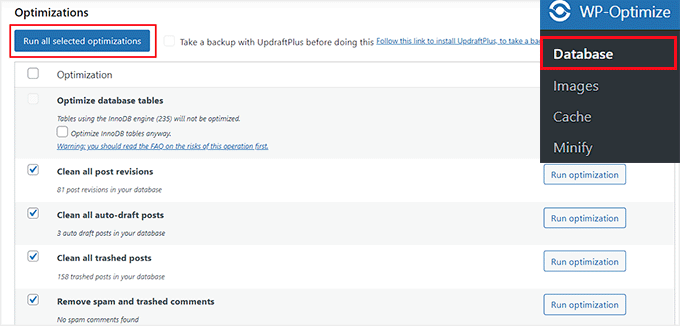
Après cela, cliquez sur le bouton « Exécuter sur tous les éléments sélectionnés » pour supprimer facilement les fichiers inutiles.
Pour plus d'informations, consultez notre tutoriel sur comment optimiser votre base de données WordPress en un clic.
Alternativement, vous pouvez supprimer manuellement les fichiers de la base de données. Pour ce faire, vous devrez visiter le tableau de bord de votre compte d'hébergement. Pour ce tutoriel, nous utiliserons Bluehost, mais votre tableau de bord peut sembler un peu différent en fonction de l'hébergement que vous utilisez.
En ouvrant le tableau de bord Bluehost, passez à l'onglet « Avancé » en haut. Faites défiler vers le bas et cliquez sur le bouton « Gérer » à côté de l'option « PHPMyAdmin ».
Remarque : N'oubliez pas de créer une sauvegarde de votre base de données avant d'apporter des modifications.

Cela ouvrira phpMyAdmin dans un nouvel écran, où vous devrez passer à l'onglet « Bases de données » depuis le haut.
Localisez maintenant le nom de votre base de données et cliquez dessus pour ouvrir les fichiers.

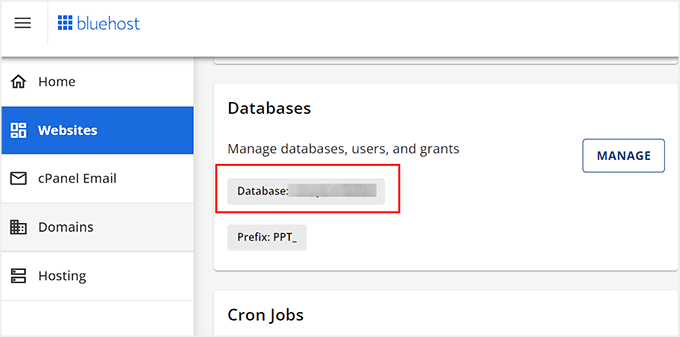
Si vous ne connaissez pas le nom de votre base de données, vous pouvez retourner au tableau de bord Bluehost et faire défiler jusqu'à la section « Bases de données ».
Ici, vous pourrez voir le nom de votre base de données.
Une fois que vous aurez cliqué sur votre base de données, phpMyAdmin affichera une liste de tous les dossiers stockés sur votre site Web.
À partir de là, cliquez sur n'importe quel dossier de votre choix pour afficher son contenu.
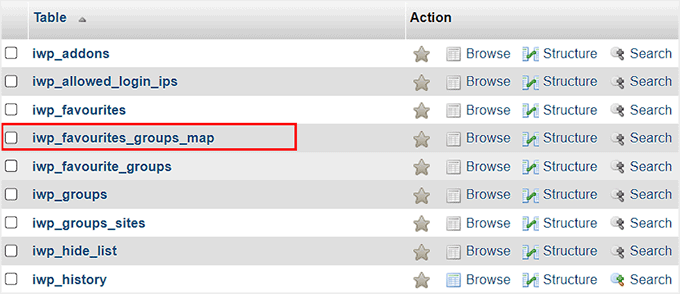
Une liste des fichiers stockés dans ce dossier s'ouvrira alors sur votre écran.
À partir de là, vous pouvez cliquer sur le lien « Supprimer » pour les fichiers que vous jugez inutiles et qui prennent trop de place dans votre base de données.
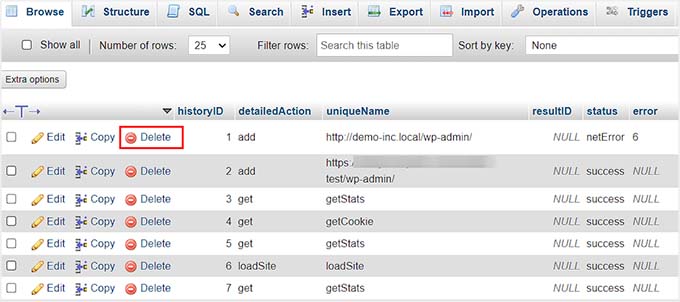
Répétez maintenant ce processus jusqu'à ce que vous libériez de l'espace de stockage dans votre base de données.
3. Supprimer les plugins et thèmes WordPress
La suppression des fichiers de base de données inutiles devrait résoudre l'erreur « Erreur de base de données WordPress : disque plein ». Cependant, par mesure de sécurité, nous vous recommandons également de supprimer les plugins WordPress et les thèmes que vous n'utilisez pas sur votre site Web.
Pour supprimer un plugin, visitez la page Plugins » Plugins installés depuis le tableau de bord WordPress. Ici, cliquez sur le lien « Supprimer » à côté des plugins que vous souhaitez supprimer.
Pour plus d'informations, consultez notre guide pour débutants sur comment désinstaller correctement un plugin WordPress.
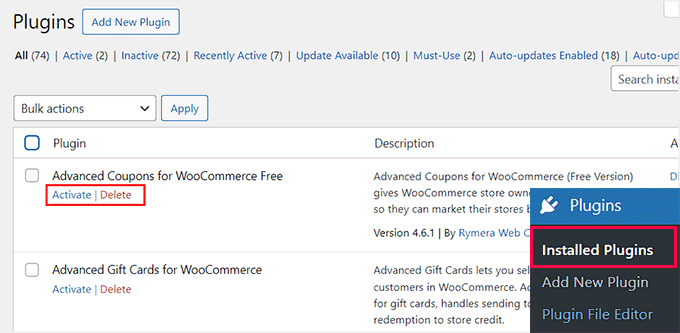
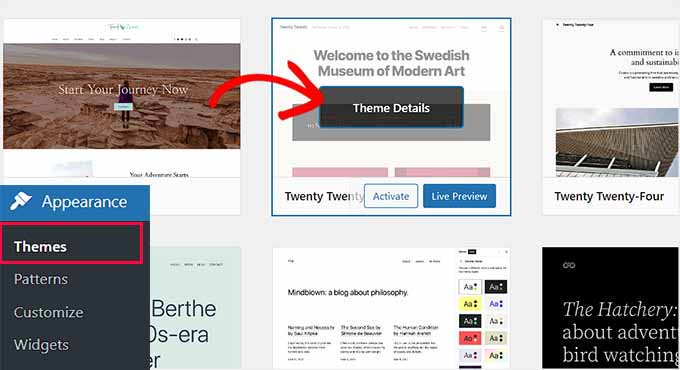
Après cela, rendez-vous sur la page Apparence » Thèmes pour supprimer les thèmes que vous n'utilisez pas actuellement sur votre site Web.
Par exemple, vous pouvez supprimer les thèmes WordPress par défaut comme Twenty Twenty. Pour ce faire, cliquez sur le bouton « Détails du thème ».
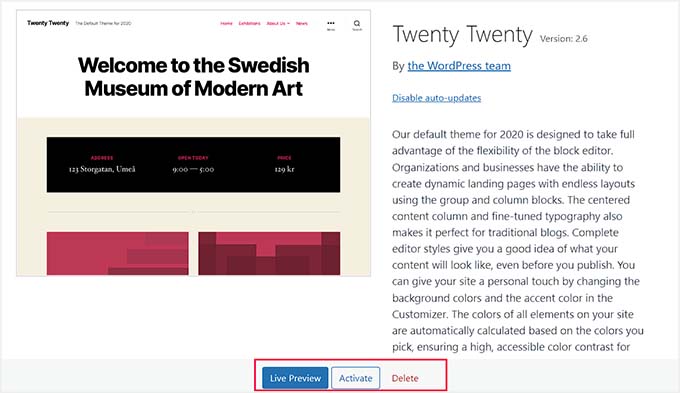
Une fois que vous aurez fait cela, une invite s'ouvrira où vous devrez cliquer sur le lien « Supprimer ».
Pour plus de détails, consultez notre tutoriel sur comment supprimer un thème WordPress.
Nous vous recommandons également de supprimer les gros fichiers multimédias. Vous devriez optimiser toutes les images avant de les ajouter à votre site Web.
Par exemple, vous pouvez utiliser les formats PNG et JPEG pour enregistrer des images et utiliser des plugins de compression pour réduire la taille d'un fichier multimédia.

Pour plus de détails, consultez notre guide étape par étape sur comment optimiser les images dans WordPress sans perdre en qualité Web.
Nous espérons que cet article vous a aidé à apprendre comment corriger facilement l'erreur « Erreur de base de données WordPress : disque plein ». Vous voudrez peut-être également consulter notre guide pour débutants sur comment prévenir les attaques par injection SQL dans WordPress et nos meilleurs choix pour les meilleurs plugins de base de données WordPress.
Si cet article vous a plu, abonnez-vous à notre chaîne YouTube pour des tutoriels vidéo WordPress. Vous pouvez également nous retrouver sur Twitter et Facebook.




Moinuddin Waheed
Ce problème survient principalement dans les plans d'hébergement mutualisé.
J'ai rencontré ce problème lorsque j'en utilisais un il y a huit ans.
Il faut noter que les fournisseurs d'hébergement mutualisé offrent suffisamment d'espace pour alimenter les blogs et les sites Web, et que l'on peut mettre à niveau lorsque le blog se développe.
Ainsi, les plugins excessifs sans utilisation et les fichiers, en particulier les fichiers multimédias et les vidéos, occupent l'espace.
Je pense qu'avoir un fournisseur d'hébergement solide et optimiser le site Web dans une certaine mesure résoudra ce problème.
Ce guide propose un guide très pratique pour résoudre le problème de disque plein lié aux erreurs de base de données.
Ces étapes doivent être effectuées régulièrement pour éviter tout tracas de dernière minute.
Olaf
Je sais que beaucoup de gens n'ont aucune idée du fonctionnement des révisions dans WordPress, et sur les sites Web plus importants, il peut arriver que WordPress en crée des centaines, voire des milliers. Lorsqu'il y a un problème de base de données qui se remplit dans WordPress, la première chose que je fais habituellement est de supprimer les révisions car elles ne sont souvent même pas nécessaires sur le site. Lorsqu'il y a des milliers de révisions stockées dans la base de données, leur suppression peut libérer considérablement de l'espace. J'utilise une simple commande dans phpMyAdmin pour cela, mais il existe des plugins qui facilitent la tâche aux débutants. Et comme pour toute modification, il est toujours essentiel de sauvegarder le site avant de faire quelque chose comme cela.
Moinuddin Waheed
Merci Olaf d'avoir partagé votre expérience d'expert concernant les versions et les révisions de WordPress qui sont conservées dans la base de données à moins d'être supprimées.
Franchement, je ne le savais pas et la majorité des utilisateurs de WordPress ne prêtent pas attention à cet aspect des performances du site Web.
Libérer de l'espace de révision augmentera certainement la vitesse et les performances du site Web et libérera de l'espace supplémentaire.
Kzain
qu'en est-il des sauvegardes que l'hébergeur ou un plugin enregistre, cela compte-t-il aussi pour le plan d'hébergement ? Ou si je conserve une sauvegarde et en fais une autre, la précédente est-elle supprimée ou devrions-nous la supprimer ? J'essaie de comprendre les sauvegardes et le stockage qu'elles occupent
Support WPBeginner
Cela dépendrait de la façon dont votre solution de sauvegarde est configurée, car certaines vous permettent de stocker la sauvegarde ailleurs ou de remplacer les sauvegardes précédentes, tandis que d'autres ajouteraient une sauvegarde sans supprimer les précédentes.
Admin
Jiří Vaněk
J'aimerais demander comment l'erreur d'une base de données pleine est liée aux plugins et thèmes WordPress. Je pensais que la base de données MySQL avait son propre espace indépendant du FTP. Donc, le FTP est un service avec son propre espace et quota, et MySQL est un autre service sur le site Web avec son propre quota et espace, physiquement séparé du FTP. Comment la suppression de données sur FTP m'aidera-t-elle si MySQL n'est pas lié aux données sur FTP ?
Support WPBeginner
Lorsque vous utilisez l'option de suppression depuis votre espace d'administration WordPress, cela déclencherait le processus de désinstallation où les plugins qui ont ajouté quelque chose dont ils avaient besoin à la base de données le supprimeraient et, espérons-le, libéreraient suffisamment d'espace.
Admin
Jiří Vaněk
Je comprends ce que vous voulez dire, et maintenant je vois comment tout cela se connecte. J'ai toujours pensé que les plugins prenaient un minimum d'espace dans la base de données, donc j'ai supposé que quelque chose comme cela ne pouvait pas aider beaucoup. Mais peut-être que je me trompe, ou que j'utilise des plugins qui ne nécessitent pas beaucoup d'espace dans MySQL. Dans tous les cas, merci pour l'explication.