


Voyez-vous l’erreur cURL 28 : délai d’attente de connexion dépassé sur votre site WordPress ?
L’erreur cURL 28 est un problème courant de l’API REST de WordPress qui peut nuire aux performances de votre site Web et le faire se comporter de manière imprévisible.
Dans cet article, nous vous montrerons comment résoudre facilement le problème « Erreur cURL 28 : délai d’attente de connexion dépassé » sur votre site Web WordPress.
Voici un aperçu rapide des sujets que nous aborderons dans ce tutoriel :
- Qu’est-ce que cURL dans WordPress ?
- Quelles sont les causes de l’erreur cURL 28 dans WordPress ?
- Désactiver temporairement le pare-feu WordPress
- Désactiver tous les plugins WordPress
- Assurez-vous que votre serveur d’hébergement utilise le dernier logiciel
- Corriger les problèmes de contenu non sécurisé SSL
- Demandez de l’aide à votre fournisseur d’hébergement
Qu’est-ce que cURL dans WordPress ?
cURL est un utilitaire logiciel utilisé par WordPress et de nombreuses autres applications Web pour envoyer et recevoir des requêtes de données à l’aide d’URL.
WordPress utilise cURL pour gérer plusieurs requêtes API. Il est disponible en tant qu’extension du langage de programmation PHP, et votre entreprise d'hébergement WordPress s’en occupe.
La bibliothèque cURL joue un rôle important dans le fonctionnement de WordPress en coulisses. S’il n’est pas correctement configuré, votre site Web WordPress ne fonctionnera pas correctement.
Quelles sont les causes de l’erreur cURL 28 dans WordPress ?
L’échec de la réponse aux requêtes de données du serveur dans un délai raisonnable provoque l’erreur cURL 28 dans WordPress.
WordPress utilise l'API REST (une technique de programmation) pour envoyer et recevoir des requêtes de données. Si ces requêtes expirent, vous verrez un problème critique dans le rapport État du site avec le titre « L'API REST a rencontré une erreur ».
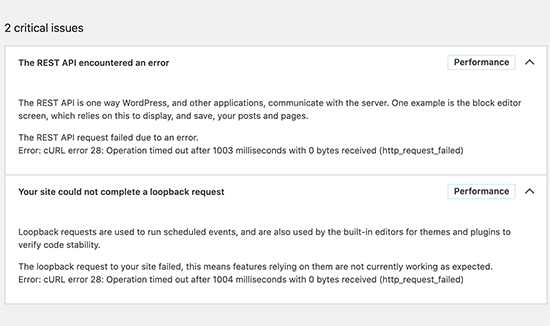
L'expansion de l'erreur vous montrera plus de détails, y compris le message d'erreur :
« Erreur : erreur cURL 28 : Délai d'attente de l'opération dépassé après x millisecondes avec x octets reçus (http_request_failed) »
Vous pouvez également voir un autre problème connexe avec le titre « Votre site n'a pas pu terminer une requête de bouclage ». Il aura un message d'erreur similaire avec la description suivante.
« La requête de bouclage vers votre site a échoué, cela signifie que les fonctionnalités qui en dépendent ne fonctionnent pas comme prévu actuellement. »
Qu'est-ce qui peut provoquer l'expiration de cURL ?
Un certain nombre de scénarios peuvent provoquer l'expiration de cURL dans WordPress.
Par exemple, un plugin de pare-feu WordPress comme Cloudflare peut bloquer une requête d'API REST car il la considère comme une activité suspecte.
Si votre serveur DNS ne fonctionne pas correctement, cela peut également entraîner l'échec des requêtes HTTP et provoquer l'erreur de délai d'attente cURL dans WordPress.
Un serveur d'hébergement WordPress mal configuré peut simplement avoir un seuil de délai d'attente de connexion très bas qui empêche certains processus WordPress de s'exécuter correctement.
Cela étant dit, examinons comment dépanner et résoudre le problème « erreur cURL 28 : délai d'attente de la connexion dépassé » dans WordPress.
1. Désactiver temporairement le pare-feu WordPress
Si vous utilisez un pare-feu WordPress ou un plugin de sécurité, désactivez-le temporairement.
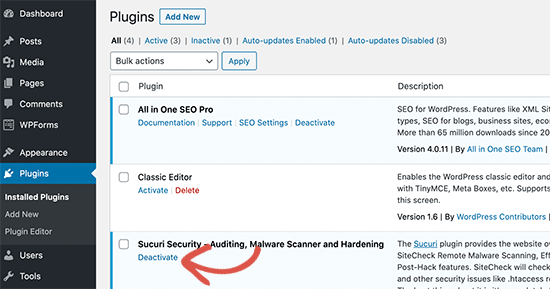
Après cela, vous pouvez visiter la page du rapport d'état de santé de WordPress pour voir si votre problème a été résolu.
Si c'est le cas, il vous suffit de consulter les journaux de votre pare-feu WordPress pour voir quelles requêtes API ont été bloquées.
Cela permettrait soit d'identifier la source du problème, soit d'ajuster les paramètres du pare-feu pour ne pas bloquer les requêtes API légitimes.
2. Désactiver tous les plugins WordPress
Les plugins et les thèmes WordPress effectuent leurs propres requêtes API pour envoyer et recevoir des données. Si ces appels sont trop fréquents ou prennent trop de temps à se terminer, ils peuvent alors provoquer l'erreur cURL dans votre rapport d'état de santé.
Le moyen le plus simple de déterminer si vos plugins WordPress causent des problèmes est de les désactiver. Allez simplement sur la page Plugins » Plugins installés et sélectionnez tous les plugins.
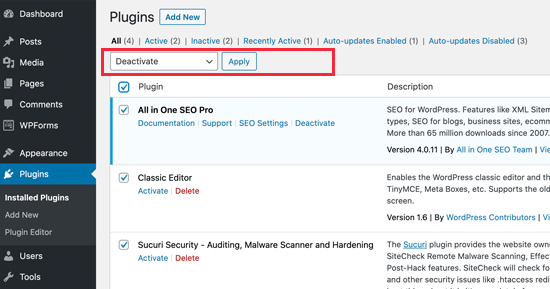
Après cela, cliquez sur le menu déroulant Actions groupées pour sélectionner 'Désactiver', puis cliquez sur le bouton 'Appliquer'.
Vous pouvez maintenant visiter le rapport d'état de santé pour voir si le problème a disparu. Si cela a résolu le problème, vous pouvez commencer à activer vos plugins et vérifier si l'un d'eux provoque la réapparition du message d'erreur.
Cela vous aidera à trouver le plugin qui pourrait causer le problème, et vous pourrez alors demander de l'aide à l'auteur du plugin.
3. Assurez-vous que votre serveur d'hébergement utilise le dernier logiciel
L'étape suivante consiste à vous assurer que votre serveur d'hébergement Web utilise les dernières versions de PHP, de la bibliothèque cURL et d'OpenSSL.
Vous pouvez le vérifier en consultant l'onglet informations système sur la page Outils » État de santé.
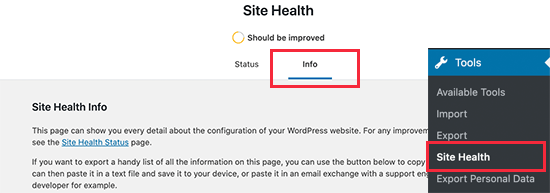
Basculez simplement sur l'onglet 'Info' et développez la section 'Serveur'.
À partir de là, vous pouvez obtenir des informations sur le logiciel installé sur votre serveur d'hébergement WordPress.
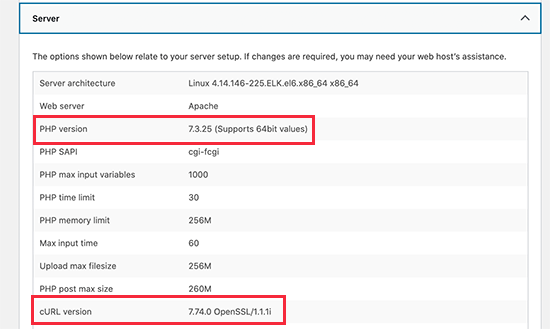
Idéalement, votre serveur devrait utiliser PHP 7.4.13 ou une version supérieure, la version cURL 7.74.0 ou une version supérieure, et OpenSSL 1.1.1 ou une version supérieure.
Si ce n'est pas le cas, vous devrez contacter votre société d'hébergement WordPress et leur demander de mettre à jour votre WordPress vers les dernières versions logicielles pour votre compte d'hébergement.
4. Corriger les problèmes de contenu SSL non sécurisé
If your WordPress site is using HTTPS/SSL but is not configured properly, your web server could also block insecure cURL requests.
Similarly, if your WordPress site doesn’t use HTTPS/SS, but it made an API call using an HTTPS URL, then those requests will fail too, and you may see the following cURL error instead:
‘Error: cURL error 7: Failed to connect to localhost port 443: Connection refused (http_request_failed)’
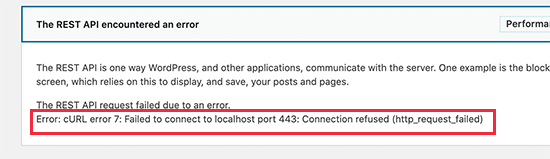
To fix this, you can ask your hosting provider to re-install the SSL certificate for your website. If the issue persists, then follow our guide on how to fix common SSL issues to properly set up SSL on your WordPress website.
5. Seek Help from Your Hosting Provider
If the above steps fail to resolve the cURL error 28 on your WordPress site, the problem will likely be a hosting environment issue.
There are many factors that can only be controlled and fixed by your hosting company. For instance, if their DNS servers are unable to resolve requests in a timely manner, then this will cause cURL requests to time out.
Another scenario could be slower connectivity or networking issues with your hosting server.
If the problem is still there, contact the hosting support team with a support request containing the error details. Then, their technical staff can troubleshoot and apply a fix to solve it.
Si votre hébergeur n’est pas très utile, il est peut-être temps de passer à un hébergement WordPress géré comme SiteGround. Avec SiteGround, vous aurez accès à une assistance technique experte 24h/24 et 7j/7, ainsi qu’à des serveurs ultra-rapides et une sécurité WordPress premium.
Nous espérons que cet article vous a aidé à apprendre comment résoudre l'erreur cURL 28 dans WordPress. Vous voudrez peut-être aussi consulter notre guide complet de dépannage WordPress et notre manuel ultime sur la correction des erreurs WordPress courantes.
Si cet article vous a plu, abonnez-vous à notre chaîne YouTube pour des tutoriels vidéo WordPress. Vous pouvez également nous retrouver sur Twitter et Facebook.





Jiří Vaněk
Merci pour ces excellents conseils. Personnellement, je n'ai pu résoudre le problème qu'après avoir consulté l'administrateur du serveur et mis à jour PHP. Je n'ai pas trouvé de raisons spécifiques directes, mais votre suggestion de me concentrer sur le logiciel actuellement utilisé a aidé. Le site web problématique fonctionnait avec l'ancienne version PHP 7.1, et la nouvelle version 8.2 a résolu le problème.
Miguel
Le problème réside dans la version de PHP que vous utilisez ; si le plugin ou le thème n'a pas encore été testé et ne fonctionne pas sur PHP supérieur à 7.4, vous obtiendrez ces erreurs.
Support WPBeginner
Merci d'avoir partagé cela pour ceux qui recherchent d'autres raisons possibles !
Admin